

 ابدأ الآن
 التكامل / SDKs
 التحقق من المستخدمين
 التحقق من الشركات
 مراقبة المعاملات
 المصادقة
 سجل التغييرات
auth.example.com.
أدِر ذلك في Business Console ضمن Authentication > Branding and emails، حيث تعرض الصفحة معاينة مباشرة لصفحة تسجيل الدخول المستضافة في الوضعين الفاتح والداكن.

Authentication > Branding and emails، مع معاينة الصفحة المستضافة.
علامتك التجارية
يُستمد الشعار ولون العلامة التجارية والخلفية ونصف قطر الزوايا والخط من إعدادات Customization في تطبيقك داخل وحدة التحكم، وتتبعها الصفحات المستضافة ورسائل البريد الإلكتروني. اختر Edit in Customization لتغييرها: يؤدي أي تعديل إلى تحديث مسار التحقق وصفحات تسجيل الدخول معاً.- تتبع الصفحات الوضع الفاتح أو الوضع الداكن على جهاز الشخص، ويُكيَّف لون العلامة التجارية ليناسب الخلفيات الداكنة.
- تعرض الصفحات اسم تطبيقك.
- في الخطة Free، تعرض الصفحات المستضافة شارة Secured by Didit.
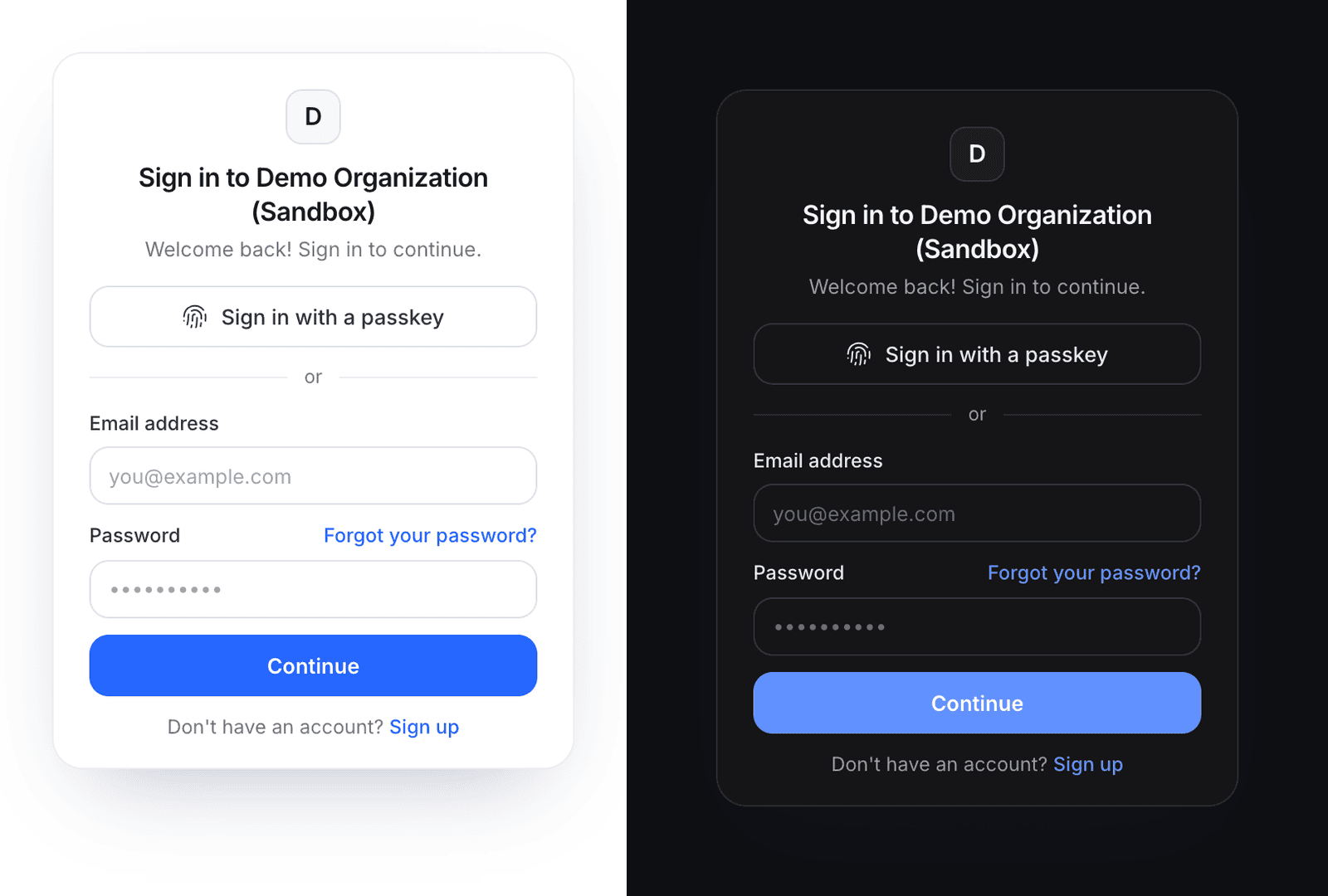
تتبع صفحة تسجيل الدخول المستضافة الوضع الفاتح أو الوضع الداكن على جهاز الشخص.
نصوص الصفحات والروابط القانونية
تُترجم الصفحات المستضافة إلى الإنجليزية والإسبانية والفرنسية والألمانية واليابانية، وتختار اللغة من متصفح الشخص، أو من
ui_locales في رابط تسجيل الدخول.
اضبط نصوصك الخاصة لكل لغة. تحتفظ اللغة التي لا يتوفر لها نص منك بالنص الافتراضي المترجم من Didit.
عبر API، يضبط PATCH branding/ في واجهة API لإدارة المصادقة الحقول نفسها:
رسائل تسجيل الدخول
تعرض واجهة رسائل البريد الإلكتروني في Branding and emails رسائل تسجيل الدخول الخاصة بتطبيقك، مع معاينة لكل رسالة وزر Send a test:
يُعرض لكل رسالة بريد إلكتروني حالة On أو Off لتطبيقك.
تُرسل الرسائل من نطاق البريد الإلكتروني المُتحقَّق منه عند إعداده في Customization، وإلا فمن
Didit <no-reply@didit.me>.
النطاق المخصص
افتراضياً، يُسجّل تطبيقك دخول المستخدمين عبرhttps://<slug>.auth.didit.me.
ينقل النطاق المخصص الصفحات المستضافة وواجهة برمجة التطبيقات الخاصة بوقت التشغيل ومُصدِر الرموز إلى نطاق فرعي تملكه، مثل auth.example.com.
النطاقات المخصصة مخصصة لتطبيقات الإنتاج: تطبيق البيئة التجريبية يُسجّل الدخول دائماً عبر نطاق Didit الخاص به.
الإعداد
- ضمن Custom domain، أدخل Your domain، مثلاً
auth.example.com، ثم اختر Add domain. استخدم نطاقاً فرعياً، فلا يمكن وضع سجل CNAME في جذر نطاقك. - أنشئ سجل DNS الذي تعرضه وحدة التحكم: سجل
CNAMEمن نطاقك إلى مضيف Didit لتطبيقك. - اختر Check DNS now. قد يستغرق ظهور السجل الجديد ما يصل إلى ساعة. بعد أن يجده Didit، يُصدر شهادة لنطاقك تتجدد تلقائياً.
- عندما يظهر النطاق بحالة Verified، اختر Use this domain ليصبح أصل تسجيل الدخول لتطبيقك.
عبر واجهة API، يضيف
PUT domain/ النطاق باستخدام {"domain": "auth.example.com"}، ويتحقق POST domain/verify/ منه، ويفعّله POST domain/activate/، ويحذفه DELETE domain/.
ما الذي يتغير عند تفعيله
- المُصدِر. تحمل الرموز الجديدة نطاقك في
iss، وينتقل الاكتشاف وJWKS إليه. حدّث المُصدِر الذي يتحقق منه خادمك الخلفي، أو اقبل المُصدِرَين معاً حتى تنتهي صلاحية الرموز القديمة. راجع الرموز وJWKS. - المفتاح القابل للنشر. يحمل المفتاح معلومات المُصدِر، لذا يتغير. انسخ المفتاح الجديد من Authentication > Developers إلى تطبيقك.
- الجلسات والرموز تحت النطاق القديم تنتهي خلال 5 دقائق.
- يجب تسجيل مفاتيح المرور من جديد على النطاق الجديد.
- روابط إعادة التوجيه والإعدادات والمستخدمون الذين سجّلوا تبقى كما هي.