

 ابدأ الآن
 التكامل / SDKs
 التحقق من المستخدمين
 التحقق من الشركات
 مراقبة المعاملات
 المصادقة
 سجل التغييرات
ترتبط الإعدادات بالتطبيق الذي اخترته في أعلى وحدة التحكم، ولتطبيقات الإنتاج وتطبيقات البيئة التجريبية إعدادات ومستخدمون منفصلون.
لقراءة هذا القسم تحتاج إلى الإذن
authentication بمستوى قراءة، ولتغييره تحتاج إلى مستوى كتابة: راجع الأدوار والأذونات.
عندما لا تتضمن خطتك ميزة ما، تعرض صفحتها ملاحظة عن الخطة. ويتضمن تطبيق البيئة التجريبية ميزات جميع الخطط، لذا يمكنك تجربتها أولاً.
نظرة عامة
تلخّص الصفحة الرئيسية للقسم آخر 30 يومًا في جملة واحدة، وتجيب عن الأسئلة حول عمليات تسجيل الدخول الخاصة بك في Ask Didit.
تعرض Needs your attention ما ينبغي أن يتخذ فريقك إجراء بشأنه، مثل الحسابات المقفلة بعد تكرار كلمات المرور الخاطئة، مع الخيارين Unlock أو Keep locked.
يفتح See all analytics مقاييس المصادقة في التحليلات.
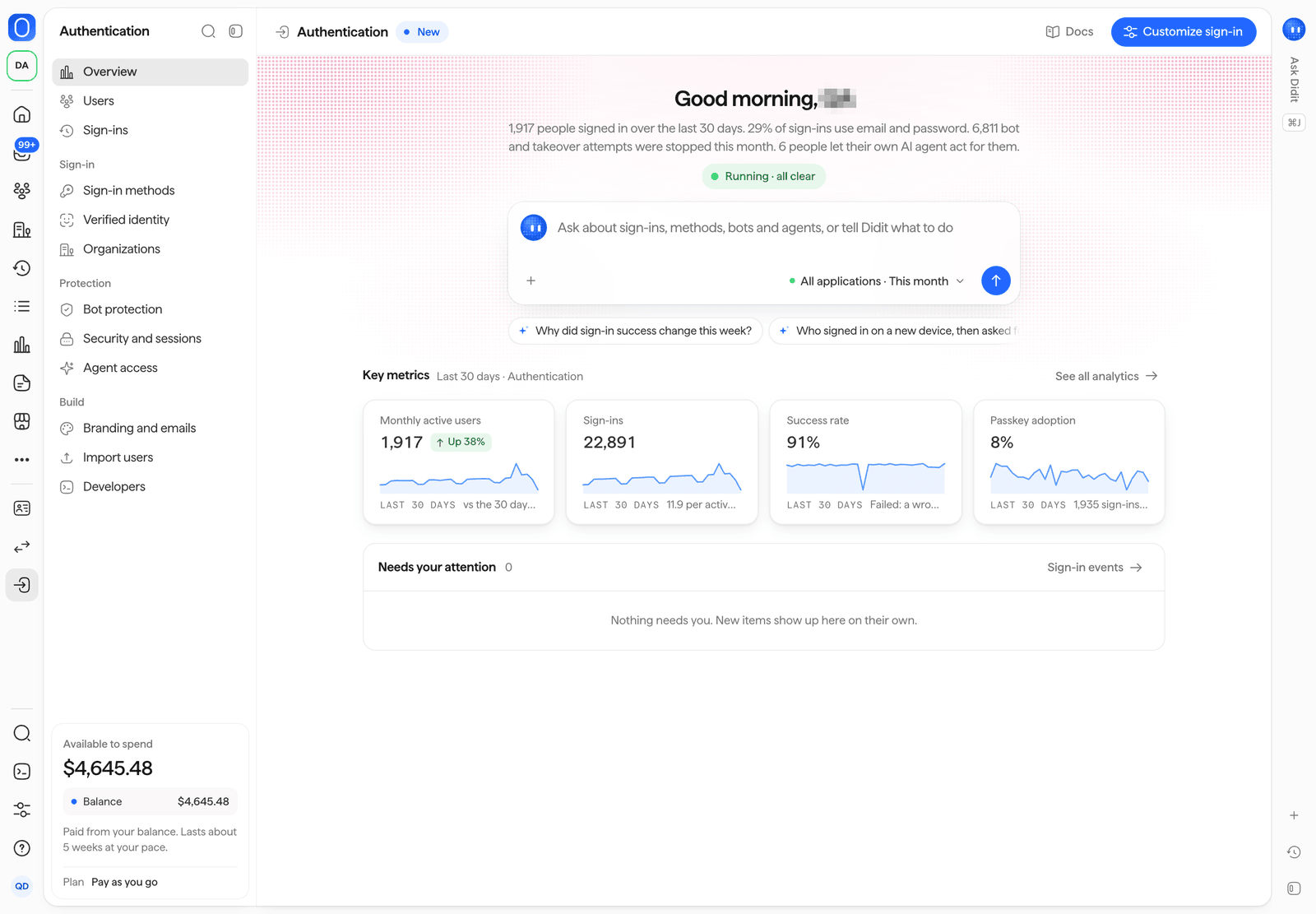
Authentication > Overview في Business Console.
المستخدمون
Users هي قائمة الأشخاص نفسها المستخدمة في باقي وحدة التحكم، لذا تظهر عمليات تسجيل دخول كل شخص بجانب عمليات التحقق والمعاملات الخاصة به. تُضيِّق العروض Can sign in وLocked or blocked، وكذلك عامل التصفية Sign-in، القائمة بحسب حالة تسجيل الدخول أو طريقة تسجيل الدخول أو المصادقة متعددة العوامل (MFA). بالنسبة إلى أي شخص، يمكن لفريقك تنفيذ ما يلي:
يمكنك تحديد ما يصل إلى 100 شخص وتطبيق إجراء عليهم دفعة واحدة.
تجد القواعد التي تحكم كل إجراء في إجراءات الهوية الإدارية.
تسجيلات الدخول والجلسات
تتضمن Sign-ins عرضين. تعرض Sign-in attempts كل محاولة تسجيل دخول مع حالتها (ناجحة أو فاشلة أو خاضعة لتحدٍّ أو محظورة)، والشخص، والطريقة، والجهاز، والموقع، ومستوى المخاطر، والوقت. صفِّ النتائج حسب الحالة والطريقة ومستوى المخاطر. افتح محاولة لتطّلع على أدلتها، مثل الجهاز والشبكة وأي إشارة إلى VPN أو قفل الحساب، واستخدم Open person وSee in Events وBlock this IP، وهو يضيف العنوان إلى قائمة الحظر في القوائم.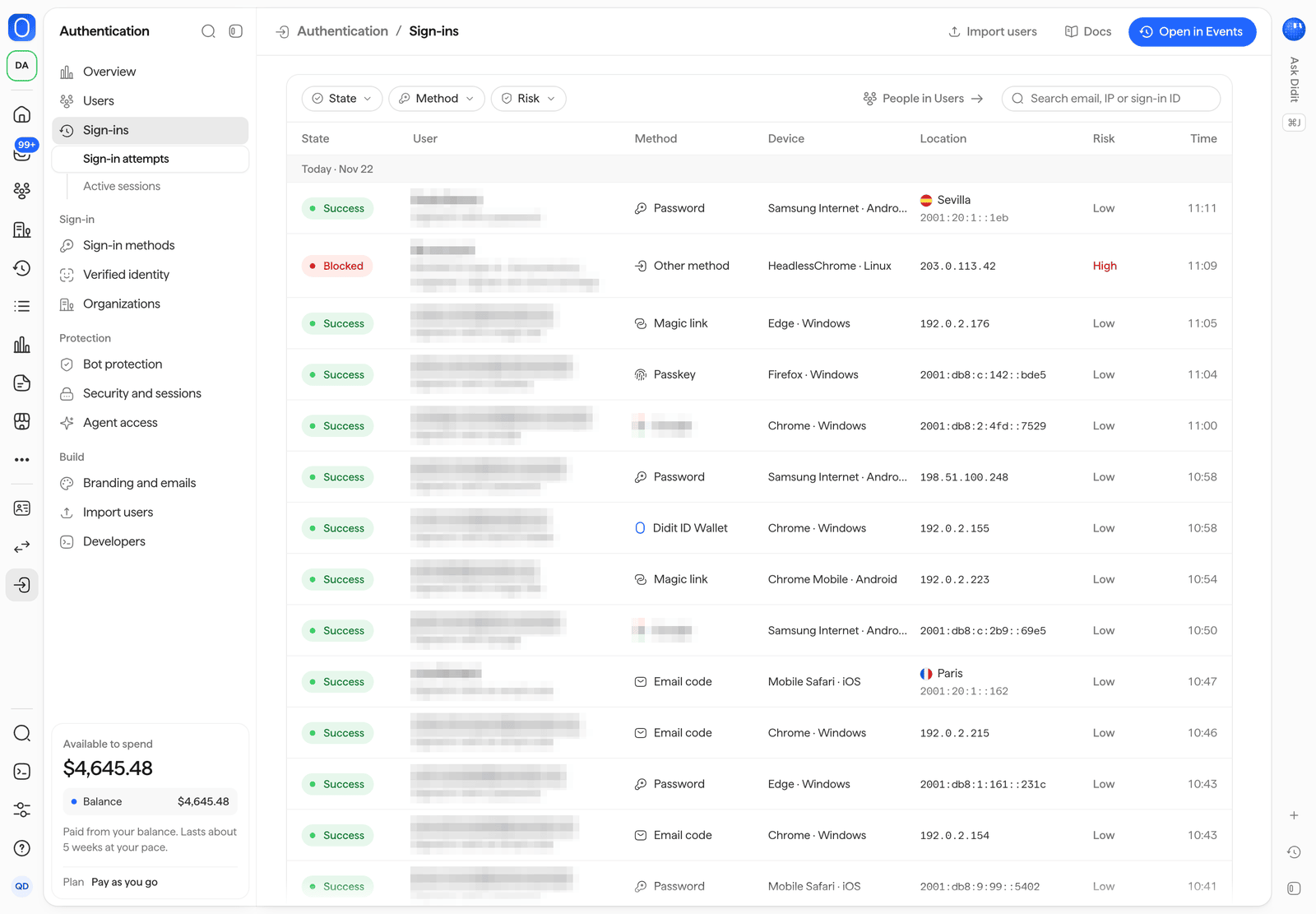
Authentication > Sign-ins: كل محاولة، مع فلاتر للحالة والطريقة ومستوى المخاطر.
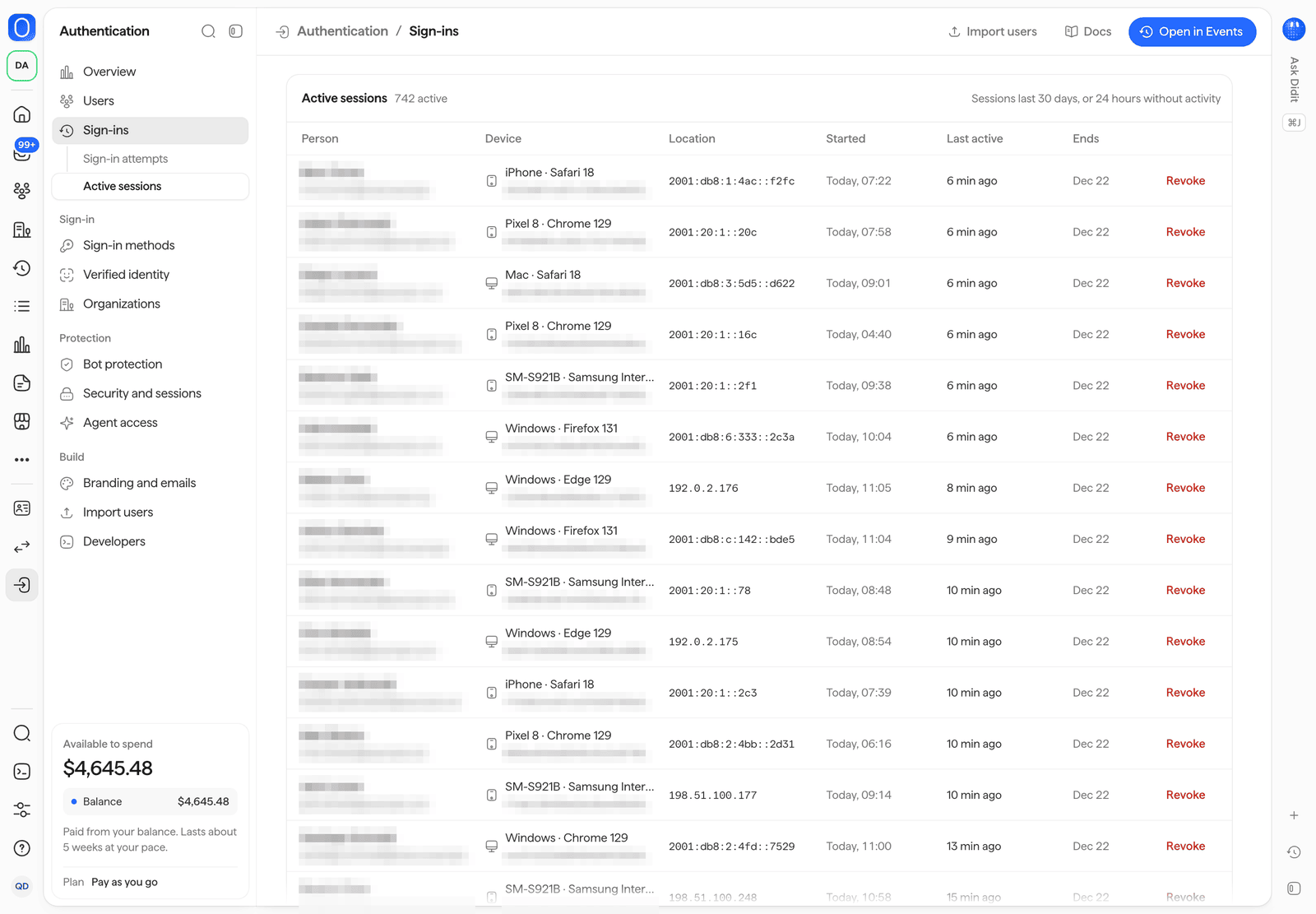
Authentication > Sign-ins > Active sessions، مع زر Revoke في كل جلسة.
طرق تسجيل الدخول
فعّل كل طريقة أو أوقفها، واضبط إعداداتها. تعرض كل طريقة حصتها من عمليات تسجيل الدخول.
تعرض بطاقة Hosted sign-in رابط صفحة تسجيل الدخول المستضافة الخاصة بك، ويفتح Try your sign-in page هذه الصفحة.
راجع طرق تسجيل الدخول لمعرفة كيفية عمل كل طريقة.
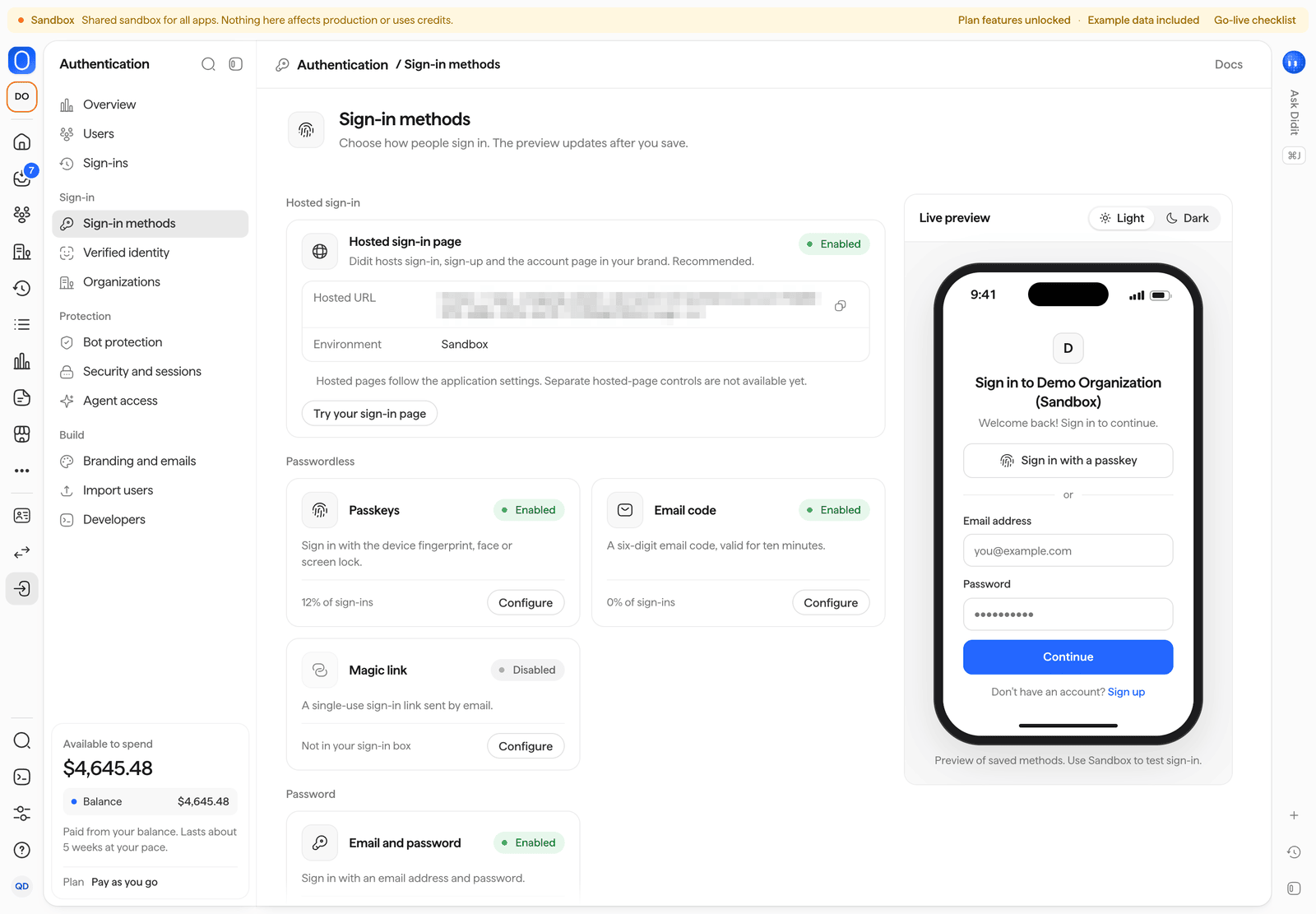
Authentication > Sign-in methods، مع معاينة مباشرة للصفحة المستضافة.
الهوية الموثّقة
اختر الفحص الذي يجب أن يجتازه الشخص قبل إنشاء حسابه (بدون فحص، أو كشف الحيوية، أو التحقق الكامل من الهوية)، والقواعد التي تطلب إعادة الفحص قبل الإجراءات الحساسة (دفعة مالية تتجاوز مبلغًا محددًا، أو حساب مصرفي جديد، أو تغيير البريد الإلكتروني أو رقم الهاتف، أو جهاز جديد ثم دفعة مالية)، والادعاءات المُتحقَّق منها التي يتلقاها تطبيقك في token. معاينة إعادة الفحص يعرض ما يراه الشخص. تعرض كل قاعدة عدد الفحوص التي طلبتها خلال هذا الشهر وعدد الفحوص التي اجتازتها. راجع الهوية الموثّقة.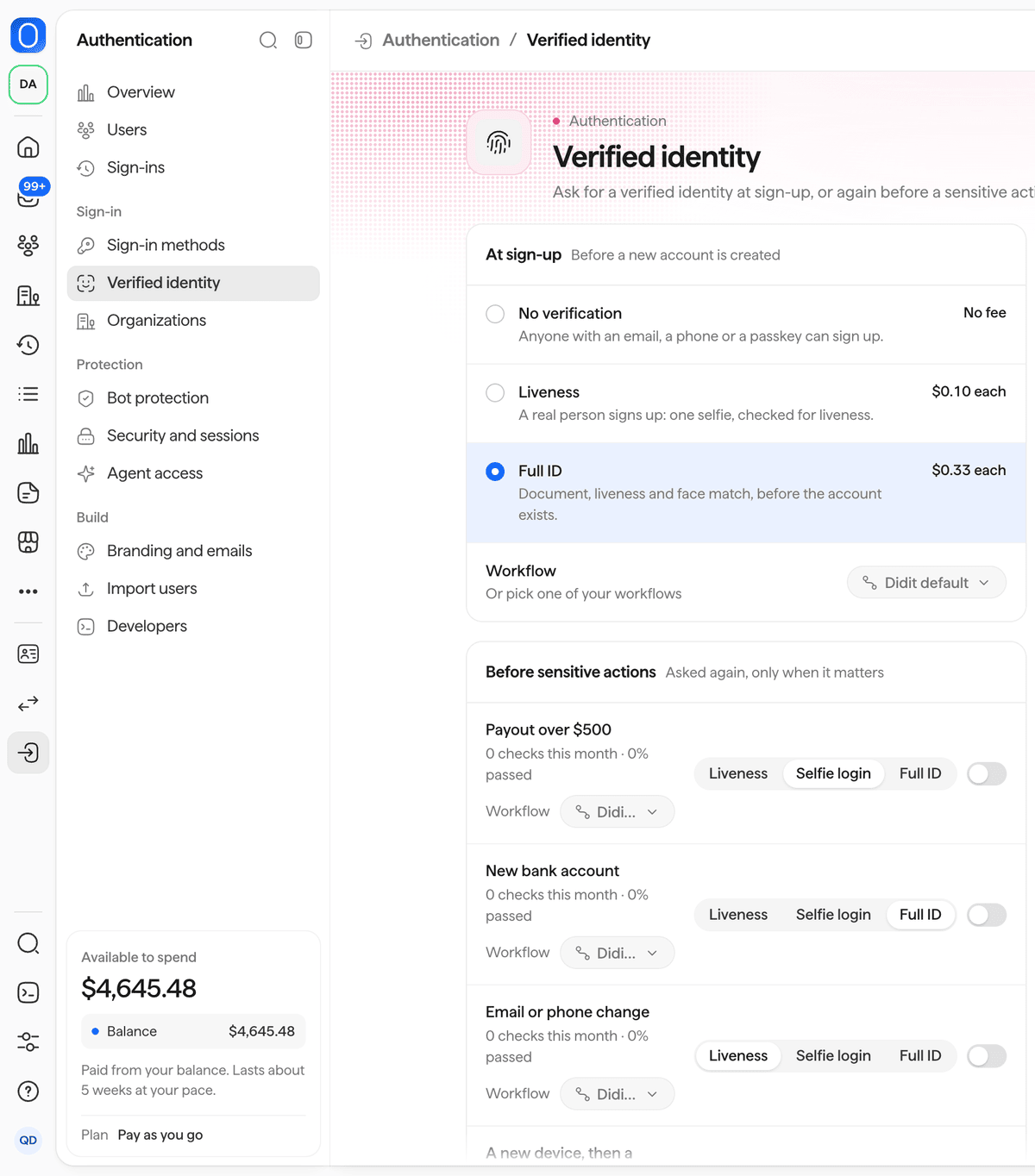
المصادقة > الهوية الموثّقة: الفحص عند التسجيل والقواعد قبل الإجراءات الحساسة.
المؤسسات
فعّل المؤسسات لعملائك من الشركات وأدِرها: مؤسسة جديدة، ثم في كل مؤسسة يمكنك ضبط تسجيل الدخول الموحد (SSO) ورابط الإعداد، والنطاقات المتحقق منها مع الانضمام التلقائي، والأعضاء والأدوار والدعوات. تعرض المقاييس الرئيسية عدد المؤسسات والأعضاء واتصالات SSO والنطاقات المتحقق منها. اطلع على المؤسسات.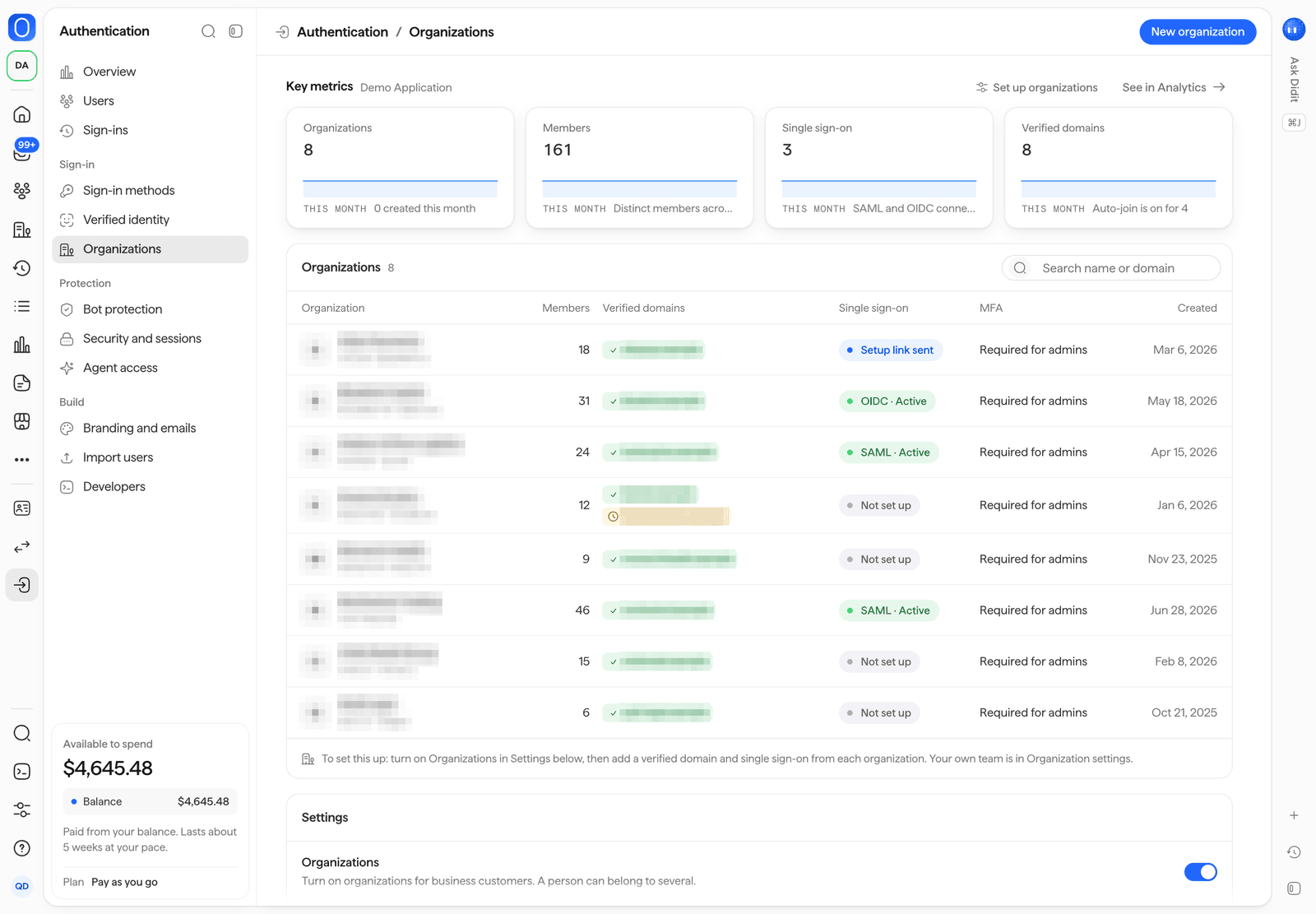
المصادقة > المؤسسات.
حماية من الروبوتات
مفتاح Only allow humans يتحكم في كل الحمايات. تحته، تُضبط كل حماية من الحمايات الست (اكتشاف الروبوتات، وحشو بيانات الاعتماد، والإقفال بسبب هجوم القوة الغاشمة، ورسائل البريد الإلكتروني المؤقتة، وشبكات VPN ومراكز البيانات، والسفر المستحيل) على Off أو Log أو Challenge أو Block، وتعرض عدد المحاولات التي طابقتها هذا الشهر. Attack mode يُخضع كل عملية تسجيل وتسجيل دخول للتحدي في حالات الطوارئ، ثم يُوقف نفسه تلقائياً. تعرض المقاييس الرئيسية ما تم حظره وما خضع للتحدي هذا الشهر، وأكبر موجة، ويفتح See detections الأحداث المطابقة. يمكنك الاطلاع على حماية من الروبوتات.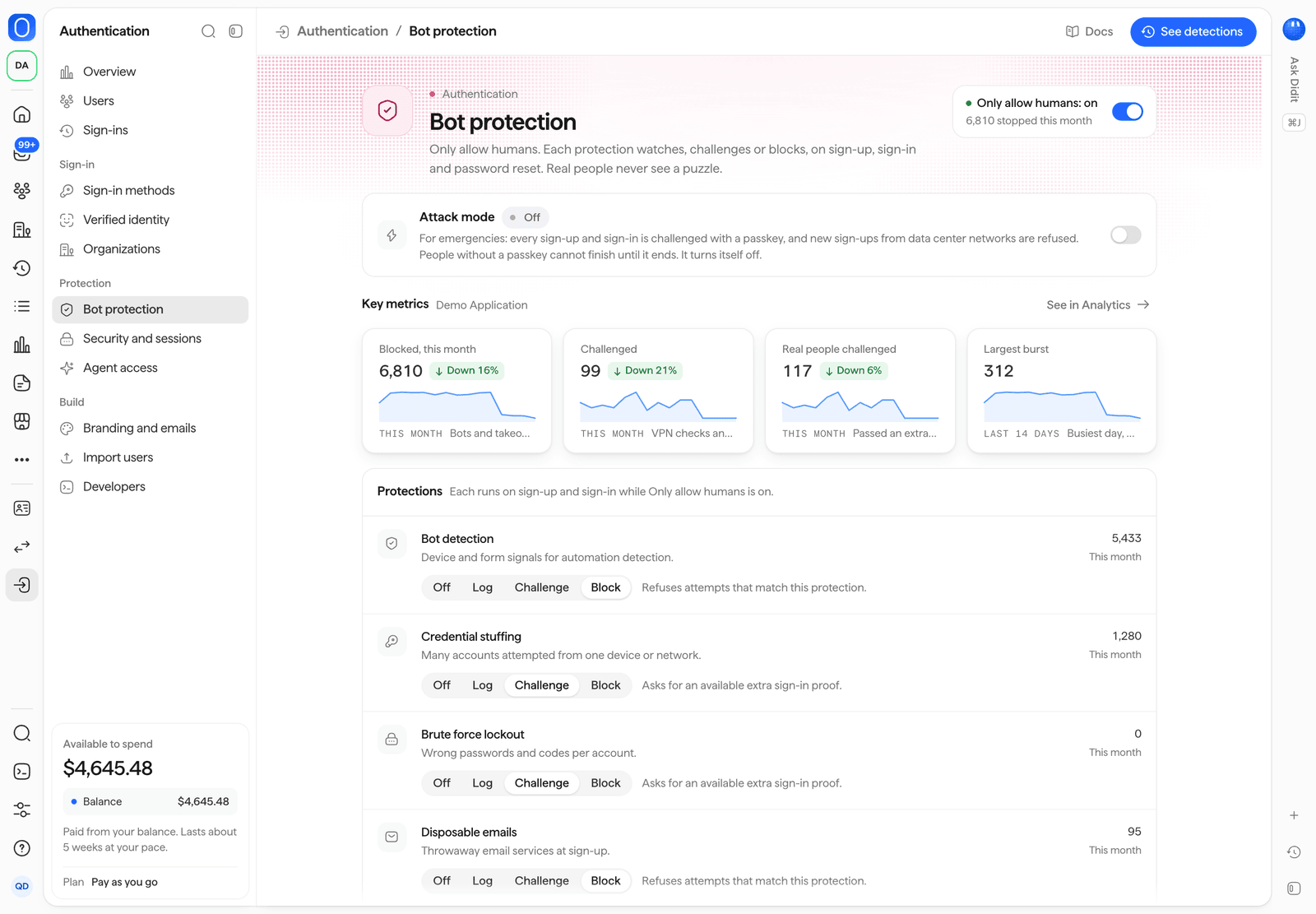
المصادقة > حماية من الروبوتات.
الأمان والجلسات
يتوافق كل إعداد مع حقل في إعدادات التطبيق.
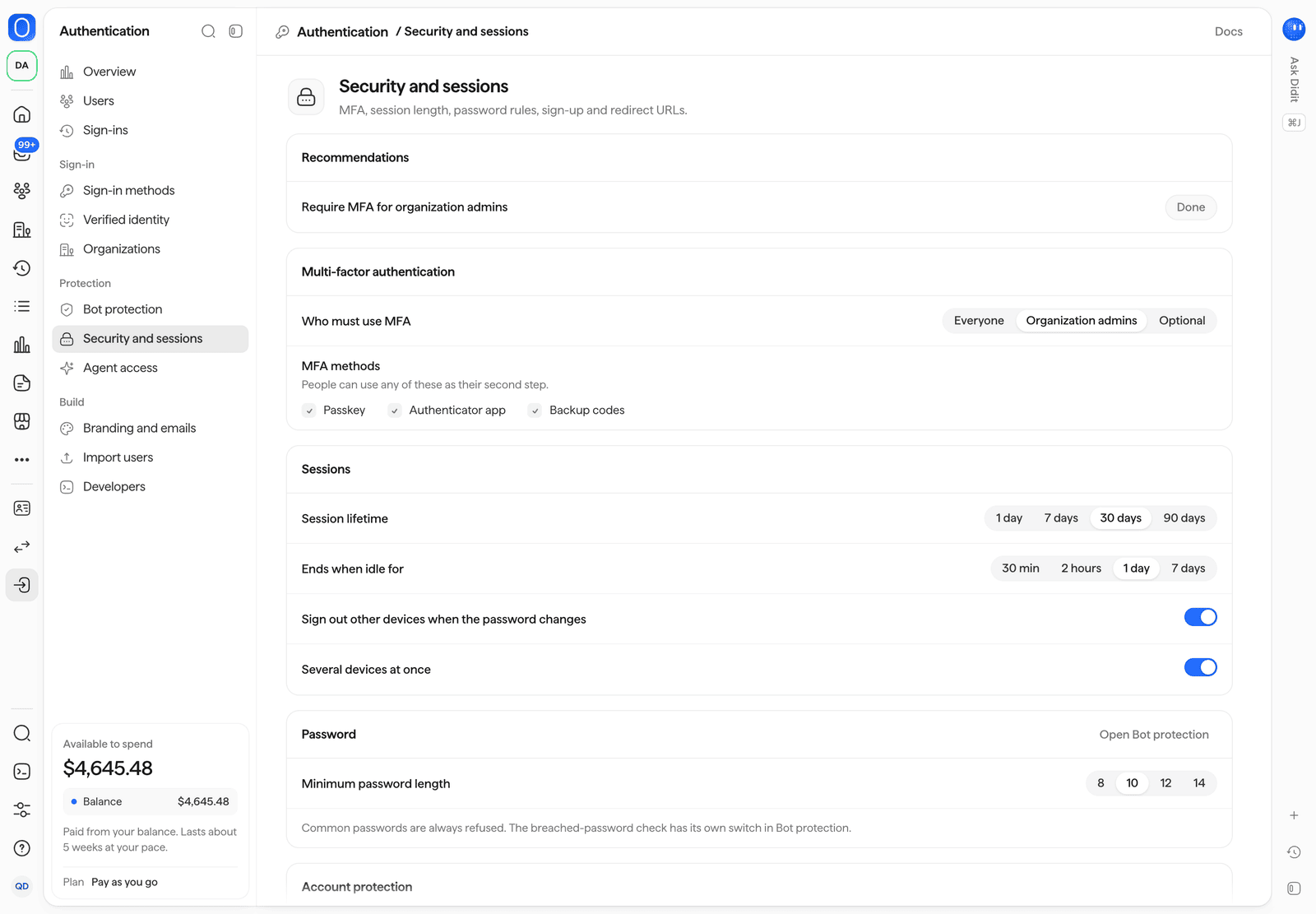
المصادقة > الأمان والجلسات.
وصول الوكلاء
فعّل وصول الوكلاء، واختر ما يمكن للوكلاء فعله، والمدة التي تستمر فيها جلساتهم، والطريقة التي يوافق بها الأشخاص على الوكلاء. تعرض الصفحة جلسات الوكلاء النشطة مع زر Revoke، وتُحصي الموافقات وعمليات الإلغاء. راجع وصول الوكلاء.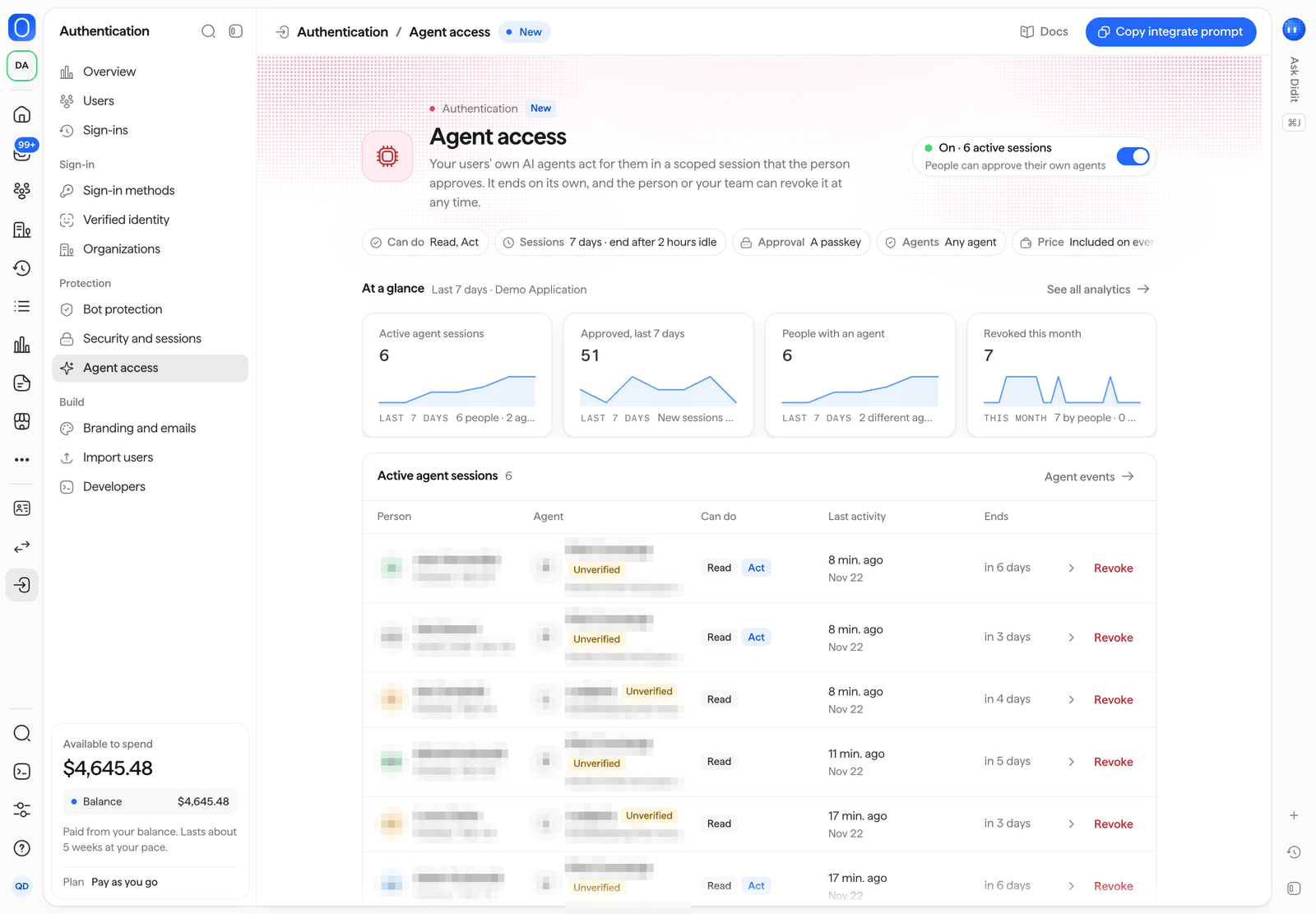
المصادقة > وصول الوكلاء.
العلامة التجارية والبريد الإلكتروني
استعرض علامتك التجارية من قسم التخصيص، واضبط نصوص الصفحة وروابط الشروط وسياسة الخصوصية، وأضف نطاقًا مخصصًا لتسجيل الدخول، ومعاينة الصفحة المستضافة في الوضعين الفاتح والداكن. تعرض صفحة البريد الإلكتروني رسائل تسجيل الدخول الخاصة بك مع معاينة لكل رسالة وزر إرسال اختبار، كما تعرض مرسلي رسائل البريد الإلكتروني والرسائل النصية القصيرة الخاصة بك. راجع العلامة التجارية والنطاق المخصص.
المصادقة > العلامة التجارية والبريد الإلكتروني، مع معاينة الصفحة المستضافة.
استيراد المستخدمين
استورد المستخدمين من منصة هوية أخرى أو من قاعدة بياناتك الخاصة باستخدام ملف CSV أو JSON: نفّذ تشغيلًا تجريبيًا، وتحقق من نتيجته، ثم نفّذ الاستيراد. تعرض سجل الاستيراد كل مهمة استيراد مع حالتها ونتائجها. راجع استيراد المستخدمين.المطوّرون
بعد تفعيل نطاق مخصص، يتغيّر المفتاح القابل للنشر: انسخ المفتاح الجديد من هنا وضعه في تطبيقك.
راجع البدء السريع والأحداث وwebhooks.