

 ابدأ الآن
 التكامل / SDKs
 التحقق من المستخدمين
 التحقق من الشركات
 مراقبة المعاملات
 المصادقة
 سجل التغييرات
المؤسسة هنا هي واحدة من عملائك داخل تطبيقك.
وهي منفصلة عن مؤسستك في Didit، التي تضم فريقك في Business Console.
تفعيل المؤسسات
المؤسسات متوقفة افتراضيًا في التطبيق الجديد. افتح Authentication > Organizations في لوحة التحكم، ثم في بطاقة Settings:- فعّل Organizations.
- اختر Default role for new members، وهو الدور الذي يحصل عليه الأشخاص عند الانضمام عبر نطاق موثّق أو تسجيل الدخول الموحد (
memberافتراضيًا). - أبقِ Require MFA for organization admins مفعّلًا، وهي سياسة المصادقة متعددة العوامل الافتراضية (راجع أدناه).
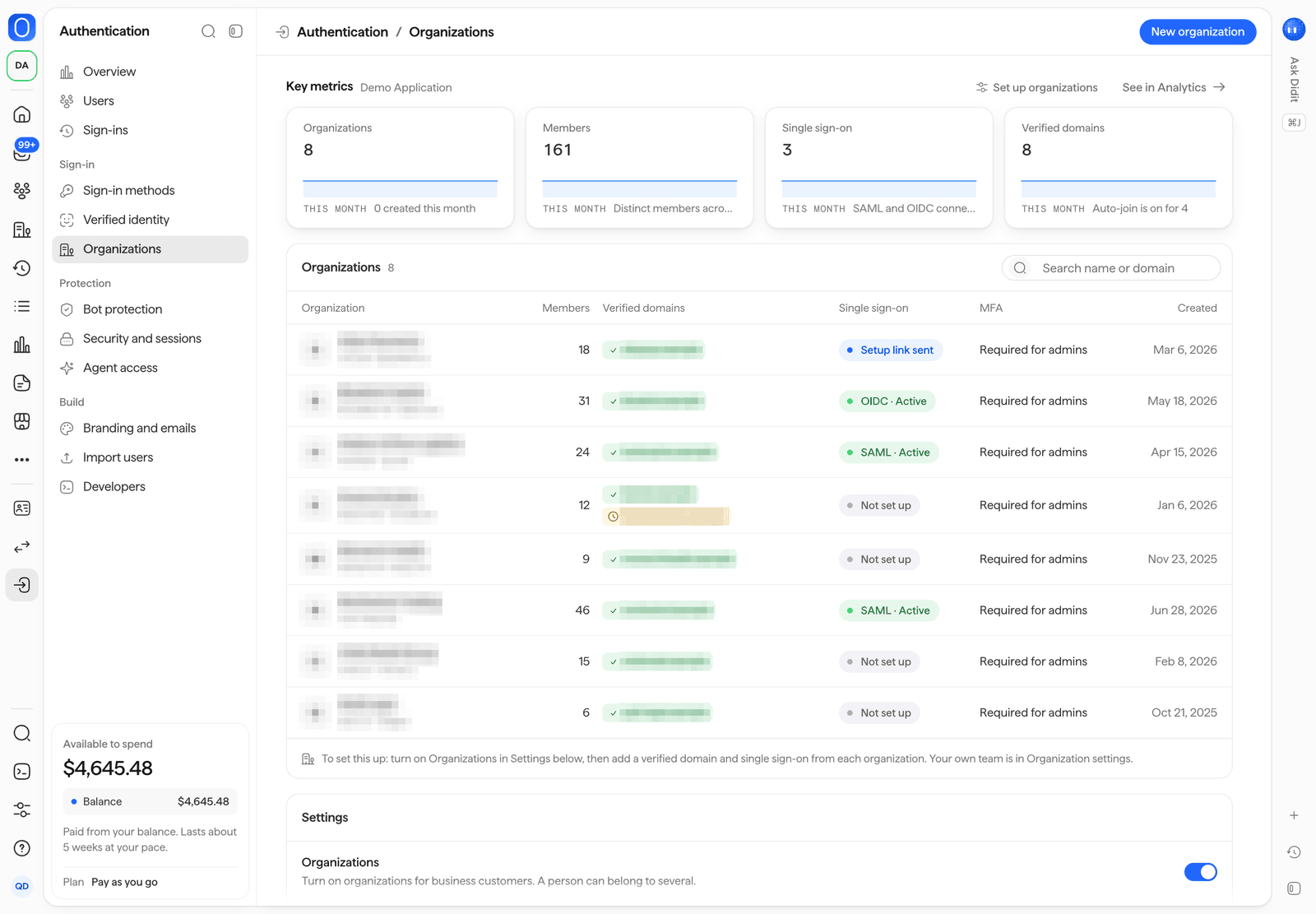
Authentication > Organizations.
الأعضاء والأدوار
يمكن للشخص أن ينتمي إلى عدة مؤسسات ضمن تطبيقك، ولكل منها دور واحد.
في خطتي Scale وEnterprise، وفي كل تطبيق في البيئة التجريبية، يمكنك أيضًا تحديد أدوار مخصصة، لكل منها مفتاح والصلاحيات التي يتحقق منها تطبيقك، على سبيل المثال
payouts.approve.
يمكن للعضو أن يحمل دورًا مخصصًا إلى جانب دوره.
افتح مؤسسة لعرض تسجيل الدخول الموحد الخاص بها، والنطاقات الموثّقة، والأعضاء، والأدوار، والدعوات.
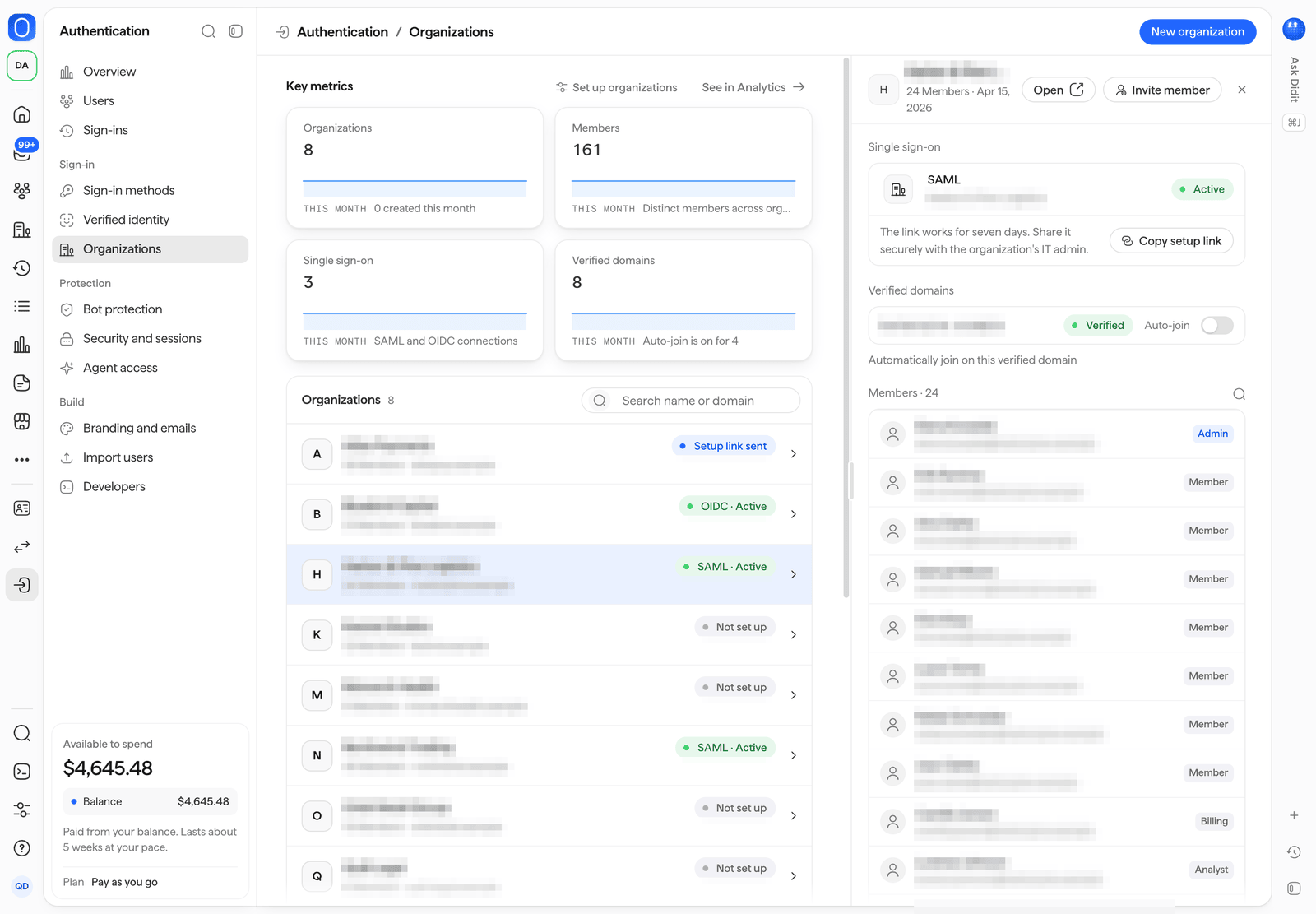
تسجيل الدخول الموحد للمؤسسة، والنطاقات الموثّقة، والأعضاء، والأدوار.
الدعوات
اختر Invite member في إحدى المؤسسات، وأدخل حتى 20 عنوان بريد إلكتروني والدور الذي سيحصل عليه كل شخص (admin أو member أو billing)، وسيرسل Didit إلى كل شخص دعوة عبر البريد الإلكتروني.
تبقى الدعوة سارية لمدة 7 أيام، وتفتح صفحة /invite المستضافة على أصل تسجيل الدخول الخاص بك، حيث يسجّل الشخص الدخول أو ينشئ حسابًا ثم ينضم إلى المؤسسة.
تعرض قائمة Invitations الخاصة بالمؤسسة موعد انتهاء كل دعوة، مع الخيارين Resend وRevoke.
النطاقات الموثّقة والانضمام التلقائي
يمكن للمؤسسة أن تُثبت ملكيتها لنطاق بريد إلكتروني:- أضف النطاق إلى المؤسسة.
- أضف سجل TXT الذي يعرضه Didit على
_didit-auth.<domain>لدى مزوّد DNS لديك، ويحتوي على رمز التحقق. - تحقّق من النطاق. يظهر بالحالة Verified بعد العثور على السجل.
تسجيل الدخول الموحّد للشركات
يمكن للمؤسسة أن تسجّل دخول أعضائها عبر مزوّد الهوية الخاص بها، باستخدام SAML أو OIDC.- رابط الإعداد. اختر Copy setup link من بطاقة Single sign-on الخاصة بالمؤسسة، وشاركه بأمان مع مسؤول تقنية المعلومات في المؤسسة. يعمل الرابط لمدة سبعة أيام، ويرشدهم خلال خطوات ربط الاتصال. تتطلب روابط الإعداد خطة Scale أو Enterprise، أما تطبيقات البيئة التجريبية فتتوفر فيها هذه الروابط على أي خطة.
- SAML. تُنشر بيانات تعريف مزوّد الخدمة الخاصة بك على
{origin}/sso/saml/metadata/. - العثور على الاتصال. تعثر صفحة تسجيل الدخول المستضافة على اتصال المؤسسة من نطاق البريد الإلكتروني الذي تم التحقق منه للشخص، أو من Use single sign-on، أو من
organization=<slug>في عنوان تسجيل الدخول. - الحالة. تُظهر قائمة المؤسسات ما إذا كان كل اتصال نشطًا، أو غير مُعدّ، أو بانتظار رابط إعداد تم إرساله.
المصادقة متعددة العوامل لمسؤولي المؤسسات
السياسة الافتراضية للمصادقة متعددة العوامل،organization_admins، تُلزم بعامل ثانٍ من كل شخص يحمل الدور admin في أي مؤسسة ضمن تطبيقك.
يجب على الشخص الذي يصبح مسؤولاً أن يسجّل عامل مصادقة، ويتوقف GET /session/ عن قبول جلسته حتى تستوفي الجلسة متطلبات السياسة مجددًا.
غيّر السياسة من Authentication > Security and sessions، أو باستخدام mfa_policy في إعدادات التطبيق.
قراءة المؤسسات في تطبيقك
عند تفعيل المؤسسات، تخبر token والجلسة الخاصة بالمستخدم تطبيقك بالمؤسسات التي ينتمي إليها:GET /session/، قبل كل إجراء يعتمد عليهما.
عند إيقاف المؤسسات، تكون قيمة org هي null والقائمة فارغة.