

 Erste Schritte
 Integrieren / SDKs
 Benutzerverifizierung
 Unternehmensverifizierung
 Transaktionsüberwachung
 Changelog
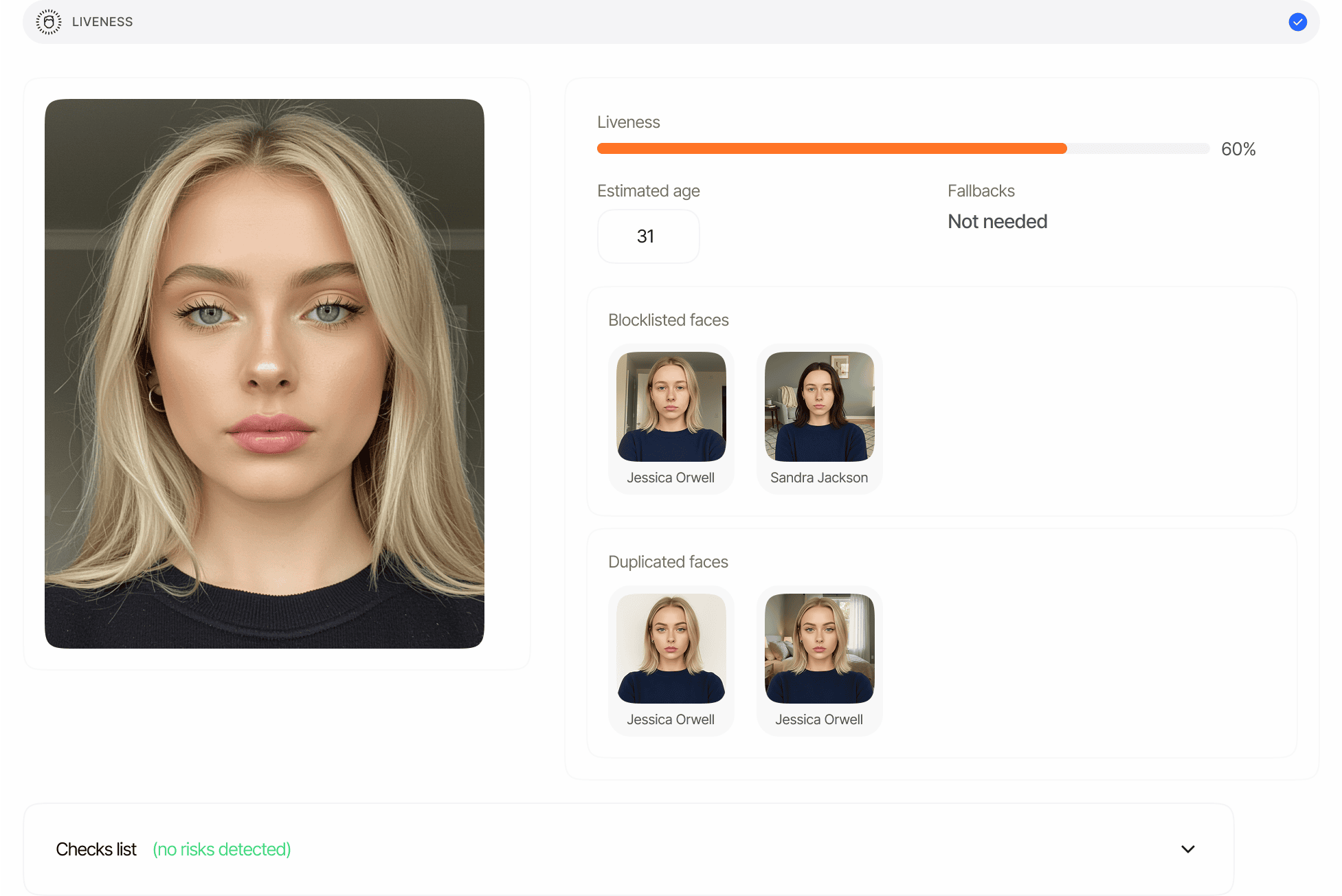
Automatische Integration der Gesichtssuche
Die Gesichtssuche wird während der Liveness-Prüfungen in Verifizierungssitzungen automatisch durchgeführt, um doppelte Benutzer zu erkennen und mit Gesichtern auf der Sperrliste abzugleichen.
Automatische Duplikaterkennung
Wenn ein Benutzer während der Identitätsverifizierung eine Liveness-Prüfung abschließt:- Werden seine biometrischen Gesichtsdaten automatisch mit allen zuvor verifizierten Benutzern verglichen
- Erkennt das System potenzielle doppelte Accounts auf Basis der Gesichtsähnlichkeit
- Werden Übereinstimmungen gemäß Ihren konfigurierten Ähnlichkeitsschwellenwerten markiert
- Können Sie potenzielle doppelte Benutzer überprüfen und entsprechende Maßnahmen ergreifen
Sperrlisten-Integration
Die Gesichtssuche integriert sich nahtlos mit der Sperrlisten-Funktion:- Während der Verifizierung werden Gesichter automatisch mit Ihrer Sperrliste abgeglichen
- Wird eine Übereinstimmung mit einem Gesicht auf der Sperrliste gefunden, wird die Verifizierung automatisch abgelehnt
- Dies verhindert, dass zuvor identifizierte problematische Benutzer neue Accounts erstellen
- Trägt dazu bei, die Integrität Ihres Verifizierungsprozesses aufrechtzuerhalten
Das bei der Dokumentenerfassung aufgenommene Selfie
Während der Benutzer sein Dokument fotografiert, nimmt die Frontkamera ein Selfie von ihm auf (Silent Capture). Jedes Mal, wenn das Dokument ausgewertet wird, durchläuft dieses Selfie dieselbe 1:N-Suche wie das Liveness-Selfie:- Es wird mit Ihrer Gesichtssperrliste und mit den in Ihrer Anwendung bereits genehmigten Benutzern verglichen – mit denselben Ähnlichkeitsschwellenwerten und derselben Priorität wie bei der Liveness-Suche.
- Ein Treffer auf der Sperrliste löst
FRONT_CAMERA_FACE_IN_BLOCKLIST(immer abgelehnt) oderPOSSIBLE_FRONT_CAMERA_FACE_IN_BLOCKLIST(immer zur Prüfung) aus. Eine Übereinstimmung mit einem genehmigten Benutzer löstFRONT_CAMERA_DUPLICATED_FACEoderPOSSIBLE_FRONT_CAMERA_DUPLICATED_FACEaus, zusätzlichFRONT_CAMERA_DUPLICATED_FACE_NAME_MISMATCH, wenn dieser genehmigte Benutzer unter einem anderen Namen verifiziert wurde, undFRONT_CAMERA_DUPLICATED_FACE_DOCUMENT_MISMATCH, wenn das Ausweisdokument dieses Benutzers ein anderes Geburtsdatum aufweist. Siehe Warnungen zur Ausweisverifizierung. - Die Übereinstimmungen werden in den Sitzungsdetails auf der Karte für die Ausweisverifizierung aufgeführt und in
id_verifications[].document_selfie_face_matchesder Sitzungsentscheidung zurückgegeben. Die Übereinstimmungen verwenden dasselbe Eintragsformat wieliveness_checks[].matches. Das Feld ist für ältere Sitzungen oder wenn die Suche nicht ausgeführt wurdenull, und ein leeres Array, wenn sie ausgeführt wurde und nichts gefunden hat.match_image_urlist eine vorab signierte URL, die abläuft. - Es wird nur das größte Gesicht im Selfie verwendet, und auch nur dann, wenn der Detektor sicher ist, dass es sich um ein Gesicht handelt. Pro Dokument wird ein Selfie durchsucht: das der Vorderseite oder das der Rückseite, wenn das Selfie der Vorderseite kein deutliches Gesicht enthält.
- Das Selfie wird nur verglichen. Sein biometrisches Template wird niemals gespeichert, sodass spätere Sitzungen niemals damit abgeglichen werden. Um eine Person anhand des Selfies einer Sitzung zu sperren, fügen Sie sie über die Sitzungsseite zu Ihrer Gesichtssperrliste hinzu.
document_selfie_face_search_enabled und die document_selfie_duplicated_face_*-Aktionen in der Workflow-Funktionskonfiguration. Sie ist standardmäßig aktiviert; die Aktion bei doppelten Gesichtern ist standardmäßig auf Genehmigen gesetzt (die Warnung wird weiterhin gemeldet) und die Gegenprüfungen von Name und Dokument standardmäßig auf Prüfung, genau wie bei den entsprechenden Liveness-Prüfungen. Die Suche benötigt das Selfie, weshalb sie nur ausgeführt wird, wenn Silent Capture aktiviert ist. Wenn Sie die Gesichtssuche im Schritt Liveness-Erkennung deaktivieren, wird auch diese Suche deaktiviert: Dieses Opt-out ist eine Entscheidung bezüglich des Gesichts der Person und gilt daher für jedes Selfie der Sitzung.
Die Regel für Dokumentenabweichungen
Die Regel für Dokumentenabweichungen (DUPLICATED_FACE_DOCUMENT_MISMATCH für das Liveness-Selfie, FRONT_CAMERA_DUPLICATED_FACE_DOCUMENT_MISMATCH für Silent Capture) markiert ein doppeltes Gesicht nur dann, wenn das Ausweisdokument des übereinstimmenden Benutzers ein anderes Geburtsdatum aufweist.
Dieselbe Person, die ein anderes Dokument vorlegt, beispielsweise einen Reisepass nach einem Personalausweis, wird nicht markiert.
Ein erneuertes Dokument wird ebenfalls nicht markiert.
Zwei Sitzungen, die dieselbe Dokumentennummer aus demselben Land aufweisen, werden niemals markiert.
Automatische Gesichtssuche deaktivieren
Die automatische Gesichtssuche ist standardmäßig für jeden Liveness-Erkennungs-Schritt aktiviert. Wenn Ihre Datenschutzanforderungen dies erfordern, können Sie sie pro Workflow über den Tab Regeln des Schritts Liveness-Erkennung in der Business Console (im einfachen und erweiterten Modus) oder mitface_search_enabled: false auf dem LIVENESS- oder AGE_ESTIMATION-Knoten in der Workflow-Funktionskonfiguration deaktivieren.
Wenn der Schalter deaktiviert ist, wird das Liveness-Selfie weiterhin auf Liveness-Erkennung bewertet und im Gesichtsabgleich 1:1 mit dem Dokumentenporträt verglichen, gelangt jedoch niemals in den Gesichtsindex:
- Es wird keine Suche ausgeführt, sodass die Sitzung kein Urteil bezüglich Duplikaten, Sperrlisten oder Positivlisten erhält und ihr
liveness_checks[].matchesleer bleibt. Die Regeln für Doppeltes Gesicht, Namensabweichung, Dokumentenabweichung sowie organisationsübergreifende Gesichtsregeln haben keine Grundlage und werden in der Console ausgeblendet. - Für das Selfie wird kein biometrisches Template gespeichert, sodass spätere Sitzungen nicht mit diesem abgeglichen werden können und für die Aufbewahrung biometrischer Templates nach dem Löschen der Sitzung nichts verbleibt.
- Das Selfie wird nicht verwendet, um eine gemeinsame biometrische Person für organisationsübergreifende Prüfungen aufzulösen.
- Das bei der Dokumentenerfassung aufgenommene Selfie wird ebenfalls nicht durchsucht (kein
FRONT_CAMERA_*-Sperrlisten- oder Duplikatsrisiko): Das Opt-out deckt jedes Selfie der Sitzung ab. Der eigene Schalter des Schritts Ausweisverifizierung (siehe oben) kann diese Suche auch separat deaktivieren.
API-Zugriff
Die Gesichtssuche ist auch über unsere API verfügbar, sodass Sie:- Gesichtssuchen programmatisch übermitteln können
- Gesichtsabgleichsfunktionen in Ihre eigenen Anwendungen integrieren können
- Benutzerdefinierte Workflows zur Betrugserkennung erstellen können
- Automatisierte Systeme zur Duplikaterkennung aufbauen können
Hauptfunktionen
- Hohe Genauigkeit: Fortschrittliche biometrische Algorithmen liefern zuverlässige Übereinstimmungsergebnisse
- Konfigurierbare Schwellenwerte: Passen Sie die Empfindlichkeit des Abgleichs entsprechend Ihrer Risikotoleranz an
- Umfassender Scan: Durchsuchen Sie alle Ihre verifizierten Benutzer
- Schnelle Ergebnisse: Verarbeiten Sie Suchen selbst bei großen Benutzerdatenbanken zügig
- Datenschutzorientiert: Der Abgleich verwendet numerische Gesichtsvorlagen, die auf Ihre Anwendung beschränkt sind; der Index verlässt niemals Ihren Mandanten
Konfigurierbare Schwellenwerte
Sie können die Suchempfindlichkeit anpassen, indem Sie verschiedene Schwellenwerte für Ähnlichkeitswerte festlegen:Diese Schwellenwerte können basierend auf Ihrer Risikotoleranz und Ihren Sicherheitsanforderungen angepasst werden.
Funktionsweise
Gesichtsextraktion
Wenn eine Suche initiiert wird, verarbeitet das System das Referenzbild:
Vergleichsalgorithmus
Das System durchsucht Ihre gesamte Datenbank verifizierter Sitzungen:
- Vergleicht den Referenz-Gesichtsvektor mit jedem in Ihrer Anwendung registrierten Gesicht: Sitzungsgesichter, in Benutzerprofile hochgeladene Gesichter, Ihre Gesichtslisten und alle aufbewahrten biometrischen Templates
- Nutzt eine fortschrittliche neuronale Netzwerkarchitektur, die auf Geschwindigkeit und Genauigkeit optimiert ist
- Unterstützt zwei Suchmodi: am ähnlichsten (Rangliste) und auf Sperrliste oder genehmigt (nach Status gefiltert)
- Verarbeitet große Datenbanken dank optimierter Indizierung sehr schnell
Ähnlichkeitsbewertung
Für jeden Vergleich wird ein Ähnlichkeitsprozentsatz generiert:
Ihre konfigurierten Übereinstimmungsschwellenwerte bestimmen, welche Ergebnisse gekennzeichnet werden.
Bereitstellung der Ergebnisse
Das System gibt einen umfassenden Ergebnissatz zurück:
- Rangliste potenzieller Übereinstimmungen, sortiert nach Ähnlichkeitswert
- Übereinstimmungsdetails einschließlich Sitzungs-ID, Verifizierungsdatum und Anbieterdaten
- Ähnlichkeitsprozentsatz für jede Übereinstimmung
- Übereinstimmungsbilder, verfügbar für die visuelle Prüfung
- Sperrlistenstatus, der angibt, ob das übereinstimmende Gesicht auf der Sperrliste steht
Gelöschte Sitzungen und aufbewahrte biometrische Templates
Das Löschen einer Sitzung löscht standardmäßig deren Gesichts-Embedding, sodass die Person aus dem Index herausfällt und sich erneut ohne Duplikatsmarkierung verifizieren kann. Anwendungen, die Sitzungen kurz nach der Genehmigung löschen, aber dennoch wiederholte Registrierungen erkennen müssen, können die Aufbewahrung biometrischer Templates aktivieren. Didit behält dann nach dem Löschen der Sitzung ein bildfreies biometrisches Template, das an den Benutzer gekoppelt ist, und dieses Template nimmt genau wie das Gesicht einer aktiven Sitzung an der Gesichtssuche und der automatischen Duplikatserkennung teil. Ein Treffer auf ein aufbewahrtes Template wird mitsource: "retained_template", der vendor_user_id und den vendor_data des zugehörigen Benutzers sowie einer biometric_template_id gemeldet. Er enthält keine Sitzungs-ID, kein Übereinstimmungsbild, keine Identitätsdetails und keinen Sitzungsstatus, da die Sitzung, die das Gesicht erzeugt hat, nicht mehr existiert. Aufbewahrte Templates werden niemals auf eine Sperrliste gesetzt; Gesichts-Sperrlisteneinträge behalten ihren eigenen unabhängigen biometrischen Eintrag.
Das Template bleibt bis zu seinem geplanten Ablauf, der Benutzerlöschung, einer Anfrage zur Löschung aus Datenschutzgründen oder einer expliziten Bereinigung über die Biometric Templates API oder Lists → Biometric templates in der Console bestehen.
Ähnlichkeitsprozentsatz
Der Ähnlichkeitsprozentsatz ist die zentrale Kennzahl zur Bestimmung potenzieller Übereinstimmungen:- Hoher Prozentsatz (in der Regel 90% und mehr): Weist auf eine hohe Wahrscheinlichkeit hin, dass die Gesichter zur selben Person gehören.
- Mittlerer Prozentsatz (70–89%): Weist auf mögliche Übereinstimmungen hin, die möglicherweise eine weitere Prüfung erfordern.
- Niedriger Prozentsatz (unter 70%): Weist wahrscheinlich auf unterschiedliche Personen hin.
Anwendungsfälle
- Betrugsprävention: Identifizieren Sie Benutzer, die versuchen, mehrere Konten zu erstellen
- Erweitertes KYC: Fügen Sie Ihrem KYC-Prozess eine zusätzliche Verifizierungsebene hinzu
- Regulierungskonformität: Erfüllen Sie Anforderungen zur Erkennung doppelter Konten
- Zugangskontrolle: Überprüfen Sie die Authentizität von Benutzern für Hochsicherheitsbereiche
- Strafverfolgung: Unterstützen Sie autorisierte Behörden bei der Identifizierung von Personen von Interesse