

 Erste Schritte
 Integrieren / SDKs
 Benutzerverifizierung
 Unternehmensverifizierung
 Transaktionsüberwachung
 Changelog
Rolle und Verarbeitungsort
Benötigen Sie einen DPA, TOMs oder andere Compliance-Attestierungen? Wenden Sie sich an Ihren Didit-Ansprechpartner.
Aufbewahrungseinstellungen
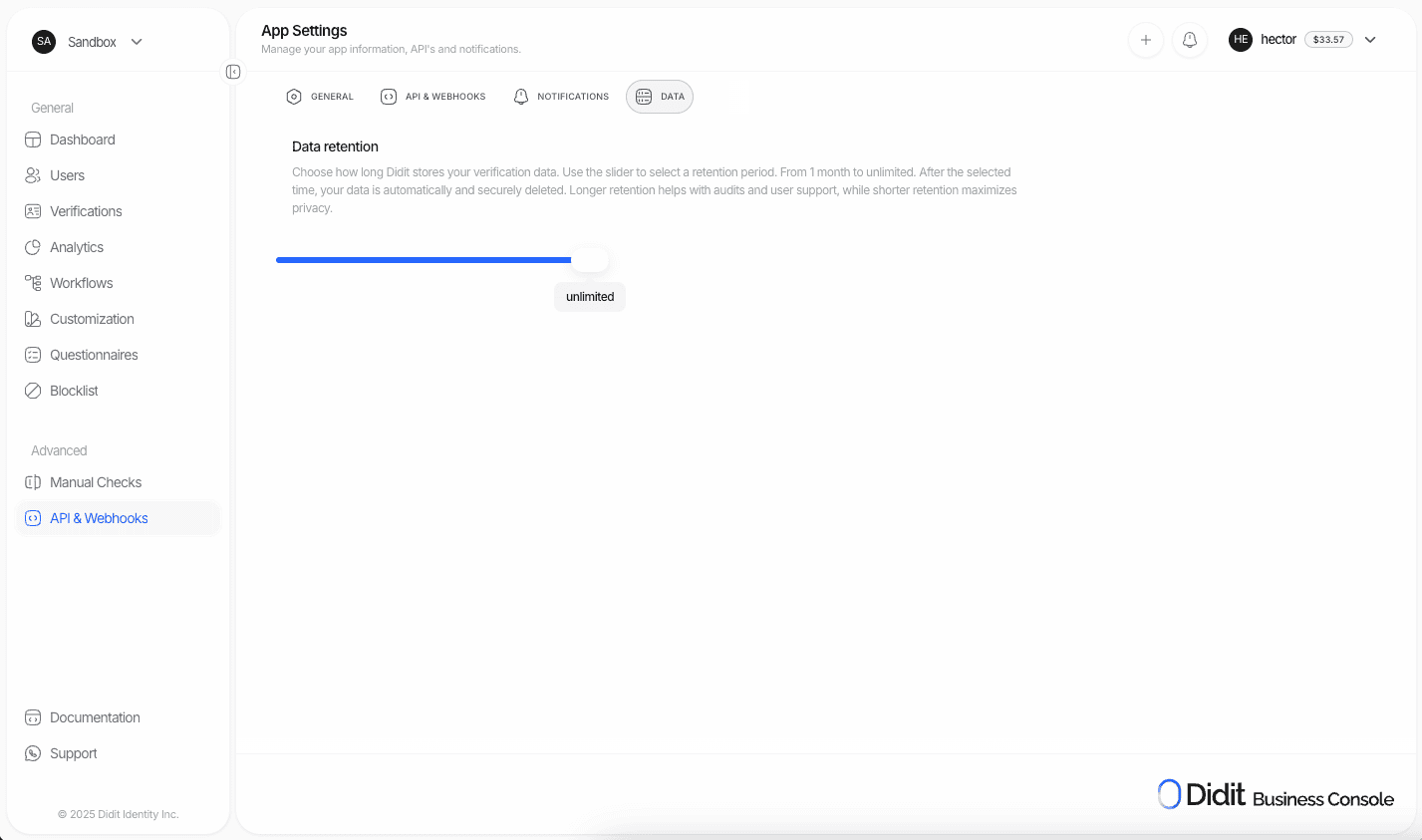
Konfigurieren Sie die Aufbewahrung unter Business Console → App Settings → Data retention.1
Aufbewahrungseinstellungen öffnen
Gehen Sie zu Business Console → App Settings → Data retention.
2
Aufbewahrungsrichtlinie auswählen
Wählen Sie einen Zeitraum von 1 Monat bis 10 Jahre. Unbegrenzt und benutzerdefinierte Zeiträume sind im Enterprise-Tarif verfügbar.
Eine neue Anwendung startet mit dem längsten Zeitraum, den ihr Tarif enthält: 1 Jahr im Free-Tarif, 5 Jahre im Growth-Tarif, 10 Jahre im Scale-Tarif und unbegrenzt im Enterprise-Tarif.
3
Speichern
Klicken Sie auf Speichern, um die Richtlinie auf alle künftigen und bestehenden Sitzungen anzuwenden.
Manuelle Löschung
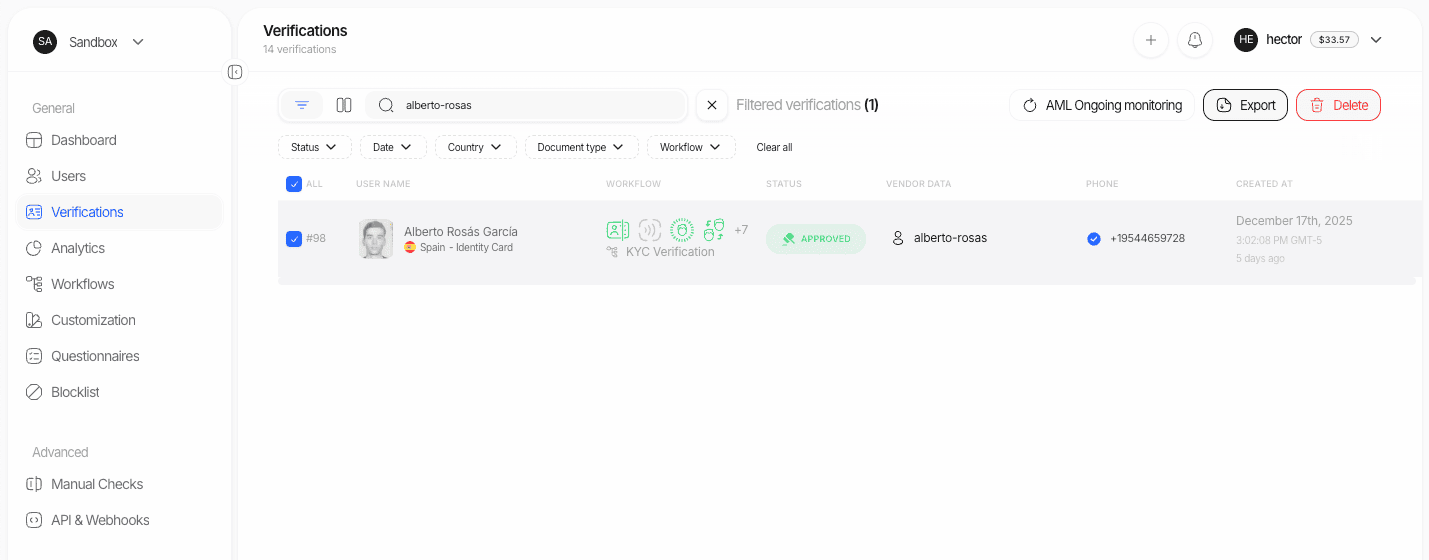
Löschen Sie einzelne Sitzungen in der Console, wenn Sie einzelne Sitzungen löschen müssen.- Öffnen Sie in der Seitenleiste Benutzerverifizierungen (oder Unternehmensverifizierungen).
- Suchen oder filtern Sie nach der betreffenden Sitzung.
- Klicken Sie oben rechts auf die Schaltfläche Löschen und bestätigen Sie.
Programmatische Löschung
Löschen Sie eine Sitzung jederzeit über die API, indem Sie den Endpoint Sitzung löschen aufrufen.
Für einen Löschantrag einer betroffenen Person senden Sie
{"deletion_instruction": "privacy_erasure"} im Anfragetext, damit auch ein dafür gespeichertes biometrisches Template dieser Person gelöscht wird.
Aufbewahrung biometrischer Templates
Jede KYC-Sitzung mit einem Liveness-Selfie enthält ein Gesichts-Embedding, das die Duplikaterkennung und die Gesichtssuche 1:N unterstützt. Standardmäßig wird dieses Embedding zusammen mit der Sitzung gelöscht. Eine Person, deren Sitzung Sie gelöscht haben, kann sich deshalb erneut verifizieren, ohne als Duplikat markiert zu werden. Bei Workflows, deren Liveness-Schritt die automatische Gesichtssuche deaktiviert hat, wird dieses Embedding gar nicht erst gespeichert. Für deren Sitzungen gibt es also nichts aufzubewahren. Wenn Sie Sitzungen kurz nach der Genehmigung löschen, aber weiterhin wiederholte Registrierungen erkennen müssen, aktivieren Sie die Aufbewahrung biometrischer Templates. Didit löscht die Sitzung und alle zugehörigen Daten wie üblich und behält ein separat verwaltetes, bildloses biometrisches Gesichts-Template, das dem Benutzer zugeordnet bleibt.Aktivieren
1
Aufbewahrungseinstellungen öffnen
Gehen Sie zu Business Console → App Settings → Data retention.
2
Retain biometric template einschalten
Wählen Sie Retain until scheduled expiry or earlier deletion. Die Einstellung lautet: Bewahrt nach einer operativen Sitzungslöschung ein bildloses biometrisches Gesichts-Template für die mandantenbezogene Duplikaterkennung auf. Es handelt sich weiterhin um biometrische Daten, und es wird gemäß seinem konfigurierten Zeitplan, einer gesetzlichen Löschfrist, der Löschung des Benutzers, einer Löschanfrage aus Datenschutzgründen oder einer ausdrücklichen Bereinigung gelöscht.
3
Eine endliche Aufbewahrungsdauer festlegen
Geben Sie die Anzahl der Tage (1 bis 3650) ein, die ein Template aufbewahrt werden darf. Ohne diesen Wert kann die Einstellung nicht gespeichert werden. Didit wendet den kürzesten Wert aus dieser Dauer, Ihrem allgemeinen Aufbewahrungszeitraum und einer Frist an, die Sie bei einem Löschaufruf übermitteln.
4
Speichern
Die Richtlinie gilt ab jetzt für Löschvorgänge. Durch das Ändern der Einstellung wird kein bestehendes Template erstellt oder gelöscht.
PATCH /v3/webhook/:
Bestehende Anwendungen bleiben auf
delete_with_session, bis Sie die Richtlinie ändern. Didit aktiviert die Aufbewahrung niemals in Ihrem Namen.
Aufbewahrte und gelöschte Daten
Das aufbewahrte Template ist mandantenbezogen und wird ausschließlich auf Ihre Weisung für die Erkennung doppelter Gesichter und mehrerer Konten, für die biometrische Authentifizierung und für Ihre eigenen Gesichtslisten verwendet. Es wird niemals für das Training von Modellen, für Analysen, für organisationsübergreifende Abgleiche oder für Didits eigene Betrugsverarbeitung verwendet.
Kontrolle pro Löschvorgang
Jeder Löschvorgang meldet sein Ergebnis, und jeder Löschaufruf kann die Richtlinie außer Kraft setzen:- Konsole: Die Löschbestätigung zeigt an, ob das Template jeder Sitzung aufbewahrt oder gelöscht wird. Die Bestätigung lautet: Dies löscht die Sitzung und startet die Löschung ihrer Sitzungsdaten. Wenn die Aufbewahrung biometrischer Templates für diesen operativen Löschvorgang aktiviert ist, bleibt ein bildloses biometrisches Template separat bis zu seinem geplanten Ablauf oder einer früheren Bereinigung erhalten. Löschanfragen aus Datenschutzgründen bereinigen auch das Template. Sitzungen ohne Benutzer können kein Template aufbewahren und sind entsprechend gekennzeichnet.
- API: Senden Sie
retain_face_embeddings,face_retention_days,face_retention_deadline,deletion_instructionundinstruction_idbei Sitzung löschen oder bei Massenlöschung von Sitzungen.
Zwei Arten von Löschanweisungen
Wann ein Template bereinigt wird
- Sie bereinigen es unter Lists → Biometric templates oder über die Biometric Templates API.
- Sie löschen den Benutzer mit Massenlöschung von Benutzern.
- Sie löschen eine beliebige Sitzung dieses Benutzers mit
deletion_instruction: "privacy_erasure". - Seine Aufbewahrungsdauer endet. Didit bereinigt es dann automatisch.
Wo Sie sie einsehen
- Unter Lists → Biometric templates sehen Sie jedes Template mit seinem Benutzer, seiner Quelle, den Aufbewahrungs- und Ablaufdaten sowie seinem Status. Dort können Sie einzelne oder mehrere Templates bereinigen.
- Unter Users → [user] → Biometric templates sehen Sie die Templates, die einem einzelnen Benutzer zugeordnet sind.
- Die Biometric Templates API stellt dieselben Daten und Aktionen bereit. Jede Aufbewahrung und jede Bereinigung wird im Audit-Trail protokolliert.
Aufbewahrte Templates fallen unter die Bedingungen für biometrische Daten in Ihrem DPA. Diese Seite ist keine Rechtsberatung: Sie bleiben verantwortlich für die Rechtsgrundlage, die Hinweise, die Einwilligung und die Aufbewahrungsdauer, die für Ihre Benutzer gilt.
Muster zum Verarbeiten und Löschen
Für maximale Datenminimierung verarbeiten Sie Verifizierungsdaten über Didit und löschen sie sofort nach Erhalt der Ergebnisse über Webhooks.1
Sitzung erstellen
Ihr Backend ruft die Create Session-API auf.
2
Didit führt Prüfungen aus
Identitätsprüfung, Liveness-Erkennung, AML-Screening und alle weiteren konfigurierten Prüfungen werden automatisch durchgeführt.
3
Webhook empfangen
Didit sendet einen Webhook mit
status, session_id, vendor_data und den vollständigen Verifizierungsdaten.4
Nur das Nötige speichern
Speichern Sie die für Ihre Unterlagen mindestens erforderlichen Felder (z. B.
status, vendor_data).5
Aus Didit löschen
Rufen Sie für diese
session_id die Delete Session-API auf, um die Sitzung und ihre Daten aus Didit zu löschen. Wenn Sie sich auf die Duplikaterkennung bei künftigen Registrierungen verlassen, aktivieren Sie zuerst die Aufbewahrung biometrischer Templates. Andernfalls wird auch das Gesichts-Embedding gelöscht.Sicherheit und Vertrauenswürdigkeit
ISO/IEC 27001
Ein ISMS ist eingeführt. Zertifikat und Auszüge sind auf Anfrage verfügbar.
Penetrationstests
Regelmäßige Penetrationstests durch Dritte mit nachverfolgter Behebung von Befunden.
Keine bekannten Sicherheitsverletzungen
Bislang wurden keine Sicherheitsverletzungen gemeldet.
Internes Sicherheitsteam
Eigenes Cybersicherheitsteam mit Zugriff nach dem Prinzip der geringsten Berechtigungen und strikter Trennung der Umgebungen.
Alle API-Aktivitäten werden in Audit-Logs für Sicherheit, Compliance und Fehlersuche erfasst. Wie weit zurück Sie sie einsehen können, hängt von Ihrem Tarif ab: siehe Audit-Logs.
Datensparsame Speicherung
Wir entwickeln Funktionen, mit denen Sie nur ausgewählte Datenfelder aufbewahren können, zum Beispielstatus und vendor_data, während umfangreichere Artefakte wie Bilder und Dokumente automatisch gelöscht werden. Das ermöglicht eine strengere Kontrolle für Teams, die nach den Grundsätzen der Datenminimierung arbeiten.
FAQ
Kann ich für jede Umgebung unterschiedliche Aufbewahrungsfristen festlegen?
Kann ich für jede Umgebung unterschiedliche Aufbewahrungsfristen festlegen?
Ja. Sie können für jede Anwendung, die Sie in Didit haben, eigene Aufbewahrungsrichtlinien konfigurieren.
Kann ich Daten vor dem Löschen exportieren?
Kann ich Daten vor dem Löschen exportieren?
Ja. Exportieren Sie die Sitzungsdaten über die Console oder die API und rufen Sie anschließend den Delete Session-Endpoint auf.
Wird eine gelöschte Person weiterhin als Duplikat erkannt?
Wird eine gelöschte Person weiterhin als Duplikat erkannt?
Nur wenn Sie die Aufbewahrung biometrischer Templates aktiviert haben, bevor Sie deren Sitzung gelöscht haben. Standardmäßig wird das Gesichts-Embedding zusammen mit der Sitzung gelöscht, und die Person kann sich ohne Duplikat-Markierung erneut verifizieren. Siehe Aufbewahrung biometrischer Templates.
Wo kann ich sehen, wer worauf zugegriffen hat?
Wo kann ich sehen, wer worauf zugegriffen hat?
Verwenden Sie Audit-Log in der Console (Einstellungen > Organisation > Audit-Log). Filtern Sie nach Benutzer, Endpoint oder Zeitraum. Wie weit zurück Sie einsehen können, hängt von Ihrem Tarif ab: siehe Audit-Logs.
Implementierungs-Checkliste
1
Aufbewahrung konfigurieren
Legen Sie Ihre Aufbewahrungsrichtlinie unter Console → App Settings → Data retention fest.
2
Webhooks abonnieren
Richten Sie Webhooks ein und prüfen Sie die Signaturen.
3
Minimale Felder speichern
Speichern Sie nur die Felder, die Ihr Geschäftsprozess benötigt.
4
Programmatisches Löschen implementieren
Rufen Sie den Delete Session-Endpoint auf, wenn Sie das Muster zum Verarbeiten und Löschen nutzen.
5
Verarbeitungsregion prüfen
Prüfen Sie den Datenstandort Ihrer Anwendung unter Application settings > Data and privacy (standardmäßig die Europäische Union oder für Enterprise-Kunden das jeweilige Land).
6
Umgebungen trennen
Verwenden Sie getrennte Sandbox- und Live-API-Schlüssel mit unabhängigen Aufbewahrungsrichtlinien. Rotieren Sie die Schlüssel regelmäßig.