

 Erste Schritte
 Integrieren / SDKs
 Benutzerverifizierung
 Unternehmensverifizierung
 Transaktionsüberwachung
 Changelog
Anpassung
In Anpassung können Sie alles in der Verifizierungsoberfläche anpassen: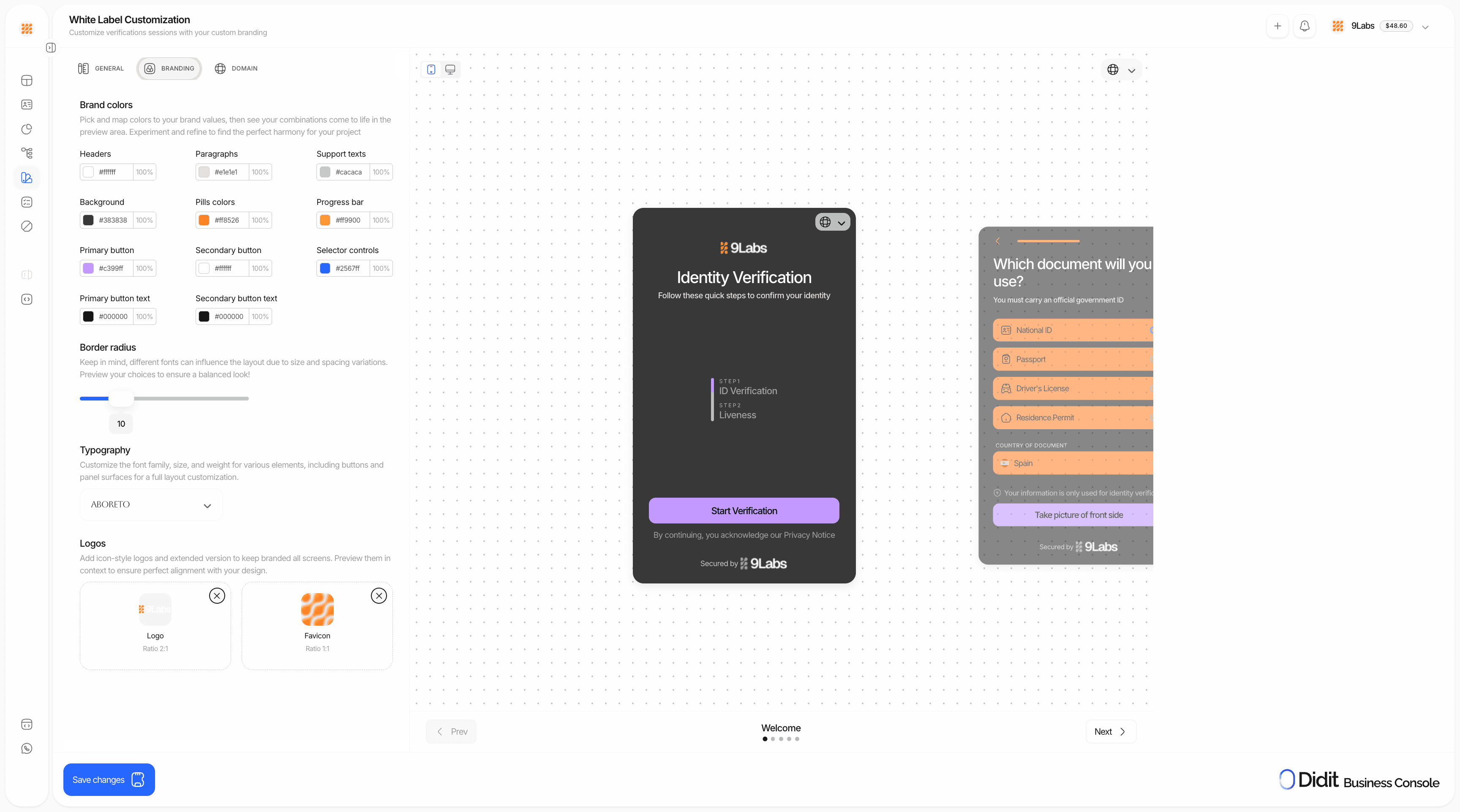
Individuellen Stil in Ihrem Workflow aktivieren
Nachdem Sie Ihren individuellen Stil konfiguriert haben, müssen Sie ihn pro Workflow aktivieren, damit er angewendet wird:- Rufen Sie Workflows in der Seitenleiste auf
- Öffnen Sie den Workflow, den Sie branden möchten
- Klicken Sie auf Einstellungen (oder auf das Zahnradsymbol)
- Suchen Sie unter Optionen nach Individuellen Stil einschließen
- Aktivieren Sie den Schalter
Individuelle Stile werden nur auf Workflows angewendet, bei denen Individuellen Stil einschließen aktiviert ist. Wenn Sie die Option nicht aktivieren, verwendet der Workflow das Standard-Branding von Didit.
Individueller Text
Neben Farben, Logos und Darstellung können Sie im Tab Texte die Formulierung bestimmter Bildschirme des Verifizierungsablaufs überschreiben und das Verhalten des Abschlussbildschirms ändern, ohne für jede Sprache eigene Übersetzungen anzulegen. Öffnen Sie Anpassung > Texte, um Folgendes zu konfigurieren:- Textüberschreibungen: Ersetzen Sie die Formulierung einer festen Gruppe von Zeichenketten auf dem Willkommensbildschirm, bei der Dokumentauswahl, bei der Dokumentaufnahme, in der Selfie-Einführung, bei den Navigationsschaltflächen des Fragebogens, auf dem Abschlussbildschirm sowie bei allgemeinen Schaltflächen wie Weiter und Wiederholen. Eine Überschreibung gilt jeweils für ein Gebietsschema (Locale), und Sie können für jedes Gebietsschema einen anderen Wert festlegen.
- Modus des Abschlussbildschirms: Wählen Sie Entscheidung (Standard), um auf dem letzten Bildschirm das tatsächliche Ergebnis anzuzeigen, oder Zur Prüfung eingereicht, um immer eine neutrale Nachricht anzuzeigen, dass wir Ihre Daten erhalten haben und prüfen, auch wenn Didit die Sitzung bereits genehmigt hat. Nutzen Sie dies, wenn Ihr eigenes Produkt die endgültige Entscheidung den Benutzern später mitteilt.
- E-Mail zur erneuten Einreichung: Formulieren Sie die E-Mail neu, die versendet wird, wenn Sie eine erneute Einreichung anfordern und E-Mail an Benutzer senden aktiviert ist: Betreff, Überschrift, Nachricht, Schaltfläche und Hinweis in der Fußzeile. Wenn alle angeforderten Schritte auf ein abgelaufenes Dokument zurückzuführen sind (zum Beispiel eine Sitzung, die in den Status KYC Expired gewechselt ist und zur erneuten Verifizierung zurückgeschickt wird), verwendet die E-Mail die Überschrift Abgelaufenes Dokument und die zugehörige Nachricht anstelle der allgemeinen Texte. So erfährt der Benutzer, dass das Dokument abgelaufen ist, und dass er mit einem gültigen Dokument erneut verifizieren muss. Jeder andere Grund behält den allgemeinen Wortlaut bei, zusammen mit einer Liste lokalisierter Gründe je Schritt.
Dynamische Platzhalter
Überschreibungstexte können diese Platzhalter enthalten, die zur Darstellung für jeden Benutzer aufgelöst werden:{stepIndex} und {stepTotal} werden aus dem tatsächlich ausgeführten Workflow des Benutzers berechnet. Dieselbe gespeicherte Zeichenkette ergibt daher bei einem dreistufigen Workflow korrekt „Schritt 1 von 3“ und bei einem zweistufigen Workflow „Schritt 1 von 2“. Die E-Mail zur erneuten Einreichung hat keine Workflow-Position, daher akzeptieren ihre Texte nur {appName}.
Jede überschriebene Zeichenkette hat ein Limit von 500 Zeichen. Der Tab „Texte“ unterstützt jede Sprache, in die Ihre Anwendung übersetzen kann. Diese Liste ist länger als die Sprachauswahl in der Anpassung. Verwenden Sie Automatisch übersetzen, um aus einem von Ihnen manuell eingegebenen Wert Entwürfe für Überschreibungen in anderen Sprachen zu erstellen, und prüfen Sie sie vor dem Speichern.
Einrichtung
1
Anpassung öffnen
Öffnen Sie Anpassung in der Seitenleiste unter Identity verification > Build.
2
Visuelle Elemente konfigurieren
- Wählen Sie Ihre Markenfarben mit dem Farbwähler aus
- Laden Sie Logos im quadratischen und im rechteckigen Format hoch
- Passen Sie Typografie und Rundungsradius an
3
Benutzerdefinierte Domain einrichten (optional)
Stellen Sie den Flow über Ihre eigene Subdomain statt unter
verify.didit.me bereit. Befolgen Sie die Anweisungen unter Benutzerdefinierte Domain für die DNS-Einträge und Verifizierungsschritte.4
Text überschreiben (optional)
Öffnen Sie den Tab Texte, um die Formulierung bestimmter Bildschirme pro Gebietsschema (Locale) zu ändern, oder stellen Sie den Abschlussbildschirm auf Zur Prüfung eingereicht um. Siehe Individueller Text.
5
In Ihrem Workflow aktivieren
Für jeden Workflow, der Ihr Branding verwenden soll: Workflow → Einstellungen → Optionen → Individuellen Stil einschließen → aktivieren.
6
Vorschau und Test
Verwenden Sie die Live-Vorschau, um Änderungen in Echtzeit zu sehen. Testen Sie den vollständigen Verifizierungsablauf, bevor Sie live gehen.
Compliance-Verantwortung bei White-Label-Abläufen
White-Labeling verändert das Branding des Verifizierungsablaufs. Es hebt Ihre Pflichten als Verantwortlicher für diese Nutzerreise nicht auf. Bevor Sie einen White-Label-Ablauf starten, stellen Sie sicher, dass Sie:- dem Endbenutzer mitteilen, dass Ihr Unternehmen die Verifizierung anfordert und dass Didit den Verifizierungs-Workflow bereitstellt.
- auf Ihre eigene Datenschutzerklärung und alle für die Nutzerreise geltenden rechtlichen Bedingungen auf Seiten des Verantwortlichen verlinken.
- auf den Datenschutzhinweis zur Verifizierung und die Nutzungsbedingungen für Endbenutzer zur Identitätsverifizierung von Didit verlinken.
- ausdrückliche, aktive Einwilligung einholen, bevor Dokumentaufnahme, Selfie-Aufnahme, Liveness-Erkennung oder biometrische Verarbeitung stattfinden, sofern das anwendbare Recht oder Ihre rechtliche Einschätzung dies verlangt.
- Nachweise über die Bereitstellung von Hinweisen oder über Einwilligungen, die Ihre Rechtsabteilung verlangt, in Ihren eigenen Systemen aufbewahren.