Mit Didit KYC-Ergebnisse als PDF oder CSV exportieren, für Compliance-Audits, regulatorisches Reporting und Datenanalyse. Per Konsole oder API.
Didit ermöglicht den Export von Verifizierungsdaten in zwei Formaten: PDF für Berichte einzelner Sitzungen und CSV für Massenexporte von Daten. Beide Optionen sind über die Didit Console und über die API verfügbar.
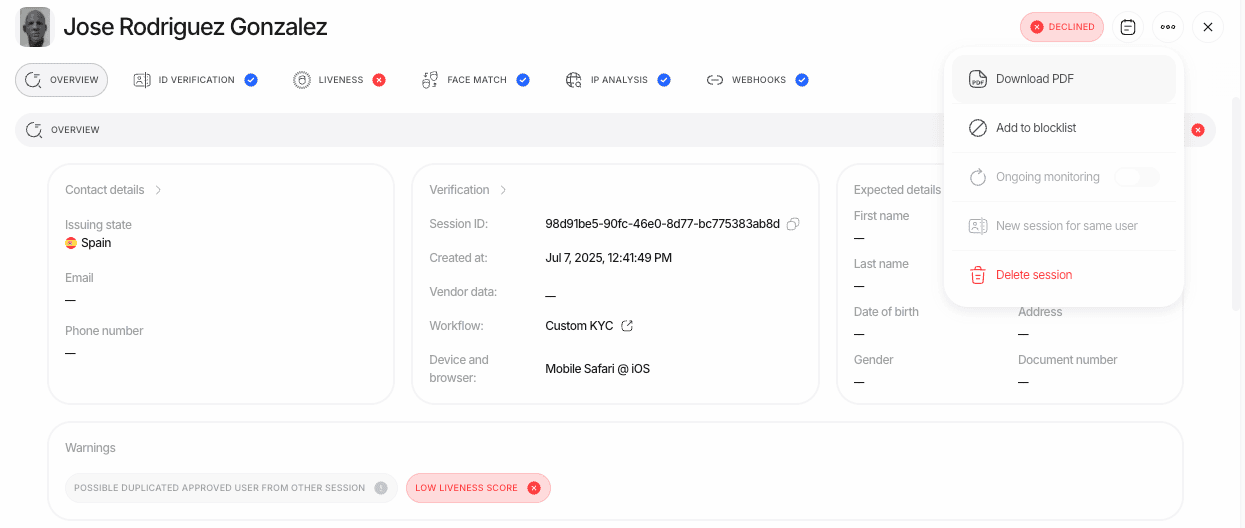
Erstellen Sie einen PDF-Bericht mit allen Verifizierungsergebnissen einer einzelnen Sitzung. Dafür gibt es zwei Wege:
Über die Console: Öffnen Sie eine beliebige Sitzung und klicken Sie auf die Schaltfläche PDF herunterladen.
Über die API: Rufen Sie den Endpoint PDF generieren auf.
Der PDF-Bericht enthält alle Verifizierungsschritte, extrahierten Daten, biometrischen Scores, AML-Ergebnisse und die endgültige Entscheidung, aufbereitet für Compliance-Audits und aufsichtsrechtliche Einreichungen.
Um alle Sitzungen eines Benutzers in einer einzigen Datei zu erhalten, gibt es zwei Wege:
Über die Console: Öffnen Sie die Detailseite des Benutzers und verwenden Sie Actions → PDF herunterladen.
Über die API: Rufen Sie den Endpoint PDF des Benutzerverlaufs herunterladen auf (GET /v3/users/{vendor_data}/generate-pdf/), und zwar mit Ihrem API-Schlüssel. Er liefert dasselbe Dokument zurück, sodass Sie regelmäßige Compliance-Exporte planen oder den Verlauf eines Benutzers in Ihre eigene Back-Office-Umgebung übernehmen können.
Der Bericht bündelt eine Deckseite (Profilübersicht, Funktionsstatus, Sitzungsverzeichnis) mit dem vollständigen Standardbericht jeder abgeschlossenen Sitzung mit demselben vendor_data-Wert wie der Benutzer, chronologisch zusammengeführt.Berücksichtigt werden nur Sitzungen in einem berichtsfähigen Status (Approved, Declined, In Review, Kyc Expired), und zwar höchstens die 20 neuesten. Auf der Deckseite wird angegeben, wenn ältere Sitzungen weggelassen wurden.
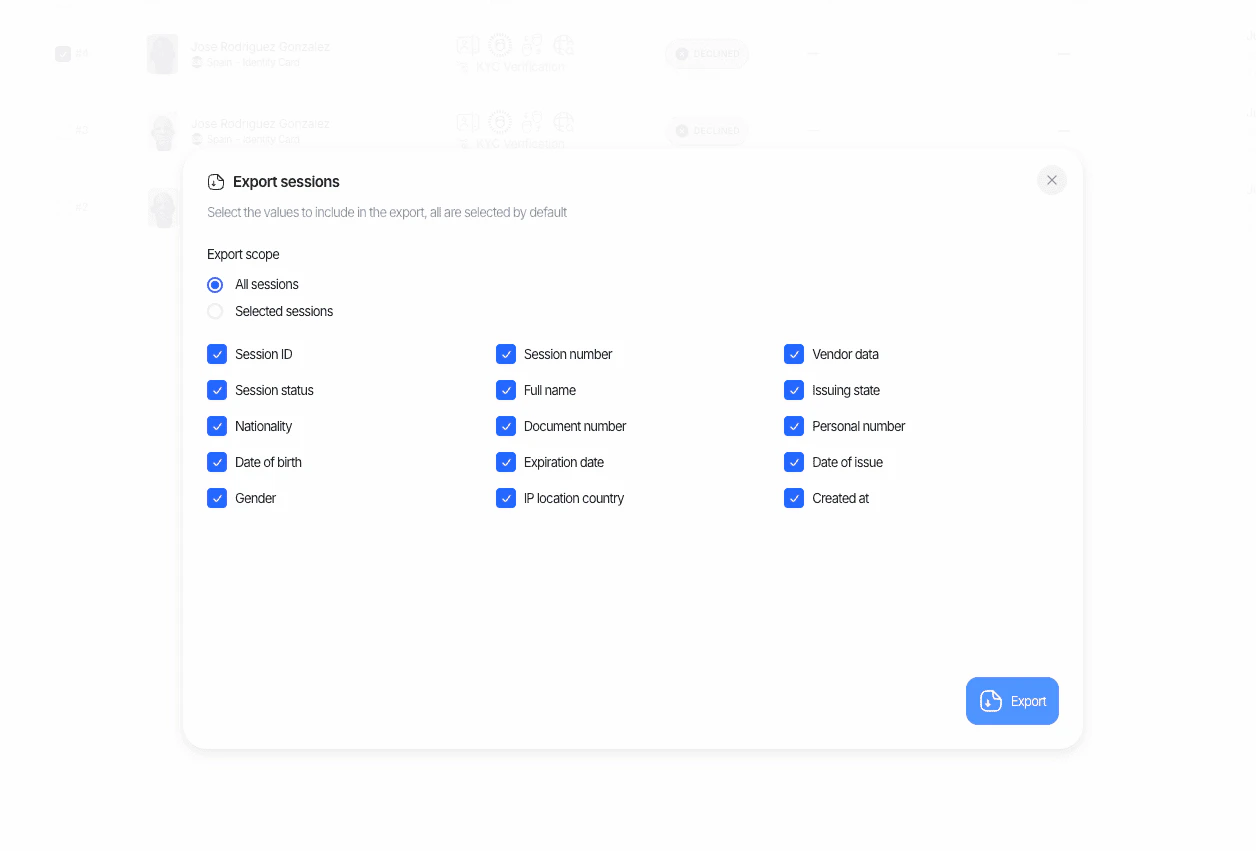
Der CSV-Export ermöglicht es Ihnen, Daten von Verifizierungssitzungen in großen Mengen für weitere Analysen oder zur Dokumentation herunterzuladen. Passen Sie die exportierten Daten an, indem Sie bestimmte Spalten auswählen und Sitzungen filtern.
Nutzen Sie CSV-Exporte für regelmäßige Compliance-Berichte, interne Analysen oder den Import von Verifizierungsdaten in Ihre eigenen Systeme.
Öffnen Sie Berichte in der Seitenleiste, um alle Exporte Ihrer Organisation zu sehen, die angefordert wurden.
Die Seite listet CSV-Exporte Ihrer Verifizierungen, Transaktionen, Personen und Unternehmen auf.
Wählen Sie Neuer Bericht, um einen Export anzufordern, und legen Sie danach die Daten und Filter fest.
Ein Bericht wird im Hintergrund erstellt. Sein Status wechselt von Ausstehend über Verarbeitung zu Bereit oder zu Fehlgeschlagen, falls er nicht erstellt werden konnte.
Laden Sie einen Bericht herunter, sobald sein Status Bereit ist.
Filtern Sie die Liste nach Typ oder Status oder suchen Sie nach Bericht-ID oder Anforderer.
Mitglieder mit Lesezugriff können fertige Berichte einsehen und herunterladen. Das Erstellen eines neuen Exports erfordert jedoch einen Administrator.
Zuletzt geändert am 7. November 2026
{"docsConfig":{"theme":"mint","$schema":"https://mintlify.com/docs.json","name":"Didit Docs","description":"The best way to integrate identity and fraud checks into your app. One API, four product lines (KYC · KYB · Transaction Monitoring · Wallet Screening), 220+ countries, 14,000+ documents, sub-2s inference, $10 free credit/month.","colors":{"primary":"#2567FF","light":"#90B1FF","dark":"#1B4FE0"},"logo":{"light":"https://mintcdn.com/didit-0f962782/dCzNNoYCusBNdK3I/logo/didit.svg?fit=max\u0026auto=format\u0026n=dCzNNoYCusBNdK3I\u0026q=85\u0026s=9f162fb8295fa1fd9300a24b293ce0b7","dark":"https://mintcdn.com/didit-0f962782/TefoKXCbZA_GIK5a/logo/didit-logo-wordmark-white.svg?fit=max\u0026auto=format\u0026n=TefoKXCbZA_GIK5a\u0026q=85\u0026s=c8c541689c814ca6a2c873cf6185a3a7","href":"https://docs.didit.me"},"favicon":"https://mintcdn.com/didit-0f962782/t6r0B-WdGMU5mSS-/favicon.ico?fit=max\u0026auto=format\u0026n=t6r0B-WdGMU5mSS-\u0026q=85\u0026s=b291917b960ebe959ae3b1aa233eafa8","api":{"examples":{"prefill":true},"mdx":{"auth":{"method":"key","name":"x-api-key"},"server":"https://verification.didit.me"}},"background":{"color":{"light":"#FFFFFF","dark":"#1A1A1A"}},"navbar":{"links":[{"icon":"comment-dots","href":"https://help.didit.me","label":"Support"},{"icon":"signal","href":"https://status.didit.me","label":"Status"}],"primary":{"type":"button","label":"Sign in","href":"https://business.didit.me"}},"footer":{"socials":{"x":"https://x.com/didit","github":"https://github.com/didit-protocol","linkedin":"https://linkedin.com/company/91001155","website":"https://didit.me"}},"search":{"prompt":"Search Didit docs..."},"seo":{"metatags":{"twitter:site":"@didit","theme-color":"#2567FF","apple-mobile-web-app-title":"Didit Docs"},"organization":{"id":"https://didit.me/#organization","name":"Didit","legalName":"Didit Protocol","url":"https://didit.me","logo":"https://didit.me/logos/primary-horizontal-light.png","sameAs":["https://www.linkedin.com/company/91001155","https://www.youtube.com/@getdidit","https://github.com/didit-protocol","https://x.com/didit"]},"indexing":"navigable"},"fonts":{"heading":{"family":"Inter","weight":500},"body":{"family":"Inter","weight":400}},"errors":{"404":{"redirect":false,"title":"Page not found","description":"This page moved or never existed. [Back to docs](/)"}},"contextual":{"options":["copy","view","chatgpt","claude","perplexity","mcp","cursor","vscode"],"display":"header"},"thumbnails":{"appearance":"light","background":"https://mintcdn.com/didit-0f962782/Xkecx-xLq1K2abHK/images/og-thumbnail-backplate.png?fit=max\u0026auto=format\u0026n=Xkecx-xLq1K2abHK\u0026q=85\u0026s=c699fa252554b2ac8d4c631e209a1473","fonts":{"family":"Inter"}},"metadata":{"timestamp":true},"styling":{"latex":true},"navigation":{"languages":[{"language":"en","href":""},{"language":"es","navbar":{"links":[{"icon":"comment-dots","href":"https://help.didit.me","label":"Soporte"},{"icon":"signal","href":"https://status.didit.me","label":"Estado"}],"primary":{"type":"button","label":"Iniciar sesión","href":"https://business.didit.me"}},"href":"es"},{"language":"pt-BR","navbar":{"links":[{"icon":"comment-dots","href":"https://help.didit.me","label":"Suporte"},{"icon":"signal","href":"https://status.didit.me","label":"Status"}],"primary":{"type":"button","label":"Entrar","href":"https://business.didit.me"}},"href":"pt-br"},{"language":"ja","navbar":{"links":[{"icon":"comment-dots","href":"https://help.didit.me","label":"サポート"},{"icon":"signal","href":"https://status.didit.me","label":"ステータス"}],"primary":{"type":"button","label":"サインイン","href":"https://business.didit.me"}},"href":"ja"},{"language":"de","navbar":{"links":[{"icon":"comment-dots","href":"https://help.didit.me","label":"Support"},{"icon":"signal","href":"https://status.didit.me","label":"Status"}],"primary":{"type":"button","label":"Anmelden","href":"https://business.didit.me"}},"href":"de"},{"language":"fr","navbar":{"links":[{"icon":"comment-dots","href":"https://help.didit.me","label":"Assistance"},{"icon":"signal","href":"https://status.didit.me","label":"Statut"}],"primary":{"type":"button","label":"Se connecter","href":"https://business.didit.me"}},"href":"fr"},{"language":"it","navbar":{"links":[{"icon":"comment-dots","href":"https://help.didit.me","label":"Supporto"},{"icon":"signal","href":"https://status.didit.me","label":"Stato"}],"primary":{"type":"button","label":"Accedi","href":"https://business.didit.me"}},"href":"it"},{"language":"pt","navbar":{"links":[{"icon":"comment-dots","href":"https://help.didit.me","label":"Suporte"},{"icon":"signal","href":"https://status.didit.me","label":"Estado"}],"primary":{"type":"button","label":"Iniciar sessão","href":"https://business.didit.me"}},"href":"pt"},{"language":"ca","navbar":{"links":[{"icon":"comment-dots","href":"https://help.didit.me","label":"Suport"},{"icon":"signal","href":"https://status.didit.me","label":"Estat"}],"primary":{"type":"button","label":"Inicia la sessió","href":"https://business.didit.me"}},"href":"ca"},{"language":"id","navbar":{"links":[{"icon":"comment-dots","href":"https://help.didit.me","label":"Dukungan"},{"icon":"signal","href":"https://status.didit.me","label":"Status"}],"primary":{"type":"button","label":"Masuk","href":"https://business.didit.me"}},"href":"id"},{"language":"ru","navbar":{"links":[{"icon":"comment-dots","href":"https://help.didit.me","label":"Поддержка"},{"icon":"signal","href":"https://status.didit.me","label":"Статус"}],"primary":{"type":"button","label":"Вход","href":"https://business.didit.me"}},"href":"ru"},{"language":"ko","navbar":{"links":[{"icon":"comment-dots","href":"https://help.didit.me","label":"지원"},{"icon":"signal","href":"https://status.didit.me","label":"상태"}],"primary":{"type":"button","label":"로그인","href":"https://business.didit.me"}},"href":"ko"},{"language":"zh","navbar":{"links":[{"icon":"comment-dots","href":"https://help.didit.me","label":"支持"},{"icon":"signal","href":"https://status.didit.me","label":"状态"}],"primary":{"type":"button","label":"登录","href":"https://business.didit.me"}},"href":"zh"},{"language":"ar","navbar":{"links":[{"icon":"comment-dots","href":"https://help.didit.me","label":"الدعم"},{"icon":"signal","href":"https://status.didit.me","label":"الحالة"}],"primary":{"type":"button","label":"تسجيل الدخول","href":"https://business.didit.me"}},"href":"ar"},{"language":"hi","navbar":{"links":[{"icon":"comment-dots","href":"https://help.didit.me","label":"सहायता"},{"icon":"signal","href":"https://status.didit.me","label":"स्थिति"}],"primary":{"type":"button","label":"साइन इन करें","href":"https://business.didit.me"}},"href":"hi"}]}},"deployment":{"deploymentMetadataValue":{"subdomain":"didit-0f962782","hasAudioNarration":false,"actualSubdomain":"didit-0f962782","customDomains":["docs.didit.me"],"gitSource":{"type":"github","owner":"didit-protocol","repo":"mintlify-docs","deployBranch":"main","contentDirectory":"","isPrivate":false,"mountPath":"","label":""},"entitlements":{"AI_CHAT":{"status":"ENABLED"},"WEB_MCP":{"status":"ENABLED"},"NARRATION":{"status":"ENABLED"}},"buildId":"6aef60ae8e01a92054befade","clientVersion":"0.0.4087","searchFilterCounts":[{"language":"ar","tag":"مرجع API","count":432},{"language":"ca","tag":"Referència de l'API","count":432},{"language":"de","tag":"API-Referenz","count":432},{"language":"es","tag":"Referencia de la API","count":432},{"language":"fr","tag":"Référence API","count":432},{"language":"hi","tag":"API संदर्भ","count":432},{"language":"id","tag":"Referensi API","count":432},{"language":"it","tag":"Riferimento API","count":432},{"language":"ja","tag":"APIリファレンス","count":432},{"language":"ko","tag":"API 레퍼런스","count":432},{"language":"pt-BR","tag":"Referência da API","count":432},{"language":"pt","tag":"Referência da API","count":432},{"language":"ru","tag":"Справочник API","count":432},{"language":"zh","tag":"API 参考","count":432},{"language":"en","tag":"API Reference","count":424},{"language":"en","tag":"Database Validation","count":129},{"language":"ar","tag":"التحقق من قواعد البيانات","count":129},{"language":"ca","tag":"Validació en bases de dades","count":129},{"language":"de","tag":"Datenbankvalidierung","count":129},{"language":"es","tag":"Validación de base de datos","count":129},{"language":"fr","tag":"Validation en base de données","count":129},{"language":"hi","tag":"डेटाबेस सत्यापन","count":129},{"language":"id","tag":"Validasi Database","count":129},{"language":"it","tag":"Validazione su database","count":129},{"language":"ja","tag":"データベース検証","count":129},{"language":"ko","tag":"데이터베이스 검증","count":129},{"language":"pt-BR","tag":"Validação de banco de dados","count":129},{"language":"pt","tag":"Validação de base de dados","count":129},{"language":"ru","tag":"Проверка по базам данных","count":129},{"language":"zh","tag":"数据库核验","count":129},{"language":"ca","tag":"Primers passos","count":93},{"language":"de","tag":"Erste Schritte","count":93},{"language":"es","tag":"Primeros pasos","count":93},{"language":"ja","tag":"はじめに","count":93},{"language":"ko","tag":"시작하기","count":93},{"language":"pt-BR","tag":"Primeiros passos","count":93},{"language":"ru","tag":"Начало работы","count":93},{"language":"en","tag":"Get Started","count":87},{"language":"ar","tag":"ابدأ الآن","count":87},{"language":"fr","tag":"Commencer","count":87},{"language":"hi","tag":"शुरू करें","count":87},{"language":"id","tag":"Mulai","count":87},{"language":"it","tag":"Inizia","count":87},{"language":"pt","tag":"Começar","count":87},{"language":"zh","tag":"快速开始","count":87},{"language":"ko","tag":"인증","count":85},{"language":"en","tag":"User Verification","count":74},{"language":"ar","tag":"التحقق من المستخدمين","count":74},{"language":"ca","tag":"Verificació d'usuaris","count":74},{"language":"de","tag":"Benutzerverifizierung","count":74},{"language":"es","tag":"Verificación de usuarios","count":74},{"language":"fr","tag":"Vérification des utilisateurs","count":74},{"language":"hi","tag":"उपयोगकर्ता सत्यापन","count":74},{"language":"id","tag":"Verifikasi Pengguna","count":74},{"language":"it","tag":"Verifica degli utenti","count":74},{"language":"ja","tag":"ユーザー認証","count":74},{"language":"ko","tag":"사용자 인증","count":74},{"language":"pt-BR","tag":"Verificação de usuários","count":74},{"language":"pt","tag":"Verificação de utilizadores","count":74},{"language":"ru","tag":"Проверка пользователей","count":74},{"language":"zh","tag":"用户验证","count":74},{"language":"en","tag":"Integrate / SDKs","count":62},{"language":"ar","tag":"التكامل / SDKs","count":62},{"language":"ca","tag":"Integració / SDK","count":62},{"language":"de","tag":"Integrieren / SDKs","count":62},{"language":"es","tag":"Integración / SDKs","count":62},{"language":"fr","tag":"Intégrer / SDK","count":62},{"language":"hi","tag":"इंटीग्रेट करें / SDK","count":62},{"language":"id","tag":"Integrasi / SDK","count":62},{"language":"it","tag":"Integrazione / SDK","count":62},{"language":"ja","tag":"連携 / SDK","count":62},{"language":"ko","tag":"연동 / SDK","count":62},{"language":"pt-BR","tag":"Integração / SDKs","count":62},{"language":"pt","tag":"Integrar / SDKs","count":62},{"language":"ru","tag":"Интеграция / SDK","count":62},{"language":"zh","tag":"集成 / SDK","count":62},{"language":"en","tag":"Travel Rule","count":55},{"language":"ar","tag":"Travel Rule","count":55},{"language":"ca","tag":"Travel Rule","count":55},{"language":"de","tag":"Travel Rule","count":55},{"language":"es","tag":"Travel Rule","count":55},{"language":"fr","tag":"Travel Rule","count":55},{"language":"hi","tag":"Travel Rule","count":55},{"language":"id","tag":"Travel Rule","count":55},{"language":"it","tag":"Travel Rule","count":55},{"language":"ja","tag":"トラベルルール","count":55},{"language":"ko","tag":"Travel Rule","count":55},{"language":"pt-BR","tag":"Travel Rule","count":55},{"language":"pt","tag":"Travel Rule","count":55},{"language":"ru","tag":"Travel Rule","count":55},{"language":"zh","tag":"Travel Rule","count":55},{"language":"en","tag":"Verification","count":48},{"language":"ar","tag":"التحقق","count":48},{"language":"ca","tag":"Verificació","count":48},{"language":"de","tag":"Verifizierung","count":48},{"language":"es","tag":"Verificación","count":48},{"language":"fr","tag":"Vérification","count":48},{"language":"hi","tag":"सत्यापन","count":48},{"language":"id","tag":"Verifikasi","count":48},{"language":"it","tag":"Verifica","count":48},{"language":"ja","tag":"検証","count":48},{"language":"pt-BR","tag":"Verificação","count":48},{"language":"pt","tag":"Verificação","count":48},{"language":"ru","tag":"Верификация","count":48},{"language":"zh","tag":"验证","count":48},{"language":"en","tag":"Authentication","count":37},{"language":"ar","tag":"المصادقة","count":37},{"language":"ca","tag":"Autenticació","count":37},{"language":"de","tag":"Authentifizierung","count":37},{"language":"es","tag":"Autenticación","count":37},{"language":"fr","tag":"Authentification","count":37},{"language":"hi","tag":"प्रमाणीकरण","count":37},{"language":"id","tag":"Autentikasi","count":37},{"language":"it","tag":"Autenticazione","count":37},{"language":"ja","tag":"認証","count":37},{"language":"pt-BR","tag":"Autenticação","count":37},{"language":"pt","tag":"Autenticação","count":37},{"language":"ru","tag":"Аутентификация","count":37},{"language":"zh","tag":"身份认证","count":37},{"language":"en","tag":"Digital ID wallets","count":35},{"language":"en","tag":"User and Business Verifications","count":35},{"language":"ar","tag":"محافظ الهوية الرقمية","count":35},{"language":"ar","tag":"التحقق من المستخدمين والشركات","count":35},{"language":"ca","tag":"Carteres d'identitat digital","count":35},{"language":"ca","tag":"Verificacions d'usuaris i empreses","count":35},{"language":"de","tag":"Digitale ID-Wallets","count":35},{"language":"de","tag":"Benutzer- und Unternehmensverifizierungen","count":35},{"language":"es","tag":"Wallets de identidad digital","count":35},{"language":"es","tag":"Verificaciones de usuarios y empresas","count":35},{"language":"fr","tag":"Portefeuilles d'identité numérique","count":35},{"language":"fr","tag":"Vérifications des utilisateurs et des entreprises","count":35},{"language":"hi","tag":"डिजिटल ID वॉलेट","count":35},{"language":"hi","tag":"उपयोगकर्ता और व्यवसाय सत्यापन","count":35},{"language":"id","tag":"Dompet ID Digital","count":35},{"language":"id","tag":"Verifikasi Pengguna dan Bisnis","count":35},{"language":"it","tag":"Wallet di identità digitale","count":35},{"language":"it","tag":"Verifiche di utenti e aziende","count":35},{"language":"ja","tag":"デジタルIDウォレット","count":35},{"language":"ja","tag":"ユーザーと企業の認証","count":35},{"language":"ko","tag":"디지털 신분증 지갑","count":35},{"language":"ko","tag":"사용자 인증 및 기업 확인","count":35},{"language":"pt-BR","tag":"Carteiras de identidade digital","count":35},{"language":"pt-BR","tag":"Verificações de usuários e empresas","count":35},{"language":"pt","tag":"Carteiras de identidade digital","count":35},{"language":"pt","tag":"Verificações de utilizadores e empresas","count":35},{"language":"ru","tag":"Цифровые ID-кошельки","count":35},{"language":"ru","tag":"Верификация пользователей и компаний","count":35},{"language":"zh","tag":"数字身份钱包","count":35},{"language":"zh","tag":"用户与企业验证","count":35},{"language":"ko","tag":"거래 모니터링","count":28}]},"assistantConfig":{"enableAskAiButton":false,"enableStarterQuestions":false,"enableAskAiSearchBar":true},"basePath":"","hasChatPermissions":true,"hasWebMcpPermissions":true,"toggles":[{"name":"kill-isr","enabled":true,"variant":{"name":"disabled","enabled":false,"feature_enabled":true},"impressionData":false},{"name":"agent-mintlify-slack","enabled":true,"variant":{"name":"disabled","enabled":false,"feature_enabled":true},"impressionData":false},{"name":"agent-integrations-settings","enabled":true,"variant":{"name":"disabled","enabled":false,"feature_enabled":true},"impressionData":false},{"name":"rbac-expansion","enabled":true,"variant":{"name":"disabled","enabled":false,"feature_enabled":true},"impressionData":false},{"name":"automations-pr-grouping","enabled":true,"variant":{"name":"disabled","enabled":false,"feature_enabled":true},"impressionData":false},{"name":"custom-prefix","enabled":true,"variant":{"name":"disabled","enabled":false,"feature_enabled":true},"impressionData":false},{"name":"analytics-v7","enabled":true,"variant":{"name":"disabled","enabled":false,"feature_enabled":true},"impressionData":false},{"name":"user-flows-analytics","enabled":true,"variant":{"name":"disabled","enabled":false,"feature_enabled":true},"impressionData":false},{"name":"no-publish-flow","enabled":true,"variant":{"name":"disabled","enabled":false,"feature_enabled":true},"impressionData":false},{"name":"workos-onboarding","enabled":true,"variant":{"name":"disabled","enabled":false,"feature_enabled":true},"impressionData":false},{"name":"llms-txt-v2","enabled":true,"variant":{"name":"disabled","enabled":false,"feature_enabled":true},"impressionData":false},{"name":"snapshot-serving-live","enabled":true,"variant":{"name":"disabled","enabled":false,"feature_enabled":true},"impressionData":false},{"name":"stripTemperatureMiddleware","enabled":true,"variant":{"name":"disabled","enabled":false,"feature_enabled":true},"impressionData":false},{"name":"support-platform-pylon-zendesk","enabled":true,"variant":{"name":"disabled","enabled":false,"feature_enabled":true},"impressionData":false},{"name":"snapshot-serving","enabled":true,"variant":{"name":"disabled","enabled":false,"feature_enabled":true},"impressionData":false},{"name":"instant-rollback","enabled":true,"variant":{"name":"disabled","enabled":false,"feature_enabled":true},"impressionData":false},{"name":"granular-notifications-server","enabled":true,"variant":{"name":"disabled","enabled":false,"feature_enabled":true},"impressionData":false},{"name":"granular-notifications","enabled":true,"variant":{"name":"disabled","enabled":false,"feature_enabled":true},"impressionData":false},{"name":"automations-fable","enabled":true,"variant":{"name":"disabled","enabled":false,"feature_enabled":true},"impressionData":false},{"name":"fixed-ai-action-pricing","enabled":true,"variant":{"name":"disabled","enabled":false,"feature_enabled":true},"impressionData":false},{"name":"automation-resolve-merge-conflict","enabled":true,"variant":{"name":"disabled","enabled":false,"feature_enabled":true},"impressionData":false},{"name":"scoped-publishing","enabled":true,"variant":{"name":"disabled","enabled":false,"feature_enabled":true},"impressionData":false},{"name":"mintql","enabled":true,"variant":{"name":"disabled","enabled":false,"feature_enabled":true},"impressionData":false},{"name":"page-level-analytics","enabled":true,"variant":{"name":"disabled","enabled":false,"feature_enabled":true},"impressionData":false},{"name":"editor-version-history-v2","enabled":true,"variant":{"name":"disabled","enabled":false,"feature_enabled":true},"impressionData":false},{"name":"billing-page-v2","enabled":true,"variant":{"name":"disabled","enabled":false,"feature_enabled":true},"impressionData":false},{"name":"full-page-search","enabled":true,"variant":{"name":"disabled","enabled":false,"feature_enabled":true},"impressionData":false},{"name":"workspace-projects","enabled":true,"variant":{"name":"disabled","enabled":false,"feature_enabled":true},"impressionData":false},{"name":"assistant-v5","enabled":true,"variant":{"name":"disabled","enabled":false,"feature_enabled":true},"impressionData":false},{"name":"fork-pr-previews","enabled":true,"variant":{"name":"disabled","enabled":false,"feature_enabled":true},"impressionData":false},{"name":"revalidation-jwt","enabled":true,"variant":{"name":"disabled","enabled":false,"feature_enabled":true},"impressionData":false},{"name":"workos-sso-scim","enabled":true,"variant":{"name":"disabled","enabled":false,"feature_enabled":true},"impressionData":false},{"name":"hobby-abuse-scan","enabled":true,"variant":{"name":"disabled","enabled":false,"feature_enabled":true},"impressionData":false},{"name":"dashboard-inbox","enabled":true,"variant":{"name":"disabled","enabled":false,"feature_enabled":true},"impressionData":false},{"name":"workos-signup","enabled":true,"variant":{"name":"disabled","enabled":false,"feature_enabled":true},"impressionData":false},{"name":"turbopuffer-dual-write","enabled":true,"variant":{"name":"disabled","enabled":false,"feature_enabled":true},"impressionData":false},{"name":"workos-enabled","enabled":true,"variant":{"name":"disabled","enabled":false,"feature_enabled":true},"impressionData":false},{"name":"approve-review-flow","enabled":true,"variant":{"name":"disabled","enabled":false,"feature_enabled":true},"impressionData":false},{"name":"editor-metadata","enabled":true,"variant":{"name":"disabled","enabled":false,"feature_enabled":true},"impressionData":false},{"name":"sso-setup-deadline-banner","enabled":true,"variant":{"name":"disabled","enabled":false,"feature_enabled":true},"impressionData":false},{"name":"turbopuffer-serve","enabled":true,"variant":{"name":"disabled","enabled":false,"feature_enabled":true},"impressionData":false},{"name":"live-agents","enabled":true,"variant":{"name":"disabled","enabled":false,"feature_enabled":true},"impressionData":false},{"name":"comment-mode","enabled":true,"variant":{"name":"disabled","enabled":false,"feature_enabled":true},"impressionData":false}],"googleFontsInlined":false},"customCss":[{"filePath":"style.css","href":"/_mintlify/custom/didit-0f962782/714dd91730ddd114/style.css"}],"page":{"pagePath":"de/console/export-pdf-csv","slug":"/de/console/export-pdf-csv","pageMetadata":{"title":"KYC-Verifizierungsdaten exportieren: PDF-Berichte \u0026 CSV","keywords":["KYC PDF-Bericht","KYC CSV-Export","Identitätsverifizierung Bericht","Compliance-Audit-Bericht","regulatorischer KYC-Export","Export Verifizierungsdaten","KYC Reporting API","Didit Export","Identitätsverifizierung API"],"sidebarTitle":"PDF \u0026 CSV exportieren","description":"Mit Didit KYC-Ergebnisse als PDF oder CSV exportieren, für Compliance-Audits, regulatorisches Reporting und Datenanalyse. Per Konsole oder API.","href":"/de/console/export-pdf-csv"},"description":{"compiledSource":"\"use strict\";\nconst {jsx: _jsx} = arguments[0];\nconst {useMDXComponents: _provideComponents} = arguments[0];\nfunction _createMdxContent(props) {\n const _components = {\n p: \"p\",\n ..._provideComponents(),\n ...props.components\n };\n return _jsx(_components.p, {\n children: \"Mit Didit KYC-Ergebnisse als PDF oder CSV exportieren, für Compliance-Audits, regulatorisches Reporting und Datenanalyse. Per Konsole oder API.\"\n });\n}\nfunction MDXContent(props = {}) {\n const {wrapper: MDXLayout} = {\n ..._provideComponents(),\n ...props.components\n };\n return MDXLayout ? _jsx(MDXLayout, {\n ...props,\n children: _jsx(_createMdxContent, {\n ...props\n })\n }) : _createMdxContent(props);\n}\nreturn {\n default: MDXContent\n};\n","frontmatter":{},"scope":{}},"pageType":"default","mdx":{"mdxSource":{"compiledSource":"\"use strict\";const{Fragment:_Fragment,jsx:_jsx,jsxs:_jsxs}=arguments[0];const{useMDXComponents:_provideComponents}=arguments[0];function _createMdxContent(props){const _components={a:`a`,code:`code`,hr:`hr`,li:`li`,p:`p`,strong:`strong`,ul:`ul`,..._provideComponents(),...props.components},{Frame,Heading,OptimizedImage,Tip}=_components;if(!Frame)_missingMdxReference(`Frame`,true);if(!Heading)_missingMdxReference(`Heading`,true);if(!OptimizedImage)_missingMdxReference(`OptimizedImage`,true);if(!Tip)_missingMdxReference(`Tip`,true);return _jsxs(_Fragment,{children:[_jsxs(_components.p,{children:[`Didit ermöglicht den Export von Verifizierungsdaten in zwei Formaten: `,_jsx(_components.strong,{children:`PDF`}),` für Berichte einzelner Sitzungen und `,_jsx(_components.strong,{children:`CSV`}),` für Massenexporte von Daten. Beide Optionen sind über die Didit Console und über die API verfügbar.`]}),`\n`,_jsx(_components.hr,{}),`\n`,_jsx(Heading,{level:`2`,id:`pdf-exportieren`,children:`PDF exportieren`}),`\n`,_jsx(_components.p,{children:`Erstellen Sie einen PDF-Bericht mit allen Verifizierungsergebnissen einer einzelnen Sitzung. Dafür gibt es zwei Wege:`}),`\n`,_jsxs(_components.ul,{children:[`\n`,_jsxs(_components.li,{children:[_jsx(_components.strong,{children:`Über die Console`}),`: Öffnen Sie eine beliebige Sitzung und klicken Sie auf die Schaltfläche `,_jsx(_components.strong,{children:`PDF herunterladen`}),`.`]}),`\n`,_jsxs(_components.li,{children:[_jsx(_components.strong,{children:`Über die API`}),`: Rufen Sie den Endpoint `,_jsx(_components.a,{href:`/de/sessions-api/generate-pdf`,children:`PDF generieren`}),` auf.`]}),`\n`]}),`\n`,_jsx(Frame,{children:_jsx(OptimizedImage,{src:`https://mintcdn.com/didit-0f962782/ibesJiSLVa9jZb5z/images/console-export-pdf.png?fit=max\u0026auto=format\u0026n=ibesJiSLVa9jZb5z\u0026q=85\u0026s=3a67771c429fa169ea89475bf400ae02`,alt:`PDF-Export aus dem Verifizierungs-Dashboard`,\"data-og-width\":`1245`,width:`1245`,\"data-og-height\":`528`,height:`528`,\"data-path\":`images/console-export-pdf.png`,\"data-optimize\":`true`,\"data-opv\":`3`,srcset:`https://mintcdn.com/didit-0f962782/ibesJiSLVa9jZb5z/images/console-export-pdf.png?w=280\u0026fit=max\u0026auto=format\u0026n=ibesJiSLVa9jZb5z\u0026q=85\u0026s=2f3fcc960255c6b06e1cba4436febe36 280w, https://mintcdn.com/didit-0f962782/ibesJiSLVa9jZb5z/images/console-export-pdf.png?w=560\u0026fit=max\u0026auto=format\u0026n=ibesJiSLVa9jZb5z\u0026q=85\u0026s=c65e8a85cd1a4c87b3580eac20fcc1ff 560w, https://mintcdn.com/didit-0f962782/ibesJiSLVa9jZb5z/images/console-export-pdf.png?w=840\u0026fit=max\u0026auto=format\u0026n=ibesJiSLVa9jZb5z\u0026q=85\u0026s=f2438f42c8f444c2e88b79f496063857 840w, https://mintcdn.com/didit-0f962782/ibesJiSLVa9jZb5z/images/console-export-pdf.png?w=1100\u0026fit=max\u0026auto=format\u0026n=ibesJiSLVa9jZb5z\u0026q=85\u0026s=57dbd3192a40ea9c5be1db4d11ad4236 1100w, https://mintcdn.com/didit-0f962782/ibesJiSLVa9jZb5z/images/console-export-pdf.png?w=1650\u0026fit=max\u0026auto=format\u0026n=ibesJiSLVa9jZb5z\u0026q=85\u0026s=1b7a1840cbec33a3e8f6714ff2994465 1650w, https://mintcdn.com/didit-0f962782/ibesJiSLVa9jZb5z/images/console-export-pdf.png?w=2500\u0026fit=max\u0026auto=format\u0026n=ibesJiSLVa9jZb5z\u0026q=85\u0026s=39318925a11c377bb64f153c75c81848 2500w`})}),`\n`,_jsx(_components.p,{children:`Der PDF-Bericht enthält alle Verifizierungsschritte, extrahierten Daten, biometrischen Scores, AML-Ergebnisse und die endgültige Entscheidung, aufbereitet für Compliance-Audits und aufsichtsrechtliche Einreichungen.`}),`\n`,_jsx(Heading,{level:`3`,id:`pdf-des-vollständigen-benutzerverlaufs`,children:`PDF des vollständigen Benutzerverlaufs`}),`\n`,_jsx(_components.p,{children:`Um alle Sitzungen eines Benutzers in einer einzigen Datei zu erhalten, gibt es zwei Wege:`}),`\n`,_jsxs(_components.ul,{children:[`\n`,_jsxs(_components.li,{children:[_jsx(_components.strong,{children:`Über die Console`}),`: Öffnen Sie die Detailseite des Benutzers und verwenden Sie `,_jsx(_components.strong,{children:`Actions → PDF herunterladen`}),`.`]}),`\n`,_jsxs(_components.li,{children:[_jsx(_components.strong,{children:`Über die API`}),`: Rufen Sie den Endpoint `,_jsx(_components.a,{href:`/de/management-api/users/generate-pdf`,children:`PDF des Benutzerverlaufs herunterladen`}),` auf (`,_jsx(_components.code,{children:`GET /v3/users/{vendor_data}/generate-pdf/`}),`), und zwar mit Ihrem API-Schlüssel. Er liefert dasselbe Dokument zurück, sodass Sie regelmäßige Compliance-Exporte planen oder den Verlauf eines Benutzers in Ihre eigene Back-Office-Umgebung übernehmen können.`]}),`\n`]}),`\n`,_jsxs(_components.p,{children:[`Der Bericht bündelt eine Deckseite (Profilübersicht, Funktionsstatus, Sitzungsverzeichnis) mit dem vollständigen Standardbericht jeder abgeschlossenen Sitzung mit demselben `,_jsx(_components.code,{children:`vendor_data`}),`-Wert wie der Benutzer, chronologisch zusammengeführt.`]}),`\n`,_jsxs(_components.p,{children:[`Berücksichtigt werden nur Sitzungen in einem berichtsfähigen Status (`,_jsx(_components.code,{children:`Approved`}),`, `,_jsx(_components.code,{children:`Declined`}),`, `,_jsx(_components.code,{children:`In Review`}),`, `,_jsx(_components.code,{children:`Kyc Expired`}),`), und zwar höchstens die 20 neuesten. Auf der Deckseite wird angegeben, wenn ältere Sitzungen weggelassen wurden.`]}),`\n`,_jsx(_components.hr,{}),`\n`,_jsx(Heading,{level:`2`,id:`csv-exportieren`,children:`CSV exportieren`}),`\n`,_jsx(_components.p,{children:`Der CSV-Export ermöglicht es Ihnen, Daten von Verifizierungssitzungen in großen Mengen für weitere Analysen oder zur Dokumentation herunterzuladen. Passen Sie die exportierten Daten an, indem Sie bestimmte Spalten auswählen und Sitzungen filtern.`}),`\n`,_jsx(Frame,{children:_jsx(OptimizedImage,{src:`https://mintcdn.com/didit-0f962782/ibesJiSLVa9jZb5z/images/console-export-csv.png?fit=max\u0026auto=format\u0026n=ibesJiSLVa9jZb5z\u0026q=85\u0026s=e960c1db3a3ef8fbd506cf9b6f3a739f`,alt:`CSV-Export mit Spaltenauswahl`,\"data-og-width\":`1256`,width:`1256`,\"data-og-height\":`851`,height:`851`,\"data-path\":`images/console-export-csv.png`,\"data-optimize\":`true`,\"data-opv\":`3`,srcset:`https://mintcdn.com/didit-0f962782/ibesJiSLVa9jZb5z/images/console-export-csv.png?w=280\u0026fit=max\u0026auto=format\u0026n=ibesJiSLVa9jZb5z\u0026q=85\u0026s=96cdd1f591e845c363da0ba7027d69c4 280w, https://mintcdn.com/didit-0f962782/ibesJiSLVa9jZb5z/images/console-export-csv.png?w=560\u0026fit=max\u0026auto=format\u0026n=ibesJiSLVa9jZb5z\u0026q=85\u0026s=433edd946386d0296f5064cf789ce624 560w, https://mintcdn.com/didit-0f962782/ibesJiSLVa9jZb5z/images/console-export-csv.png?w=840\u0026fit=max\u0026auto=format\u0026n=ibesJiSLVa9jZb5z\u0026q=85\u0026s=e2f8a0ff640e7b0b4f06b5108aa118b7 840w, https://mintcdn.com/didit-0f962782/ibesJiSLVa9jZb5z/images/console-export-csv.png?w=1100\u0026fit=max\u0026auto=format\u0026n=ibesJiSLVa9jZb5z\u0026q=85\u0026s=dac141ab997808127f4787c403f0dd25 1100w, https://mintcdn.com/didit-0f962782/ibesJiSLVa9jZb5z/images/console-export-csv.png?w=1650\u0026fit=max\u0026auto=format\u0026n=ibesJiSLVa9jZb5z\u0026q=85\u0026s=299c91889a5d4a10178ebc200142ac88 1650w, https://mintcdn.com/didit-0f962782/ibesJiSLVa9jZb5z/images/console-export-csv.png?w=2500\u0026fit=max\u0026auto=format\u0026n=ibesJiSLVa9jZb5z\u0026q=85\u0026s=a72a5fc330fb28a9f9908363981d3d44 2500w`})}),`\n`,_jsx(Tip,{children:_jsx(_components.p,{children:`Nutzen Sie CSV-Exporte für regelmäßige Compliance-Berichte, interne Analysen oder den Import von Verifizierungsdaten in Ihre eigenen Systeme.`})}),`\n`,_jsx(Heading,{level:`3`,id:`die-seite-berichte`,children:`Die Seite Berichte`}),`\n`,_jsxs(_components.p,{children:[`Öffnen Sie `,_jsx(_components.strong,{children:`Berichte`}),` in der Seitenleiste, um alle Exporte Ihrer Organisation zu sehen, die angefordert wurden.\nDie Seite listet CSV-Exporte Ihrer Verifizierungen, Transaktionen, Personen und Unternehmen auf.`]}),`\n`,_jsxs(_components.ul,{children:[`\n`,_jsxs(_components.li,{children:[`Wählen Sie `,_jsx(_components.strong,{children:`Neuer Bericht`}),`, um einen Export anzufordern, und legen Sie danach die Daten und Filter fest.`]}),`\n`,_jsxs(_components.li,{children:[`Ein Bericht wird im Hintergrund erstellt. Sein Status wechselt von `,_jsx(_components.strong,{children:`Ausstehend`}),` über `,_jsx(_components.strong,{children:`Verarbeitung`}),` zu `,_jsx(_components.strong,{children:`Bereit`}),` oder zu `,_jsx(_components.strong,{children:`Fehlgeschlagen`}),`, falls er nicht erstellt werden konnte.`]}),`\n`,_jsxs(_components.li,{children:[`Laden Sie einen Bericht herunter, sobald sein Status `,_jsx(_components.strong,{children:`Bereit`}),` ist.`]}),`\n`,_jsxs(_components.li,{children:[`Filtern Sie die Liste nach `,_jsx(_components.strong,{children:`Typ`}),` oder `,_jsx(_components.strong,{children:`Status`}),` oder suchen Sie nach Bericht-ID oder Anforderer.`]}),`\n`]}),`\n`,_jsx(_components.p,{children:`Mitglieder mit Lesezugriff können fertige Berichte einsehen und herunterladen. Das Erstellen eines neuen Exports erfordert jedoch einen Administrator.`})]})}function MDXContent(props={}){const{wrapper:MDXLayout}={..._provideComponents(),...props.components};return MDXLayout?_jsx(MDXLayout,{...props,children:_jsx(_createMdxContent,{...props})}):_createMdxContent(props)}return{default:MDXContent};function _missingMdxReference(id,component){throw new Error(`Expected `+(component?`component`:`object`)+\" `\"+id+\"` to be defined: you likely forgot to import, pass, or provide it.\")}","frontmatter":{},"scope":{"config":{},"pageMetadata":{"title":"KYC-Verifizierungsdaten exportieren: PDF-Berichte \u0026 CSV","keywords":["KYC PDF-Bericht","KYC CSV-Export","Identitätsverifizierung Bericht","Compliance-Audit-Bericht","regulatorischer KYC-Export","Export Verifizierungsdaten","KYC Reporting API","Didit Export","Identitätsverifizierung API"],"sidebarTitle":"PDF \u0026 CSV exportieren","description":"Mit Didit KYC-Ergebnisse als PDF oder CSV exportieren, für Compliance-Audits, regulatorisches Reporting und Datenanalyse. Per Konsole oder API.","href":"/de/console/export-pdf-csv"}}},"mdxSourceWithNoJs":null},"mdxExtracts":{"tableOfContents":[{"title":"PDF exportieren","slug":"pdf-exportieren","depth":2,"children":[{"title":"PDF des vollständigen Benutzerverlaufs","slug":"pdf-des-vollständigen-benutzerverlaufs","depth":3,"children":[]}]},{"title":"CSV exportieren","slug":"csv-exportieren","depth":2,"children":[{"title":"Die Seite Berichte","slug":"die-seite-berichte","depth":3,"children":[]}]}],"codeExamples":{}},"jsLinks":["/_mintlify/custom/didit-0f962782/5fb7c0c336c92274/snippets/data/database-validation-coverage.js","/_mintlify/custom/didit-0f962782/4ac7d3c2a19a354d/database-validation-playground.js"],"subdomain":"didit-0f962782","siteName":"Didit Docs","title":"KYC-Verifizierungsdaten exportieren: PDF-Berichte \u0026 CSV - Didit Docs","navMaps":{"firstHrefInVersion":{},"firstHrefInLanguage":{"en":{"href":"/console/export-pdf-csv","matchLevel":1},"es":{"href":"/es/console/export-pdf-csv","matchLevel":1},"pt-BR":{"href":"/pt-br/console/export-pdf-csv","matchLevel":1},"ja":{"href":"/ja/console/export-pdf-csv","matchLevel":1},"de":{"href":"/de/console/export-pdf-csv","matchLevel":0},"fr":{"href":"/fr/console/export-pdf-csv","matchLevel":1},"it":{"href":"/it/console/export-pdf-csv","matchLevel":1},"pt":{"href":"/pt/console/export-pdf-csv","matchLevel":1},"ca":{"href":"/ca/console/export-pdf-csv","matchLevel":1},"id":{"href":"/id/console/export-pdf-csv","matchLevel":1},"ru":{"href":"/ru/console/export-pdf-csv","matchLevel":1},"ko":{"href":"/ko/console/export-pdf-csv","matchLevel":1},"zh":{"href":"/zh/console/export-pdf-csv","matchLevel":1},"ar":{"href":"/ar/console/export-pdf-csv","matchLevel":1},"hi":{"href":"/hi/console/export-pdf-csv","matchLevel":1}}},"lastModified":"2026-11-07T17:38:03.586Z","gitLastModified":"2026-11-07T17:24:04.000Z","originalFileLocation":"de/console/export-pdf-csv.mdx","locale":"de"},"headHtml":"\u003cscript data-mint-head>(function(){var d=document.documentElement,p=null;if(!p){try{p=localStorage.getItem(\"isDarkMode\")}catch(e){}if(p==='true')p='dark';else if(p==='false')p='light';if(p!=='light'\u0026\u0026p!=='dark'\u0026\u0026p!=='system')p=\"system\"}var r=p==='system'?(matchMedia(\"(prefers-color-scheme: dark)\").matches?'dark':'light'):p;d.classList.remove(r==='dark'?'light':'dark');d.classList.add(r);d.setAttribute(\"data-theme-preference\",p)})();\u003c/script>\u003cmeta data-mint-head name=\"description\" content=\"Mit Didit KYC-Ergebnisse als PDF oder CSV exportieren, für Compliance-Audits, regulatorisches Reporting und Datenanalyse. Per Konsole oder API.\">\u003cmeta data-mint-head name=\"application-name\" content=\"Didit Docs\">\u003cmeta data-mint-head name=\"generator\" content=\"Mintlify\">\u003clink data-mint-head rel=\"icon\" type=\"image/png\" sizes=\"192x192\" href=\"/mintlify-assets/_mintlify/favicons/didit-0f962782/h7Er2opLBVoQwrdf/_generated/favicon/android-chrome-192x192.png\" media=\"(prefers-color-scheme: light)\">\u003clink data-mint-head rel=\"apple-touch-icon\" type=\"image/png\" sizes=\"180x180\" href=\"/mintlify-assets/_mintlify/favicons/didit-0f962782/h7Er2opLBVoQwrdf/_generated/favicon/apple-touch-icon.png\">\u003clink data-mint-head rel=\"icon\" type=\"image/png\" sizes=\"16x16\" href=\"/mintlify-assets/_mintlify/favicons/didit-0f962782/h7Er2opLBVoQwrdf/_generated/favicon/favicon-16x16.png\" media=\"(prefers-color-scheme: light)\">\u003clink data-mint-head rel=\"icon\" type=\"image/png\" sizes=\"32x32\" href=\"/mintlify-assets/_mintlify/favicons/didit-0f962782/h7Er2opLBVoQwrdf/_generated/favicon/favicon-32x32.png\" media=\"(prefers-color-scheme: light)\">\u003clink data-mint-head rel=\"shortcut icon\" type=\"image/x-icon\" href=\"/mintlify-assets/_mintlify/favicons/didit-0f962782/h7Er2opLBVoQwrdf/_generated/favicon/favicon.ico\" media=\"(prefers-color-scheme: light)\">\u003clink data-mint-head rel=\"icon\" type=\"image/png\" sizes=\"192x192\" href=\"/mintlify-assets/_mintlify/favicons/didit-0f962782/h7Er2opLBVoQwrdf/_generated/favicon-dark/android-chrome-192x192.png\" media=\"(prefers-color-scheme: dark)\">\u003clink data-mint-head rel=\"icon\" type=\"image/png\" sizes=\"16x16\" href=\"/mintlify-assets/_mintlify/favicons/didit-0f962782/h7Er2opLBVoQwrdf/_generated/favicon-dark/favicon-16x16.png\" media=\"(prefers-color-scheme: dark)\">\u003clink data-mint-head rel=\"icon\" type=\"image/png\" sizes=\"32x32\" href=\"/mintlify-assets/_mintlify/favicons/didit-0f962782/h7Er2opLBVoQwrdf/_generated/favicon-dark/favicon-32x32.png\" media=\"(prefers-color-scheme: dark)\">\u003clink data-mint-head rel=\"shortcut icon\" type=\"image/x-icon\" href=\"/mintlify-assets/_mintlify/favicons/didit-0f962782/h7Er2opLBVoQwrdf/_generated/favicon-dark/favicon.ico\" media=\"(prefers-color-scheme: dark)\">\u003cmeta data-mint-head property=\"og:title\" content=\"KYC-Verifizierungsdaten exportieren: PDF-Berichte \u0026amp; CSV - Didit Docs\">\u003cmeta data-mint-head property=\"og:description\" content=\"Mit Didit KYC-Ergebnisse als PDF oder CSV exportieren, für Compliance-Audits, regulatorisches Reporting und Datenanalyse. Per Konsole oder API.\">\u003cmeta data-mint-head property=\"og:site_name\" content=\"Didit Docs\">\u003cmeta data-mint-head property=\"og:url\" content=\"https://docs.didit.me/de/console/export-pdf-csv\">\u003cmeta data-mint-head property=\"og:type\" content=\"website\">\u003cmeta data-mint-head property=\"og:image\" content=\"https://didit-0f962782.mintlify.site/_mintlify/api/og/v2?division=Pr%C3%BCfung+%26+Betrieb\u0026amp;title=KYC-Verifizierungsdaten+exportieren%3A+PDF-Berichte+%26+CSV\u0026amp;description=Mit+Didit+KYC-Ergebnisse+als+PDF+oder+CSV+exportieren%2C+f%C3%BCr+Compliance-Audits%2C+regulatorisches+Reporting+und+Datenanalyse.+Per+Konsole+oder+API.\u0026amp;theme=f6d5c5eb819d99f700ee852a\u0026amp;signature=f2d5718e4c95fd365ffdc89e5eb8ae6e0c948961d56b65c8ef5e23e14b2e0f25\">\u003cmeta data-mint-head property=\"og:image:width\" content=\"1200\">\u003cmeta data-mint-head property=\"og:image:height\" content=\"630\">\u003cmeta data-mint-head name=\"twitter:card\" content=\"summary_large_image\">\u003cmeta data-mint-head name=\"twitter:title\" content=\"KYC-Verifizierungsdaten exportieren: PDF-Berichte \u0026amp; CSV - Didit Docs\">\u003cmeta data-mint-head name=\"twitter:description\" content=\"Mit Didit KYC-Ergebnisse als PDF oder CSV exportieren, für Compliance-Audits, regulatorisches Reporting und Datenanalyse. Per Konsole oder API.\">\u003cmeta data-mint-head name=\"twitter:image\" content=\"https://didit-0f962782.mintlify.site/_mintlify/api/og/v2?division=Pr%C3%BCfung+%26+Betrieb\u0026amp;title=KYC-Verifizierungsdaten+exportieren%3A+PDF-Berichte+%26+CSV\u0026amp;description=Mit+Didit+KYC-Ergebnisse+als+PDF+oder+CSV+exportieren%2C+f%C3%BCr+Compliance-Audits%2C+regulatorisches+Reporting+und+Datenanalyse.+Per+Konsole+oder+API.\u0026amp;theme=f6d5c5eb819d99f700ee852a\u0026amp;signature=f2d5718e4c95fd365ffdc89e5eb8ae6e0c948961d56b65c8ef5e23e14b2e0f25\">\u003cmeta data-mint-head name=\"twitter:image:width\" content=\"1200\">\u003cmeta data-mint-head name=\"twitter:image:height\" content=\"630\">\u003cmeta data-mint-head name=\"msapplication-config\" content=\"/mintlify-assets/_mintlify/favicons/didit-0f962782/h7Er2opLBVoQwrdf/_generated/favicon/browserconfig.xml\">\u003cmeta data-mint-head name=\"apple-mobile-web-app-title\" content=\"Didit Docs\">\u003cmeta data-mint-head name=\"msapplication-TileColor\" content=\"#2567FF\">\u003cmeta data-mint-head name=\"theme-color\" content=\"#2567FF\">\u003clink data-mint-head rel=\"canonical\" href=\"https://docs.didit.me/de/console/export-pdf-csv\">\u003clink data-mint-head rel=\"alternate\" type=\"application/xml\" href=\"/sitemap.xml\">\u003clink data-mint-head rel=\"alternate\" type=\"text/markdown\" href=\"/de/console/export-pdf-csv.md\">\u003clink data-mint-head rel=\"alternate\" hreflang=\"de\" href=\"https://docs.didit.me/de/console/export-pdf-csv\">\u003clink data-mint-head rel=\"alternate\" hreflang=\"en\" href=\"https://docs.didit.me/console/export-pdf-csv\">\u003clink data-mint-head rel=\"alternate\" hreflang=\"es\" href=\"https://docs.didit.me/es/console/export-pdf-csv\">\u003clink data-mint-head rel=\"alternate\" hreflang=\"pt-BR\" href=\"https://docs.didit.me/pt-br/console/export-pdf-csv\">\u003clink data-mint-head rel=\"alternate\" hreflang=\"ja\" href=\"https://docs.didit.me/ja/console/export-pdf-csv\">\u003clink data-mint-head rel=\"alternate\" hreflang=\"fr\" href=\"https://docs.didit.me/fr/console/export-pdf-csv\">\u003clink data-mint-head rel=\"alternate\" hreflang=\"it\" href=\"https://docs.didit.me/it/console/export-pdf-csv\">\u003clink data-mint-head rel=\"alternate\" hreflang=\"pt\" href=\"https://docs.didit.me/pt/console/export-pdf-csv\">\u003clink data-mint-head rel=\"alternate\" hreflang=\"ca\" href=\"https://docs.didit.me/ca/console/export-pdf-csv\">\u003clink data-mint-head rel=\"alternate\" hreflang=\"id\" href=\"https://docs.didit.me/id/console/export-pdf-csv\">\u003clink data-mint-head rel=\"alternate\" hreflang=\"ru\" href=\"https://docs.didit.me/ru/console/export-pdf-csv\">\u003clink data-mint-head rel=\"alternate\" hreflang=\"ko\" href=\"https://docs.didit.me/ko/console/export-pdf-csv\">\u003clink data-mint-head rel=\"alternate\" hreflang=\"zh\" href=\"https://docs.didit.me/zh/console/export-pdf-csv\">\u003clink data-mint-head rel=\"alternate\" hreflang=\"ar\" href=\"https://docs.didit.me/ar/console/export-pdf-csv\">\u003clink data-mint-head rel=\"alternate\" hreflang=\"hi\" href=\"https://docs.didit.me/hi/console/export-pdf-csv\">\u003clink data-mint-head rel=\"alternate\" hreflang=\"x-default\" href=\"https://docs.didit.me/console/export-pdf-csv\">\u003cscript data-mint-head type=\"application/ld+json\">{\"@context\":\"https://schema.org\",\"@graph\":[{\"@type\":\"Organization\",\"@id\":\"https://didit.me/#organization\",\"name\":\"Didit\",\"legalName\":\"Didit Protocol\",\"url\":\"https://didit.me\",\"logo\":{\"@type\":\"ImageObject\",\"url\":\"https://didit.me/logos/primary-horizontal-light.png\"},\"sameAs\":[\"https://www.linkedin.com/company/91001155\",\"https://www.youtube.com/@getdidit\",\"https://github.com/didit-protocol\",\"https://x.com/didit\"]},{\"@type\":\"WebSite\",\"@id\":\"https://docs.didit.me#website\",\"name\":\"Didit Docs\",\"url\":\"https://docs.didit.me\",\"publisher\":{\"@id\":\"https://didit.me/#organization\"}},{\"@type\":\"WebPage\",\"@id\":\"https://docs.didit.me/de/console/export-pdf-csv#webpage\",\"url\":\"https://docs.didit.me/de/console/export-pdf-csv\",\"name\":\"KYC-Verifizierungsdaten exportieren: PDF-Berichte \u0026 CSV\",\"description\":\"Mit Didit KYC-Ergebnisse als PDF oder CSV exportieren, für Compliance-Audits, regulatorisches Reporting und Datenanalyse. Per Konsole oder API.\",\"dateModified\":\"2026-11-07T17:24:04.000Z\",\"isPartOf\":{\"@id\":\"https://docs.didit.me#website\"},\"breadcrumb\":{\"@id\":\"https://docs.didit.me/de/console/export-pdf-csv#breadcrumb\"}},{\"@type\":\"BreadcrumbList\",\"@id\":\"https://docs.didit.me/de/console/export-pdf-csv#breadcrumb\",\"itemListElement\":[{\"@type\":\"ListItem\",\"position\":1,\"name\":\"Prüfung \u0026 Betrieb\",\"item\":\"https://docs.didit.me/de/console/transaction-monitoring\"},{\"@type\":\"ListItem\",\"position\":2,\"name\":\"KYC-Verifizierungsdaten exportieren: PDF-Berichte \u0026 CSV\",\"item\":\"https://docs.didit.me/de/console/export-pdf-csv\"}]},{\"@type\":[\"Article\",\"TechArticle\"],\"@id\":\"https://docs.didit.me/de/console/export-pdf-csv#article\",\"headline\":\"KYC-Verifizierungsdaten exportieren: PDF-Berichte \u0026 CSV\",\"name\":\"KYC-Verifizierungsdaten exportieren: PDF-Berichte \u0026 CSV\",\"description\":\"Mit Didit KYC-Ergebnisse als PDF oder CSV exportieren, für Compliance-Audits, regulatorisches Reporting und Datenanalyse. Per Konsole oder API.\",\"url\":\"https://docs.didit.me/de/console/export-pdf-csv\",\"mainEntityOfPage\":{\"@id\":\"https://docs.didit.me/de/console/export-pdf-csv#webpage\"},\"dateModified\":\"2026-11-07T17:24:04.000Z\",\"keywords\":\"KYC PDF-Bericht, KYC CSV-Export, Identitätsverifizierung Bericht, Compliance-Audit-Bericht, regulatorischer KYC-Export, Export Verifizierungsdaten, KYC Reporting API, Didit Export, Identitätsverifizierung API\",\"publisher\":{\"@id\":\"https://didit.me/#organization\"},\"isPartOf\":{\"@id\":\"https://docs.didit.me#website\"}}]}\u003c/script>\u003cscript data-mint-head type=\"application/ld+json\">{\"@context\":\"https://schema.org\",\"@type\":\"WebSite\",\"name\":\"Didit Docs\",\"creator\":{\"@type\":\"Organization\",\"name\":\"Mintlify\",\"url\":\"https://mintlify.com\"}}\u003c/script>","siteName":"Didit Docs","nav":{"global":null,"languages":[{"language":"en","pages":[{"title":"en","href":"/console/export-pdf-csv"}]},{"language":"es","navbar":{"links":[{"icon":"comment-dots","href":"https://help.didit.me","label":"Soporte"},{"icon":"signal","href":"https://status.didit.me","label":"Estado"}],"primary":{"type":"button","label":"Iniciar sesión","href":"https://business.didit.me"}},"pages":[{"title":"es","href":"/es/console/export-pdf-csv"}]},{"language":"pt-BR","navbar":{"links":[{"icon":"comment-dots","href":"https://help.didit.me","label":"Suporte"},{"icon":"signal","href":"https://status.didit.me","label":"Status"}],"primary":{"type":"button","label":"Entrar","href":"https://business.didit.me"}},"pages":[{"title":"pt-BR","href":"/pt-br/console/export-pdf-csv"}]},{"language":"ja","navbar":{"links":[{"icon":"comment-dots","href":"https://help.didit.me","label":"サポート"},{"icon":"signal","href":"https://status.didit.me","label":"ステータス"}],"primary":{"type":"button","label":"サインイン","href":"https://business.didit.me"}},"pages":[{"title":"ja","href":"/ja/console/export-pdf-csv"}]},{"language":"de","navbar":{"links":[{"icon":"comment-dots","href":"https://help.didit.me","label":"Support"},{"icon":"signal","href":"https://status.didit.me","label":"Status"}],"primary":{"type":"button","label":"Anmelden","href":"https://business.didit.me"}},"tabs":[{"tab":"Erste Schritte","icon":"https://mintlify.s3.us-west-1.amazonaws.com/didit-0f962782/icons/rocket.svg","groups":[{"group":"Übersicht","icon":"https://mintlify.s3.us-west-1.amazonaws.com/didit-0f962782/icons/overview.svg","pages":[{"title":"Identitätsverifizierung: KYC- und AML-API","sidebarTitle":"Didit-Dokumentation","href":"/de"},{"title":"Identitätsverifizierung: Infrastruktur für die KI-Ära","sidebarTitle":"Einführung","href":"/de/getting-started/introduction"},{"title":"Identitätsverifizierung schnell einrichten: Quick Start","sidebarTitle":"Quick Start: Erster KYC-Flow","href":"/de/getting-started/quick-start"},{"title":"API-Authentifizierung: Sichere KYC-API-Anfragen","sidebarTitle":"API-Authentifizierung","href":"/de/getting-started/api-authentication"},{"title":"KYC, KYB und AML: Didit-Plattformfunktionen","sidebarTitle":"Funktionen","href":"/de/getting-started/features"},{"title":"Benutzerverifizierung: KYC-Flow \u0026 UX","sidebarTitle":"Benutzer-Flow","href":"/de/getting-started/user-verification-journey"}]},{"group":"Preise","icon":"https://mintlify.s3.us-west-1.amazonaws.com/didit-0f962782/icons/pricing.svg","pages":[{"title":"Ausweisverifizierung Preise: Vollständiges KYC ab $0.33","sidebarTitle":"Preise","href":"/de/getting-started/pricing"},{"title":"KYB-Register Preise nach Land: Lite, Gesellschafter, UBOs","sidebarTitle":"KYB-Registerpreise","href":"/de/getting-started/kyb-registry-pricing"},{"title":"Datenbankvalidierung Preise: Behördliche Ausweisprüfung","sidebarTitle":"Preise DB-Validierung","href":"/de/getting-started/database-validation-pricing"},{"title":"Telefonverifizierung: Preise für SMS \u0026 WhatsApp OTP","sidebarTitle":"Telefonpreise","href":"/de/getting-started/phone-verification-pricing"},{"title":"Bankverifizierung: Preise nach Land","sidebarTitle":"Bank-Preise","href":"/de/getting-started/bank-verification-pricing"}]},{"group":"Workflows \u0026 Verifizierung","icon":"https://mintlify.s3.us-west-1.amazonaws.com/didit-0f962782/icons/workflows.svg","pages":[{"title":"Workflow-Builder: No-Code-Designer für KYC-Abläufe","sidebarTitle":"Workflows","href":"/de/console/workflows"},{"title":"Ausweisverifizierungsmethoden in der Console einrichten","sidebarTitle":"Verifizierungsmethoden","href":"/de/console/id-verification-methods"},{"title":"Marketplace: Eigene Verifizierungs-Engine einbinden","sidebarTitle":"Marketplace","href":"/de/console/marketplace"},{"title":"Verifizierungslinks: gehostete KYC-URLs \u0026 QR-Codes","sidebarTitle":"Verifizierungslinks","href":"/de/console/verification-links"},{"title":"Unilinks: Wiederverwendbare No-Code-KYC-Links","sidebarTitle":"Unilinks","href":"/de/console/uni-links"},{"title":"Unterstützte Sprachen: 54 Sprachen für mehrsprachiges KYC","sidebarTitle":"Unterstützte Sprachen","href":"/de/integration/supported-languages"}]},{"group":"Prüfung \u0026 Betrieb","icon":"https://mintlify.s3.us-west-1.amazonaws.com/didit-0f962782/icons/clipboard-check.svg","pages":[{"title":"Transaktionsüberwachung: AML, KYT \u0026 Travel Rule","sidebarTitle":"Transaktionsüberwachung","href":"/de/console/transaction-monitoring"},{"group":"Fallmanagement","icon":"/icons/clipboard-check.svg","pages":[{"title":"Fallmanagement - Fälle \u0026 Lebenszyklus","sidebarTitle":"Fälle","href":"/de/console/case-management/cases"},{"title":"Fall erstellen – Einstiegspunkte im Fallmanagement","sidebarTitle":"Fälle erstellen","href":"/de/console/case-management/creating-cases"},{"title":"Fallzuweisung im Fallmanagement","sidebarTitle":"Fallzuweisung","href":"/de/console/case-management/assignment"},{"title":"Fall-Blueprints – Zuweisung \u0026 Fallinhalt","sidebarTitle":"Blueprints","href":"/de/console/case-management/blueprints"},{"title":"Fall-Checkliste – Abschlusssperre","sidebarTitle":"Checkliste","href":"/de/console/case-management/checklist"},{"title":"Kundennachrichten im Fallmanagement","href":"/de/console/case-management/customer-messages"},{"title":"4-Augen-Prüfung (Maker/Checker) im Fallmanagement","sidebarTitle":"4-Augen-Prüfung","href":"/de/console/case-management/four-eyes"},{"title":"FIU-Meldungen und Berichtsvorlagen","sidebarTitle":"FIU-Berichte","href":"/de/console/case-management/fiu-reports"},{"title":"Fallanalysen \u0026 Fallmanagement-Dashboard","sidebarTitle":"Analysen","href":"/de/console/case-management/analytics"}]},{"title":"Manuelle KYC-Prüfung: Prüfer-Dashboard","sidebarTitle":"Manuelle Prüfung","href":"/de/console/manual-review"},{"title":"Investigator Agent: KI-Prüfung für KYC, AML und Fälle","sidebarTitle":"Investigator Agent","href":"/de/console/investigator"},{"title":"Betrugsringe erkennen (Fraud Rings) - Netzwerke","sidebarTitle":"Netzwerke","href":"/de/console/networks"},{"title":"Session-Chats: Teamzusammenarbeit bei der KYC-Prüfung","sidebarTitle":"Session-Chats","href":"/de/console/session-chats"},{"title":"Sperrliste: Gesichter, Dokumente, Telefon, E-Mail sperren","sidebarTitle":"Benutzer sperren","description":"Betrug automatisch ablehnen: Dokumente, Gesichter, Telefonnummern und E-Mails mit Didit sperren. Identitätsbetrug und Mehrfachkonten stoppen.","href":"/de/console/blocklist-users"},{"title":"KYC-Verifizierungsdaten exportieren: PDF-Berichte \u0026 CSV","sidebarTitle":"PDF \u0026 CSV exportieren","href":"/de/console/export-pdf-csv"}]},{"group":"Entitäten (Benutzer \u0026 Unternehmen)","icon":"https://mintlify.s3.us-west-1.amazonaws.com/didit-0f962782/icons/users.svg","pages":[{"title":"Benutzer \u0026 Unternehmen: Entitäten bei Didit","sidebarTitle":"Übersicht","description":"Benutzer und Unternehmen sind die zentralen Entitäten bei Didit. Jede bündelt KYC, Transaktionen, Dokumente, Biometrie und Risiko in einem Profil.","href":"/de/entities/overview"},{"title":"Entity-Lebenszyklus: Benutzer- und Unternehmensstatus","sidebarTitle":"Entity-Lebenszyklus","href":"/de/entities/lifecycle"},{"title":"vendor_data-Verknüpfung: IDs an Entitäten binden","sidebarTitle":"vendor_data-Verknüpfung","href":"/de/entities/vendor-data-linking"},{"group":"Benutzer","icon":"/icons/users.svg","pages":[{"title":"Vendor Users: Persistenter KYC-Datensatz","sidebarTitle":"Vendor-Benutzer","href":"/de/entities/users/overview"},{"title":"Benutzer-Datenmodell: Schema für Benutzer beim Anbieter","sidebarTitle":"Benutzer-Datenmodell","href":"/de/entities/users/data-model"},{"title":"Benutzeroperationen: Benutzer-CRUD für Anbieter","sidebarTitle":"Benutzeroperationen","href":"/de/entities/users/operations"},{"title":"Gesichtssuche \u0026 Sperrliste: Benutzerbiometrie","sidebarTitle":"Gesichter \u0026 Biometrie","href":"/de/entities/users/faces-and-biometrics"},{"title":"Benutzerdokumente: Ausweise, Adressnachweis, Belege","sidebarTitle":"Benutzerdokumente","href":"/de/entities/users/documents"},{"title":"Benutzersperrliste: Gesichter, Dokumente, E-Mails sperren","sidebarTitle":"Benutzer-Sperrliste","href":"/de/entities/users/blocklist"},{"title":"Benutzer-KYC-Historie: Sitzungen \u0026 erneute Verifizierung","sidebarTitle":"KYC-Historie Benutzer","href":"/de/entities/users/kyc-history"},{"title":"Transaktionsverlauf von Benutzern: KYT \u0026 Risiko","sidebarTitle":"Benutzertransaktionen","href":"/de/entities/users/transactions"},{"title":"Benutzer importieren/exportieren: CSV-Massenoperationen","sidebarTitle":"Benutzer importieren und exportieren","href":"/de/entities/users/import-export"},{"title":"Benutzer in der Konsole: Walkthrough für Analysten","sidebarTitle":"Benutzer in der Konsole","href":"/de/entities/users/console"}]},{"group":"Unternehmen","icon":"/icons/businesses.svg","pages":[{"title":"Vendor-Unternehmen: Persistenter KYB-Datensatz","sidebarTitle":"Übersicht","href":"/de/entities/businesses/overview"},{"title":"KYB-Datenmodell für Unternehmen: Schema","sidebarTitle":"Unternehmensdatenmodell","href":"/de/entities/businesses/data-model"},{"title":"Unternehmensverifizierung (KYB): Vendor-CRUD-Operationen","sidebarTitle":"Unternehmensverwaltung","href":"/de/entities/businesses/operations"},{"title":"KYB-Verlauf für Unternehmen: Sitzungen \u0026 Berichte","sidebarTitle":"KYB-Verlauf Unternehmen","href":"/de/entities/businesses/kyb-history"},{"title":"Unternehmenstransaktionen: KYT-Verlauf","sidebarTitle":"Unternehmenstransaktionen","href":"/de/entities/businesses/transactions"},{"title":"Schlüsselpersonen im Unternehmen: UBOs \u0026 Geschäftsführer","sidebarTitle":"Schlüsselpersonen","href":"/de/entities/businesses/key-people"},{"title":"Unternehmens-Sperrliste: KYB \u0026 Länder sperren","sidebarTitle":"Unternehmens-Sperrliste","href":"/de/entities/businesses/blocklist"},{"title":"Unternehmen importieren und exportieren: CSV-Bulk","sidebarTitle":"Unternehmen importieren und exportieren","href":"/de/entities/businesses/import-export"},{"title":"Unternehmen in der Konsole: KYB-Anleitung","sidebarTitle":"Unternehmen in der Konsole","href":"/de/entities/businesses/console"}]},{"title":"Entity-Webhooks für Benutzer und Unternehmen","sidebarTitle":"Entity-Webhooks","href":"/de/entities/webhooks"}]},{"group":"Einstellungen \u0026 Anpassung","icon":"https://mintlify.s3.us-west-1.amazonaws.com/didit-0f962782/icons/sliders.svg","pages":[{"title":"White-Label-KYC: Eigenes Branding und Domain","sidebarTitle":"White-Label","href":"/de/console/white-label"},{"title":"Custom Domain für KYC-Verifizierung: DNS-Einrichtung","sidebarTitle":"Eigene Domain","href":"/de/console/custom-domain"},{"title":"KYC-Analytics-Dashboard: KYC-, KYB- und KYT-Auswertungen","sidebarTitle":"Analytics-Dashboard","href":"/de/console/analytics"},{"title":"Anwendungen in der Didit Console: Live und Sandbox","sidebarTitle":"Anwendungen","href":"/de/console/applications"},{"title":"Abrechnung und Tarif in der Didit Console","sidebarTitle":"Abrechnung und Tarif","href":"/de/console/billing"},{"title":"Sicherheitseinstellungen in der Didit Console","sidebarTitle":"Sicherheit und Anmeldung","href":"/de/console/security-and-sign-in"},{"title":"Rollen \u0026 Berechtigungen: RBAC für die KYC-Console","sidebarTitle":"Rollen \u0026 Berechtigungen","href":"/de/console/roles-permissions"},{"title":"API-Schlüssel mit eingeschränkten Rechten – Didit KYC API","sidebarTitle":"API-Schlüssel","href":"/de/console/api-keys"},{"title":"Audit-Logs: API-Aktivitäten nachverfolgen \u0026 Compliance","sidebarTitle":"Audit-Logs","href":"/de/console/audit-logs"},{"title":"Einstellung für Modelltraining","href":"/de/console/model-training-preference"},{"title":"Datenaufbewahrung \u0026 Löschung: DSGVO-Datenschutzkontrollen","sidebarTitle":"Datenaufbewahrung","href":"/de/console/data-retention"},{"title":"KI-Copilot Ask Didit in der Didit Console","sidebarTitle":"Ask Didit","href":"/de/console/ask-didit"}]},{"group":"Sicherheit \u0026 Compliance","icon":"https://mintlify.s3.us-west-1.amazonaws.com/didit-0f962782/icons/shield.svg","pages":[{"title":"Sicherheit \u0026 Compliance: SOC 2, ISO 27001, DSGVO","sidebarTitle":"Sicherheit \u0026 Compliance","href":"/de/getting-started/security-compliance"},{"title":"Biometrische Einwilligung für BIPA, CUBI und Colorado","sidebarTitle":"Biometrische Einwilligung","href":"/de/getting-started/biometric-consent"},{"title":"Zertifizierungen von Didit: SOC 2, ISO 27001, iBeta","sidebarTitle":"Zertifizierungen \u0026 Attestierungen","href":"/de/getting-started/certifications"},{"title":"AMLR-Compliance-Leitfaden: EU-Verordnung 2024/1624 APIs","sidebarTitle":"AMLR-Compliance-Leitfaden","href":"/de/getting-started/amlr-compliance"}]},{"group":"Didit Academy","icon":"https://mintlify.s3.us-west-1.amazonaws.com/didit-0f962782/icons/play.svg","pages":[{"title":"Didit Academy Videokurs \u0026 Transkripte","sidebarTitle":"Didit Academy","href":"/de/academy/overview"},{"title":"Plattform-Tour: KYC, KYB \u0026 Transaktionsüberwachung","href":"/de/academy/platform-tour"},{"title":"KYC-Verifizierung: Was Endbenutzer sehen","href":"/de/academy/kyc-user-experience"},{"title":"KYC-Workflow ohne Code erstellen","href":"/de/academy/build-kyc-workflow"},{"title":"Didit mit Claude über MCP verbinden","href":"/de/academy/mcp-claude"},{"title":"Verifizierungsergebnis richtig lesen","href":"/de/academy/verification-results"},{"title":"KYB erklärt: Vom Unternehmensregister bis zum UBO","href":"/de/academy/kyb-explained"},{"title":"Echtzeit-Transaktionsüberwachung: Regeln einrichten","href":"/de/academy/transaction-monitoring"},{"title":"Didit integrieren: API, SDK und Webhooks","href":"/de/academy/integrate-api-sdk"},{"title":"Analytics, Teams und Rollen in Didit","href":"/de/academy/analytics-teams-roles"},{"title":"Didit Preise einfach erklärt (Video)","href":"/de/academy/pricing"}]},{"group":"Ressourcen","icon":"https://mintlify.s3.us-west-1.amazonaws.com/didit-0f962782/icons/book.svg","pages":[{"title":"Datenmodelle in der Didit API-Referenz","sidebarTitle":"Datenmodelle","href":"/de/reference/data-models"},{"title":"Live-Demos für KYC, AML \u0026 Liveness im Browser testen","sidebarTitle":"Live-Demos","href":"/de/integration/demos"},{"title":"Didit vs. Sumsub vs. Veriff vs. Onfido vs. Persona","sidebarTitle":"Plattformvergleich","href":"/de/getting-started/competition-analysis"},{"title":"AI-Agent-Skills: KYC für Cursor \u0026 Claude Code","sidebarTitle":"AI-Agent-Skills","href":"/de/getting-started/agent-skills"}]}]},{"tab":"Integrieren / SDKs","icon":"https://mintlify.s3.us-west-1.amazonaws.com/didit-0f962782/icons/code.svg","pages":[{"title":"Integrieren / SDKs","href":"/de/integration/sdks"}]},{"tab":"API-Referenz","icon":"https://mintlify.s3.us-west-1.amazonaws.com/didit-0f962782/icons/code.svg","pages":[{"title":"API-Referenz","href":"/de/api-reference/overview"}]},{"tab":"Benutzerverifizierung","icon":"https://mintlify.s3.us-west-1.amazonaws.com/didit-0f962782/icons/user-verifications.svg","pages":[{"title":"Benutzerverifizierung","href":"/de/core-technology/liveness/overview"}]},{"tab":"Unternehmensverifizierung","icon":"https://mintlify.s3.us-west-1.amazonaws.com/didit-0f962782/icons/business-verifications.svg","pages":[{"title":"Unternehmensverifizierung","href":"/de/business-verification/overview"}]},{"tab":"Transaktionsüberwachung","icon":"https://mintlify.s3.us-west-1.amazonaws.com/didit-0f962782/icons/transactions.svg","pages":[{"title":"Transaktionsüberwachung","href":"/de/transaction-monitoring/overview"}]},{"tab":"Changelog","icon":"https://mintlify.s3.us-west-1.amazonaws.com/didit-0f962782/icons/calendar.svg","pages":[{"title":"Changelog","href":"/de/changelog"}]}],"global":{"anchors":[{"anchor":"API-Referenz","icon":"code","href":"/de/api-reference/overview"},{"anchor":"Business Console","icon":"gauge","href":"https://business.didit.me"},{"anchor":"OpenAPI-Spezifikation","icon":"file-code","href":"https://docs.didit.me/de/openapi-25.json"},{"anchor":"Integrations-Prompt","icon":"wand-magic-sparkles","href":"/de/integration/integration-prompt"},{"anchor":"MCP-Server","icon":"plug","href":"/de/integration/mcp/overview"},{"anchor":"Agent-Skills","icon":"robot","href":"https://github.com/didit-protocol/skills"}]}},{"language":"fr","navbar":{"links":[{"icon":"comment-dots","href":"https://help.didit.me","label":"Assistance"},{"icon":"signal","href":"https://status.didit.me","label":"Statut"}],"primary":{"type":"button","label":"Se connecter","href":"https://business.didit.me"}},"pages":[{"title":"fr","href":"/fr/console/export-pdf-csv"}]},{"language":"it","navbar":{"links":[{"icon":"comment-dots","href":"https://help.didit.me","label":"Supporto"},{"icon":"signal","href":"https://status.didit.me","label":"Stato"}],"primary":{"type":"button","label":"Accedi","href":"https://business.didit.me"}},"pages":[{"title":"it","href":"/it/console/export-pdf-csv"}]},{"language":"pt","navbar":{"links":[{"icon":"comment-dots","href":"https://help.didit.me","label":"Suporte"},{"icon":"signal","href":"https://status.didit.me","label":"Estado"}],"primary":{"type":"button","label":"Iniciar sessão","href":"https://business.didit.me"}},"pages":[{"title":"pt","href":"/pt/console/export-pdf-csv"}]},{"language":"ca","navbar":{"links":[{"icon":"comment-dots","href":"https://help.didit.me","label":"Suport"},{"icon":"signal","href":"https://status.didit.me","label":"Estat"}],"primary":{"type":"button","label":"Inicia la sessió","href":"https://business.didit.me"}},"pages":[{"title":"ca","href":"/ca/console/export-pdf-csv"}]},{"language":"id","navbar":{"links":[{"icon":"comment-dots","href":"https://help.didit.me","label":"Dukungan"},{"icon":"signal","href":"https://status.didit.me","label":"Status"}],"primary":{"type":"button","label":"Masuk","href":"https://business.didit.me"}},"pages":[{"title":"id","href":"/id/console/export-pdf-csv"}]},{"language":"ru","navbar":{"links":[{"icon":"comment-dots","href":"https://help.didit.me","label":"Поддержка"},{"icon":"signal","href":"https://status.didit.me","label":"Статус"}],"primary":{"type":"button","label":"Вход","href":"https://business.didit.me"}},"pages":[{"title":"ru","href":"/ru/console/export-pdf-csv"}]},{"language":"ko","navbar":{"links":[{"icon":"comment-dots","href":"https://help.didit.me","label":"지원"},{"icon":"signal","href":"https://status.didit.me","label":"상태"}],"primary":{"type":"button","label":"로그인","href":"https://business.didit.me"}},"pages":[{"title":"ko","href":"/ko/console/export-pdf-csv"}]},{"language":"zh","navbar":{"links":[{"icon":"comment-dots","href":"https://help.didit.me","label":"支持"},{"icon":"signal","href":"https://status.didit.me","label":"状态"}],"primary":{"type":"button","label":"登录","href":"https://business.didit.me"}},"pages":[{"title":"zh","href":"/zh/console/export-pdf-csv"}]},{"language":"ar","navbar":{"links":[{"icon":"comment-dots","href":"https://help.didit.me","label":"الدعم"},{"icon":"signal","href":"https://status.didit.me","label":"الحالة"}],"primary":{"type":"button","label":"تسجيل الدخول","href":"https://business.didit.me"}},"pages":[{"title":"ar","href":"/ar/console/export-pdf-csv"}]},{"language":"hi","navbar":{"links":[{"icon":"comment-dots","href":"https://help.didit.me","label":"सहायता"},{"icon":"signal","href":"https://status.didit.me","label":"स्थिति"}],"primary":{"type":"button","label":"साइन इन करें","href":"https://business.didit.me"}},"pages":[{"title":"hi","href":"/hi/console/export-pdf-csv"}]}]},"basePath":"","title":"KYC-Verifizierungsdaten exportieren: PDF-Berichte \u0026 CSV - Didit Docs","buildId":"dpl_FWZhTb2vab28gFGFH4ojka6qEznQ","deploymentId":"dpl_FWZhTb2vab28gFGFH4ojka6qEznQ","dynamics":["07c022d89b","a74be98ba7"],"chunks":["Frame-CXMGc493.js","DynamicMarkdown-D-2HDKEp.js","zoom-image-lightbox-CE4cYsJE.js","lightbox-handle-r17bVUz3.js"]}


 Erste Schritte
 Integrieren / SDKs
 Benutzerverifizierung
 Unternehmensverifizierung
 Transaktionsüberwachung
 Changelog