

 Erste Schritte
 Integrieren / SDKs
 Benutzerverifizierung
 Unternehmensverifizierung
 Transaktionsüberwachung
 Changelog
Übersicht des Verifizierungs-Dashboards
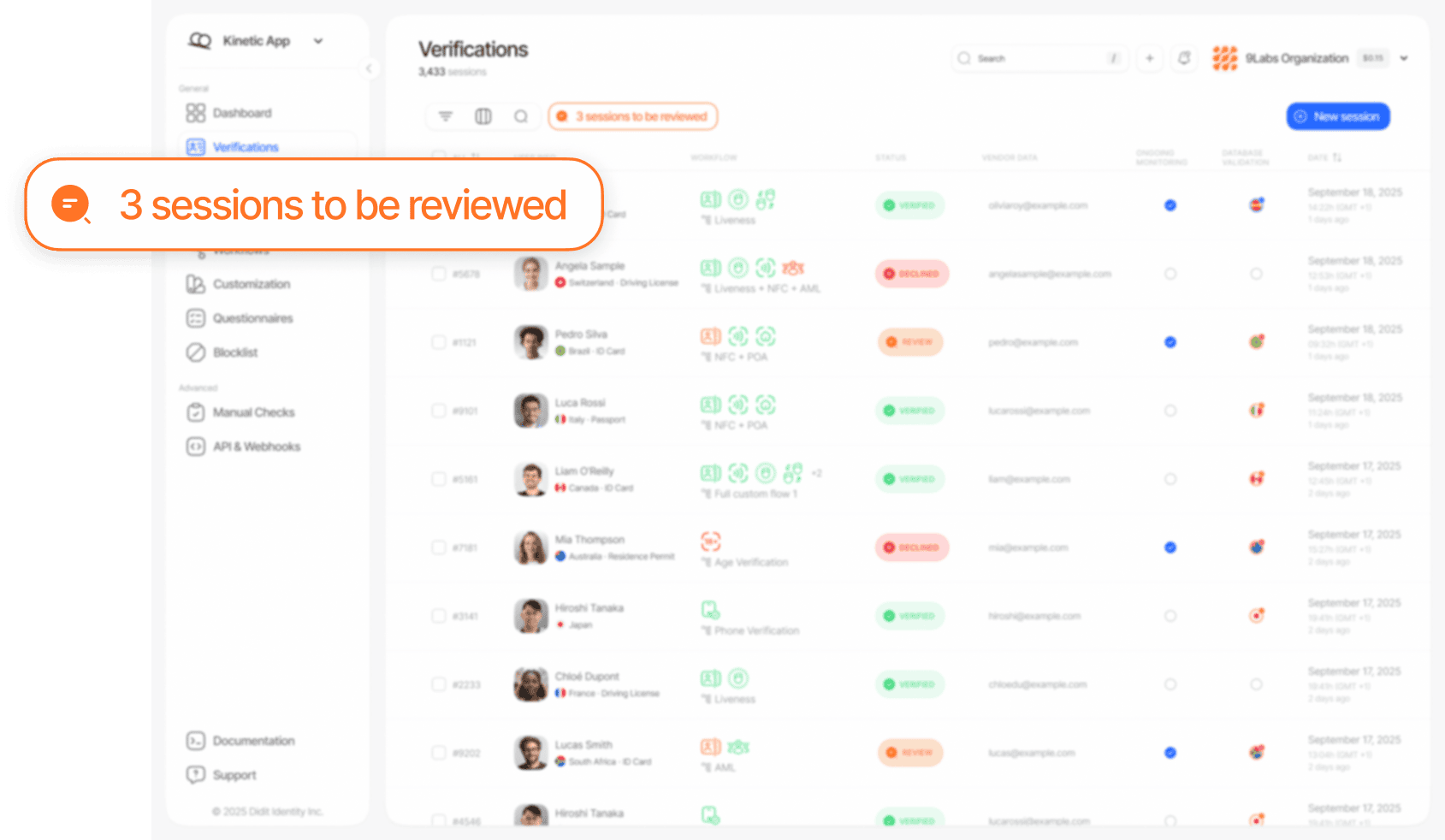
So führen Sie eine effektive manuelle Prüfung durch
1
Erste Prüfung
Klicken Sie auf eine beliebige Sitzung, um die detaillierte Sitzungsansicht zu öffnen:
- Alle Warnungen prüfen, die in der Sitzungsübersicht angezeigt werden. Dabei handelt es sich um die konkreten Signale, die die manuelle Prüfung ausgelöst haben (z. B. niedriger Liveness-Score, AML-Treffer, Inkonsistenz im Dokument).
- Frühere Verifizierungsversuche des Benutzers prüfen: Klicken Sie auf die Anbieterdaten des Benutzers, um den Sitzungsverlauf aufzurufen und zu sehen, ob frühere Verifizierungssitzungen vorliegen.
- Zeitleiste der Sitzungsereignisse prüfen: Der Bereich Ereignisse enthält ein chronologisches Protokoll jeder Aktion während der Sitzung.
2
Dokumentenprüfung
Das automatisierte System von Didit führt bereits eine umfassende Dokumentenverifizierung durch, einschließlich der Erkennung von Sicherheitsmerkmalen, feldbezogener Konsistenzprüfungen, MRZ-Validierung, Prüfung des Ablaufdatums und Analyse der Bildqualität. Ihre Aufgabe ist es, die markierten Warnungen zu bewerten und das Dokument bei Bedarf visuell zu bestätigen.
- Dokumentwarnungen prüfen: Prüfen Sie die konkreten Warnungen, die das System ausgegeben hat. Häufige Warnungen betreffen Inkonsistenzen zwischen Feldern, fehlgeschlagene Prüfziffernvalidierung der MRZ, abgelaufene Dokumente oder den Verdacht auf Manipulation.
- Bei unklaren Warnungen visuell verifizieren: Wenn eine Warnung auf eine mögliche Manipulation oder niedrige Bildqualität hindeutet, prüfen Sie die Dokumentbilder direkt. Achten Sie auf Anzeichen digitaler Bearbeitung, des Zuschneidens, von Bildschirmaufnahmen oder physischer Manipulation.
- Extrahierte OCR-Daten prüfen: Sehen Sie sich die Daten an, die das System aus dem Dokument extrahiert hat, und bestätigen Sie, dass sie konsistent wirken. Das System hebt Felder hervor, bei denen die Konfidenz niedrig ist.
- Dekodierte QR-Codes und Barcodes prüfen: Wenn Document AI einen QR-Code oder Barcode auf dem Dokument erkennt, hebt die Sitzungsansicht dessen Position auf der Bild- oder PDF-Vorschau hervor und zeigt die dekodierte Payload an. Ein Code, der gefunden, aber nicht dekodiert werden konnte, wird nur als erkannt angezeigt, ohne dass eine Payload angegeben wird. Diese Positionsmarkierung ist getrennt von den Hervorhebungen der Warnungen zur Dokumentmanipulation, die ihre bisherige Darstellung beibehalten.
- Dokumenttreffer prüfen: Wenn Gesichtssuche oder die Duplikaterkennung aktiviert ist, prüfen Sie, ob dieser Benutzer bereits unter einer anderen Identität verifiziert wurde oder ob das Dokument in Ihrer Sperrliste erscheint.
3
Biometrische Prüfung und Liveness-Verifizierung
Didit führt automatisch einen Gesichtsabgleich, eine Liveness-Erkennung und, falls aktiviert, eine Gesichtssuche durch. Ihre Aufgabe ist es, die Ergebnisse zu prüfen, wenn sie markiert sind.
- Übereinstimmungswert des Gesichtsabgleichs: Das System berechnet einen biometrischen Ähnlichkeitswert zwischen dem Selfie und dem Porträt im Dokument. Wenn Sie einen markierten Gesichtsabgleich prüfen, konzentrieren Sie sich auf strukturelle Merkmale wie Augenform, Nasengeometrie, Kieferlinie und unverwechselbare Kennzeichen.
- Score der Liveness-Erkennung: Das Liveness-System erkennt Präsentationsangriffe wie gedruckte Fotos, Bildschirmwiedergaben, Deepfakes und 3D-Masken. Schlechte Kameraqualität oder schwache Beleuchtung können bei echten Benutzern manchmal niedrigere Scores erzeugen. Ziehen Sie in Betracht, eine erneute Einreichung anzufordern, statt abzulehnen.
- Ergebnisse der Gesichtssuche: Prüfen Sie Treffer sorgfältig:
- Duplikaterkennung: Ein Treffer mit einer anderen Sitzung kann darauf hindeuten, dass sich dieselbe Person unter mehreren Identitäten verifiziert.
- Sperrlisten-Treffer: Wenn das Gesicht einem Benutzer auf der Sperrliste entspricht, ist in der Regel eine Ablehnung angebracht.
- Falsch positive Treffer: Gesichtsähnlichkeit zwischen verschiedenen Personen kommt tatsächlich vor. Bewerten Sie den Konfidenzwert und vergleichen Sie die Bilder visuell.
4
Risiko- und Signalprüfung
Prüfen Sie die Bereiche AML-Screening, Geräte- und IP-Analyse und Datenbankvalidierung, um das kontextbezogene Risiko zu bewerten.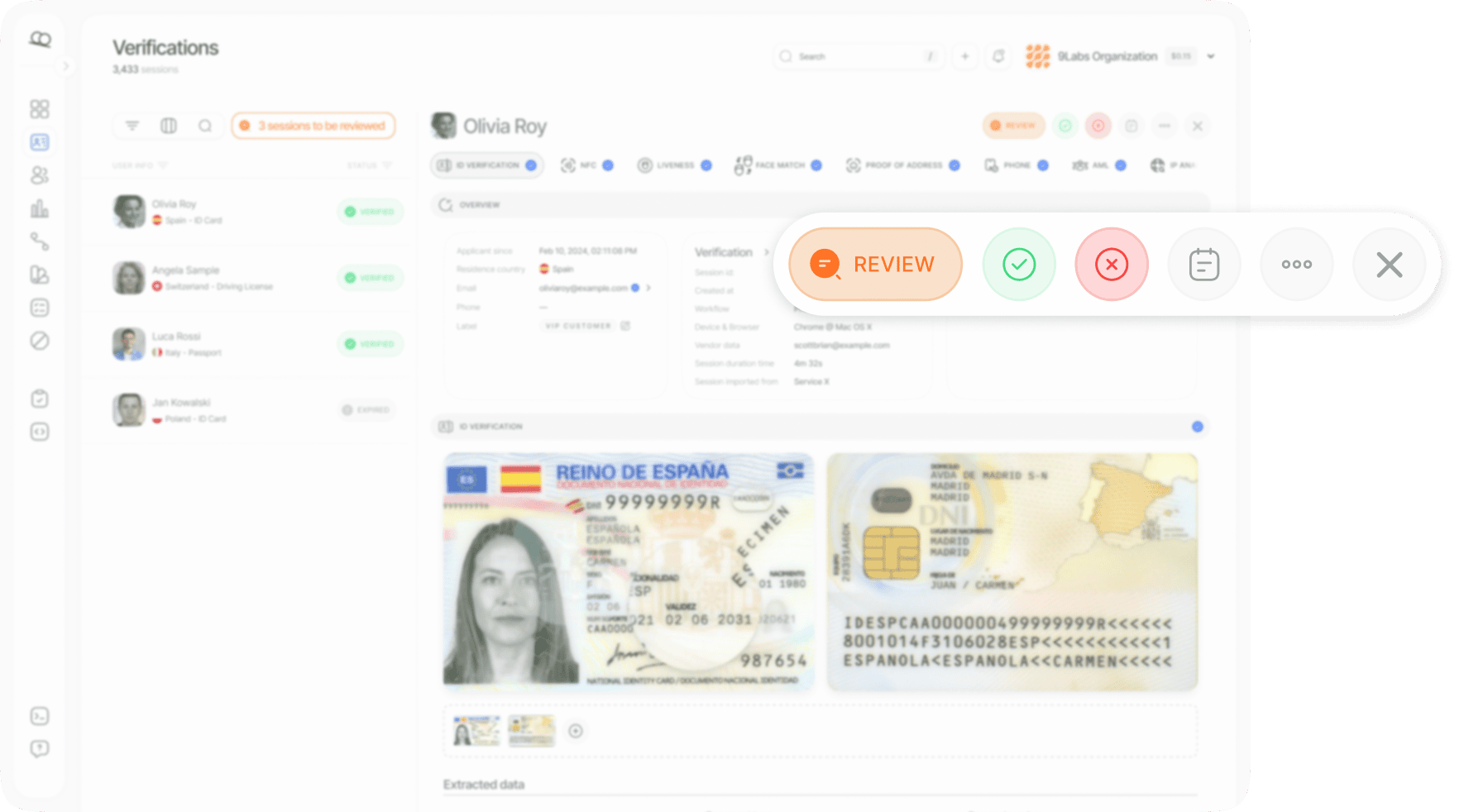
- Keine Treffer: geringes Risiko. Es wurden keine Treffer in globalen Beobachtungslisten, Sanktionslisten oder PEP-Datenbanken gefunden.
- Treffer gefunden: Prüfen Sie jeden Treffer. Stellen Sie fest, ob es sich um einen echten Treffer oder um einen falsch positiven Treffer handelt, prüfen Sie die Trefferkategorie (PEP, Sanktionen, Beobachtungsliste, negative Medienberichte) und berücksichtigen Sie Quelle und Aktualität der Daten.
- Die Scores nutzen, nicht nur das Label: Der Bereichskopf zeigt den aggregierten Risiko-Score, aus dem der AML-Status abgeleitet wurde (der höchste Risiko-Score unter den Treffern, die nicht als falsch positiv markiert sind, verglichen mit den Schwellenwerten für Genehmigung und Prüfung des Workflows). Jede Zeile zeigt den Übereinstimmungswert des Treffers (Identitätskonfidenz) und den Risiko-Score (Entitätsrisiko). Fahren Sie mit der Maus über einen der beiden, um die Berechnung einzusehen. Dies sind dieselben
score-,match_score- undrisk_score-Werte, die Ihre Integration im Entscheidungs-Payload erhält.
- Geografische Konsistenz: Vergleichen Sie das Ausstellungsland des Dokuments, die angegebene Adresse des Benutzers und die IP-Geolokalisierung.
- VPN-/Proxy-Erkennung: Prüfen Sie, ob der Benutzer über ein VPN, einen Proxy oder das Tor-Netzwerk verbunden ist.
- Gerätemetadaten: Prüfen Sie Gerätetyp, Betriebssystem und Browserinformationen auf Auffälligkeiten.
Entscheidung treffen
Nach Abschluss Ihrer Prüfung haben Sie drei Optionen: Genehmigen, Ablehnen oder Erneute Einreichung anfordern.Genehmigen
- Dokument wirkt echt und unverändert
- Alle Datenfelder sind konsistent und lesbar
- Biometrischer Abgleich des Selfies bestätigt dieselbe Person
- Liveness-Erkennung liegt im akzeptablen Bereich
- Keine relevanten Treffer bei AML, Sanktionen oder PEP
- Geräte- und Standortdaten sind konsistent
Ablehnen
- Dokument wirkt manipuliert, gefälscht oder verändert
- Selfie stimmt nicht mit dem Foto im Dokument überein
- Treffer bei AML oder Sanktionen mit hoher Konfidenz bestätigt
- Starke Hinweise auf einen Präsentationsangriff
- Betrügerische Identitätsmuster erkannt
- Kritische Abweichungen bei Gerät oder Standort
Erneute Einreichung anfordern
- Unscharfe oder qualitativ schlechte Dokumentbilder
- Liveness-Erkennung wegen technischer Probleme fehlgeschlagen
- Falsches Dokument eingereicht
- Unvollständige oder abgelaufene Verifizierungsschritte
- Behebbare Probleme, die der Benutzer korrigieren kann
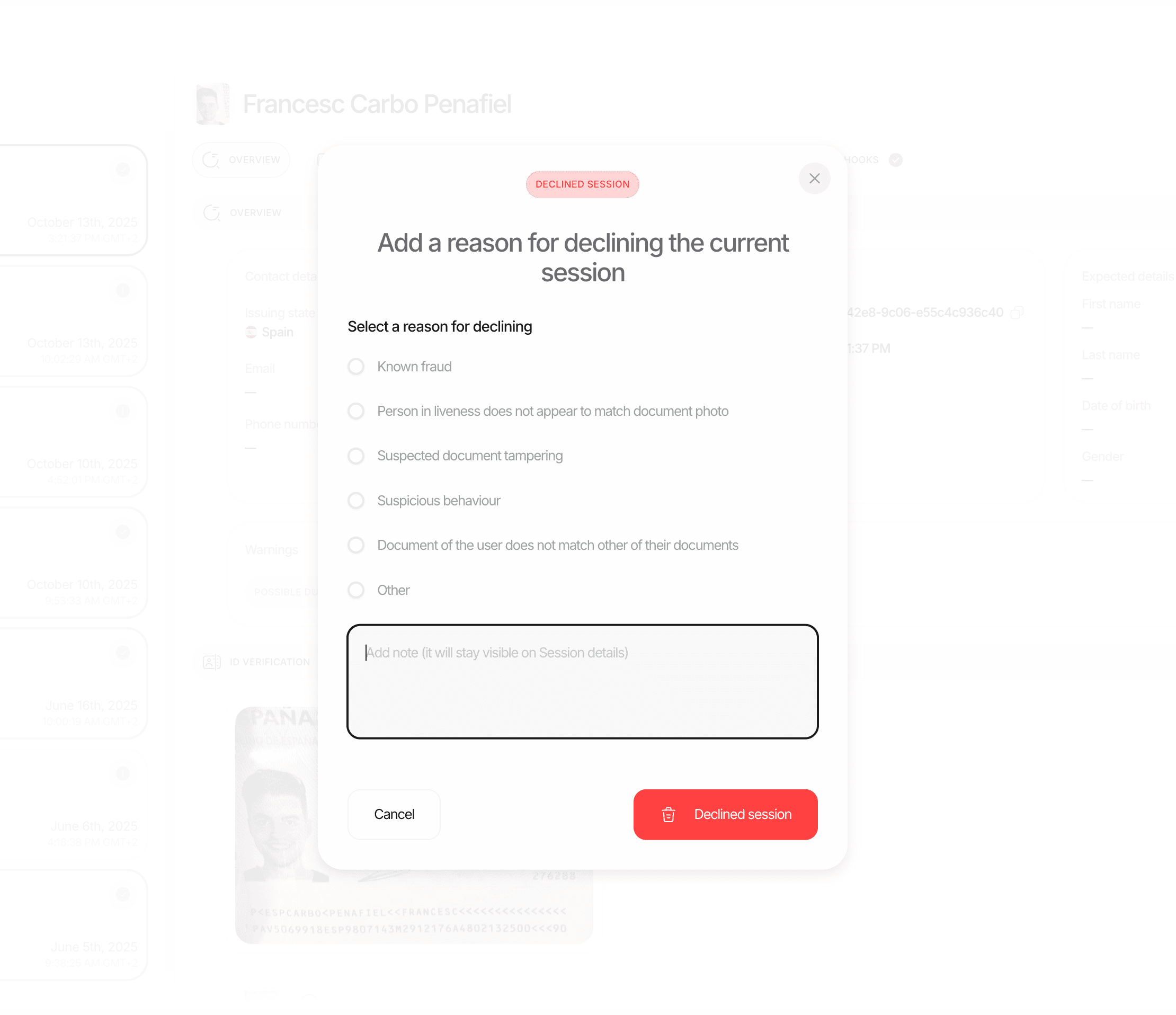
Wählen Sie beim Ablehnen einer Sitzung immer einen Ablehnungsgrund aus und fügen Sie detaillierte Prüfnotizen hinzu. Dies unterstützt die Qualitätssicherung, regulatorische Prüfungen und interne Auswertungen.
Erneute Einreichung anfordern
Wenn eine Sitzung weder eindeutig genehmigt noch eindeutig abgelehnt werden kann, meist wegen behebbarer Probleme, können Sie den Benutzer auffordern, bestimmte Verifizierungsschritte erneut einzureichen.So fordern Sie eine erneute Einreichung an
1
Sitzung öffnen
Navigieren Sie in der Didit-Konsole zur Sitzung.
2
Erneute Einreichung anfordern auswählen
Öffnen Sie das Steuerelement für den Sitzungsstatus, wählen Sie Erneut eingereicht und anschließend Weiter aus.
3
Funktionen für die erneute Einreichung auswählen
Der Dialog zeigt alle nicht genehmigten Funktionen mit ihrem aktuellen Status. Wählen Sie einzelne Schritte aus oder ab. Funktionen, die nie gestartet wurden, sind automatisch erforderlich.
4
Optional eine E-Mail-Benachrichtigung senden
Wenn die E-Mail-Adresse des Benutzers vorliegt, senden Sie ihm eine lokalisierte Benachrichtigung mit einem direkten Link zum Fortsetzen. Die E-Mail nennt den Grund für jeden Schritt. Wenn alle Schritte angefordert werden, weil das Dokument abgelaufen ist, wird dies genannt, und es wird um ein gültiges Dokument gebeten, statt allgemein zu einem „erneuten Versuch“ aufzufordern. Der Wortlaut lässt sich je Sprachversion unter White-Label → Texte anpassen.
5
Vorschau anzeigen und bestätigen
Wählen Sie Vorschau, um Empfänger, Absender, Betreff und die lokalisierte E-Mail zu prüfen.
White-Label-Sitzungen verwenden das konfigurierte Branding und den verifizierten Absender.
Wählen Sie Bearbeiten, um die Prüfungen, den Empfänger oder die Sprache zu ändern, und erstellen Sie danach eine neue Vorschau.
Mit Bestätigen wird die erneute Einreichung angefordert. Die reine Vorschau ändert die Sitzung nicht und versendet keine E-Mail.
Wenn automatische Prüfungen die Verifizierung ohne weitere Aktion des Benutzers abschließen, wird die E-Mail mit der Aufforderung nicht versendet.
Was nach der erneuten Einreichung passiert
- Die früheren Ergebnisse bleiben lesbar: Nur die ausgewählten Schritte beginnen von vorn. Was sie vorher zurückgegeben haben, wird zu einer früheren Einreichung. Die Sitzung zeigt sie in den Einreichungs-Tabs jedes Schritts an („Submission 2 · latest“, „Submission 1“), und die API gibt sie mit
?include=resubmissionsbei Sitzung abrufen zurück. - Der Benutzer kehrt in den Verifizierungsablauf zurück: Er muss nur die gezielt angeforderten Schritte abschließen.
- Die Sitzung bleibt im Status Erneut eingereicht: Dieser unterscheidet sich von In Bearbeitung, sodass Sie Sitzungen mit erneuter Einreichung separat verfolgen können.
- Automatische Neubewertung: Sobald alle erneut eingereichten Funktionen abgeschlossen sind, berechnet das System den finalen Status automatisch neu.
- Neuer Webhook wird ausgelöst: Ihr Server erhält einen Webhook mit dem aktualisierten finalen Status.
Erneute Einreichung im Vergleich zu einer neuen Sitzung
Best Practices für die Prüfung
Einheitlich vorgehen
Einheitlich vorgehen
Wenden Sie bei jeder Prüfung dieselben Maßstäbe an. Dokumentieren Sie Ihre Begründung, damit andere Teammitglieder Ihre Entscheidungen nachvollziehen und reproduzieren können.
Bei behebbaren Problemen erneute Einreichung statt Ablehnung bevorzugen
Bei behebbaren Problemen erneute Einreichung statt Ablehnung bevorzugen
Wenn das Problem ein unscharfes Foto oder ein technischer Fehler ist, bleibt die Sitzung durch eine erneute Einreichung erhalten, und echte Benutzer werden nicht unnötig belastet.
Zoom-Funktion nutzen
Zoom-Funktion nutzen
Zoomen Sie bei Dokumentbildern stets hinein, um subtile Manipulationen, Mikroschrift oder Sicherheitsmerkmale zu prüfen, die bei der üblichen Vergrößerung nicht sichtbar sind.
Datenpunkte gegenseitig abgleichen
Datenpunkte gegenseitig abgleichen
Bewerten Sie Signale nicht isoliert. Ein niedriger Liveness-Score in Kombination mit einer VPN-Verbindung und einer abweichenden Geolokalisierung ist bedenklicher als jeder einzelne Faktor für sich allein.
Alles dokumentieren
Alles dokumentieren
Fügen Sie für jede Entscheidung detaillierte Prüfnotizen hinzu, insbesondere bei Ablehnungen. Diese Notizen unterstützen die interne Qualitätssicherung und regulatorische Prüfungen und helfen dabei, neue Teammitglieder einzuarbeiten.
Benachrichtigungen einrichten
Benachrichtigungen einrichten
Richten Sie E-Mail- oder Slack-Alerts ein, damit Sie sofort benachrichtigt werden, sobald Sitzungen in den Status in Prüfung wechseln. Schnelle Reaktionszeiten verbessern sowohl die Compliance als auch das Nutzererlebnis.
Muster bei erneuten Einreichungen beobachten
Muster bei erneuten Einreichungen beobachten
Wenn ein Benutzer mehrere Zyklen erneuter Einreichung durchlaufen hat, prüfen Sie den gesamten Verlauf sorgfältig. Wiederholte Fehler bei derselben Funktion können auf ein systemisches Problem hinweisen.