

 Erste Schritte
 Integrieren / SDKs
 Benutzerverifizierung
 Unternehmensverifizierung
 Transaktionsüberwachung
 Changelog
Übersicht
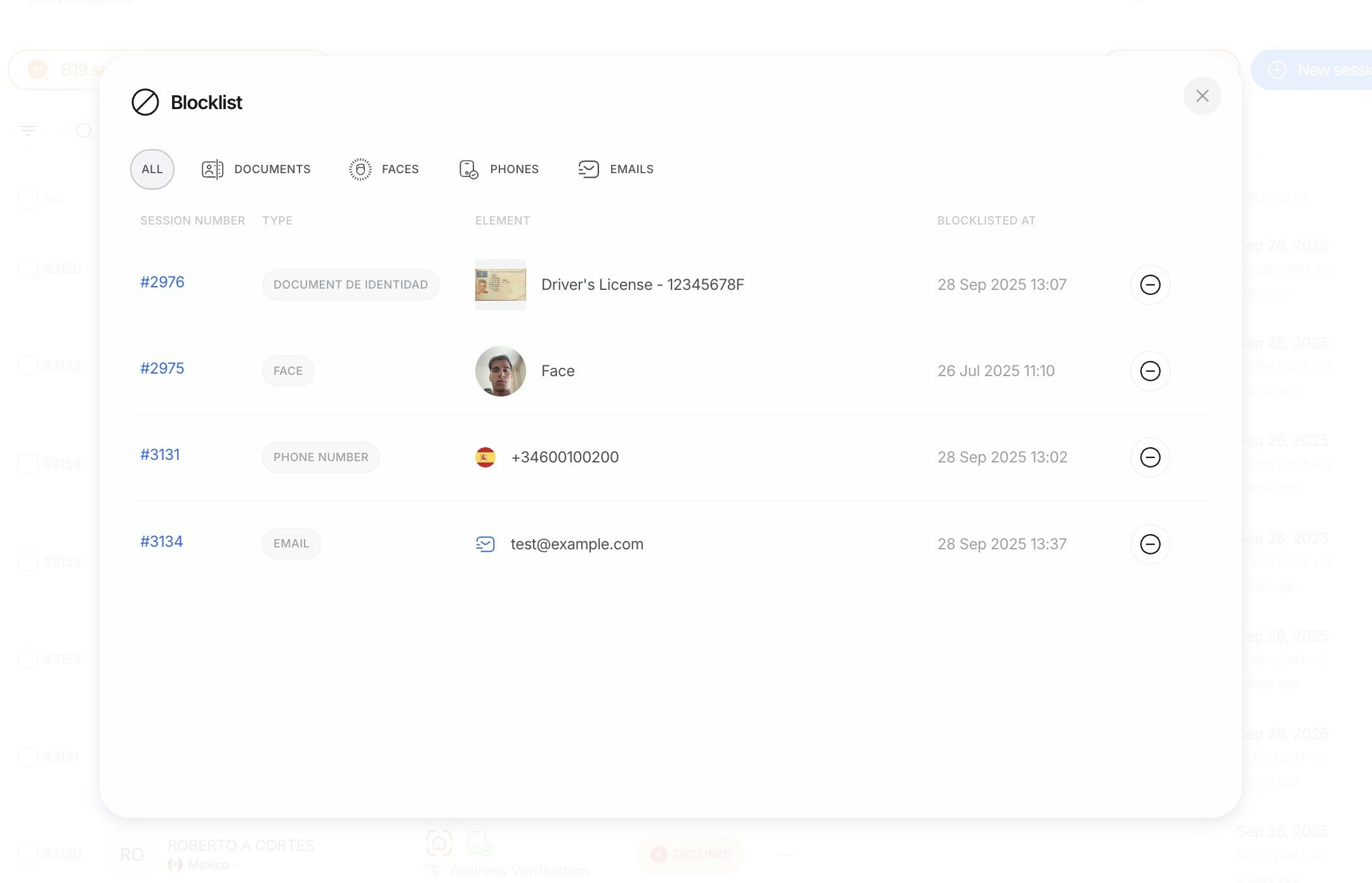
Die Sperrliste umfasst vier Entitätstypen:Dokument-Sperrliste
Verhindert die erneute Verwendung bestimmter Dokumente, die als betrügerisch, gestohlen oder anderweitig problematisch erkannt wurden.
Gesichts-Sperrliste
Verhindert, dass Personen, deren biometrische Daten mit zuvor gesperrten Gesichtern übereinstimmen, die Verifizierung bestehen.
Telefonnummern-Sperrliste
Verhindert Verifizierungen mit Telefonnummern, die gesperrt wurden.
E-Mail-Sperrliste
Verhindert Verifizierungen mit E-Mail-Adressen, die gesperrt wurden.
Wird während der Verifizierung ein gesperrter Eintrag erkannt, wird die Sitzung automatisch mit der entsprechenden Warnung abgelehnt:
ID_DOCUMENT_IN_BLOCKLIST, FACE_IN_BLOCKLIST, FRONT_CAMERA_FACE_IN_BLOCKLIST, PHONE_NUMBER_IN_BLOCKLIST, EMAIL_IN_BLOCKLIST, IP_ADDRESS_IN_BLOCKLIST oder DEVICE_FINGERPRINT_IN_BLOCKLIST.So funktioniert die Sperrliste
Dokument-Sperrung
Wird ein Dokument zur Sperrliste hinzugefügt, speichert das System sichere Fingerabdrücke der eindeutigen Identifikatoren des Dokuments (Dokumentnummer, MRZ-Daten usw.). Bei künftigen Verifizierungssitzungen wird die Sitzung automatisch abgelehnt, wenn ein Dokument mit diesen Fingerabdrücken übereinstimmt. Nützlich für:- Verhinderung der erneuten Verwendung bekannter betrügerischer Dokumente
- Sperrung von Dokumenten, die als gestohlen gemeldet wurden
- Verhinderung mehrerer Konten, die dasselbe Dokument verwenden
Gesichts-Sperrung
Wird ein Gesicht zur Sperrliste hinzugefügt, speichert das System biometrische Templates, die aus Gesichtsmerkmalen abgeleitet sind. Diese Templates werden mit Gesichtern in neuen Verifizierungssitzungen verglichen. Eine Sitzung kann Ihnen mehr als ein Gesicht zum Sperren liefern:- Das Liveness-Selfie, das während der Liveness-Prüfung aufgenommen wird.
- Die Selfies, die während der Dokumentenaufnahme entstehen. Während die Person die Vorder- und Rückseite ihres Dokuments fotografiert, kann die Frontkamera ein Selfie von ihr aufnehmen (siehe Bericht zur Ausweisverifizierung). Jedes dieser Selfies kann einzeln gesperrt werden. Damit wird auch eine Person erfasst, die vor dem Liveness-Schritt abgebrochen hat.
- Das Liveness-Selfie wird während der Liveness-Prüfung mit der Sperrliste verglichen (
FACE_IN_BLOCKLIST). - Jedes Selfie, das während der Dokumentenaufnahme entstanden ist, wird bei der Dokumentenprüfung mit der Sperrliste verglichen (
FRONT_CAMERA_FACE_IN_BLOCKLIST, oderPOSSIBLE_FRONT_CAMERA_FACE_IN_BLOCKLISTbei einer ähnlichen Übereinstimmung, die zur Prüfung weitergeleitet wird). Nur ein Selfie, auf dem ein Gesicht klar zu erkennen ist, wird verglichen.
- Verhindern, dass Personen, die Betrug versucht haben, neue Konten anlegen
- Durchsetzung von Plattform-Sperren bei neuen Registrierungsversuchen
- Umsetzung regulatorischer Ausschlussanforderungen
Telefonnummern-Sperrung
Wird eine Telefonnummer zur Sperrliste hinzugefügt, gleicht das System neue Verifizierungssitzungen mit den gesperrten Nummern ab (einschließlich normalisierter E.164-Formate). Nützlich für:- Sperrung von Nummern, die mit wiederholtem Missbrauch oder Richtlinienverstößen in Verbindung stehen
- Verhinderung erneuter Registrierungsversuche mit derselben Telefonnummer
- Durchsetzung regionaler Compliance-Anforderungen
E-Mail-Sperrung
Wird eine E-Mail-Adresse zur Sperrliste hinzugefügt, prüft das System neue Verifizierungssitzungen anhand der gesperrten Adressen (normalisiert und ohne Berücksichtigung der Groß- und Kleinschreibung). Nützlich für:- Verhinderung wiederholter Betrugs- oder Spam-Versuche von derselben E-Mail-Adresse
- Durchsetzung von Sperren für mehrere Konten, die mit derselben E-Mail-Adresse verknüpft sind
- Erfüllung von Compliance-Anforderungen bei der Kontoerstellung
Transaktions-Sperrlisten
Zusätzlich zu den Verifizierungs-Sperrlisten werden die folgenden Entitätstypen bei der Transaktionsüberwachung geprüft. Wird eine Übereinstimmung gefunden, wird die Transaktion sofort abgelehnt, bevor die Regeln ausgewertet werden:Die Prüfungen der Transaktions-Sperrlisten erfolgen getrennt von den Verifizierungs-Sperrlisten. Beide verwenden dieselben zugrunde liegenden Listen. Ein für die Verifizierung gesperrter Eintrag ist daher auch für Transaktionen gesperrt.
Verwaltung der Sperrliste
Einträge können über folgende Wege zur Sperrliste hinzugefügt werden:- Die Didit-Konsole: Öffnen Sie in der Seitenleiste Listen, wählen Sie eine Ihrer Sperrlisten und fügen Sie Einträge manuell hinzu. Auf derselben Seite befinden sich Ihre Zulassungslisten und benutzerdefinierten Listen. Unter Listen > Biometric templates finden Sie die biometrischen Templates, die Sie aufbewahren möchten.
- Die Lists API: Verwalten Sie Sperrlisteneinträge programmatisch. Siehe Referenz der Lists API.
Informationen zur API-basierten Verwaltung der Sperrliste finden Sie unter den Endpoints Eintrag erstellen, Eintrag löschen und Einträge auflisten.