

 Commencer
 Intégrer / SDK
 Vérification des utilisateurs
 Vérification d'entreprise
 Surveillance des transactions
 Authentification
 Journal des modifications
auth.example.com.
Gérez cela dans la console, sous Authentication > Branding and emails, qui affiche un aperçu en direct de la page de connexion hébergée en mode clair et en mode sombre.

Authentication > Branding and emails, avec un aperçu de la page hébergée.
Votre marque
Le logo, la couleur de marque, l’arrière-plan, le rayon des angles et la police proviennent des paramètres Customization de votre application dans la console, et les pages hébergées ainsi que les e-mails les suivent. Sélectionnez Edit in Customization pour les modifier : une seule modification met à jour à la fois le flux de vérification et les pages de connexion.- Les pages suivent le mode clair ou sombre de l’appareil de la personne, et la couleur de marque est adaptée aux arrière-plans sombres.
- Les pages affichent le nom de votre application.
- Sur le forfait Free, les pages hébergées affichent un badge Secured by Didit.
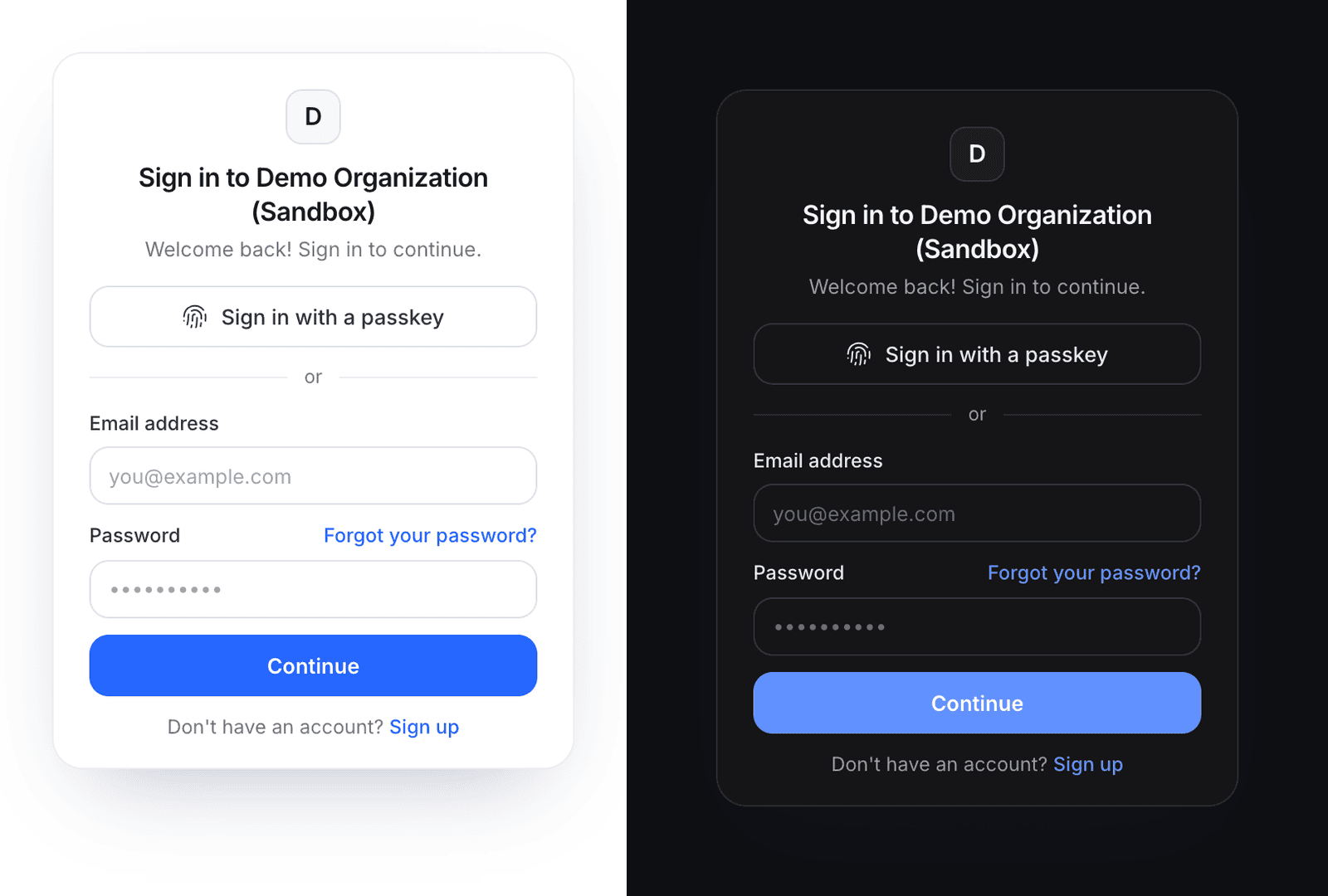
La page de connexion hébergée suit le mode clair ou sombre de l'appareil de la personne.
Textes des pages et liens juridiques
Les pages hébergées sont traduites en anglais, espagnol, français, allemand et japonais. La langue est choisie selon le navigateur de la personne, ou selon
ui_locales dans l’URL de connexion.
Définissez vos propres textes pour chaque langue : une langue sans texte personnalisé conserve la valeur par défaut traduite par Didit.
Via l’API, PATCH branding/ de l’API de gestion de l’authentification définit les mêmes champs :
E-mails de connexion
La vue des e-mails de Branding and emails affiche les e-mails de connexion de votre application, avec un aperçu de chacun et le bouton Send a test :
Chaque e-mail est marqué On ou Off pour votre application.
Les e-mails sont envoyés depuis votre domaine d’e-mail vérifié si vous en configurez un dans Personnalisation, et depuis
Didit <no-reply@didit.me> dans le cas contraire.
Domaine personnalisé
Par défaut, votre application connecte les utilisateurs surhttps://<slug>.auth.didit.me.
Un domaine personnalisé déplace les pages hébergées, l’API d’exécution et l’émetteur des tokens vers un sous-domaine qui vous appartient, par exemple auth.example.com.
Les domaines personnalisés sont destinés aux applications en production : une application sandbox se connecte toujours sur le domaine Didit.
Mise en place
- Sous Custom domain, saisissez Your domain, par exemple
auth.example.com, puis choisissez Add domain. Utilisez un sous-domaine : un CNAME ne peut pas se trouver à la racine de votre domaine. - Créez l’enregistrement DNS affiché par la console : un
CNAMEpointant de votre domaine vers l’hôte Didit de votre application. - Choisissez Check DNS now. Un nouvel enregistrement peut mettre jusqu’à une heure à apparaître. Dès que Didit le détecte, il émet un certificat pour votre domaine, qui se renouvelle automatiquement.
- Lorsque le domaine affiche Verified, choisissez Use this domain pour en faire l’origine de connexion de votre application.
Par API,
PUT domain/ avec {"domain": "auth.example.com"} ajoute le domaine, POST domain/verify/ le vérifie, POST domain/activate/ l’active et DELETE domain/ le supprime.
Ce qui change à l’activation
- L’émetteur. Les nouveaux tokens indiquent votre domaine dans
iss, et la découverte ainsi que le JWKS passent sur ce domaine. Mettez à jour l’émetteur que votre backend vérifie, ou acceptez les deux émetteurs jusqu’à l’expiration des anciens tokens. Voir tokens et JWKS. - La clé publiable. Elle encode l’émetteur, elle change donc : copiez la nouvelle clé depuis Authentication > Developers dans votre application.
- Les sessions et les tokens associés à l’ancien domaine prennent fin dans les 5 minutes.
- Les clés d’accès doivent être réenregistrées sur le nouveau domaine.
- Les URL de redirection, les paramètres et les personnes inscrites restent inchangés.