

 Commencer
 Intégrer / SDK
 Vérification des utilisateurs
 Vérification d'entreprise
 Surveillance des transactions
 Authentification
 Journal des modifications
Dans ce contexte, une organisation désigne l’un de vos clients, au sein de votre application.
Elle est distincte de votre organisation Didit, qui regroupe votre propre équipe dans la Business Console.
Activer les organisations
Les organisations sont désactivées pour une nouvelle application. Ouvrez Authentication > Organizations dans la console, puis dans sa carte Settings :- Activez Organizations.
- Choisissez le Default role for new members, c’est-à-dire le rôle attribué aux personnes qui rejoignent une organisation via un domaine vérifié ou l’authentification unique (
memberpar défaut). - Laissez Require MFA for organization admins activée, qui correspond à la politique MFA par défaut (voir ci-dessous).
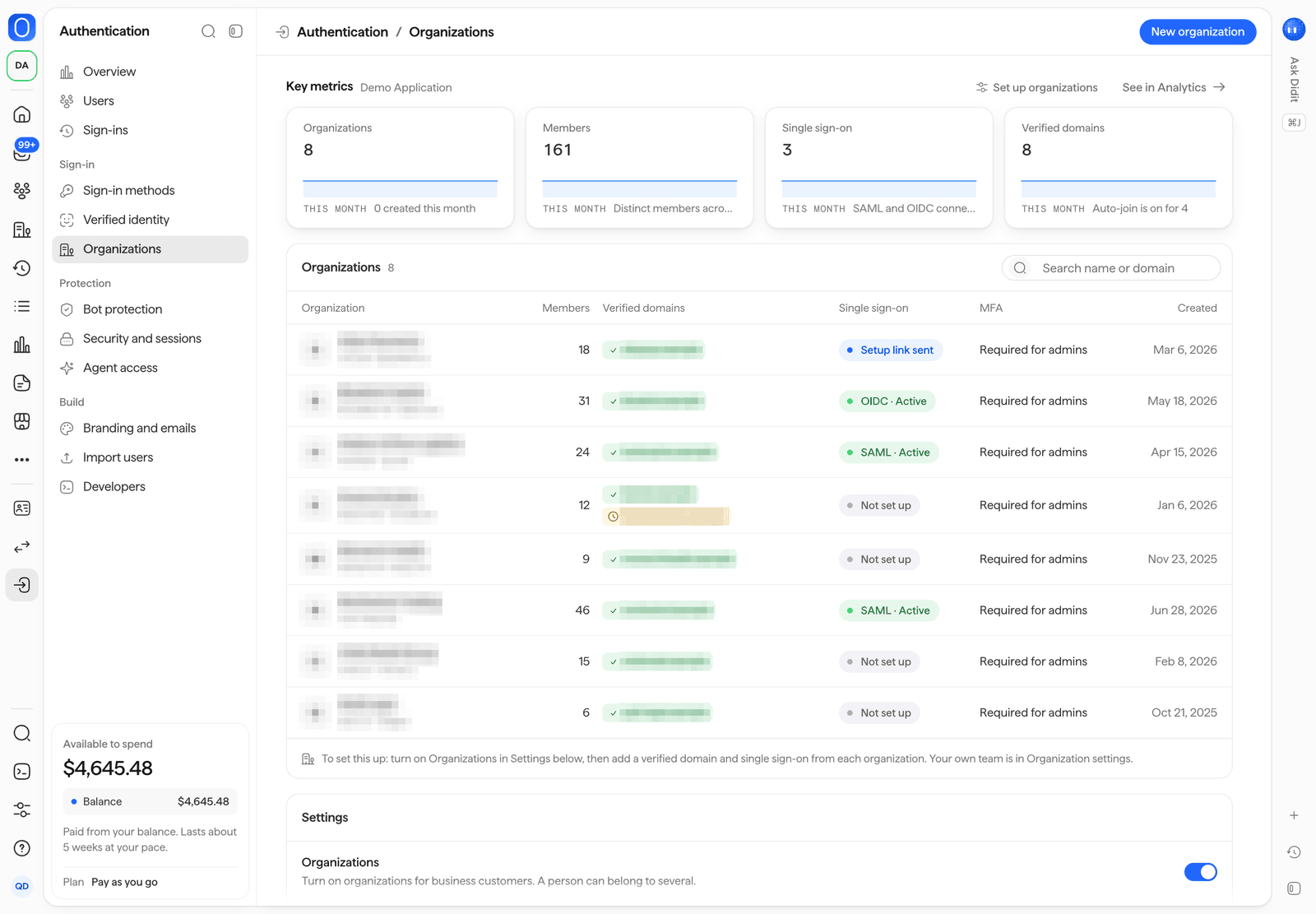
Authentication > Organizations.
Membres et rôles
Une personne peut appartenir à plusieurs organisations de votre application, avec un rôle dans chacune.
Sur les forfaits Scale et Enterprise, ainsi que dans chaque application Sandbox, vous pouvez également définir des rôles personnalisés, chacun avec une clé et les autorisations que votre application vérifie, par exemple
payouts.approve.
Un membre peut détenir un rôle personnalisé en plus de son rôle.
Ouvrez une organisation pour voir son authentification unique, ses domaines vérifiés, ses membres, ses rôles et ses invitations.
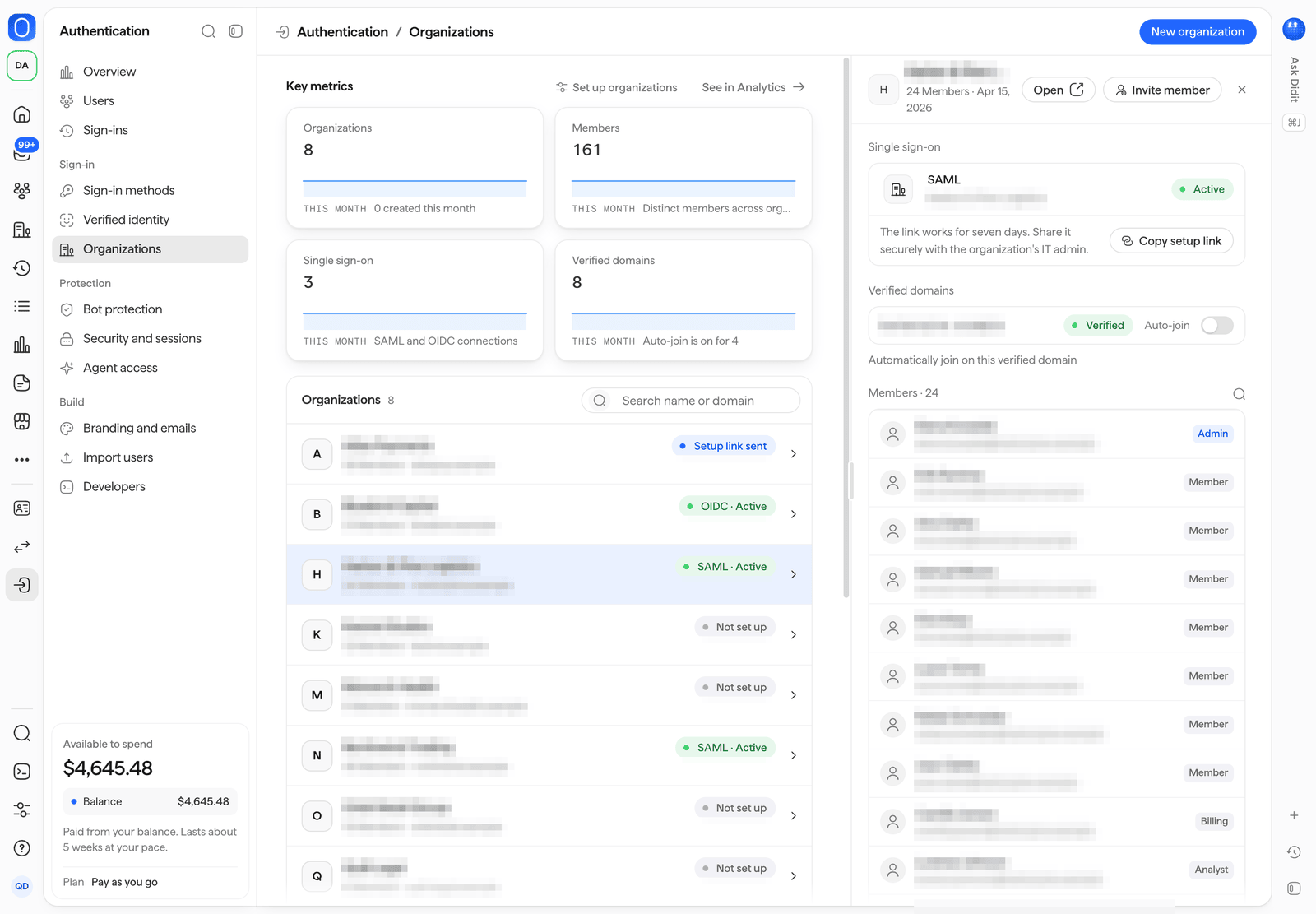
L'authentification unique, les domaines vérifiés, les membres et les rôles d'une organisation.
Invitations
Choisissez Invite member pour une organisation, saisissez jusqu’à 20 adresses e-mail et le rôle attribué à chacune (admin, member ou billing). Didit envoie alors une invitation par e-mail à chaque personne.
Une invitation est valable 7 jours et ouvre la page hébergée /invite sur l’origine depuis laquelle vous vous connectez, où la personne se connecte ou crée un compte, puis rejoint l’organisation.
La liste Invitations de l’organisation indique la date d’expiration de chaque invitation, avec les boutons Resend et Revoke.
Domaines vérifiés et adhésion automatique
Une organisation peut prouver qu’elle possède un domaine d’e-mail :- Ajoutez le domaine à l’organisation.
- Ajoutez l’enregistrement TXT que Didit affiche à
_didit-auth.<domain>auprès de votre fournisseur DNS, contenant le token de vérification. - Vérifiez le domaine. Il apparaît comme Verified une fois l’enregistrement trouvé.
Authentification unique de l’organisation
Une organisation peut permettre à ses membres de se connecter par son propre fournisseur d’identité, avec SAML ou OIDC.- Lien de configuration. Cliquez sur Copy setup link dans la carte Single sign-on de l’organisation, puis partagez-le de manière sécurisée avec l’administrateur informatique de l’organisation. Il reste valide pendant sept jours et guide la personne pas à pas dans la connexion. Les liens de configuration nécessitent le forfait Scale ou Enterprise, sauf pour les applications sandbox, qui en disposent quel que soit le forfait.
- SAML. Vos métadonnées de fournisseur de services sont publiées à l’adresse
{origin}/sso/saml/metadata/. - Recherche de la connexion. La page de connexion hébergée identifie la connexion de l’organisation à partir du domaine e-mail vérifié de la personne, à partir de Use single sign-on, ou à partir de
organization=<slug>dans l’URL de connexion. - Statut. La liste des organisations indique si chaque connexion est active, non configurée, ou en attente d’un lien de configuration envoyé.
Authentification MFA pour les administrateurs d’organisation
La politique MFA par défaut,organization_admins, exige que chaque personne détenant le rôle admin dans n’importe quelle organisation de votre application utilise un second facteur.
Une personne qui devient administrateur doit enregistrer un facteur, et GET /session/ cesse d’accepter sa session tant que celle-ci ne respecte pas à nouveau la politique.
Modifiez la politique sous Authentification > Sécurité et sessions, ou avec mfa_policy dans les paramètres de l’application.
Lire les organisations dans votre application
Lorsque les organisations sont activées, les tokens et la session de la personne indiquent à votre application à quelles organisations elle appartient :GET /session/, avant chaque action qui en dépend.
Lorsque les organisations sont désactivées, org vaut null et la liste est vide.