

 Commencer
 Intégrer / SDK
 Vérification des utilisateurs
 Vérification d'entreprise
 Surveillance des transactions
 Authentification
 Journal des modifications
Les paramètres appartiennent à l’application sélectionnée en haut de la console, et les applications de production et sandbox disposent de paramètres et d’utilisateurs distincts.
Pour lire cette section, il faut l’autorisation
authentication au niveau read, et pour la modifier, le niveau write : voir rôles et autorisations.
Lorsque votre forfait n’inclut pas une fonctionnalité, sa page affiche une note sur le forfait ; une application sandbox inclut les fonctionnalités de tous les forfaits\u00a0; vous pouvez donc les essayer en premier.
Vue d’ensemble
La page d’accueil de la section résume les 30 derniers jours en une phrase et répond à vos questions sur les connexions dans Ask Didit.
Needs your attention répertorie les éléments sur lesquels votre équipe doit agir, par exemple des comptes verrouillés après plusieurs mots de passe erronés, avec Unlock ou Keep locked.
See all analytics ouvre les indicateurs d’authentification dans Analytics.
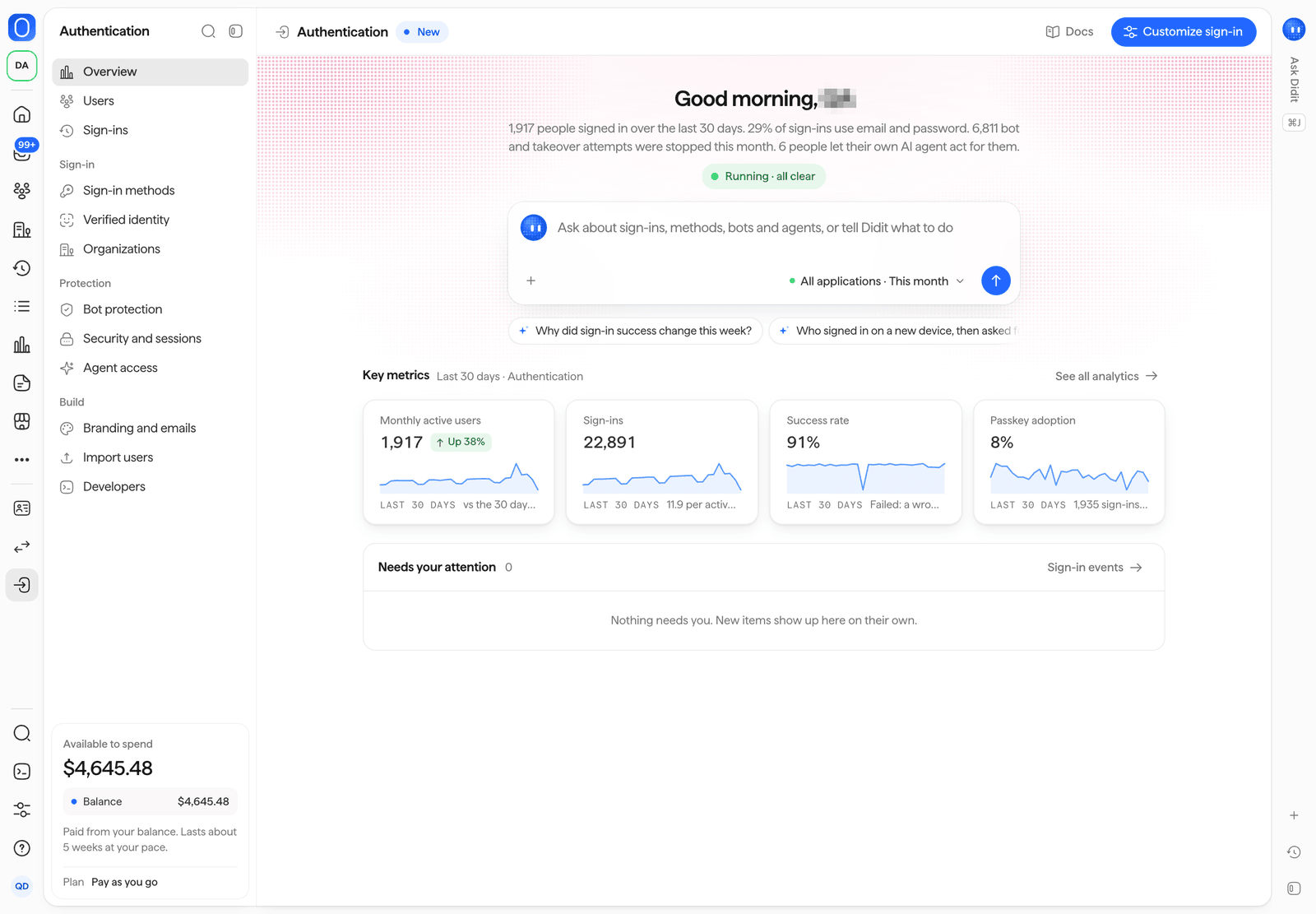
Authentication > Overview dans la Business Console.
Utilisateurs
Utilisateurs affiche la même liste de personnes que le reste de la console : les connexions de chaque personne apparaissent donc à côté de ses vérifications et de ses transactions. Les vues Peut se connecter et Verrouillé ou bloqué, ainsi que le filtre Connexion, permettent de restreindre la liste au statut de connexion, à la méthode de connexion ou au MFA. Pour une personne, votre équipe peut :
Sélectionnez plusieurs personnes pour appliquer une action à jusqu’à 100 personnes à la fois.
Les règles qui régissent chaque action sont décrites dans actions d’administration des identités.
Connexions et sessions
Sign-ins comporte deux vues. Tentatives de connexion répertorie chaque tentative avec son état (réussie, échouée, exigeant une vérification supplémentaire ou bloquée), la personne, la méthode, l’appareil, l’emplacement, un niveau de risque et l’heure. Filtrez par état, méthode et niveau de risque. Ouvrez une tentative pour voir ses éléments de preuve, comme l’appareil, le réseau et tout signal VPN ou de verrouillage, avec Open person, See in Events et Block this IP, qui ajoute l’adresse à votre liste de blocage dans Listes.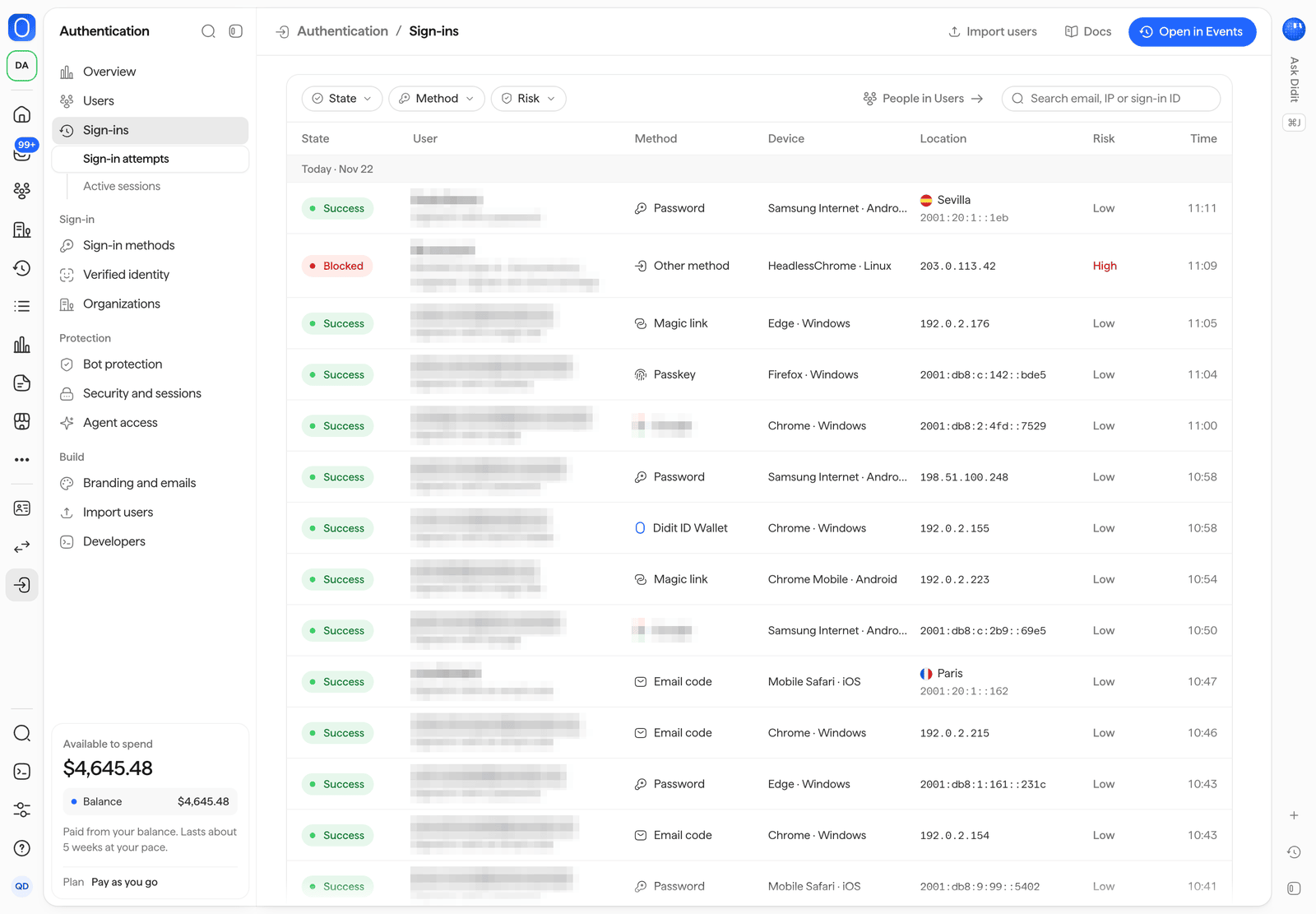
Authentication > Sign-ins : chaque tentative, avec des filtres par état, méthode et niveau de risque.
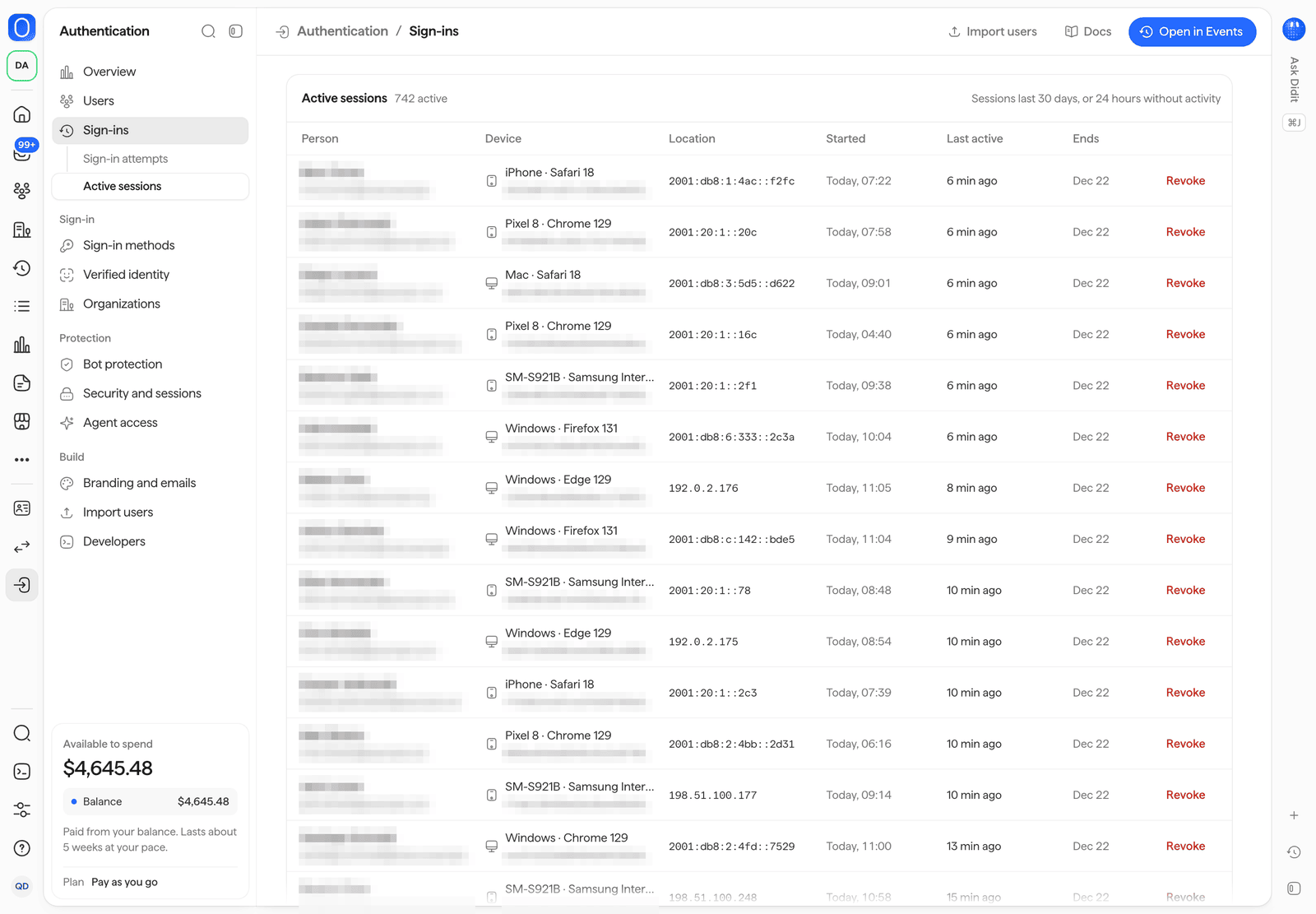
Authentication > Sign-ins > Active sessions : avec Revoke sur chaque session.
Méthodes de connexion
Activez ou désactivez chaque méthode et configurez-la. Chacune affiche sa part de vos connexions.
La carte Hosted sign-in affiche l’URL de votre page de connexion hébergée, et Try your sign-in page l’ouvre.
Consultez les méthodes de connexion pour savoir comment fonctionne chaque méthode.
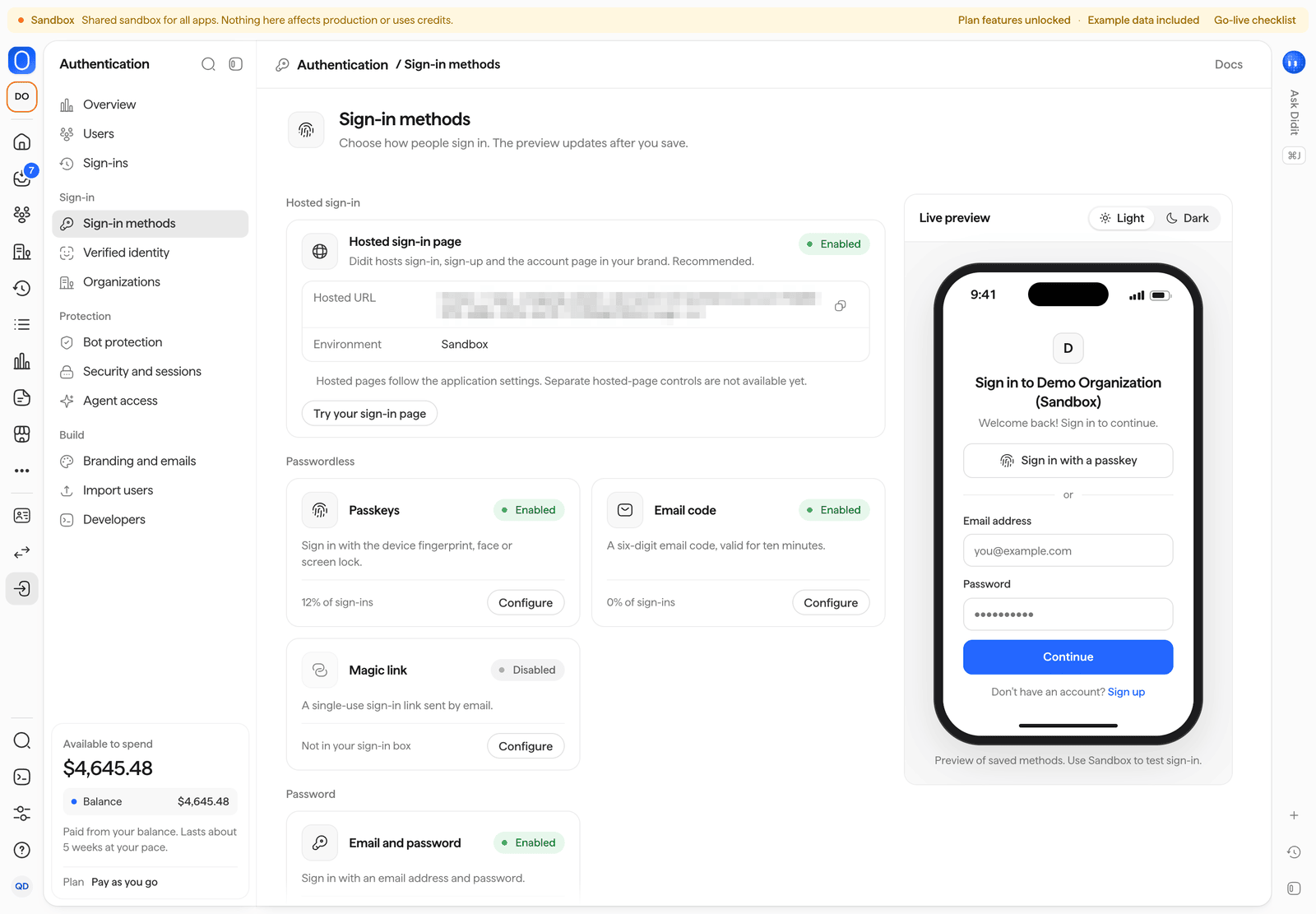
Authentication > Sign-in methods, avec un aperçu en direct de la page hébergée.
Identité vérifiée
Choisissez la vérification qu’une personne doit réussir avant la création de son compte (aucune, détection du vivant ou vérification d’identité complète), les règles qui demandent une nouvelle vérification avant les actions sensibles (un versement au-delà d’un montant, un nouveau compte bancaire, une modification de l’e-mail ou du téléphone, un nouvel appareil puis un versement), ainsi que les revendications vérifiées que votre application reçoit dans le token. Prévisualiser une vérification renforcée affiche ce que voit la personne. Chaque règle indique combien de vérifications elle a demandées ce mois-ci et combien ont été réussies. Voir identité vérifiée.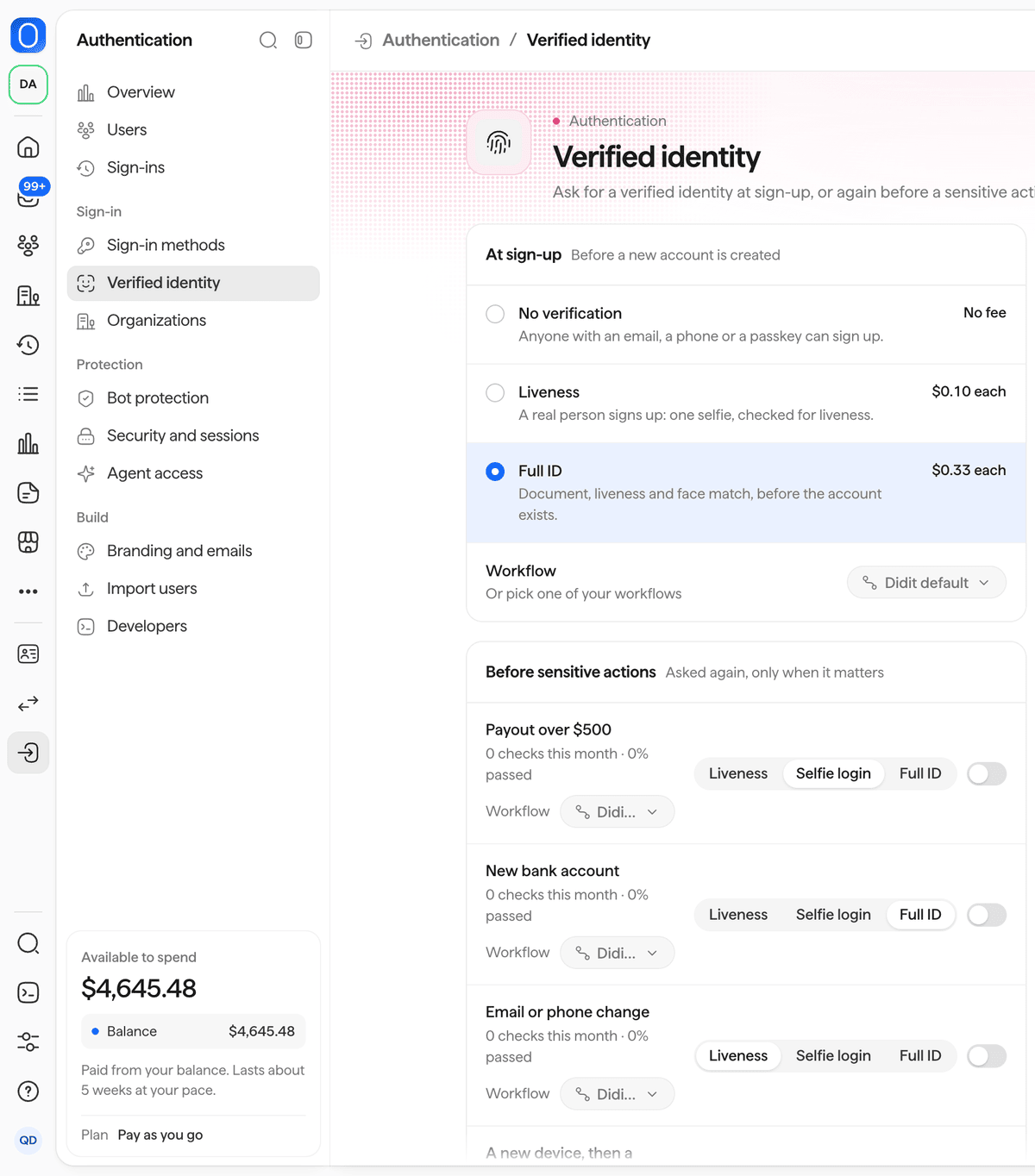
Authentification > Identité vérifiée : la vérification à l'inscription et les règles avant les actions sensibles.
Organisations
Activez les organisations pour vos clients entreprises et gérez-les : New organization, puis, pour chaque organisation, sa connexion SSO et son lien de configuration, ses domaines vérifiés avec adhésion automatique, ses membres, ses rôles et ses invitations. Les indicateurs clés indiquent le nombre d’organisations, de membres, de connexions SSO et de domaines vérifiés. Voir organisations.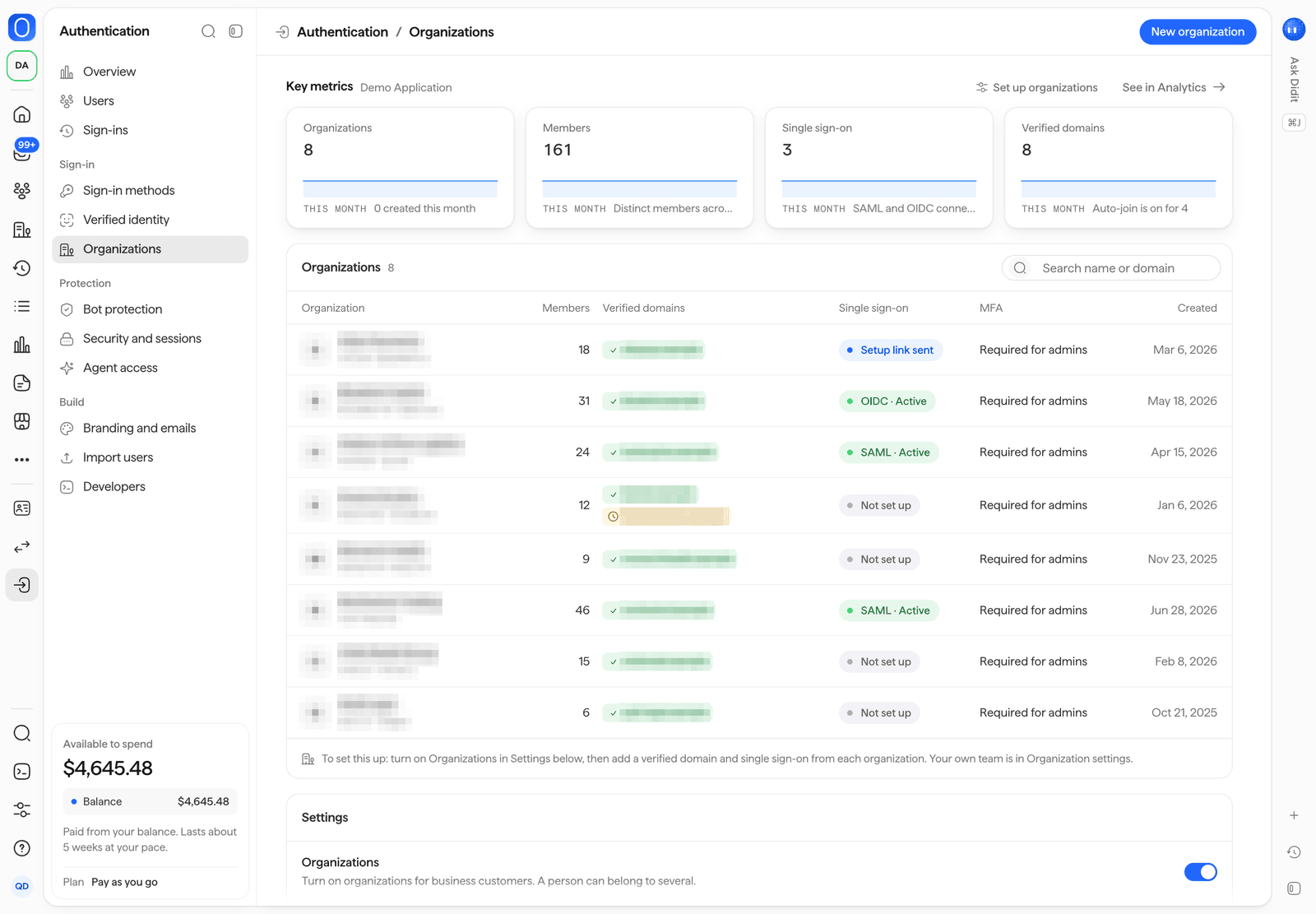
Authentification > Organisations.
Protection contre les bots
Only allow humans est l’interrupteur qui s’applique à toutes les protections. Sous cet interrupteur, chacune des six protections (détection de robots, bourrage d’identifiants, verrouillage après tentatives par force brute, e-mails jetables, réseaux VPN et réseaux de centres de données, et déplacements impossibles) se règle sur Off, Log, Challenge ou Block, et affiche le nombre de tentatives qu’elle a détectées ce mois-ci. Attack mode soumet chaque inscription et chaque connexion à un défi en cas d’urgence, puis se désactive automatiquement. Les indicateurs clés affichent ce qui a été bloqué et soumis à un défi ce mois-ci, ainsi que la plus forte rafale, et See detections ouvre les événements correspondants. Consultez la page protection contre les bots.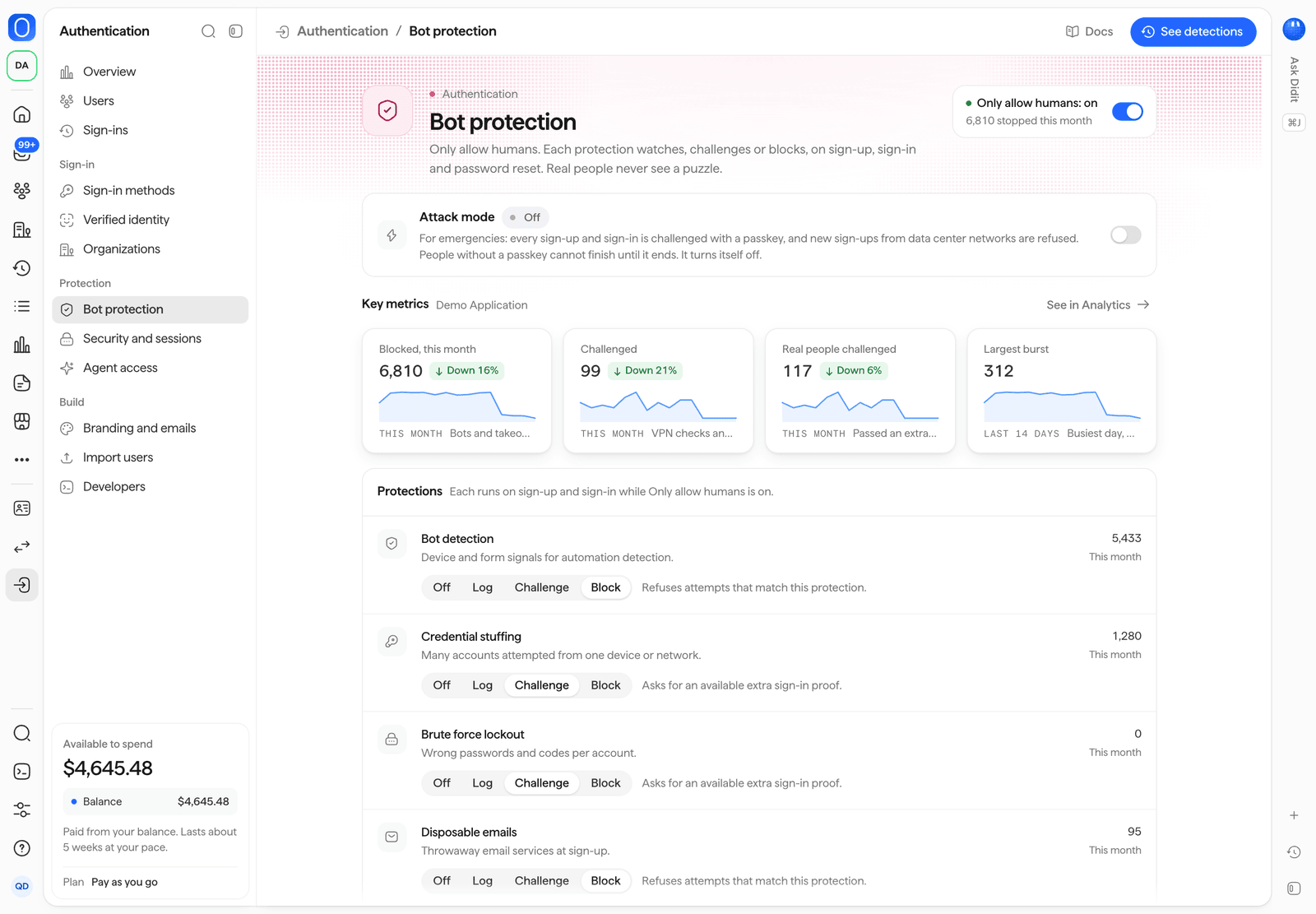
Authentification > Protection contre les bots.
Sécurité et sessions
Chaque paramètre correspond à un champ des paramètres de l’application.
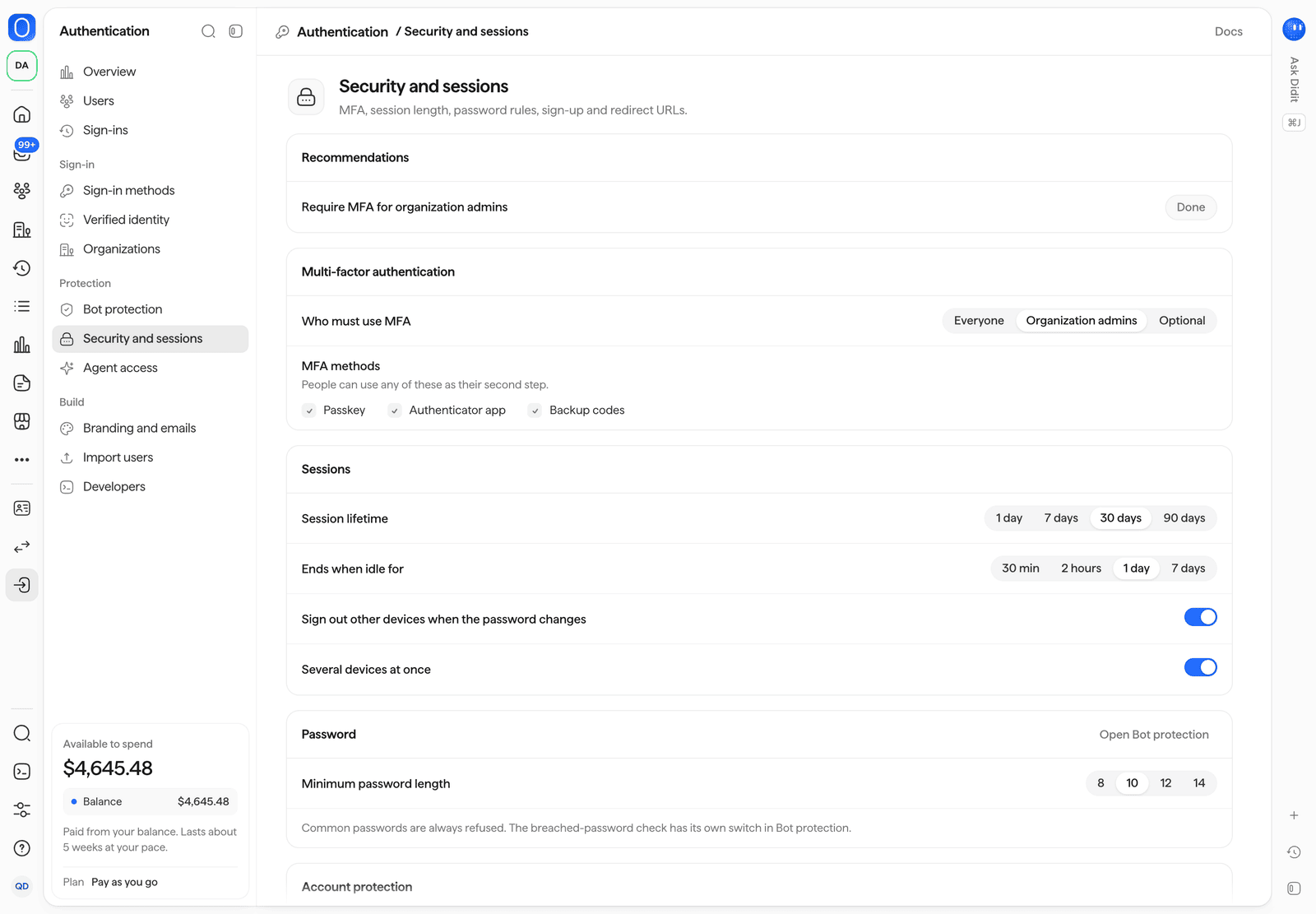
Authentification > Sécurité et sessions.
Accès des agents
Activez l’accès des agents, puis choisissez ce que les agents peuvent faire, la durée de leurs sessions et la manière dont les personnes les approuvent. La page affiche les sessions d’agents actives avec Révoquer, et compte les approbations et les révocations. Voir accès des agents.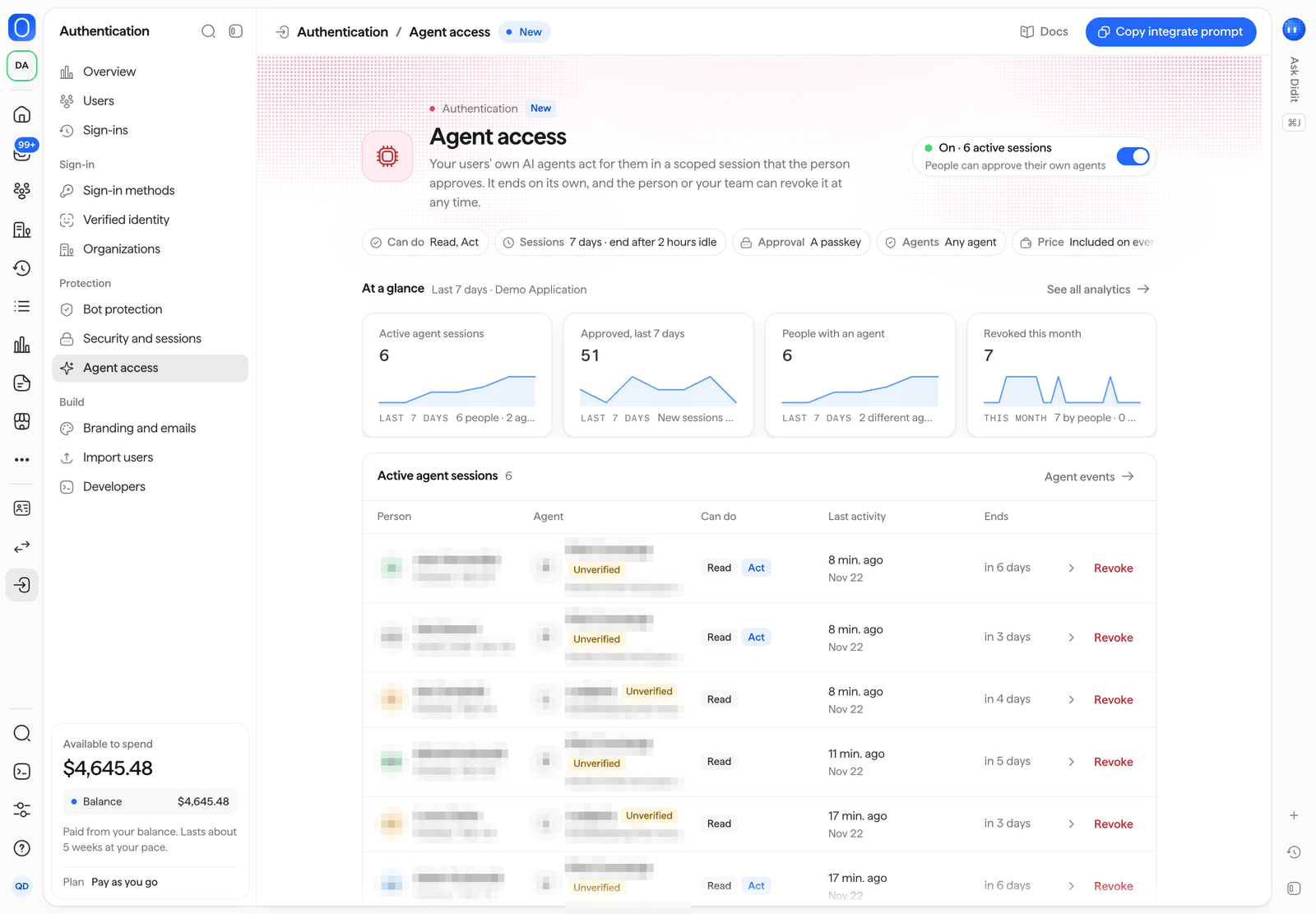
Authentification > Accès des agents.
Image de marque et e-mails
Consultez votre marque depuis Customization, définissez les textes de la page ainsi que vos liens vers les conditions d’utilisation et la politique de confidentialité, ajoutez un domaine de connexion personnalisé, et prévisualisez la page hébergée en mode clair et en mode sombre. La vue des e-mails répertorie vos e-mails de connexion avec un aperçu de chacun et Send a test, ainsi que les expéditeurs de vos e-mails et de vos SMS. Voir image de marque et domaine personnalisé.
Authentication > Branding and emails, avec un aperçu de la page hébergée.
Importer des utilisateurs
Importez des personnes depuis une autre plateforme d’identité ou depuis votre propre base de données à l’aide d’un fichier CSV ou JSON : lancez une simulation, vérifiez-la, puis importez les utilisateurs. Import history répertorie chaque tâche avec son statut et ses résultats. Consultez importer des utilisateurs.Développeurs
Après l’activation d’un domaine personnalisé, la clé publiable change : copiez la nouvelle clé depuis cette page dans votre application.
Voir le guide de démarrage rapide et les événements et webhooks.