

 शुरू करें
 इंटीग्रेट करें / SDK
 उपयोगकर्ता सत्यापन
 व्यवसाय सत्यापन
 लेन-देन निगरानी
 चेंजलॉग
Zapier पर Didit खोलें
Zapier मार्केटप्लेस पर ट्रिगर, कार्रवाई और तैयार टेम्पलेट देखें।
आपको क्या मिलता है
सत्र बनाएँ
फ़ॉर्म सबमिशन, CRM इवेंट या किसी भी Zapier से जुड़े ऐप से सत्यापन सत्र शुरू करें।
रीयल-टाइम webhook
Zapier ट्रिगर के रूप में तुरंत स्थिति अपडेट पाएँ (स्वीकृत, अस्वीकृत, समीक्षाधीन, आदि)।
परिणाम प्राप्त करें
मांगने पर सत्र का पूरा विवरण प्राप्त करें: पहचान डेटा, लाइवनेस स्कोर, AML हिट्स।
आवश्यकताएँ
यह कैसे काम करता है
Zapier से Didit कनेक्ट करें
Zapier में ऐप डायरेक्टरी में Didit खोजें (या सीधे मार्केटप्लेस लिस्टिंग खोलें), और Console → API और वेबहुक से ली गई API कुंजी का उपयोग करके अपना खाता कनेक्ट करें।
ट्रिगर सेट करें
चुनें कि आपका Zap किससे शुरू हो। यह Didit ट्रिगर या कोई दूसरा ऐप हो सकता है:
Didit कार्रवाई जोड़ें
उपलब्ध Didit कार्रवाइयों में से कोई एक चुनें (नाम Zapier मार्केटप्लेस लिस्टिंग से मेल खाते हैं):Create Verification Session:
POST /v3/session/ को कॉल करता है- चलाने वाले सत्यापन प्रवाह की वर्कफ़्लो ID दें।
- सत्यापन के बाद रीडायरेक्ट के लिए वैकल्पिक रूप से कॉलबैक URL सेट करें।
- सत्र को आपके रिकॉर्ड से जोड़ने के लिए Vendor Data (जैसे उपयोगकर्ता का ईमेल या आपकी आंतरिक ID) पास करें।
- कार्रवाई नया
session_id, उपयोगकर्ता के लिएurl, और प्रारंभिकstatusलौटाती है। उपयोगकर्ता को सत्यापन प्रवाह तक भेजने के लिएurlका उपयोग करें।
GET /v3/session/{sessionId}/decision/ को कॉल करता है- पूरा सत्यापन परिणाम लाने के लिए
session_idपास करें। - पहचान डेटा, लाइवनेस स्कोर, AML परिणाम, अंतिम
status, और अपलोड किए गए मीडिया URL एक्सेस करें।
परिणामों पर प्रतिक्रिया दें
सत्यापन परिणाम के आधार पर आगे की कार्रवाइयाँ जोड़ें:
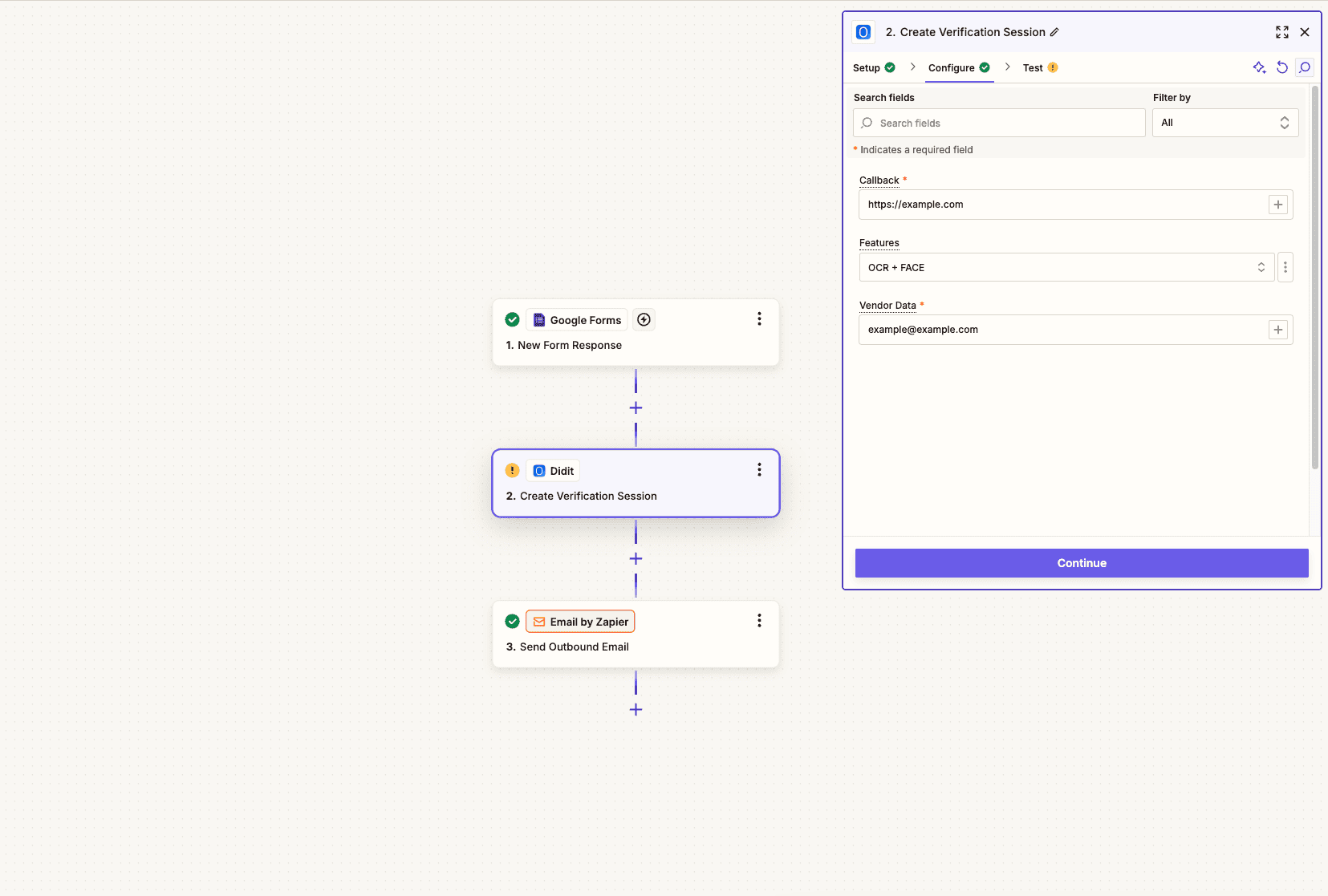
Zapier कार्रवाई से Didit सत्यापन सत्र बनाना।
लोकप्रिय Zap टेम्पलेट
Google Forms → Didit → Gmail
उपयोगकर्ता ऑनबोर्डिंग फ़ॉर्म भरता है → सत्यापन सत्र बनता है → परिणाम उपयोगकर्ता और एडमिन को ईमेल किया जाता है।
HubSpot → Didit → HubSpot
नया संपर्क → KYC ट्रिगर करें → संपर्क के गुण सत्यापन स्थिति और पहचान डेटा से अपडेट करें।
Stripe → Didit → Slack
नया ग्राहक → पहचान सत्यापित करें → परिणाम के साथ Slack पर अपनी टीम को सूचित करें।
Webhook → Didit → Airtable
कस्टम ट्रिगर → उपयोगकर्ता सत्यापित करें → अनुपालन रिकॉर्ड के लिए Airtable में सत्र परिणाम लॉग करें।
उपलब्ध ट्रिगर और कार्रवाइयाँ
नीचे दिए नाम मार्केटप्लेस पर मौजूद वर्तमान Didit Zapier ऐप से मेल खाते हैं। यदि Zapier के भीतर कोई लेबल थोड़ा अलग दिखे, तो Zapier UI पर भरोसा करें; अंतर्निहित व्यवहार वही है।ट्रिगर (Zap शुरू करने के लिए)
कार्रवाई (कुछ करने के लिए)
जानने योग्य बातें
सुझाव और सर्वोत्तम प्रथाएँ
सत्रों को लिंक करने के लिए विक्रेता डेटा का उपयोग करें
सत्रों को लिंक करने के लिए विक्रेता डेटा का उपयोग करें
सत्र बनाते समय हमेशा विक्रेता डेटा फ़ील्ड में एक अद्वितीय पहचानकर्ता (ईमेल, उपयोगकर्ता ID या UUID) पास करें। इससे आप सत्यापन परिणामों को अपने सिस्टम में सही उपयोगकर्ता से संबद्ध कर सकते हैं।
सभी स्थिति परिणामों को संभालें
सभी स्थिति परिणामों को संभालें
Zapier की Paths सुविधा का उपयोग करके Zap पथ बनाएँ, ताकि अलग-अलग स्थितियों को अलग तरह से संभाला जा सके: स्वीकृत, अस्वीकृत, समीक्षाधीन, पुनः प्रस्तुत, छोड़ा गया और समय-सीमा समाप्त, इनमें से प्रत्येक के लिए अलग प्रतिक्रिया की आवश्यकता है।
शोर कम करने के लिए फ़िल्टर का उपयोग करें
शोर कम करने के लिए फ़िल्टर का उपयोग करें
केवल विशिष्ट स्थितियों के लिए आगे की कार्रवाइयाँ चलाने हेतु Zapier Filters जोड़ें। उदाहरण के लिए, केवल तभी स्वागत ईमेल भेजें जब स्थिति
"Approved" हो।लाइव होने से पहले परीक्षण करें
लाइव होने से पहले परीक्षण करें
वास्तविक उपयोगकर्ताओं को संसाधित करने से पहले अपने Zap को शुरू से अंत तक सत्यापित करने के लिए Zapier की परीक्षण सुविधा के साथ Didit के Try Webhook बटन (Console → API & Webhooks में) का उपयोग करें।
अगले चरण
त्वरित प्रारंभ गाइड
अपना Didit खाता सेट करें, एक वर्कफ़्लो बनाएँ, और अपनी API कुंजी प्राप्त करें।
Webhooks
सर्वर-साइड इंटीग्रेशन के लिए webhook payload और हस्ताक्षर सत्यापन के बारे में जानें।