

 शुरू करें
 इंटीग्रेट करें / SDK
 उपयोगकर्ता सत्यापन
 व्यवसाय सत्यापन
 लेन-देन निगरानी
 चेंजलॉग
पूर्वापेक्षाएँ
कुछ ही मिनटों में अपने Shopify स्टोर में Didit पहचान सत्यापन और आयु-आधारित पहुँच नियंत्रण जोड़ें। Didit Verify Shopify ऐप आपके स्टोर पर एक थीम ब्लॉक इंस्टॉल करता है, जिसे आप किसी भी पेज (अकाउंट, चेकआउट, कस्टम लैंडिंग पेज) पर रख सकते हैं। यह सत्र सर्वर-साइड पर बनाता है। आपकी API कुंजी एम्बेडेड ऐप के भीतर ही रहती है और स्टोरफ़्रंट पर कभी उजागर नहीं होती। सत्यापन के परिणाम सीधे आपके Shopify एडमिन में ऐप के सत्यापन टैब के भीतर दिखते हैं। इसके लिए किसी अलग बैकएंड की आवश्यकता नहीं है। जो व्यापारी अपना बैकएंड चलाते हैं, वे इन्हें webhooks और Didit API के माध्यम से भी प्राप्त कर सकते हैं। Shopify ऐप के माध्यम से एकत्र किए गए सत्यापन डेटा तक पहुँचने के लिए आपको Didit Business Console में लॉग इन करने की आवश्यकता नहीं है।- एक Shopify स्टोर (कोई भी प्लान)
- कम से कम एक वर्कफ़्लो वाला Didit Console खाता
चरण 1: ऐप इंस्टॉल करें
- इंस्टॉल लिंक खोलें: https://admin.shopify.com/oauth/install?client_id=cafa0d15227fb59bd47470b23eae7469
- अपना स्टोर चुनें (यदि आपके पास एक से अधिक स्टोर हैं)
- ऐप को अपने स्टोर में जोड़ने के लिए Install पर क्लिक करें
ऐप एक ही अनुमति स्कोप,
read_customers, का अनुरोध करता है। इसका उपयोग विवरण पहले से भरने और उनका मिलान करने के लिए केवल तभी होता है जब Allow customer-approved prefill सक्षम हो और लॉग इन ग्राहक वैकल्पिक साझाकरण चेकबॉक्स चुने।चरण 2: अपनी Didit क्रेडेंशियल कॉन्फ़िगर करें
इंस्टॉल के बाद Didit Verify Shopify एडमिन के भीतर खुलता है। अपने Didit खाते से ऐप को जोड़ने के लिए सेटिंग्स का उपयोग करें।API कुंजी प्राप्त करें
- Didit Business Console में लॉग इन करें
- बाईं ओर के साइडबार में API और webhook पर जाएँ
- अपनी API कुंजी कॉपी करें

- Shopify प्राथमिकताओं में Didit API Key फ़ील्ड में API कुंजी पेस्ट करें
वर्कफ़्लो ID प्राप्त करें
- Didit Business Console में वर्कफ़्लो पर जाएँ
- वह वर्कफ़्लो चुनें जिसका आप उपयोग करना चाहते हैं (या कोई नया बनाएँ)
- वर्कफ़्लो ID कॉपी करें (एक UUID, जैसे
xxxxxxxx-xxxx-xxxx-xxxx-xxxxxxxxxxxx)

- वर्कफ़्लो ID को Didit Workflow ID फ़ील्ड में पेस्ट करें
सेटिंग्स सहेजें
सहेजने से पहले डेटा प्रतिधारण के अंतर्गत एक प्रतिधारण अवधि चुनें। यह अवधि मौजूदा और भविष्य के स्टोर सत्यापनों पर लागू होती है, इसलिए वह अवधि चुनें जिसकी आपके स्टोर को आवश्यकता है। Save Settings पर क्लिक करें। आपको एक सफलता संदेश दिखाई देगा: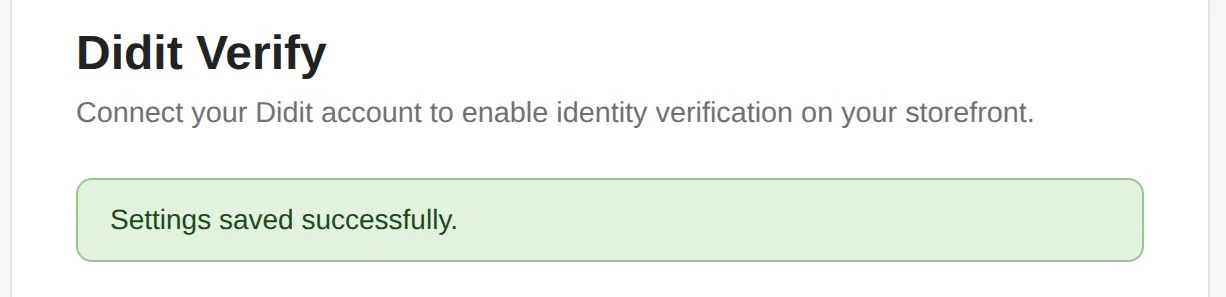
चरण 3: अपनी थीम में Verify बटन जोड़ें
- अपने Shopify एडमिन में Online Store → Themes पर जाएँ
- अपनी सक्रिय थीम पर कस्टमाइज़ करें पर क्लिक करें
- वह पेज खोलें जहाँ आप सत्यापन बटन चाहते हैं (जैसे अकाउंट पेज या कोई कस्टम पेज)
- खंड जोड़ें या Add block पर क्लिक करें
- ऐप्स टैब पर जाएँ
- Didit Verify चुनें
सत्यापन डेटा तक पहुँच
Shopify की ऐप समीक्षा (आवश्यकता 5.1.5) के अनुसार, Shopify-होस्टेड फ़्लो के ज़रिए एकत्र किया गया डेटा व्यापारी को Shopify एडमिन या ऐप संदर्भ के भीतर उपलब्ध होना चाहिए, केवल किसी बाहरी डैशबोर्ड पर नहीं। Didit Verify ऐप इस आवश्यकता को पहले से पूरा करता है: इसके लिए कोई बैकएंड, webhook रिसीवर या कस्टम UI ज़रूरी नहीं है।सत्यापन टैब (डिफ़ॉल्ट, नो-कोड)
अपने Shopify एडमिन में ऐप्स → Didit Verify → सत्यापन खोलें, ताकि आपके स्टोरफ़्रंट के ज़रिए एकत्र हुए हर सत्यापन सत्र को देख सकें, जिसमें स्थिति, ग्राहक, देश और टाइमस्टैम्प शामिल हैं। यह सूची केवल आपकी शॉप तक सीमित रहती है। किसी सत्र को चुनें और उसका निर्णय अवलोकन, पहचान फ़ील्ड, अलग-अलग सत्यापन जाँच, चेतावनियाँ और उपलब्ध साक्ष्य देखें। आप Shopify एडमिन छोड़े बिना सेटिंग्स, सत्यापन, गोपनीयता और मैन्युअल समीक्षा के बीच आ-जा सकते हैं। सेटिंग्स सहेजने के बाद भी ये टैब उपलब्ध रहते हैं।सत्यापन टैब तभी डेटा लोड करता है जब आप ऐप को अपने Shopify एडमिन से खोलते हैं। यदि आपको पेज दोबारा खोलने के लिए कहने वाला संदेश दिखे, तो Shopify एडमिन साइडबार से ऐप्स → Didit Verify पर वापस जाएँ।
business.didit.me) कॉन्फ़िगरेशन (API कुंजी, वर्कफ़्लो, webhook गंतव्य) के लिए एक अलग एडमिन इंटरफ़ेस है।
व्यापारियों को Shopify के ज़रिए एकत्र सत्यापन डेटा देखने के लिए इसका उपयोग करने का निर्देश न दें, क्योंकि इससे Shopify की डेटा-एक्सेस आवश्यकता पूरी नहीं होती।
Console की आवश्यकता केवल प्रारंभिक सेटअप और क्रेडेंशियल प्राप्त करने के लिए होती है।
अपना बैकएंड चलाने वाले व्यापारियों के लिए (वैकल्पिक)
यदि आपका अपना बैकएंड है और वहाँ सत्यापन डेटा की एक प्रति चाहिए, उदाहरण के लिए फ़ुलफ़िलमेंट लॉजिक शुरू करने के लिए, तो ऊपर दिए सत्यापन टैब के अलावा Didit webhook और माँग पर उपलब्ध API के ज़रिए भी परिणाम भेजता है।1
सत्यापन सत्र बनाया गया
Shopify ऐप आपकी Didit API कुंजी का उपयोग करके सर्वर-साइड पर एक सत्र बनाता है। ग्राहक थीम ब्लॉक (मोडल या एम्बेडेड) में सत्यापन फ़्लो पूरा करता है।
2
webhook के ज़रिए परिणाम डिलीवर किया गया
जब सत्र अंतिम स्थिति पर पहुँचता है, तो Didit आपके Didit Business Console में API और webhooks के अंतर्गत कॉन्फ़िगर किए गए गंतव्य पर एक हस्ताक्षरित
status.updated webhook भेजता है।
webhook बॉडी में GET /v3/session/{id}/decision/ द्वारा लौटाए गए समान स्कीमा वाला पूरा निर्णय ऑब्जेक्ट शामिल होता है, जो Approved, Declined, In Review और Abandoned स्थितियों के लिए भेजा जाता है।
अन्य अंतिम स्थितियाँ (जैसे Expired, Kyc Expired) निर्णय payload के बिना स्थिति में बदलाव भेजती हैं; सत्र की स्थिति देखने के लिए API को कॉल करें।3
माँग पर प्राप्त करें (वैकल्पिक)
आपका बैकएंड किसी भी समय
GET /v3/session/{sessionId}/decision/ को कॉल करके पूरा निर्णय payload (पहचान फ़ील्ड, लाइवनेस, AML, चेहरा मिलान आदि) प्राप्त कर सकता है।Shopify के लिए webhook कॉन्फ़िगर करना
- Didit Business Console में API और webhooks → webhooks पर नेविगेट करें
- अपने बैकएंड endpoint की ओर इशारा करने वाला एक webhook गंतव्य बनाएँ (HTTPS, सार्वजनिक रूप से पहुँच योग्य)
- कम से कम
status.updatedऔरdata.updatedइवेंट की सदस्यता लें - आने वाले webhook के HMAC-SHA256 हस्ताक्षर सत्यापित करने के लिए लौटाई गई
secret_shared_keyसहेजें
API के ज़रिए सत्र निर्णय प्राप्त करना
session_kind, status और सभी सुविधा ऐरे (id_verifications, liveness_checks, face_matches, aml_screenings आदि) शामिल होते हैं। पूरे रिस्पॉन्स स्कीमा और फ़ील्ड संदर्भ के लिए सत्र प्राप्त करें देखें।
कॉन्फ़िगरेशन विकल्प
प्रेफ़रेंस पेज सेटिंग्स
ये सेटिंग्स ऐप प्रेफ़रेंस में कॉन्फ़िगर की जाती हैं (आपके Shopify एडमिन में ऐप्स → Didit Verify से उपलब्ध):ग्राहक गोपनीयता विकल्प
स्टोरफ़्रंट ब्लॉक में प्रीफ़िल और पहचान जाँच के लिए खाते का विवरण साझा करने हेतु एक वैकल्पिक चेकबॉक्स होता है। इसे अनचेक छोड़ने पर ग्राहक स्वयं विवरण दर्ज कर सकता है। सत्यापन विकल्प के अंतर्गत, साइन-इन ग्राहक मैन्युअल समीक्षा का अनुरोध कर सकता है, या अपनी सहमति वापस लेकर अपने सत्यापन डेटा को हटाने का अनुरोध कर सकता है। मैन्युअल समीक्षा स्वचालित सत्यापन को रोकती है और ऐप्स → Didit Verify → मैन्युअल समीक्षा में एक अनुरोध जोड़ती है। उस अनुरोध को पूरा करने से पहले ग्राहक से संपर्क करें और उचित विकल्प की व्यवस्था करें। मैन्युअल समीक्षा का अनुरोध पूरा करने से कोई सत्यापन या खरीद स्वीकृत नहीं होती। सहमति वापस लेते ही मौजूदा सत्यापन लिंक तुरंत बंद हो जाता है, और डिलीशन प्रक्रिया के दौरान नए सत्यापन रोक दिए जाते हैं। स्टोरफ़्रंट केवल अनुरोध की प्राप्ति की पुष्टि करता है; यह यह दावा नहीं करता कि डिलीशन पहले ही पूरा हो चुका है।गोपनीयता अनुरोधों को पूरा करें
ऐप्स → Didit Verify → गोपनीयता खोलें, ताकि Shopify या स्टोरफ़्रंट से मिले ग्राहक एक्सपोर्ट और हटाने के अनुरोधों को ट्रैक कर सकें।- ग्राहक एक्सपोर्ट: तैयार ZIP डाउनलोड करें, उसे ग्राहक सहायता की अपनी सुरक्षित प्रक्रिया के माध्यम से उपलब्ध कराएँ, फिर I have delivered this export चुनें।
- ग्राहक हटाना: जब तक ग्राहक के स्टोर से जुड़े सत्यापन रिकॉर्ड, अपलोड की गई फ़ाइलें और मैन्युअल समीक्षा अनुरोध हटाए नहीं जाते, तब तक अनुरोध प्रगति में रहता है।
- ध्यान देने की आवश्यकता: ग्राहक ID गायब होने पर अनुरोध के निर्देशों का पालन करें, और जब किसी प्रोफ़ाइल में किसी दूसरे स्टोर या उद्देश्य का डेटा शामिल हो, तो Didit सहायता से संपर्क करें।
थीम ब्लॉक सेटिंग्स
ये सेटिंग्स Didit Verify ब्लॉक चुनने पर Shopify थीम एडिटर में कॉन्फ़िगर की जाती हैं:कनेक्शन
डिस्प्ले
बटन की दिखावट
अनुशंसित सेटअप
ज़्यादातर स्टोरों के लिए हम यह सेटअप अनुशंसित करते हैं:- Mode: App workflow (ऐप सेटिंग्स में सहेजे गए वर्कफ़्लो का उपयोग करता है)
- Display Mode: Modal (हर जगह काम करता है, लेआउट की कोई समस्या नहीं)
- Require Customer Login: सक्षम (सत्यापन को ग्राहक खातों से जोड़ता है)
- Allow customer-approved prefill: सक्षम (ग्राहक तय करते हैं कि अपने स्टोर का विवरण साझा करना है या नहीं)
परीक्षण
- अपनी थीम का पूर्वावलोकन करें या अपना स्टोर देखें
- Didit Verify बटन वाले पेज पर जाएँ
- Verify your Identity पर क्लिक करें
- सत्यापन फ़्लो पूरा करें
- अपने बैकएंड में webhook डिलीवरी जाँचें, या सत्यापन परिणाम प्राप्त करने के लिए GET /v3/session//decision/ कॉल करें
सैंडबॉक्स निःशुल्क है (हर सैंडबॉक्स एप्लिकेशन हर 24 घंटे में 500 परीक्षण सत्र बना सकता है), इसलिए आप पूरा फ़्लो बिना किसी लागत के परीक्षण कर सकते हैं। लाइव एनवायरनमेंट में, Free प्लान में हर महीने $10 का क्रेडिट शामिल है।
समस्या निवारण
बटन पर क्लिक करने पर कुछ नहीं होता
- सुनिश्चित करें कि आपने प्राथमिकताओं में अपनी API कुंजी और Workflow ID सहेजी है
- जाँचें कि Workflow ID उसी एप्लिकेशन का है जिसमें आपकी API कुंजी है
- ब्लॉक सेटिंग्स में Debug logging सक्षम करें और त्रुटियों के लिए ब्राउज़र कंसोल जाँचें
”Didit credentials not configured” त्रुटि
- ऐप में इस स्टोर के लिए कोई API कुंजी या Workflow ID सहेजी नहीं है। ऐप्स → Didit Verify खोलें, दोनों फ़ील्ड भरें, और Save Settings पर क्लिक करें
”अपनी पहचान सत्यापित करने के लिए आपको लॉग इन होना होगा”
- Require Customer Login सक्षम है (डिफ़ॉल्ट)। ग्राहक को पहले अपने स्टोर खाते में लॉग इन करना होगा - या यदि आपको गेस्ट सत्यापन चाहिए तो ऐप प्राथमिकताओं में यह सेटिंग बंद करें
सेटिंग्स सहेजी नहीं जातीं
- “API key validation failed” - Didit Business Console से API कुंजी फिर से कॉपी करें और सुनिश्चित करें कि उसमें अतिरिक्त स्पेस न हों
- “This workflow does not belong to your application” - Workflow ID आपकी API कुंजी वाले Didit एप्लिकेशन से अलग एप्लिकेशन का है; दोनों को एक ही एप्लिकेशन से कॉपी करें
सहायता (24/7)
हमारी टीम आपको शुरू करने में मदद के लिए उपलब्ध है।ईमेल
hello@didit.me पर हमें ईमेल भेजें।