

 शुरू करें
 इंटीग्रेट करें / SDK
 उपयोगकर्ता सत्यापन
 व्यवसाय सत्यापन
 लेन-देन निगरानी
 चेंजलॉग
पूर्वापेक्षाएँ
- एक Salesforce org (Enterprise edition या उससे ऊपर; परीक्षण के लिए Developer Edition)
- एक Didit Console खाता, जिसमें एक कॉन्फ़िगर किया गया वर्कफ़्लो हो
- Setup में managed packages इंस्टॉल करने और Sites बनाने की अनुमति
चरण 1: ऐप इंस्टॉल करें
नीचे दिया गया लिंक जारी किए गए DiditVerifyManaged 1.0.0.2 package को इंस्टॉल करता है। पैकेज इंस्टॉलेशन मार्केटप्लेस लिस्टिंग की मंज़ूरी से अलग है।- इंस्टॉल लिंक खोलें: https://login.salesforce.com/packaging/installPackage.apexp?p0=04td10000004M0LAAU
- कॉन्फ़िगरेशन और परीक्षण के दौरान Install for Admins Only चुनें। अपनी कॉन्फ़िगरेशन की पुष्टि करने के बाद इच्छित उपयोगकर्ताओं को एक्सेस दें।
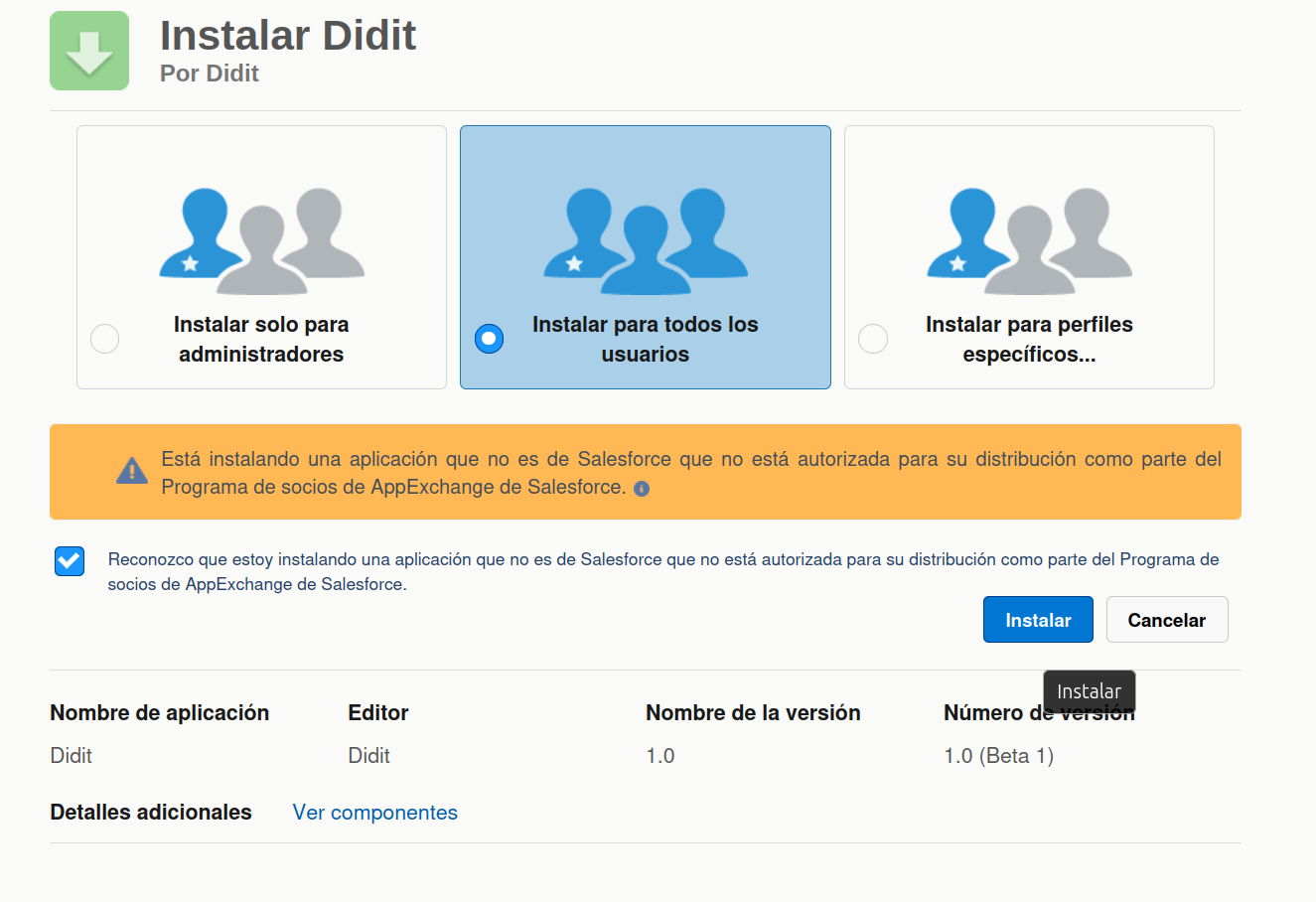
- Install पर क्लिक करें
चरण 2: अपने Didit क्रेडेंशियल प्राप्त करें
API कुंजी प्राप्त करें (API मोड के लिए)
- Didit Business Console में लॉग इन करें
- बाईं ओर के साइडबार में API और webhook पर जाएँ
- अपनी API कुंजी कॉपी करें

वर्कफ़्लो ID प्राप्त करें
- Didit Business Console में वर्कफ़्लो पर जाएँ
- वह वर्कफ़्लो चुनें जिसका आप उपयोग करना चाहते हैं (या नया बनाएँ)
- वर्कफ़्लो ID कॉपी करें (एक UUID जैसे
xxxxxxxx-xxxx-xxxx-xxxx-xxxxxxxxxxxx)

चरण 3: Didit सेटिंग्स कॉन्फ़िगर करें
- ऊपर-बाईं ओर के App Launcher (ग्रिड आइकन) पर क्लिक करें और “Didit” खोजें
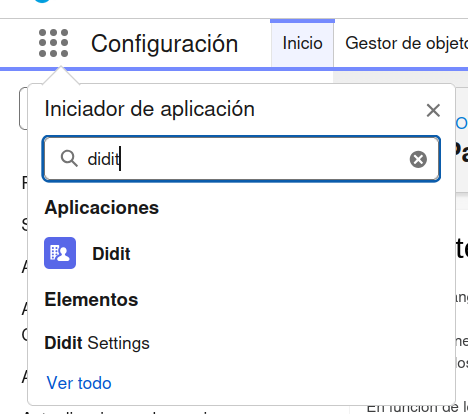
- Didit ऐप खोलें — आप Didit Settings टैब पर पहुँचेंगे
- अपने क्रेडेंशियल और प्राथमिकताएँ भरें:
- Save Settings पर क्लिक करें
चरण 4: रिकॉर्ड पेज में कंपोनेंट जोड़ें
- एक Contact या Lead रिकॉर्ड पर जाएँ
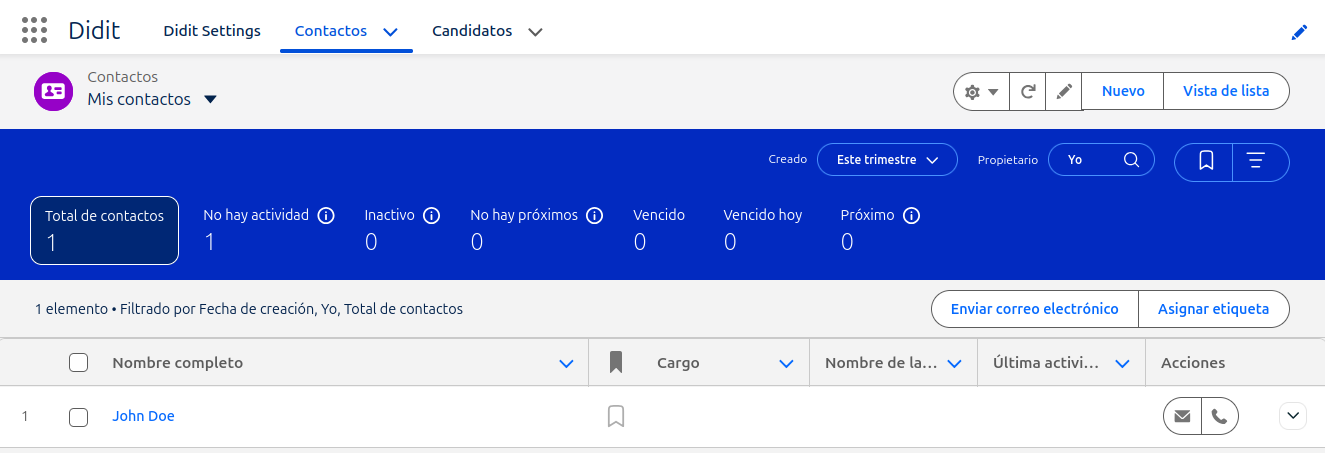
- गियर आइकन → Edit Page पर क्लिक करें (या Setup → Object Manager → Contact/Lead → Lightning Record Pages)
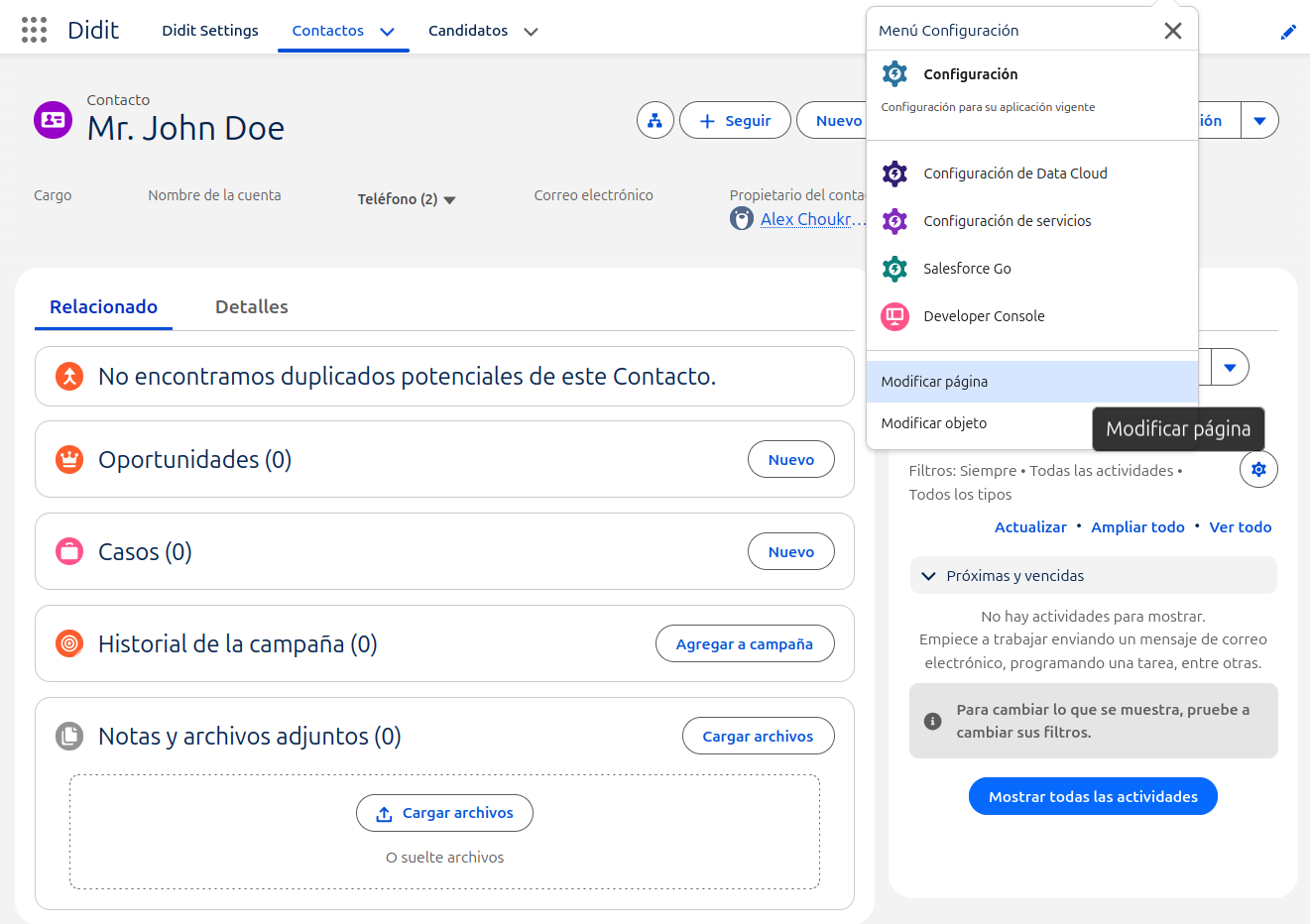
- Lightning App Builder में, Components panel से Didit Identity Verification को खींचें
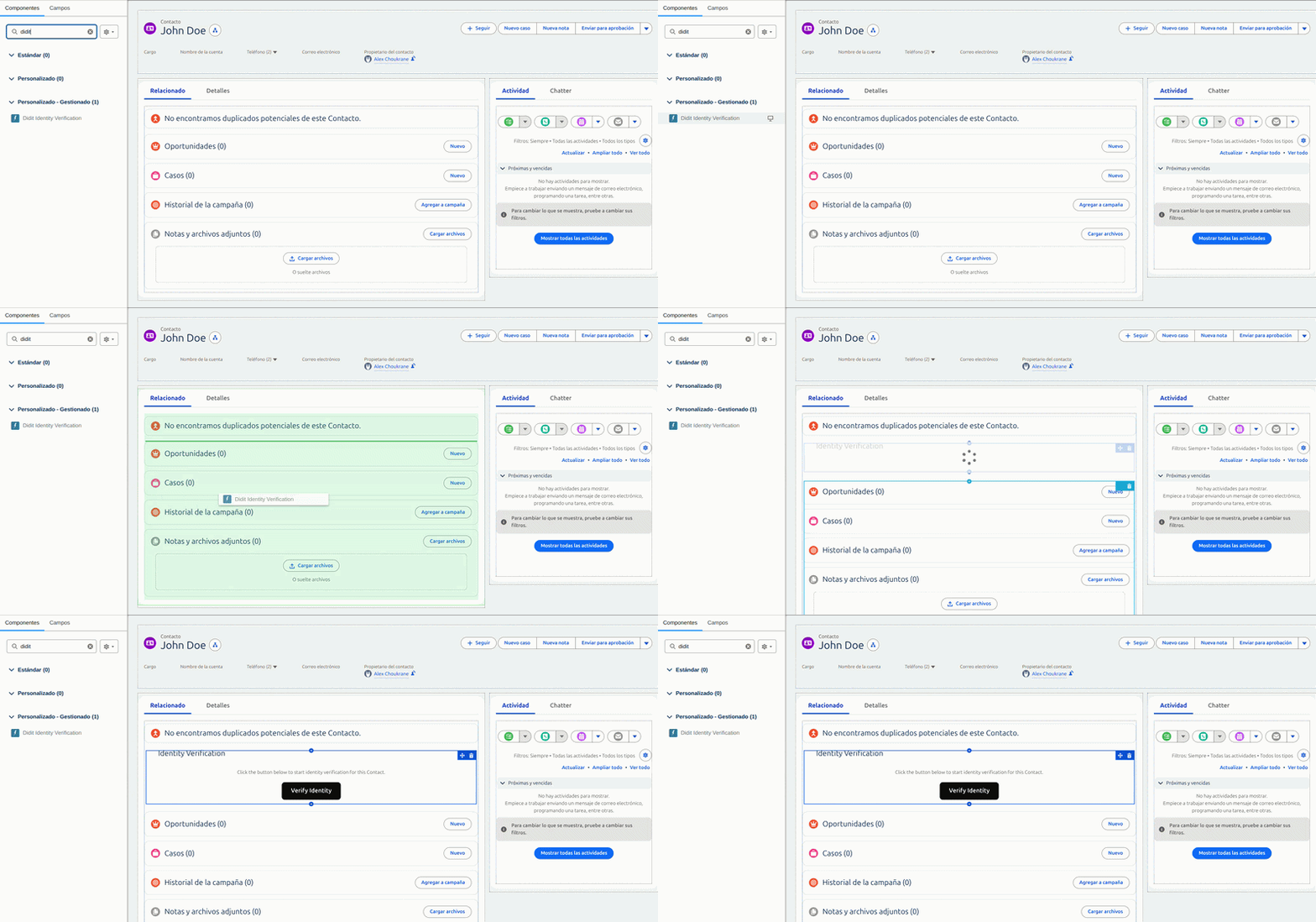
- पेज के लिए सहेजें पर क्लिक करें और सक्रिय करें पर क्लिक करें, सक्रिय करते समय “Assign as Org Default” चुनें, वीडियो देखें:
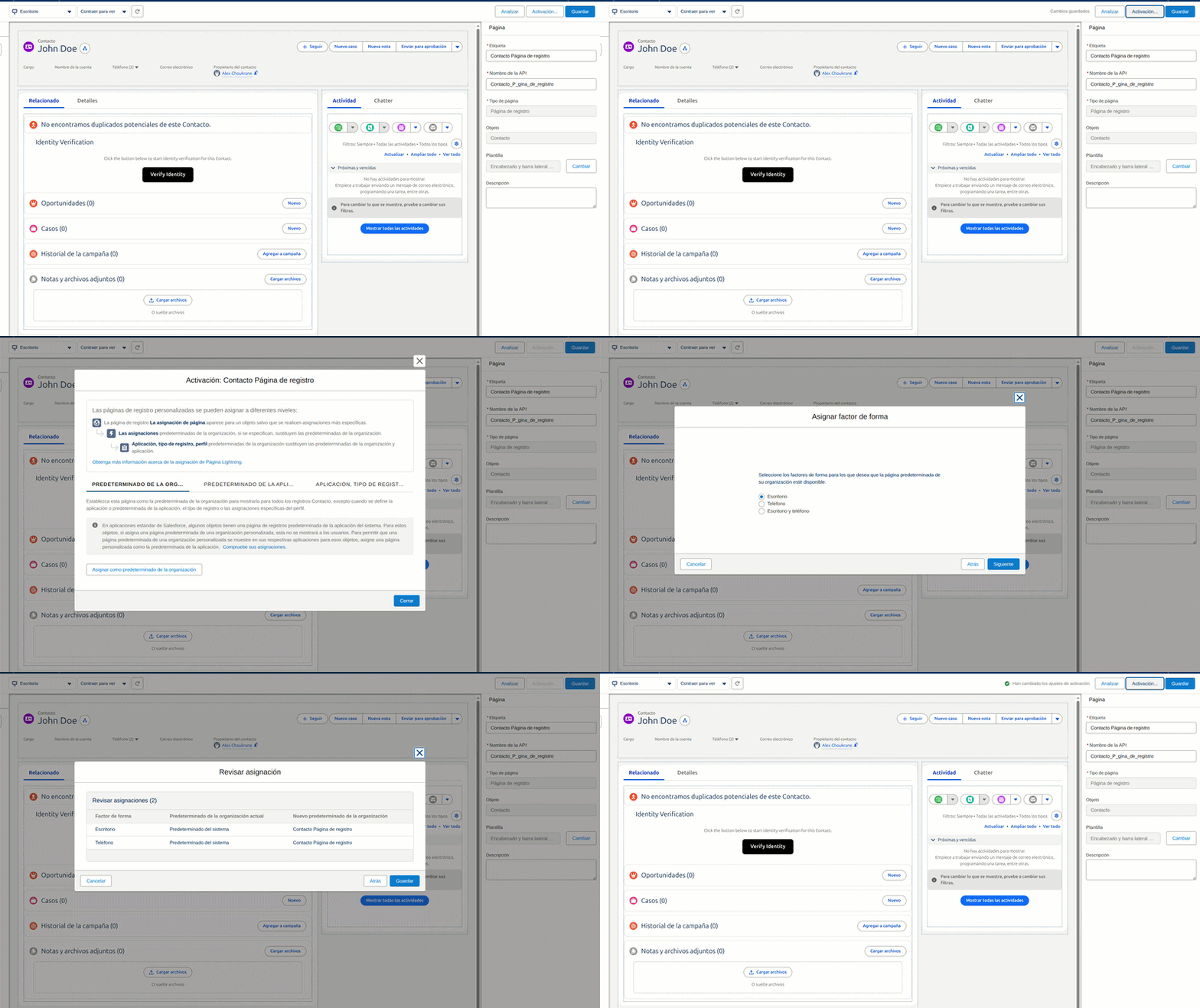
- ऊपर का उदाहरण Contact रिकॉर्ड पेज दिखाता है — Lead रिकॉर्ड पेज के लिए चरण बिल्कुल वैसे ही हैं।
How It Works
API मोड (अनुशंसित)
- उपयोगकर्ता Contact/Lead रिकॉर्ड पर Verify Identity पर क्लिक करता है
- Apex, Didit API के ज़रिए एक सत्र बनाता है (API कुंजी सर्वर-साइड पर ही रहती है)
- Didit SDK सत्यापन प्रवाह खोलता है, जो आपकी Display Mode सेटिंग के आधार पर मोडल ओवरले या इनलाइन एम्बेडेड दृश्य के रूप में दिखता है
- पूरा होने पर रिकॉर्ड अपने आप अपडेट हो जाता है:
Verification Status→ सत्र का परिणाम (Approved,Declined,In Reviewआदि)Identity Verified→ Approved परtrue; Declined परfalseVerified Atटाइमस्टैम्प औरDidit Session IDVerified Document Type,Document Expiry Date,AML Check Status(webhook के ज़रिए भरे जाते हैं, नीचे देखें)
- कंपोनेंट सत्यापित स्थिति, दस्तावेज़ का प्रकार, समाप्ति तिथि और AML परिणाम इनलाइन दिखाता है, और इसके लिए पेज लेआउट कॉन्फ़िगरेशन की ज़रूरत नहीं है
UniLink मोड
- उपयोगकर्ता Verify Identity पर क्लिक करता है
- एक निश्चित UniLink URL मोडल या iframe में खुलता है (कोई API कॉल नहीं चाहिए)
- पूरा होने पर परिणाम रिकॉर्ड में सहेजा जाता है
स्वचालित सत्यापन अपडेट (Webhooks)
जब कोई सत्यापन सत्र पूरा होता है (चाहे एजेंट पेज देख रहा हो या नहीं), Didit आपके Salesforce org को एक webhook भेजता है, जो Contact/Lead रिकॉर्ड को अपने आप अपडेट करता है। इसके लिए एक बार Salesforce Site सेटअप करना ज़रूरी है।यह क्यों ज़रूरी है?
Salesforce, बिना सार्वजनिक endpoint के, बाहरी सेवाओं से आने वाले HTTP अनुरोध स्वीकार नहीं करता। Salesforce Site यह endpoint बनाती है, ताकि Didit सत्यापन परिणाम सीधे आपके org में रीयल-टाइम में भेज सके।चरण 1: Setup > Sites पर जाएँ
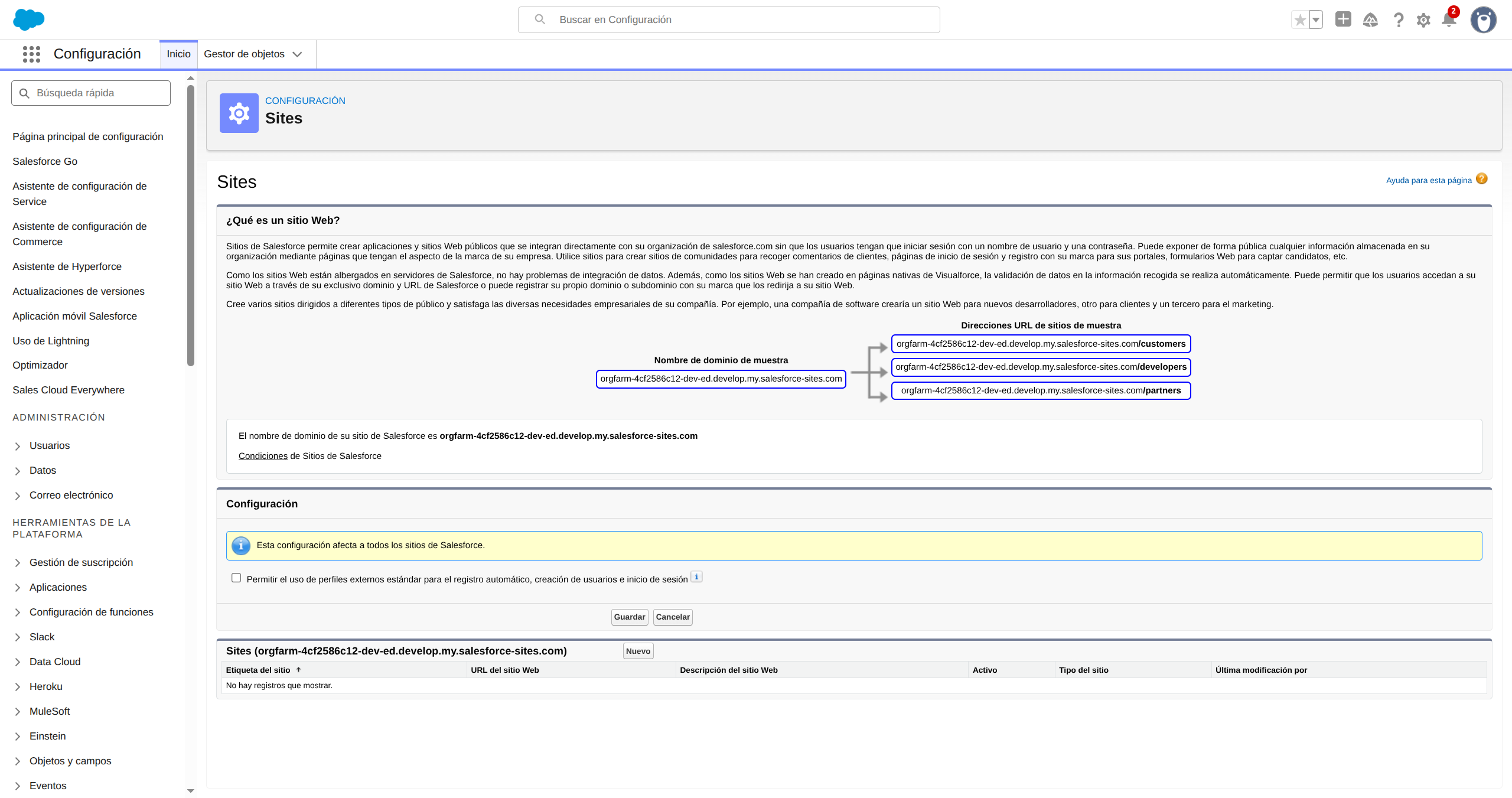
Salesforce में gear icon > Setup पर क्लिक करें। Quick Find बॉक्स में Sites टाइप करें और Sites and Domains के अंतर्गत उस पर क्लिक करें।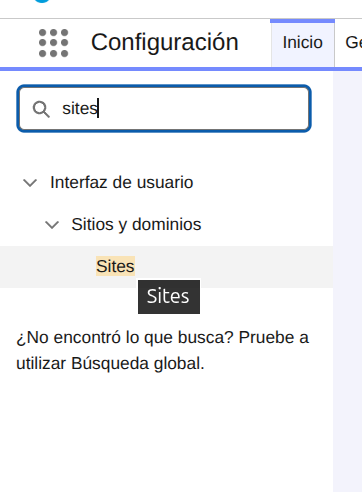
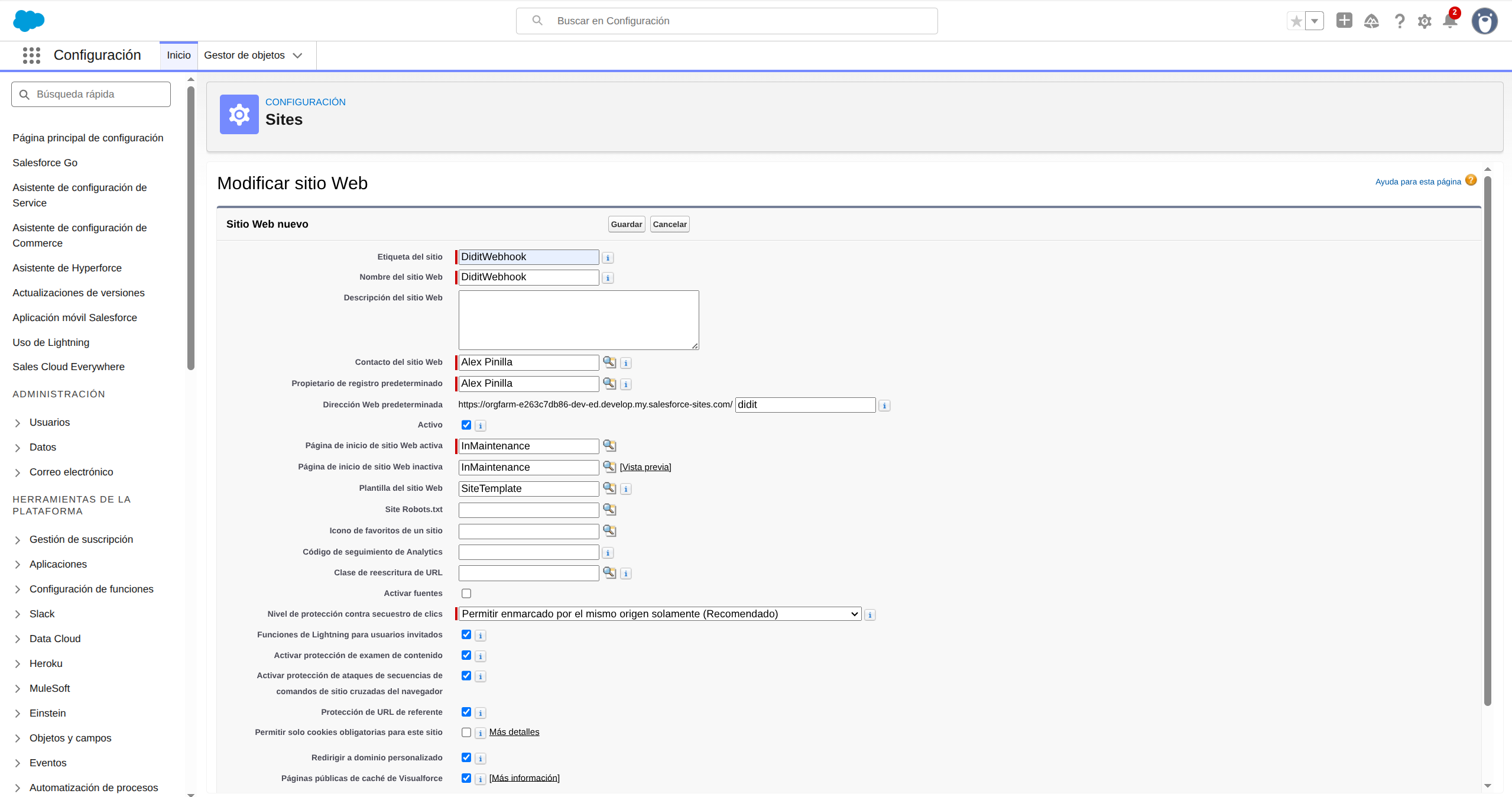
चरण 2: नई Site बनाएँ
Sites सूची में New बटन पर क्लिक करें। इन्हें भरें:- Site Label:
DiditWebhook - Site Name: अपने आप
DiditWebhookसे भर जाता है - Default Web Address:
didit - Active: चेक किया हुआ
- Active Site Home Page:
InMaintenance
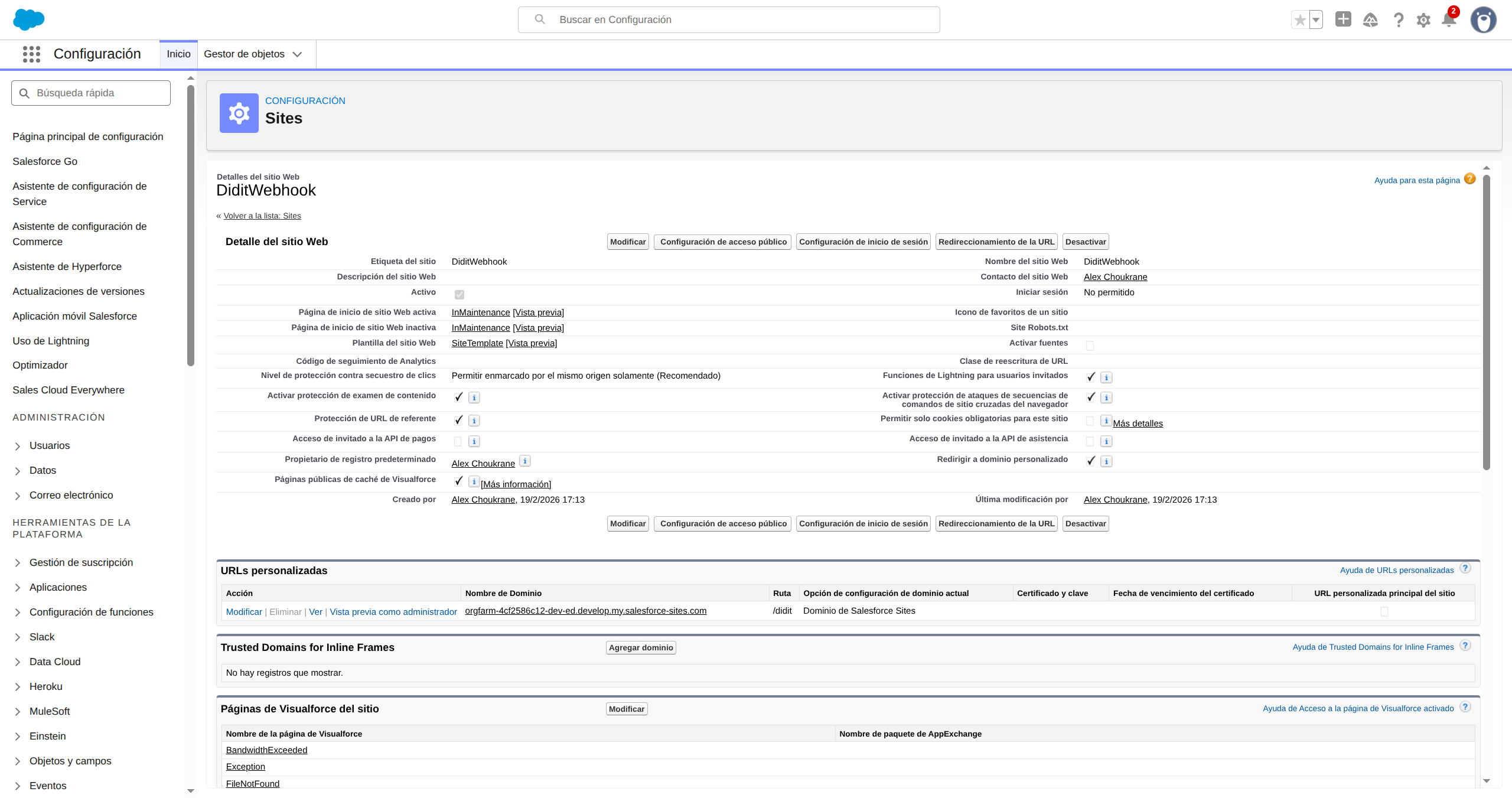
चरण 3: जाँचें कि Site बन गई है
सहेजने के बाद आपको Site का विवरण पेज दिखेगा। Site URL नोट कर लें, जो कुछ ऐसा दिखेगा:https://your-org.develop.my.salesforce-sites.com/didit। यह आपको बाद में चाहिए होगा।
चरण 4: webhook क्लास के लिए Guest User एक्सेस दें
Site के विवरण पेज पर Public Access Settings पर क्लिक करें। इससे Guest User प्रोफ़ाइल खुलती है। नीचे स्क्रॉल करके Enabled Apex Class Access तक जाएँ और Edit पर क्लिक करें। Available सूची से DiditWebhookReceiver चुनें और उसे Enabled सूची में ले जाने के लिए Add पर क्लिक करें। Save पर क्लिक करें।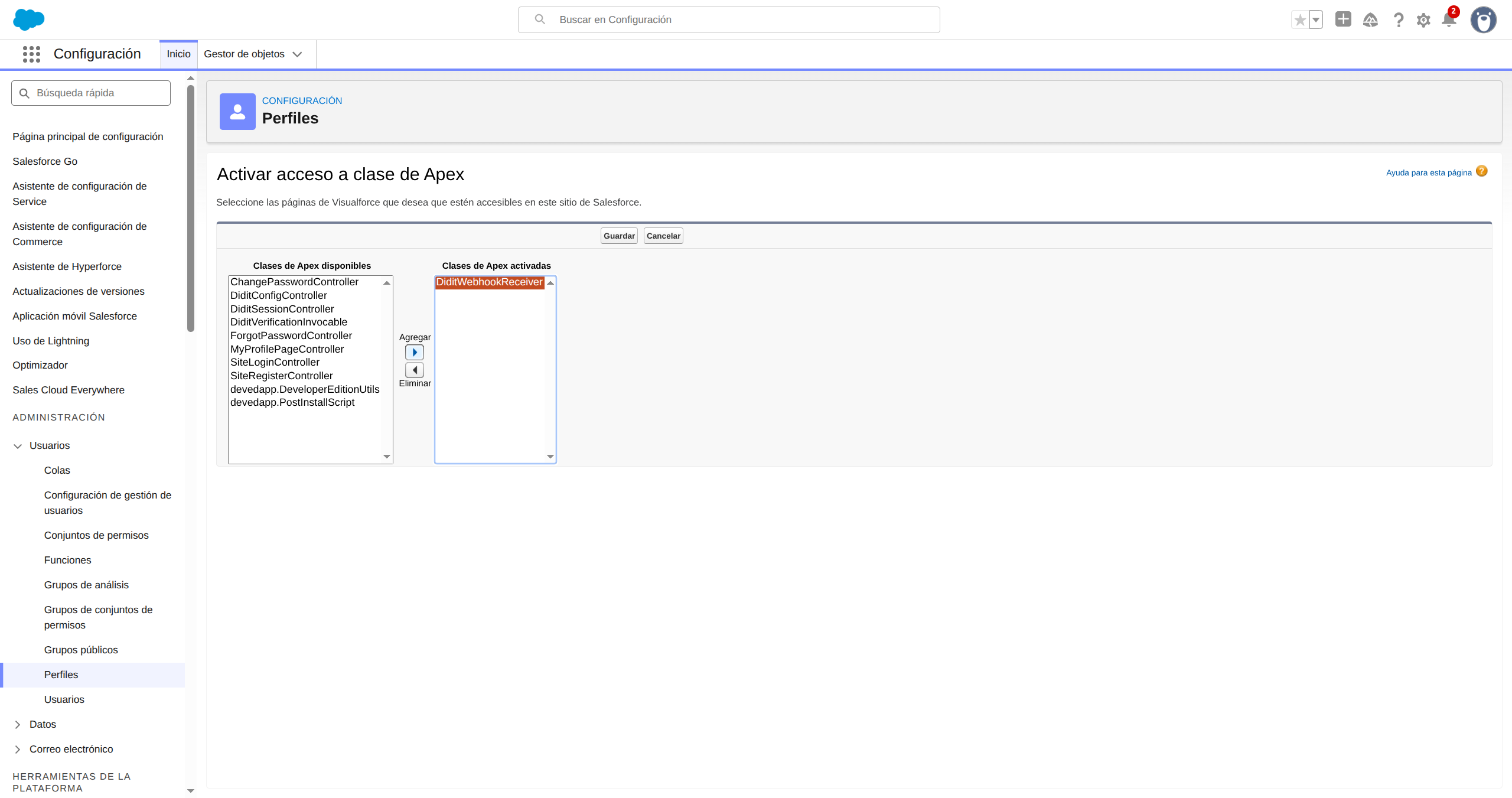
चरण 5: Didit Console में webhook कॉन्फ़िगर करें
- business.didit.me > API & Webhooks पर जाएँ
- अपना Webhook URL सेट करें:
https://your-org.develop.my.salesforce-sites.com/didit/services/apexrest/didit/webhook/
नोट: सटीक डोमेन फ़ॉर्मेट आपके org प्रकार पर निर्भर करता है। Developer Edition orgs के URL में.developशामिल होता है। Production orgs के लिए URL हैhttps://your-org.my.salesforce-sites.com/didit/services/apexrest/didit/webhook/। पक्का करने के लिए हमेशा अपने Site विवरण पेज (चरण 3) से URL कॉपी करें।
- Webhook गुप्त कुंजी कॉपी करें
- Salesforce में Didit Settings पर जाएँ और सीक्रेट को Webhook Secret फ़ील्ड में चिपकाएँ
- Save Settings पर क्लिक करें
webhook क्या सहेजता है
जब Didit webhook भेजता है, तो Contact या Lead अपने आप अपडेट हो जाता है। हमेशा अपडेट होते हैं, वर्कफ़्लो के प्रकार की परवाह किए बिना:
केवल तब अपडेट होते हैं जब वह सुविधा आपके वर्कफ़्लो का हिस्सा हो:
अगर कोई सुविधा आपके Didit वर्कफ़्लो में सक्षम नहीं है, तो संबंधित फ़ील्ड बस खाली छोड़ दिए जाते हैं, कुछ भी टूटता नहीं है।
हर सत्र के लिए एक Didit Verification चाइल्ड रिकॉर्ड (
Didit_Verification__c) भी बनता है, जो अतिरिक्त विवरण (दस्तावेज़ नंबर, जारीकर्ता देश, दस्तावेज़ पर नाम, जन्म तिथि, चेहरा मिलान स्कोर, लाइवनेस स्कोर, AML हिट संख्या) के साथ पूरा ऑडिट ट्रेल देता है। यह अतिरिक्त विवरण भी केवल वर्कफ़्लो में शामिल सुविधाओं के लिए उपलब्ध होता है।
इतिहास देखने के लिए आप Didit Verifications संबंधित सूची को अपने Contact/Lead पेज लेआउट में जोड़ सकते हैं।
फ़्लो ऑटोमेशन (इनवोकेबल एक्शन)
प्लगइन में एक Invocable Apex एक्शन शामिल है, जिसे Salesforce Flows सत्यापन को अपने आप शुरू करने के लिए कॉल कर सकते हैं:- Flow Builder में एक Action एलिमेंट जोड़ें
- “Create Didit Verification Session” खोजें
- एक Contact या Lead रिकॉर्ड ID पास करें
- एक्शन
url,sessionId,successऔरerrorलौटाता है - लिंक को ग्राहक तक पहुँचाने के लिए URL का उपयोग Send Email या Send Notification एक्शन में करें
- Lead बनने पर : हर नए lead को अपने आप सत्यापन लिंक भेजें
- दस्तावेज़ समाप्ति निगरानी : एक Scheduled Flow बनाएँ जो रोज़ चले, वे सभी Contacts खोजे जहाँ
Document Expiry Date ≤ TODAY + 90 daysहो, और पुनः सत्यापन लिंक भेजे। यह webhook द्वारा भरे गएDocument Expiry Dateफ़ील्ड का उपयोग करके सीधे काम करता है
समस्या निवारण
बटन पर क्लिक करने पर कुछ नहीं होता
- सुनिश्चित करें कि आपने Didit Settings में अपनी API कुंजी और Workflow ID सहेजी हैं
- जाँचें कि Workflow ID उसी एप्लिकेशन का है जिसकी API कुंजी आप उपयोग कर रहे हैं
- Didit Settings में Debug Logging सक्षम करें और त्रुटियों के लिए ब्राउज़र कंसोल जाँचें
Didit API से गैर-JSON प्रतिक्रिया प्राप्त हुई
- पुष्टि करें कि
https://verification.didit.meके लिए Remote Site Setting सक्रिय है: Setup → Remote Site Settings - Didit Business Console में जाँचें कि आपकी API कुंजी मान्य है और उसकी समय-सीमा समाप्त नहीं हुई है
Webhook 401 लौटाता है: “Webhook secret not configured”
- Didit Settings पर जाएँ, Didit Console → API & Webhooks से कॉपी की गई अपनी Webhook Secret Key को Webhook Secret फ़ील्ड में चिपकाएँ, फिर Save Settings पर क्लिक करें
Webhook 401 लौटाता है: “Invalid signature” या “Request timestamp is stale”
- अमान्य हस्ताक्षर: सुनिश्चित करें कि Didit Settings में Webhook Secret, Didit Console में दिए गए Secret से बिल्कुल मेल खाता है, उसमें कोई अतिरिक्त स्पेस या अक्षर न हो
- पुराना टाइमस्टैम्प: webhooks को भेजे जाने के 5 मिनट के भीतर पहुँचना आवश्यक है। यदि आपकी Salesforce org की घड़ी सिंक से बाहर है, तो इससे फ़ॉल्स पॉज़िटिव आ सकते हैं, लेकिन यह बहुत दुर्लभ है
सत्यापन विंडो नहीं खुलती (ब्राउज़र कंसोल में CSP त्रुटि)
https://verify.didit.meके लिए CSP Trusted Site managed package में शामिल है और अपने-आप डिप्लॉय हो जाती है। यदि आप source से डिप्लॉय कर रहे हैं, तो सुनिश्चित करें कि आपके डिप्लॉयमेंट मेंcspTrustedSites/Didit_Verify_Frontend.cspTrustedSite-meta.xmlशामिल है
सहायता (24/7)
हमारी टीम आपको शुरुआत करने में मदद के लिए उपलब्ध है।ईमेल
hello@didit.me पर हमें ईमेल भेजें।