

 Mulai
 Integrasi / SDK
 Verifikasi Pengguna
 Verifikasi Bisnis
 Pemantauan Transaksi
 Log Perubahan
Dua Cara Membangun Kuesioner
Didit menawarkan dua pendekatan berbeda untuk membuat kuesioner, memungkinkan Anda memilih tingkat kompleksitas yang tepat sesuai kebutuhan Anda: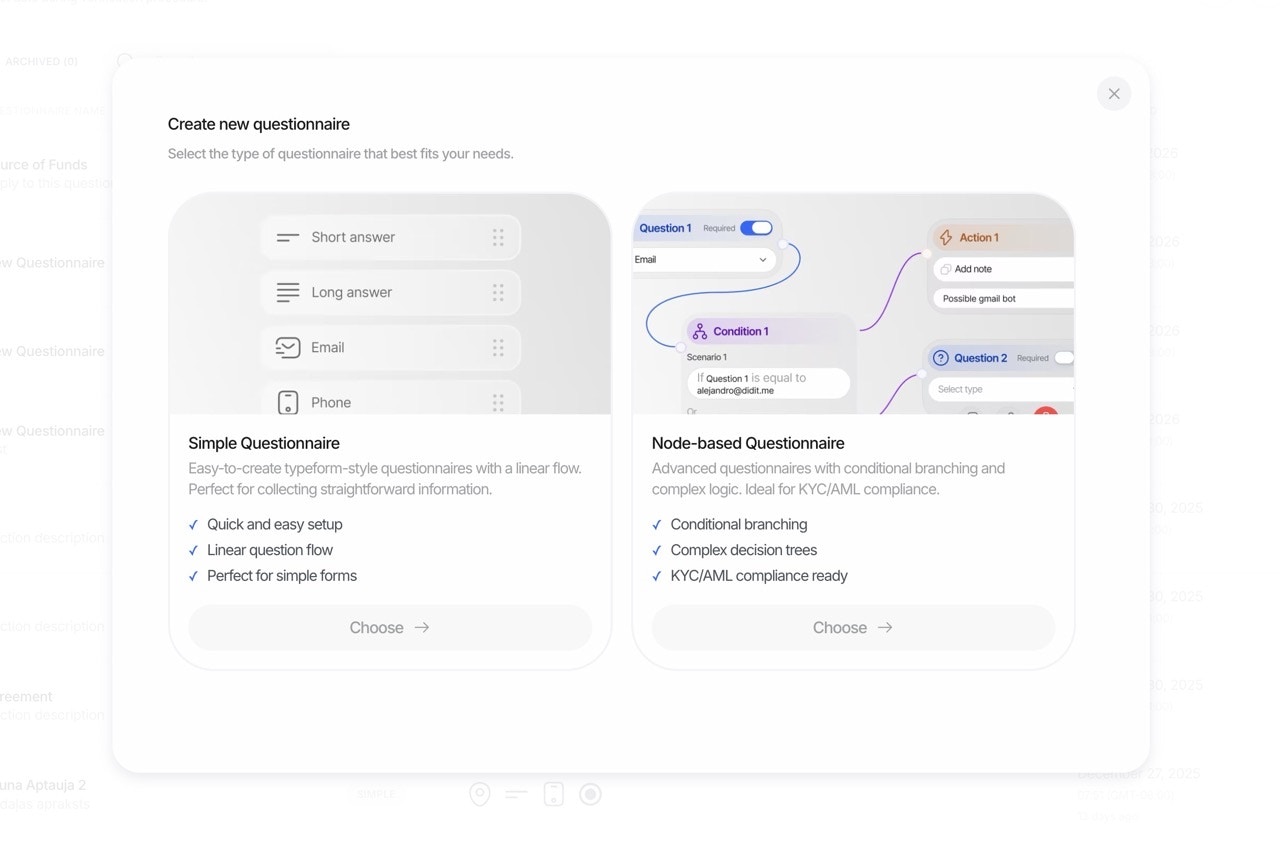
1. Mode Sederhana: Form Builder Cepat
Mode Sederhana sangat cocok untuk membuat formulir sederhana dengan cepat. Gunakan antarmuka seret-dan-lepas intuitif kami untuk menambahkan elemen, menetapkan kolom wajib, dan memublikasikannya dalam hitungan menit.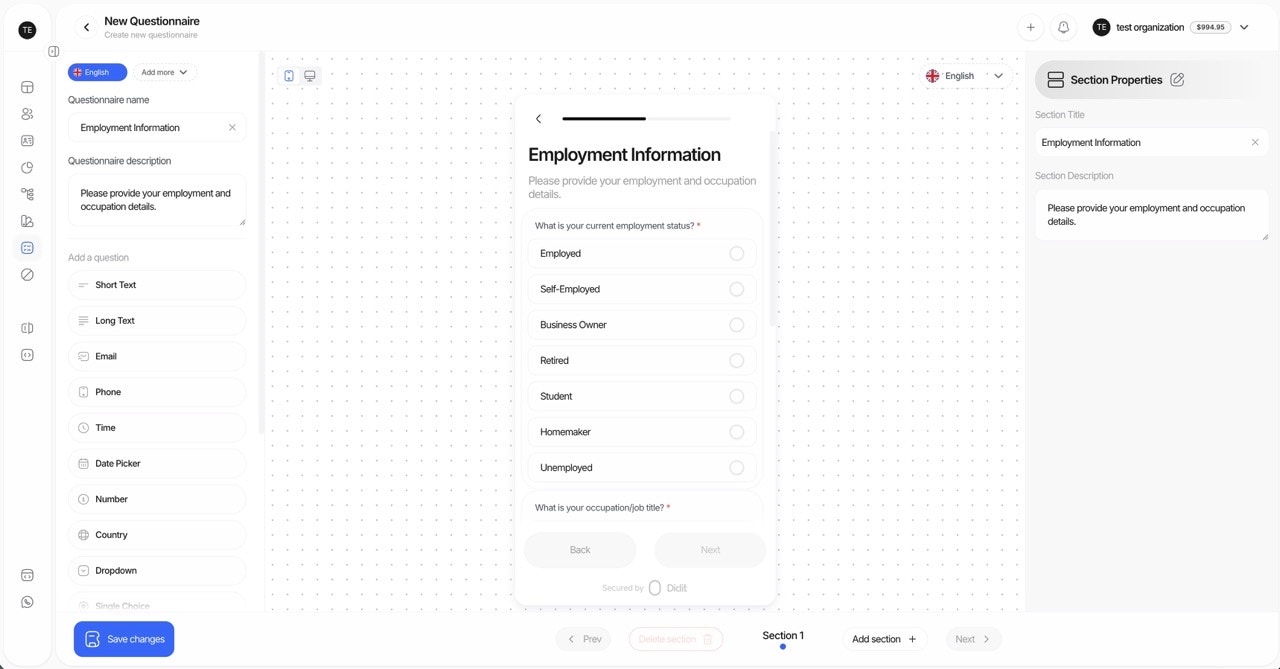
- Formulir pengumpulan data cepat
- Survei dan atestasi sederhana
- Tim yang baru mengenal pembuatan formulir
- Kuesioner satu bahasa
- Buka Questionnaire Builder
- Seret elemen dari palet ke formulir Anda
- Konfigurasikan setiap elemen (label, wajib diisi, placeholder)
- Pratinjau dan publikasikan
2. Mode Lanjutan: Visual Graph Builder
Mode Lanjutan membuka fitur-fitur canggih untuk skenario pengumpulan data yang kompleks menggunakan editor visual berbasis node. Bangun kuesioner yang canggih dengan logika kondisional, jalur percabangan, dan kendali penuh atas alur.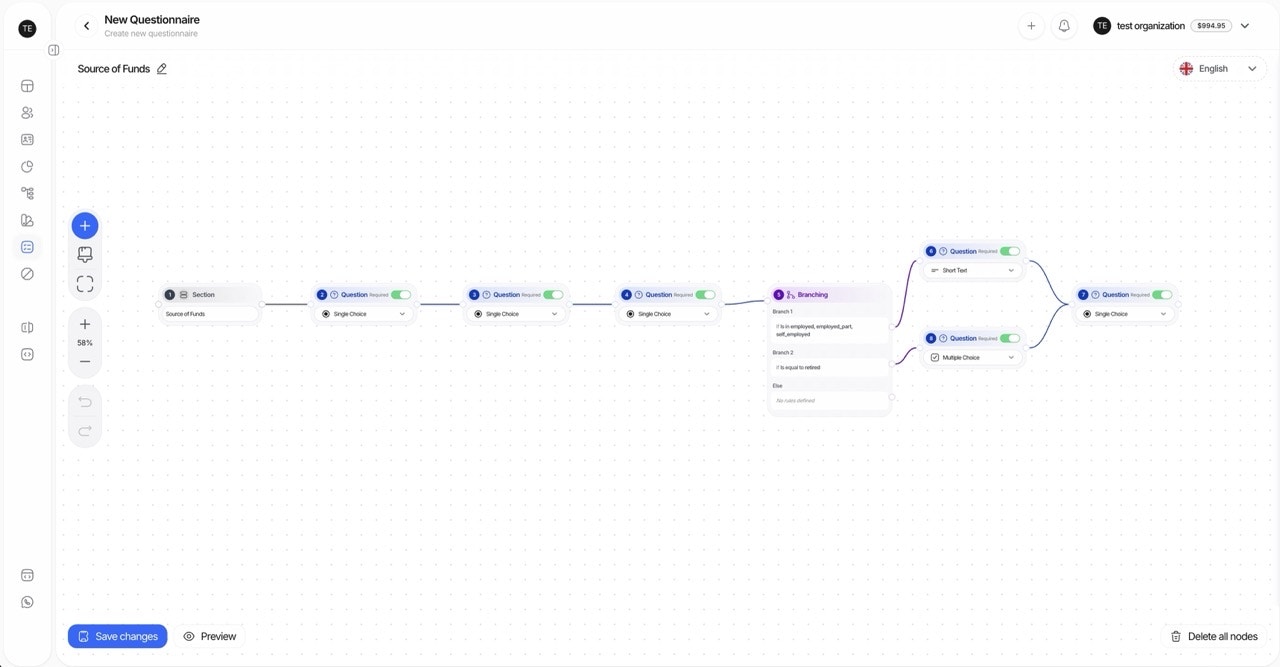
- Kuesioner multibahasa
- Formulir kompleks dengan percabangan kondisional
- Pengumpulan data berbasis kepatuhan dengan jalur yang berbeda
- Formulir yang memerlukan alur kerja peninjauan manual
- Editor node visual: Seret, lepas, dan hubungkan node di kanvas tanpa batas
- Koneksi cerdas: Seret dari pegangan node ke ruang kosong untuk langsung membuat dan menghubungkan node baru
- Percabangan kondisional: Arahkan pengguna ke pertanyaan berbeda berdasarkan jawaban sebelumnya, lalu gabungkan kembali jalur pada langkah bersama
- Dukungan multibahasa: Terjemahkan semua konten yang ditampilkan kepada pengguna
- Pintasan keyboard: Batalkan (Ctrl/Cmd+Z), Ulangi (Ctrl/Cmd+Shift+Z), Hapus (Delete/Backspace)
- Perbesar dan geser: Navigasikan formulir yang kompleks dengan scroll untuk memperbesar dan seret untuk menggeser
Jenis Node Graph Builder
Aturan Koneksi: Node Bagian dan Teks dapat terhubung ke Pertanyaan dan node Teks lainnya, tetapi tidak langsung ke node Percabangan. Node Percabangan dapat terhubung ke jenis node apa pun.
Operator Kondisi
Kondisi percabangan membandingkan jawaban sebelumnya dengan suatu nilai. Gabungkan beberapa kondisi denganand atau or.
Menggabungkan Kembali Jalur Percabangan ke Langkah Bersama
Percabangan tidak harus selalu satu arah. Ujung dari beberapa jalur dapat terhubung ke node hilir yang sama, dan kuesioner berlanjut dari sana satu kali. Pertanyaan bersama dibangun dan dikelola di satu tempat alih-alih diulang di akhir setiap jalur. Contoh pengerjaan: pertanyaan tambahan untuk Ya, lalu bagian akhir bersama- Tambahkan node Pertanyaan dengan pertanyaan Pilihan Tunggal yang menawarkan Ya dan Tidak, lalu node Percabangan setelahnya dengan jalur
Yesdan jalurNo. - Pada jalur
Yes, tambahkan pertanyaan tambahan yang hanya berlaku jika jawabannya adalah Ya. - Di akhir jalur tersebut, tambahkan pertanyaan pertama yang harus dijawab oleh setiap responden setelah percabangan — awal dari bagian akhir bersama.
- Arahkan jalur
Noke pertanyaan tersebut: buka menu + di akhir jalurNodan pilih Hubungkan langkah yang sudah ada, atau seret dari konektor jalurNodan lepaskan di tepi atas pertanyaan bersama. Kanvas hanya terhubung ke target kecil di bagian atas kartu, sehingga melepaskannya di bagian tengah kartu tidak akan melakukan apa pun. - Lanjutkan menambahkan sisa pertanyaan bersama setelah pertanyaan pertama, lalu publikasikan. Kanvas akan menampilkan satu bagian akhir bersama, di bawah jalur-jalur yang mengarah kepadanya.
questionnaire_responses[].sections[].items hanya mencantumkan item pada jalur yang diikuti responden. Lihat Visibilitas kondisional.
Templat Kuesioner
Templat membantu Anda memulai dengan cepat menggunakan formulir yang telah dikonfigurasi sebelumnya untuk kasus penggunaan umum. Anda dapat menggunakannya apa adanya atau menyesuaikannya dengan kebutuhan Anda.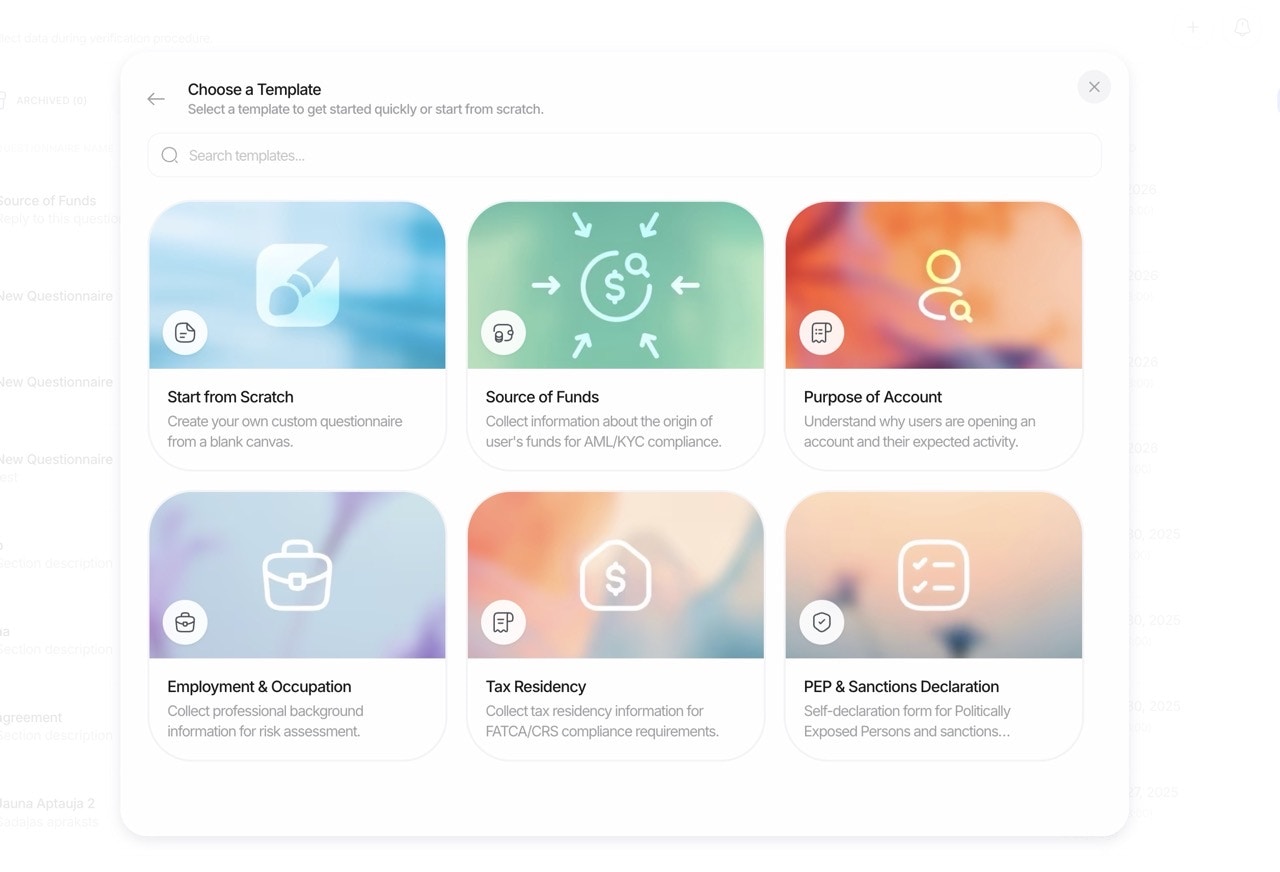
Templat Bawaan
Cara kerja
Alur kerja kuesioner kami dirancang agar fleksibel dan dapat diaudit:1. Buat di Konsol (Tanpa Kode)
- Seret dan lepas elemen untuk membuat kuesioner Anda
- Atur konten ke dalam beberapa bagian untuk kejelasan
- Tandai elemen sebagai wajib atau opsional
- Konfigurasikan teks pengganti dan deskripsi bantuan
- Tambahkan pilihan (dengan tindak lanjut teks bebas opsional) untuk menu tarik-turun dan pilihan tunggal
- Konfigurasikan batas unggah file/gambar per elemen
2. Lokalisasi Konten
- Tulis konten Anda sekali dalam
default_languagekuesioner - Tentukan
languagesyang didukung — saat Anda memublikasikan, setiap judul, deskripsi, teks pengganti, label pilihan, dan pesan validasi diterjemahkan secara otomatis ke semua bahasa tersebut - Sempurnakan terjemahan apa pun secara manual di editor; pengeditan manual akan dipertahankan hingga teks sumber berubah
- Pengguna akhir melihat konten secara otomatis dalam bahasa terbaik yang tersedia
3. Publikasikan dan Kumpulkan
- Aktifkan kuesioner dan sematkan ke dalam alur verifikasi Anda
- Pengguna akhir menyelesaikan bagian-bagian tersebut dan mengirimkan jawaban
- Unggahan file (dokumen, gambar) disimpan dan ditautkan ke respons
4. Tinjau dan Putuskan
- Respons disimpan dengan
status:Approved,In Review, atauNot Finished - Anda dapat memaksa semua respons kuesioner untuk masuk ke
In Review, sehingga seseorang menyetujuinya secara manual - Tinjau jawaban dan file di konsol, lalu tandai sebagai
Approved
Catatan: Kuesioner tidak menghasilkan peringatan risiko. Tata kelola dicapai melalui kolom wajib, validasi, dan alur kerja peninjauan.
Kemampuan utama
Daftar fitur lengkap:
- Pembuat Visual: Buat dan kelola kuesioner dengan editor seret-dan-lepas yang intuitif
- Bagian: Kelompokkan pertanyaan terkait; tambahkan header dan pemisah untuk memandu pengguna
- Terjemahan otomatis: Tulis konten dalam satu bahasa — semua teks yang dilihat pengguna diterjemahkan ke setiap bahasa lain yang dipilih saat publikasi, dengan dukungan penyempurnaan manual
- Validasi: Tandai kolom sebagai wajib; terapkan jumlah maksimum file per elemen unggahan
- Logika Pilihan: Untuk menu tarik-turun/pilihan tunggal, secara opsional wajibkan teks tambahan per opsi yang dipilih
- Unggahan: Kumpulkan dokumen dan gambar dengan batas jumlah file (misalnya, hingga 3 file)
- Peninjauan Manual: Secara opsional paksa semua respons ke
In Reviewmenunggu persetujuan manusia - Sakelar Aktivasi: Aktifkan atau nonaktifkan kuesioner per aplikasi
- Integrasi Alur Kerja: Tambahkan kuesioner ke KYC atau jalankan secara mandiri sebagai alur kerja Verifikasi Kuesioner
- API & Webhook: Baca hasil terstruktur melalui API dan terima pembaruan
Jenis elemen
Anda dapat menambahkan jenis elemen berikut di pembuat formulir (dapat dipilih dari konsol):Elemen Input
Elemen Pilihan
Elemen Unggahan
Elemen Tata Letak
Catatan perilaku:
SECTION_HEADERdanSEPARATORhanya untuk presentasi. Keduanya mengabaikan persyaratan wajib, placeholder, pilihan, dan batas jumlah berkas.- Untuk elemen pilihan, tentukan pilihan sebagai
{ label, value, requires_text_input? }. - Untuk elemen unggahan, atur
max_files(1–5) untuk mengontrol berapa banyak berkas yang dapat dilampirkan.
Mewajibkan peninjauan manual
Beberapa alur kerja kepatuhan mewajibkan peninjauan manusia untuk setiap respons. Dari konsol, Anda dapat mengatur kuesioner agar selalu menghasilkan statusIn Review. Peninjau kemudian menyetujui atau meminta perubahan, setelah itu respons menjadi Approved.
Kapan menggunakan peninjauan manual:
- Onboarding pelanggan berisiko tinggi
- Pengumpulan data sensitif (Sumber Dana, deklarasi UBO)
- Persyaratan regulasi untuk pengawasan manusia
- Jaminan kualitas selama peluncuran awal
Contoh kasus penggunaan
Sumber Dana
Kumpulkan sumber pendapatan, nominal, dan unggah dokumen pendukung (misalnya slip gaji, rekening koran). Gabungkan elemen DROPDOWN, teks panjang, dan unggahan berkas. Struktur umum:- Bagian 1: Status Pekerjaan (Dropdown)
- Bagian 2: Sumber Pendapatan (Pilihan Ganda + Teks Panjang)
- Bagian 3: Dokumen Pendukung (Unggah Berkas)
- Bagian 4: Deklarasi (Persetujuan)
Asosiasi atau Keanggotaan
Catat afiliasi, peran, dan bukti keanggotaan; sertakan elemen persetujuan untuk deklarasi. Struktur umum:- Nama Organisasi (Teks Pendek)
- Peran/Jabatan (Dropdown)
- Durasi Keanggotaan (Pemilih Tanggal)
- Bukti Keanggotaan (Unggah Berkas)
- Deklarasi (Persetujuan)
Tujuan Hubungan & Perkiraan Aktivitas Akun
Kumpulkan tujuan, perkiraan volume transaksi, negara aktivitas, dan pihak lawan yang diantisipasi. Gunakan pilihan tunggal/ganda, input angka, dan paragraf untuk konteks. Struktur umum:- Bagian 1: Tujuan Akun (Pilihan Ganda)
- Bagian 2: Perkiraan Volume Bulanan (Angka + Dropdown untuk mata uang)
- Bagian 3: Negara Aktivitas (Negara – beberapa pilihan)
- Bagian 4: Jenis Transaksi (Pilihan Ganda)
- Bagian 5: Informasi Tambahan (Teks Panjang)
Mode Simple vs Advanced: Kapan Menggunakan Masing-Masing
Memulai
- Baru menggunakan kuesioner? Mulai dengan Simple Mode untuk mempelajari pembuat formulir
- Memerlukan terjemahan atau logika kondisional? Beralih ke Advanced Mode untuk editor graf visual
Lihat bagaimana hasil disusun di halaman Laporan Kuesioner.