

 はじめに
はじめに 連携 / SDK
 ユーザー認証
 法人確認
法人確認 トランザクションモニタリング
 変更履歴
変更履歴前提条件
- Shopifyストア(プランは問いません)
- ワークフローを1つ以上作成済みのDidit Consoleアカウント
ステップ1: アプリをインストールする
- インストールリンクを開きます。 https://admin.shopify.com/oauth/install?client_id=cafa0d15227fb59bd47470b23eae7469
- ストアを選択します(複数のストアをお持ちの場合)
- Installをクリックして、アプリをストアに追加します
このアプリが要求する権限スコープは
read_customersの1つのみです。このスコープは、Allow customer-approved prefillが有効になっており、かつログイン中の顧客が任意の共有チェックボックスを選択した場合に限り、情報の事前入力と照合に使用されます。ステップ2: Diditの認証情報を設定する
インストールが完了すると、Didit VerifyがShopify管理画面内で開きます。 Settingsから、アプリをDiditアカウントに接続します。APIキーを取得する
- Didit Business Consoleにログインします
- 左側のサイドバーでAPI & Webhooksに移動します
- APIキーをコピーします
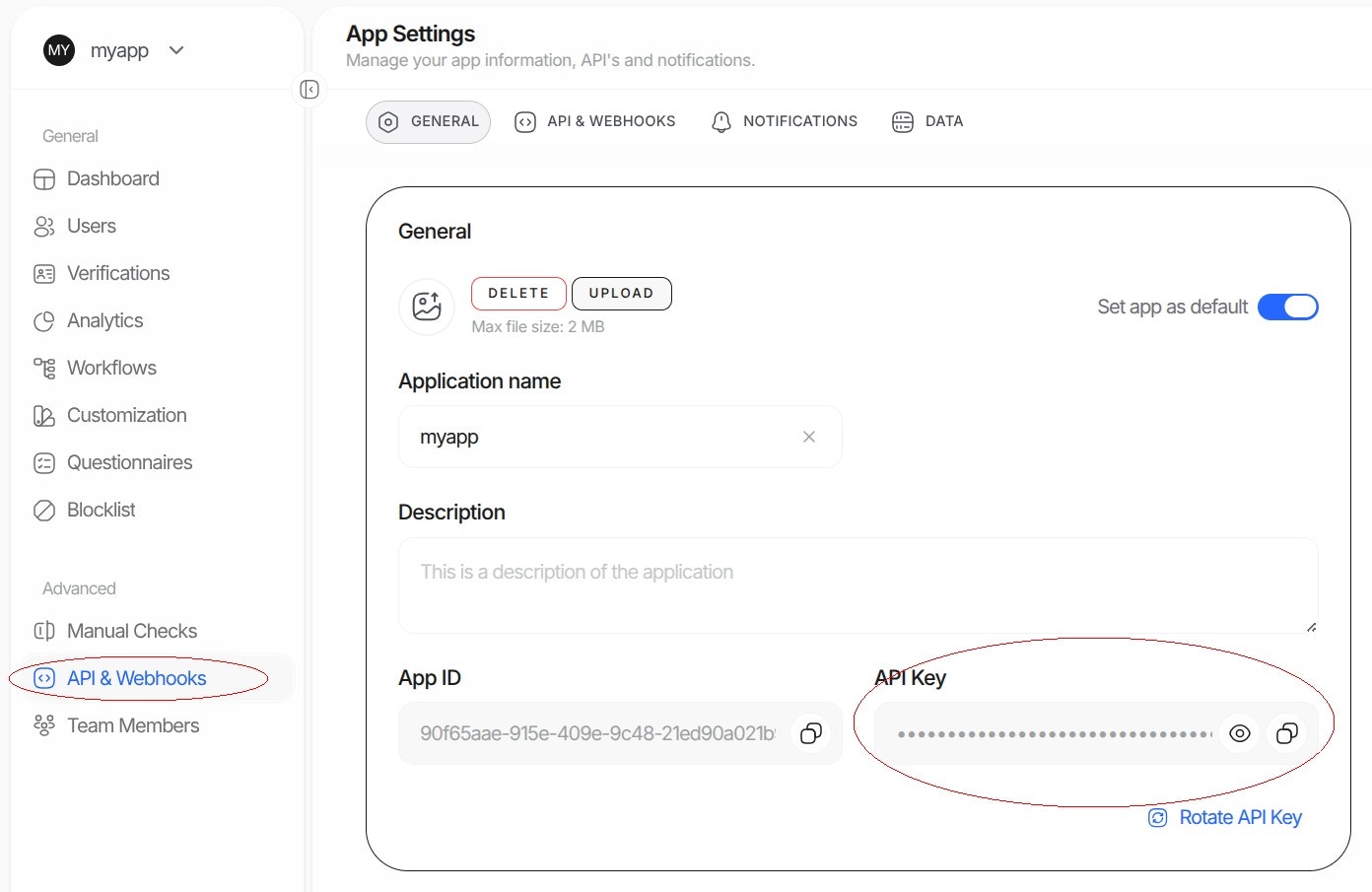
- Shopifyの設定画面にあるDidit API KeyフィールドにAPIキーを貼り付けます
ワークフローIDを取得する
- Didit Business ConsoleでWorkflowsに移動します
- 使用するワークフローを選択します(または新しく作成します)
- Workflow ID(
xxxxxxxx-xxxx-xxxx-xxxx-xxxxxxxxxxxxのようなUUID)をコピーします
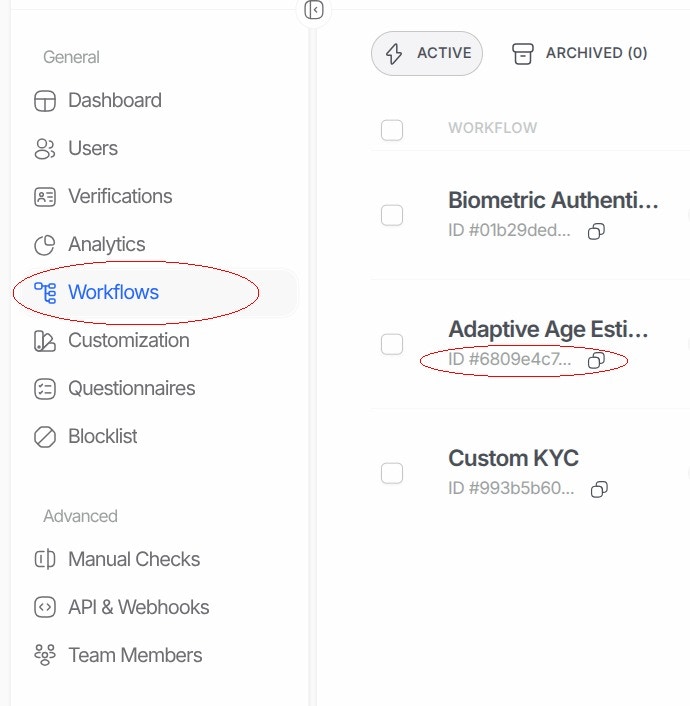
- Didit Workflow IDフィールドにワークフローIDを貼り付けます
設定を保存する
保存する前に、Data retentionで保持期間を選択してください。 この期間はストアの既存および今後のすべての検証に適用されるため、ストアに必要な期間を選択してください。 Save Settingsをクリックします。 次のような成功メッセージが表示されます。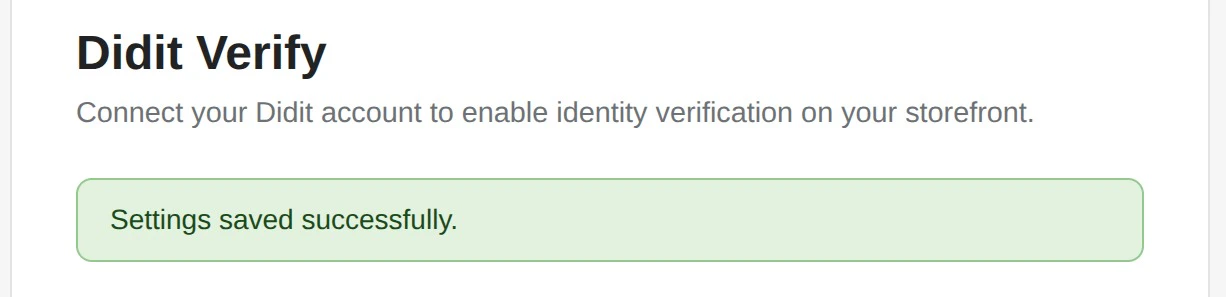
ステップ3: テーマに検証ボタンを追加する
- Shopify管理画面でOnline Store → Themesに移動します
- 公開中のテーマでCustomizeをクリックします
- 検証ボタンを配置したいページ(例: アカウントページ、カスタムページ)に移動します
- Add sectionまたはAdd blockをクリックします
- Appsタブに移動します
- Didit Verifyを選択します
検証データへのアクセス
Shopifyのアプリ審査(要件5.1.5)では、Shopifyでホストされるフローを通じて収集したデータに、外部のダッシュボードだけでなくShopify管理画面またはアプリのコンテキスト内でマーチャントがアクセスできることが求められます。 Didit Verifyアプリは追加設定なしでこの要件を満たします。バックエンド、Webhookの受信側、カスタムUIは必要ありません。検証タブ (デフォルト、ノーコード)
Shopify管理画面でアプリ → Didit Verify → 検証を開くと、ストアフロントを通じて収集したすべての検証セッションが、ステータス、顧客、国、タイムスタンプとともにショップ単位で表示されます。 セッションを選択すると、判定の概要、本人情報のフィールド、個々の検証チェック、警告、利用可能な証拠を確認できます。 Shopify管理画面から離れることなく、設定、検証、プライバシー、Human reviewの各タブを切り替えられます。 設定を保存すると、これらのタブは引き続き利用できます。検証タブは、Shopify管理画面からアプリを開いた場合にのみデータを読み込みます。ページを開き直すよう求めるメッセージが表示された場合は、Shopify管理画面のサイドバーからアプリ → Didit Verifyに戻ってください。
business.didit.me)は、設定(APIキー、ワークフロー、Webhookの送信先)のための別の管理画面です。
Shopifyを通じて収集した検証データを閲覧するためにBusiness Consoleを使うようマーチャントに案内しないでください。それではShopifyのデータアクセス要件を満たしません。
Business Consoleが必要なのは、初期設定と認証情報の取得のときだけです。
独自のバックエンドを運用するマーチャント向け (任意)
独自のバックエンドを運用していて、たとえばフルフィルメントのロジックをトリガーするために検証データのコピーをそこに保持したい場合、Diditは上記の検証タブに加えて、Webhookとオンデマンドの API でも結果を配信します。1
検証セッションの作成
ShopifyアプリがDiditのAPIキーを使ってサーバー側でセッションを作成します。顧客はテーマブロック(モーダルまたは埋め込み)で検証フローを完了します。
2
Webhookによる結果の配信
セッションが終了ステータスに達すると、DiditはDidit Business ConsoleのAPI・Webhookで設定した送信先に、署名付きの
status.updated Webhookを送信します。
Approved、Declined、In Review、Abandonedの各ステータスでは、Webhookの本文に完全な判定オブジェクトが含まれます。これはGET /v3/session/{id}/decision/が返すものと同じスキーマです。
その他の終了ステータス(例: Expired、Kyc Expired)では、判定ペイロードを含まずにステータスの変更のみが配信されます。セッションの状態を確認するにはAPIを呼び出してください。3
オンデマンドでの取得 (任意)
バックエンドからいつでも
GET /v3/session/{sessionId}/decision/を呼び出して、完全な判定ペイロード(本人情報のフィールド、ライブネス、AML、顔照合など)を取得することもできます。Shopify向けのWebhookの設定
- Didit Business Consoleで、API・Webhook → Webhookに移動します
- バックエンドのエンドポイント(HTTPS、公開アクセス可能)を指すWebhookの送信先を作成します
- 少なくとも
status.updatedとdata.updatedのイベントをサブスクライブします - 返される
secret_shared_keyを保存し、受信したWebhookのHMAC-SHA256署名の検証に使用します
APIによるセッションの判定の取得
session_kind、status、およびすべての機能の配列(id_verifications、liveness_checks、face_matches、aml_screeningsなど)が含まれます。完全なレスポンススキーマとフィールドのリファレンスについては、Retrieve Sessionを参照してください。
設定オプション
設定ページの項目
これらの設定は、アプリの設定画面(Shopify管理画面のApps → Didit Verifyからアクセス可能)で行います。顧客のプライバシーに関する選択
ストアフロントのブロックには、事前入力および本人確認のためにアカウント情報を共有する任意のチェックボックスがあります。 チェックを入れない場合、顧客は自分で情報を入力できます。 Verification choicesでは、サインインしている顧客は、人によるレビューをリクエストするか、同意を撤回して検証データの削除をリクエストできます。 人によるレビューをリクエストすると、自動検証が一時停止され、Apps → Didit Verify → Human reviewにリクエストが追加されます。 そのリクエストを完了する前に、顧客に連絡し、適切な代替手段を手配してください。 人によるレビューのリクエストを完了しても、検証や購入が承認されるわけではありません。 同意を撤回すると、既存の認証リンクは直ちに停止し、削除の処理中は新たな検証が行えなくなります。 ストアフロントはリクエストの受領を確認しますが、削除がすでに完了したとは表示しません。プライバシーリクエストへの対応
Apps → Didit Verify → Privacyを開くと、Shopifyまたはストアフロントから受け取った顧客データのエクスポートリクエストと削除リクエストを追跡できます。- 顧客データのエクスポート: 準備されたZIPをダウンロードし、安全なカスタマーサポートの手順で顧客に提供してから、I have delivered this exportを選択します。
- 顧客データの削除: 顧客のストアに関連付けられた認証記録、アップロードされたファイル、人によるレビューのリクエストがすべて削除されるまで、リクエストは処理中のままです。
- 対応が必要: リクエストに表示される指示に従って、欠落している顧客IDを解決してください。プロファイルに別のストアや別の目的のデータが含まれている場合は、Diditサポートにお問い合わせください。
テーマブロックの設定
これらの設定は、Shopifyのテーマエディターで、Didit Verifyブロックを選択して行います。接続
表示
ボタンの外観
推奨設定
ほとんどのストアには、次の設定をおすすめします。- Mode: App workflow(アプリの設定に保存されたワークフローを使用)
- Display Mode: Modal(どこでも動作し、レイアウトの問題がない)
- Require Customer Login: 有効(認証を顧客アカウントに紐付ける)
- Allow customer-approved prefill: 有効(ストアの情報を共有するかどうかを顧客が選択できる)
テスト
- テーマをプレビューするか、ストアにアクセスします
- Didit Verifyボタンがあるページに移動します
- Verify your Identityをクリックします
- 認証フローを完了します
- バックエンドでWebhookの配信を確認するか、GET /v3/session//decision/を呼び出して認証結果を取得します
サンドボックスは無料なので(サンドボックスの各アプリケーションは24時間ごとに500件のテストセッションを作成できます)、フロー全体を費用をかけずにテストできます。本番モードでは、Freeプランに毎月$10分のクレジットが含まれます。
トラブルシューティング
ボタンをクリックしても何も起こらない
- 設定でAPIキーとWorkflow IDを保存したことを確認してください
- Workflow IDがAPIキーと同じアプリケーションに属していることを確認してください
- ブロックの設定でDebug loggingを有効にし、ブラウザコンソールでエラーを確認してください
”Didit credentials not configured”エラー
- このストアについて、アプリにAPIキーまたはWorkflow IDが保存されていません。Apps → Didit Verifyを開き、両方のフィールドを入力してSave Settingsをクリックしてください
”You must be logged in to verify your identity”というメッセージが表示される
- Require Customer Loginが有効になっています(デフォルト)。顧客はまずストアのアカウントにログインする必要があります。ゲストの認証が必要な場合は、アプリの設定でこの設定を無効にしてください
設定が保存されない
- “API key validation failed” - Didit Business ConsoleからAPIキーをコピーし直し、余分なスペースがないことを確認してください
- “This workflow does not belong to your application” - Workflow IDが、APIキーとは異なるDiditアプリケーションに属しています。両方を同じアプリケーションからコピーしてください
サポート(24時間365日)
導入から運用開始まで、当社のチームがサポートします。メール
hello@didit.meまでメールでお問い合わせください。