

 Primeiros passos
 Integração / SDKs
 Verificação de usuários
 Verificação de empresas
 Monitoramento de transações
Personalização
No Style Editor você pode personalizar tudo na interface de verificação: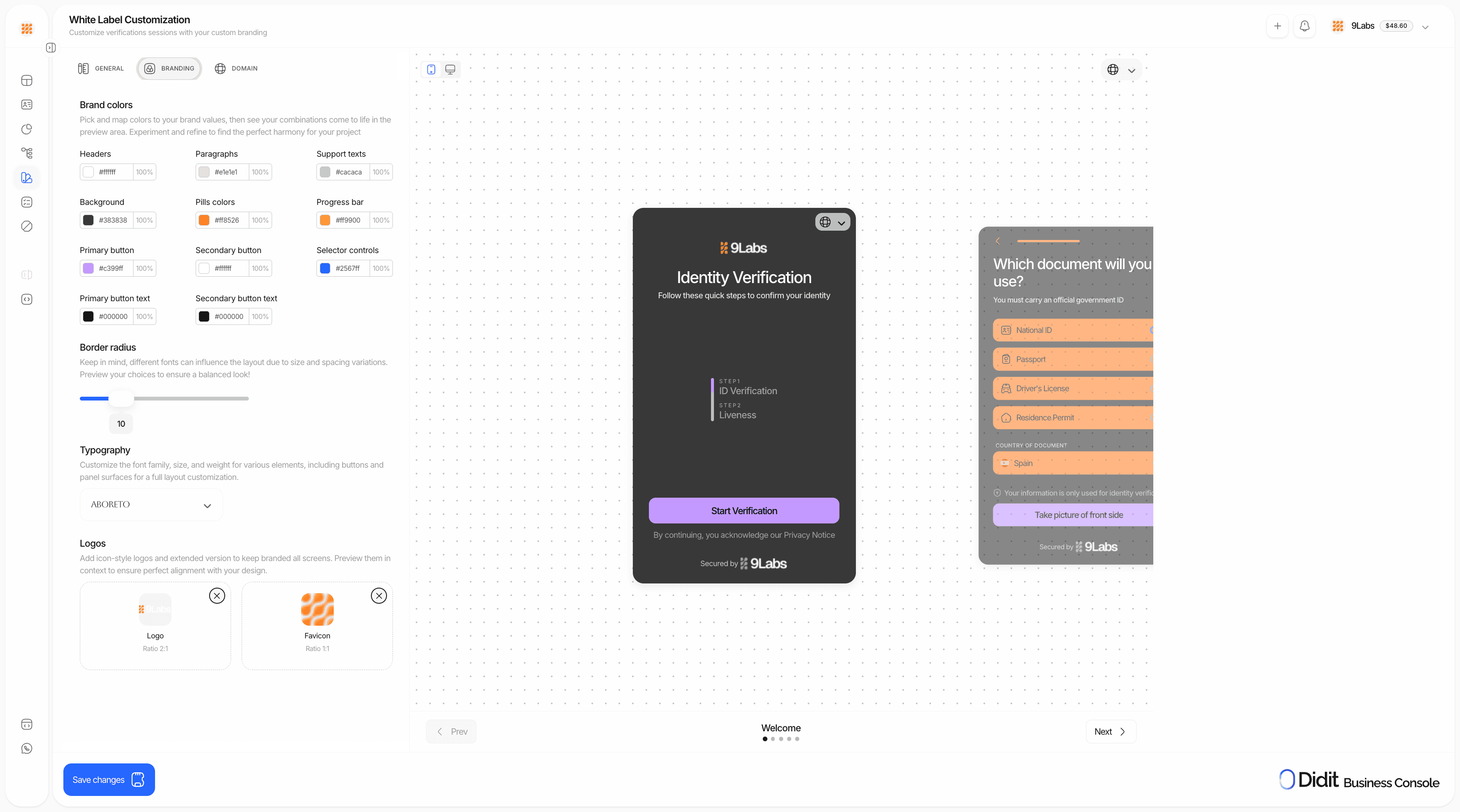
Ative o estilo personalizado no seu fluxo
Depois de configurar o estilo personalizado, você precisa ativá-lo em cada fluxo para que ele seja aplicado:- Acesse Fluxos de trabalho na barra lateral
- Abra o fluxo que você quer personalizar
- Clique em Configurações (ou no ícone de engrenagem)
- Em Opções, encontre Incluir estilo personalizado
- Ative a chave
Os estilos personalizados só se aplicam a fluxos em que Incluir estilo personalizado está ativado. Se você não ativar, o fluxo usará a identidade visual padrão da Didit.
Texto personalizado
Além de cores, logos e layout, a aba Textos permite substituir o texto de telas específicas do fluxo de verificação e mudar o comportamento da tela final, sem precisar duplicar as traduções de cada idioma. Abra Console → White Label → Textos para configurar:- Substituição de textos - troque o texto de um conjunto fixo de strings na tela de boas-vindas, seleção de documento, captura de documento, introdução da selfie, botões de navegação do questionário, tela final e botões comuns como Continuar e Tentar novamente. A substituição vale para um idioma por vez, e você pode definir um valor diferente por idioma.
- Modo da tela final - escolha Decision (padrão) para mostrar o resultado real na tela final, ou Submitted for review para sempre exibir uma mensagem neutra de “recebemos seus dados e estamos analisando”, mesmo quando a Didit já aprovou a sessão. Use essa opção se o seu próprio produto comunica a decisão final aos usuários depois.
- E-mail de reenvio - reescreva o e-mail enviado quando você solicita um reenvio com Enviar e-mail ao usuário marcado: assunto, título, mensagem, botão e nota de rodapé. Quando todas as etapas solicitadas se devem a um documento expirado (por exemplo, uma sessão que passou para KYC Expired e é devolvida para nova verificação), o e-mail usa o título e a mensagem de Documento expirado em vez dos genéricos, para que o usuário saiba que o documento expirou e que deve verificar novamente com um documento válido. Qualquer outro motivo mantém o texto genérico, mais uma lista por etapa com os motivos localizados.
Marcadores dinâmicos
O texto de substituição pode incluir estes marcadores, resolvidos por usuário no momento da exibição:{stepIndex} e {stepTotal} são calculados a partir do fluxo real que o usuário está executando, então a mesma string armazenada exibe corretamente “etapa 1 de 3” em um fluxo de três etapas e “etapa 1 de 2” em um de duas. O e-mail de reenvio não tem posição no fluxo, então suas strings aceitam apenas {appName}.
Cada string substituída tem um limite de 500 caracteres. A aba Textos oferece suporte a todos os idiomas para os quais a sua aplicação pode ser traduzida, uma lista maior que o seletor de idioma do Style Editor. Use Auto-translate para gerar rascunhos de substituições em outros idiomas a partir de um valor que você escreveu à mão e revise antes de salvar.
Configuração
1
Abra o Style Editor
Acesse Console → White Label → Style Editor.
2
Configure os elementos visuais
- Selecione as cores da sua marca com o seletor de cores
- Faça upload de logos nos formatos quadrado e retangular
- Ajuste a tipografia e o raio da borda
3
Configure o domínio personalizado (opcional)
Sirva o fluxo a partir do seu próprio subdomínio em vez de
verify.didit.me. Siga Domínio personalizado para os registros DNS e as etapas de verificação.4
Substitua textos (opcional)
Abra a aba Textos para mudar o texto de telas específicas por idioma, ou alterne a tela final para Submitted for review. Veja Texto personalizado.
5
Ative no seu fluxo
Para cada fluxo que deve usar a sua identidade visual: Fluxo → Configurações → Opções → Incluir estilo personalizado → ativar.
6
Visualize e teste
Use a pré-visualização ao vivo para ver as mudanças em tempo real. Teste o fluxo de verificação completo antes de ir para produção.
Responsabilidades de conformidade em fluxos com marca própria
A marca própria muda a identidade visual do fluxo de verificação. Ela não elimina as suas obrigações como controlador dessa jornada do usuário. Antes de lançar um fluxo com marca própria, certifique-se de:- Informar ao usuário final que a sua empresa está solicitando a verificação e que a Didit opera o fluxo de verificação.
- Incluir um link para o seu próprio aviso de privacidade e quaisquer termos legais do controlador aplicáveis à jornada.
- Incluir um link para o Aviso de Privacidade da Verificação e os Termos do Usuário Final para Verificação de Identidade da Didit.
- Coletar consentimento afirmativo explícito antes da captura de documento, da captura de selfie, da prova de vida ou do processamento biométrico sempre que a lei aplicável ou a sua posição jurídica exigir.
- Manter nos seus próprios sistemas qualquer comprovante de aviso ou consentimento exigido pela sua equipe jurídica.