

 Начало работы
 Интеграция / SDK
 Проверка пользователей
 Верификация бизнеса
 Мониторинг транзакций
 Аутентификация
 Журнал изменений
auth.example.com.
Настройки находятся в консоли: Authentication > Branding and emails. Там отображается предпросмотр размещённой страницы входа в реальном времени в светлой и тёмной теме.

Authentication > Branding and emails, с предпросмотром размещённой страницы.
Ваш бренд
Логотип, фирменный цвет, фон, радиус скругления и шрифт берутся из настроек Customization вашего приложения в консоли, и размещённые страницы и письма следуют этим настройкам. Чтобы изменить их, выберите Edit in Customization: одно изменение сразу обновляет сценарий верификации и страницы входа.- Страницы следуют светлой или тёмной теме устройства пользователя, а фирменный цвет адаптируется для тёмного фона.
- Страницы показывают название вашего приложения.
- На тарифе Free размещённые страницы показывают значок Secured by Didit.
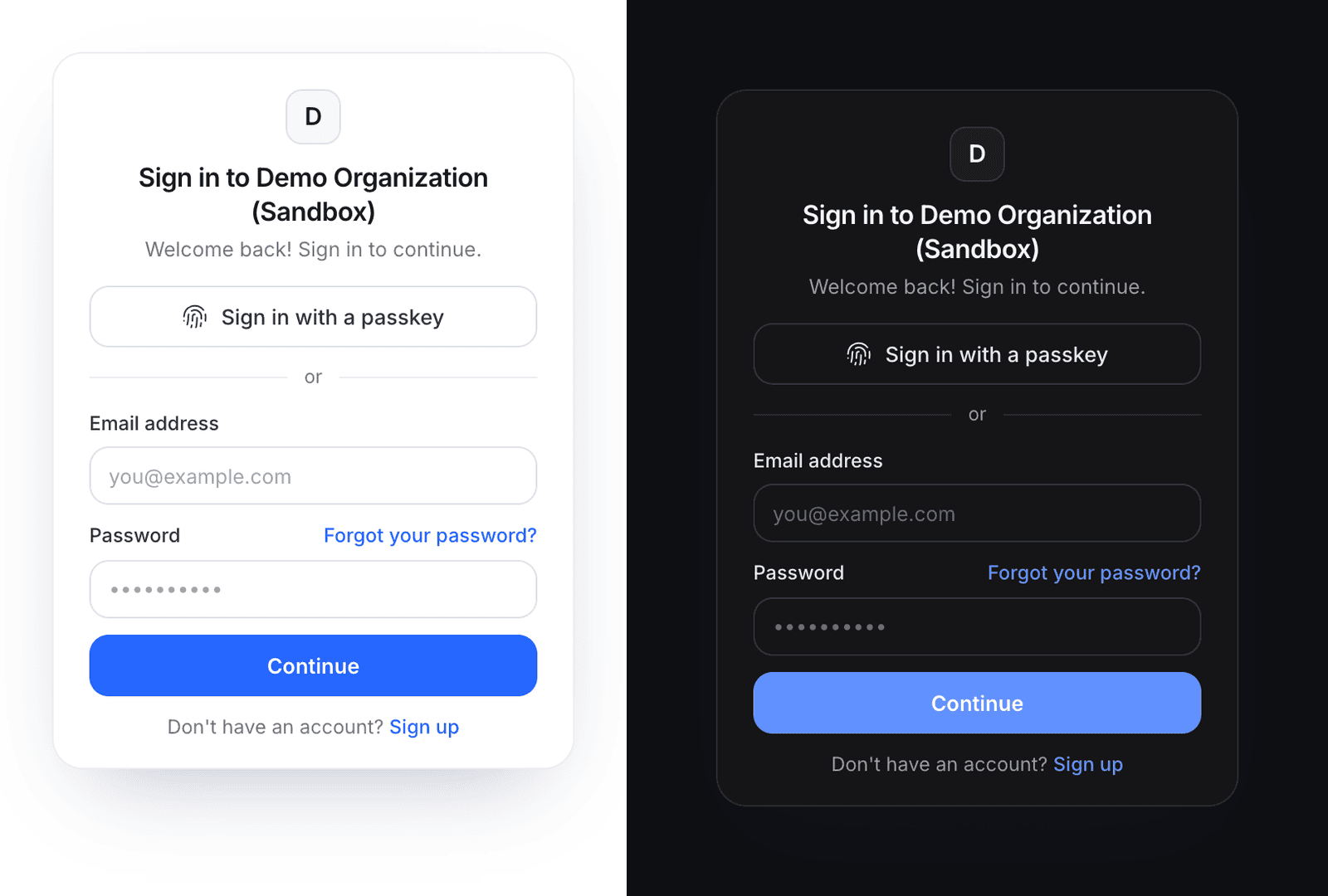
Размещённая страница входа следует светлой или тёмной теме устройства пользователя.
Тексты страницы и юридические ссылки
Размещённые страницы переведены на английский, испанский, французский, немецкий и японский языки. Язык выбирается по языку браузера пользователя или по параметру
ui_locales в URL страницы входа.
Задавайте свои тексты для каждого языка: для языка без вашего текста используется переведённый текст Didit по умолчанию.
Через API PATCH branding/ в API управления аутентификацией задаются те же поля:
Письма для входа
Вкладка «Письма» в разделе Branding and emails показывает письма для входа вашего приложения, предпросмотр каждого письма и кнопку Send a test:
Для вашего приложения каждое письмо отмечено как On или Off.
Письма отправляются с вашего подтверждённого домена электронной почты, если вы настроили его в разделе Customization. В остальных случаях они отправляются с адреса
Didit <no-reply@didit.me>.
Собственный домен
По умолчанию пользователи входят в ваше приложение наhttps://<slug>.auth.didit.me.
Собственный домен переносит размещённые страницы, API среды выполнения и издателя токенов на поддомен вашего домена, например auth.example.com.
Собственные домены предназначены для рабочих приложений: приложение в песочнице всегда выполняет вход на домен Didit.
Настройка
- В разделе Custom domain введите Your domain, например
auth.example.com, и выберите Add domain. Используйте поддомен: CNAME-запись не может находиться в корне вашего домена. - Создайте DNS-запись, которую показывает консоль:
CNAMEс вашего домена на хост вашего приложения в Didit. - Выберите Check DNS now. Новая запись может появиться в течение часа. Как только Didit её найдёт, он выпустит сертификат для вашего домена, который будет продлеваться автоматически.
- Когда у домена появится статус Verified, выберите Use this domain, чтобы сделать его доменом для входа вашего приложения.
Через API
PUT domain/ с {"domain": "auth.example.com"} добавляет домен, POST domain/verify/ проверяет его, POST domain/activate/ активирует его, а DELETE domain/ удаляет его.
Что меняется после активации
- Издатель. Новые токены указывают ваш домен в
iss, а документ обнаружения и JWKS переходят на него. Обновите издателя, которого проверяет ваш бэкенд, или принимайте оба издателя, пока старые токены не истекут. См. токены и JWKS. - Публикуемый ключ. Он кодирует издателя, поэтому меняется: скопируйте новый ключ из Authentication > Developers в своё приложение.
- Сессии и токены под старым доменом перестают действовать в течение 5 минут.
- Ключи доступа нужно зарегистрировать заново на новом домене.
- URL перенаправления, настройки и пользователи, которые зарегистрировались, остаются без изменений.