

 Начало работы
 Интеграция / SDK
 Проверка пользователей
 Верификация бизнеса
 Мониторинг транзакций
 Аутентификация
 Журнал изменений
Настройки относятся к приложению, которое выбрано вверху консоли. Продакшн-приложения и приложения песочницы имеют отдельные настройки и отдельных пользователей.
Для просмотра раздела требуется разрешение
authentication с уровнем read, а для изменения настроек нужен уровень write. Подробнее см. в ролях и разрешениях.
Если ваш тариф не включает функцию, на её странице отображается примечание о тарифе. Приложение в песочнице включает функции всех тарифов, поэтому вы можете сначала их опробовать.
Обзор
Главная страница раздела подводит итоги за последние 30 дней в одном предложении и отвечает на вопросы о входах в ваш аккаунт в Ask Didit.
В разделе Needs your attention перечислены задачи, требующие действий вашей команды, например аккаунты, заблокированные после нескольких неверных паролей, для которых доступны действия Unlock или Keep locked.
Кнопка See all analytics открывает метрики аутентификации в разделе Analytics.
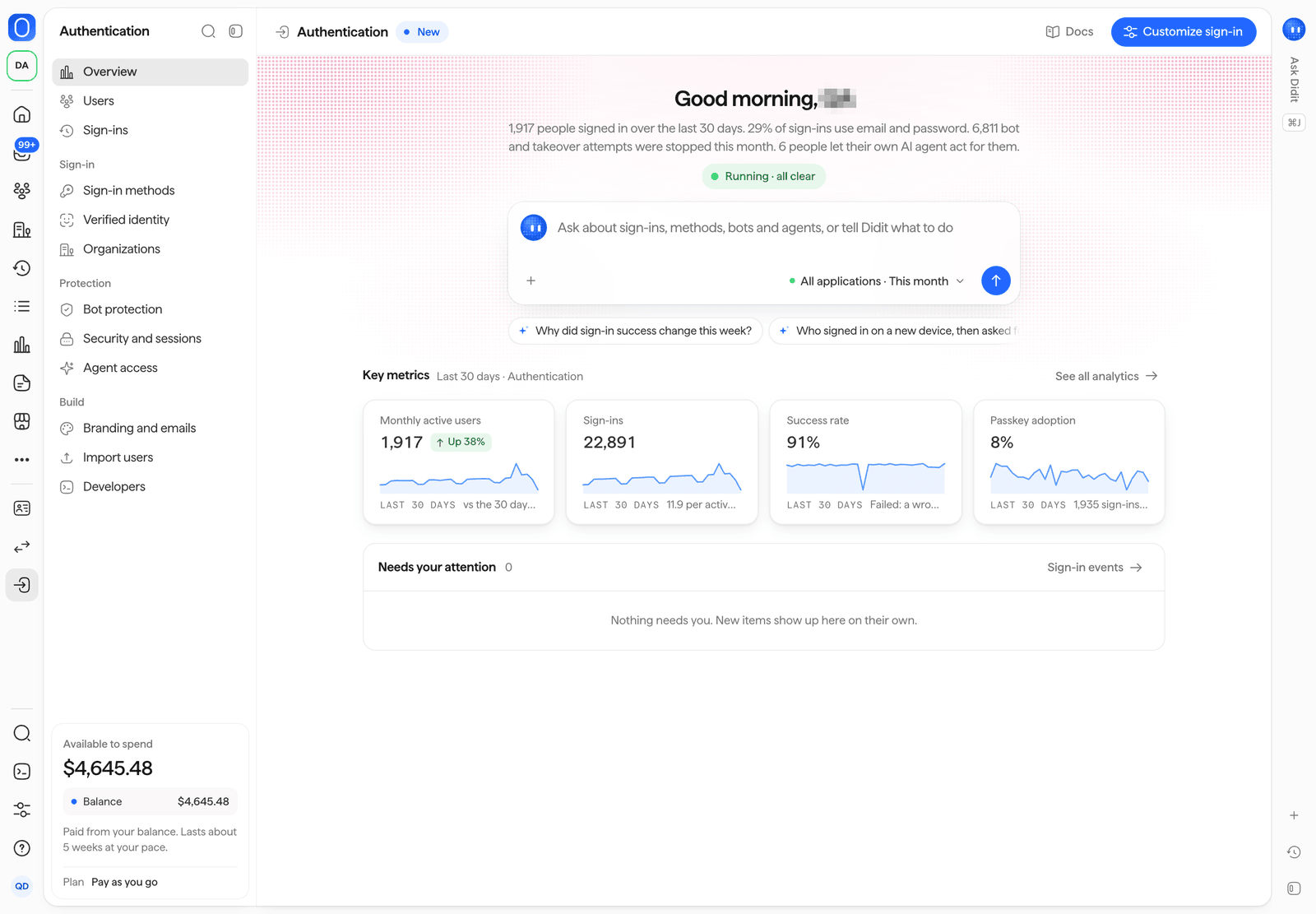
Authentication > Overview в Business Console.
Пользователи
Users: это тот же список людей, что и в остальных разделах консоли, поэтому входы каждого человека находятся рядом с его верификациями и транзакциями. Представления Can sign in и Locked or blocked, а также фильтр Sign-in, сужают список по статусу входа, способу входа или MFA. В отношении пользователя ваша команда может:
Выберите несколько пользователей, чтобы применить действие одновременно максимум к 100 пользователям.
Правила, по которым работает каждое действие, описаны в разделе административные действия с учётными записями.
Входы и сессии
В разделе Sign-ins есть два представления. Sign-in attempts показывает каждую попытку входа с её состоянием (успешна, неуспешна, требует проверки или заблокирована), пользователем, методом, устройством, местоположением, уровнем риска и временем. Фильтруйте по состоянию, методу и уровню риска. Откройте попытку, чтобы увидеть подтверждающие данные, например сведения об устройстве и сети, а также любые сигналы VPN или блокировки. Там же доступны кнопки Open person, See in Events и Block this IP. Последняя добавляет адрес в ваш список блокировки в разделе Lists.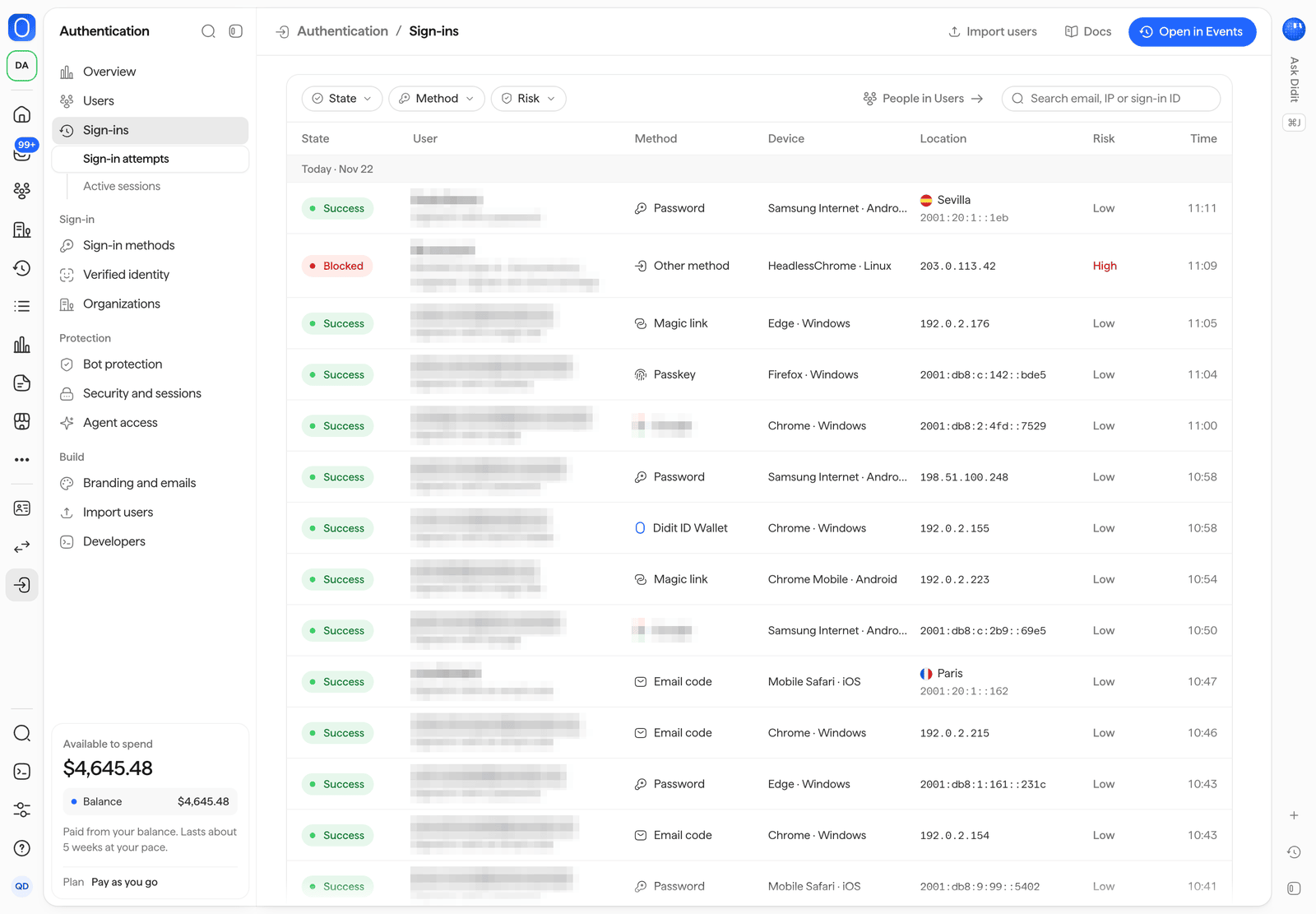
Authentication > Sign-ins: все попытки входа с фильтрами по состоянию, методу и уровню риска.
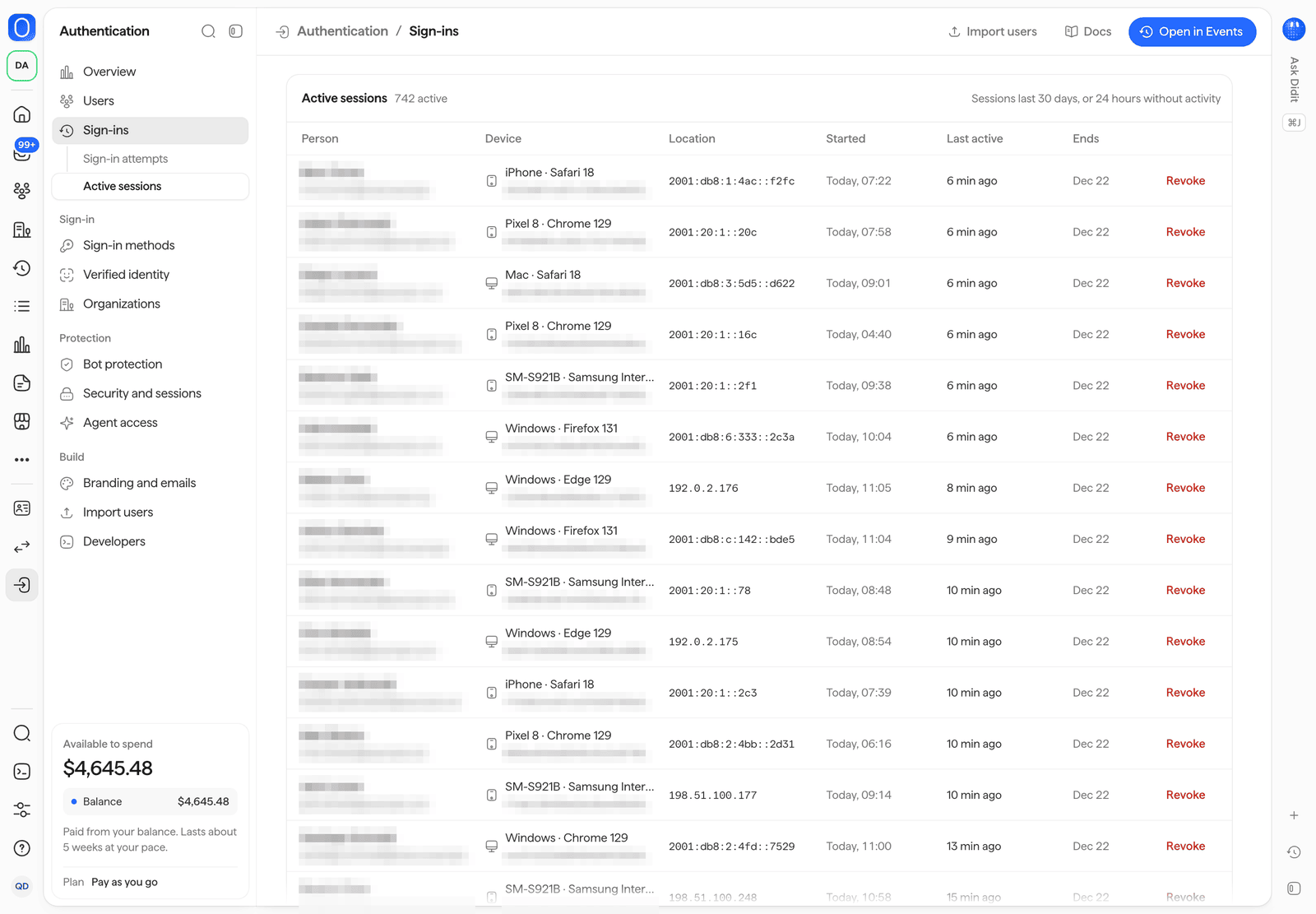
Authentication > Sign-ins > Active sessions: кнопка Revoke для каждой сессии.
Способы входа
Включайте и выключайте способы входа и настраивайте их. Для каждого способа отображается его доля среди ваших входов.
Карточка Размещённая страница входа показывает URL вашей размещённой страницы входа, а кнопка Открыть страницу входа открывает её.
Подробнее о работе каждого способа см. в разделе способы входа.
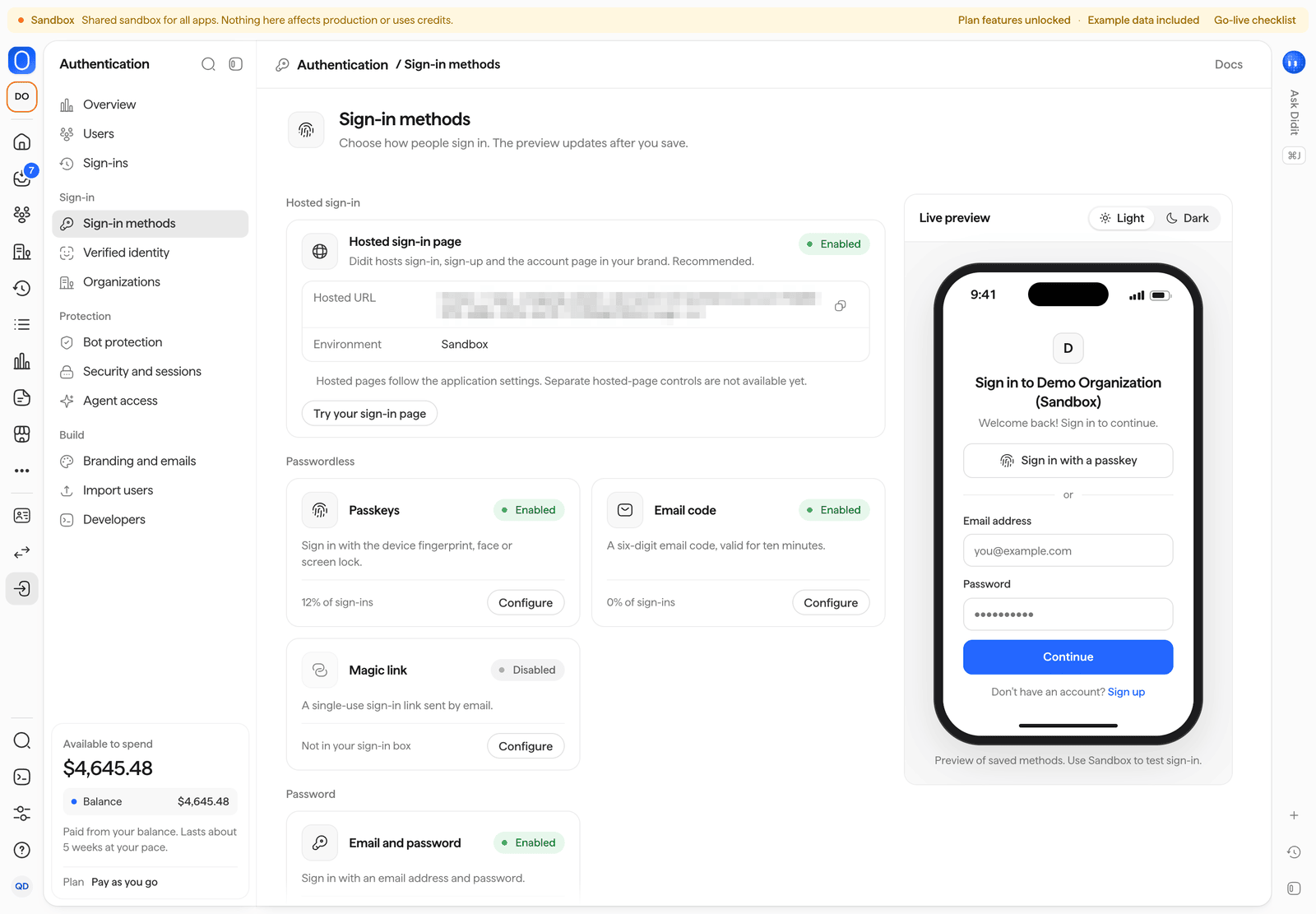
Аутентификация > Способы входа, с предпросмотром размещённой страницы входа в реальном времени.
Подтверждение личности
Выберите проверку, которую должен пройти человек до создания аккаунта (без проверки, проверка живости или полная верификация личности), правила, по которым проверка запрашивается повторно перед чувствительными действиями (выплата сверх заданной суммы, новый банковский счёт, смена адреса электронной почты или телефона, новое устройство и затем выплата), а также подтверждённые данные, которые ваше приложение получает в токене. Preview a step-up показывает, что видит пользователь. Каждое правило показывает, сколько проверок оно запросило за этот месяц и сколько из них были пройдены. Подробнее см. в разделе подтверждение личности.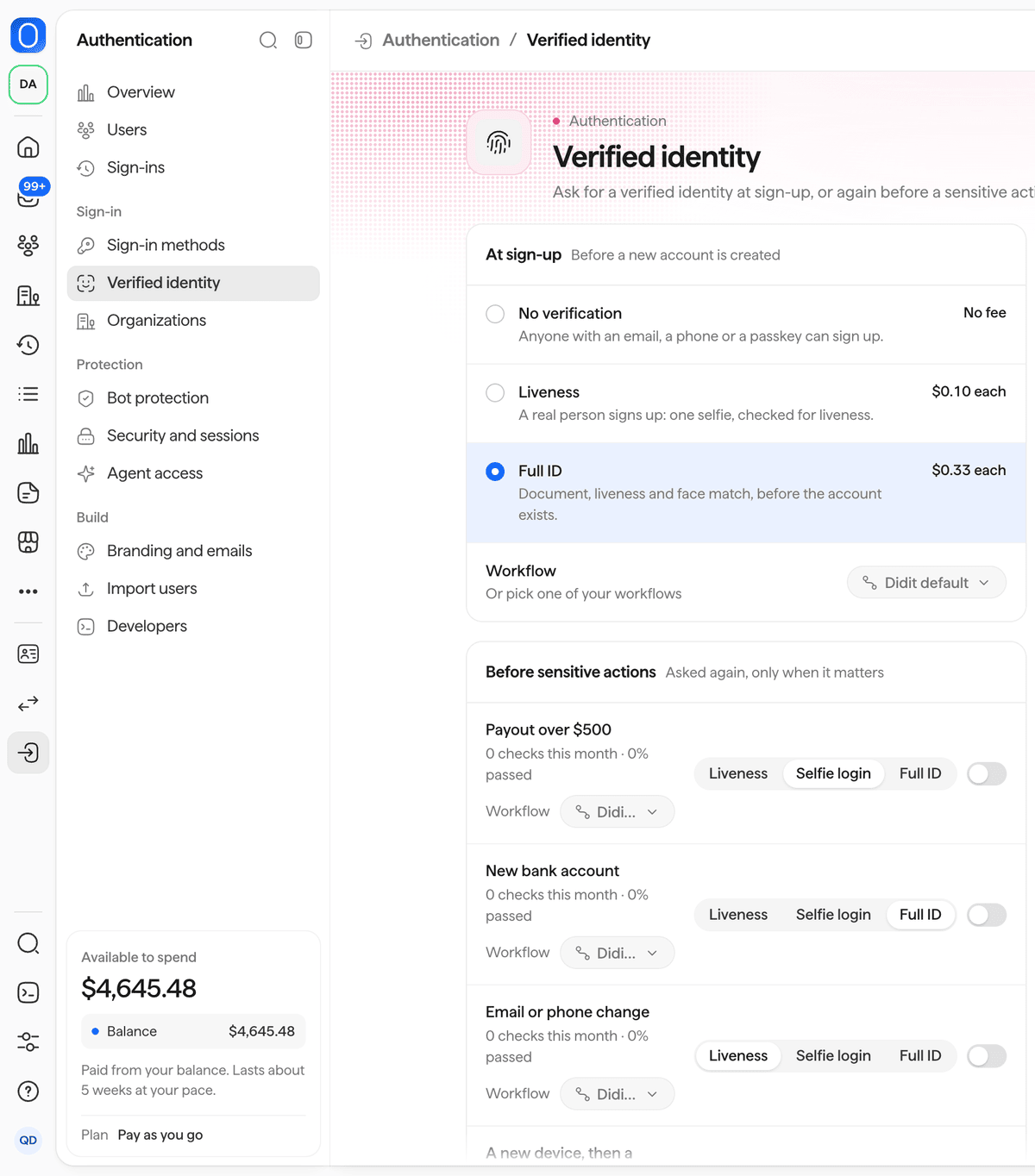
Authentication > Verified identity: проверка при регистрации и правила перед чувствительными действиями.
Организации
Включите поддержку организаций для ваших корпоративных клиентов и управляйте ими: Новая организация, затем для каждой организации настройте её единый вход и ссылку для настройки, подтверждённые домены с автоматическим присоединением, участников, роли и приглашения. Ключевые показатели учитывают количество организаций, участников, SSO-подключений и подтверждённых доменов. Подробнее см. организации.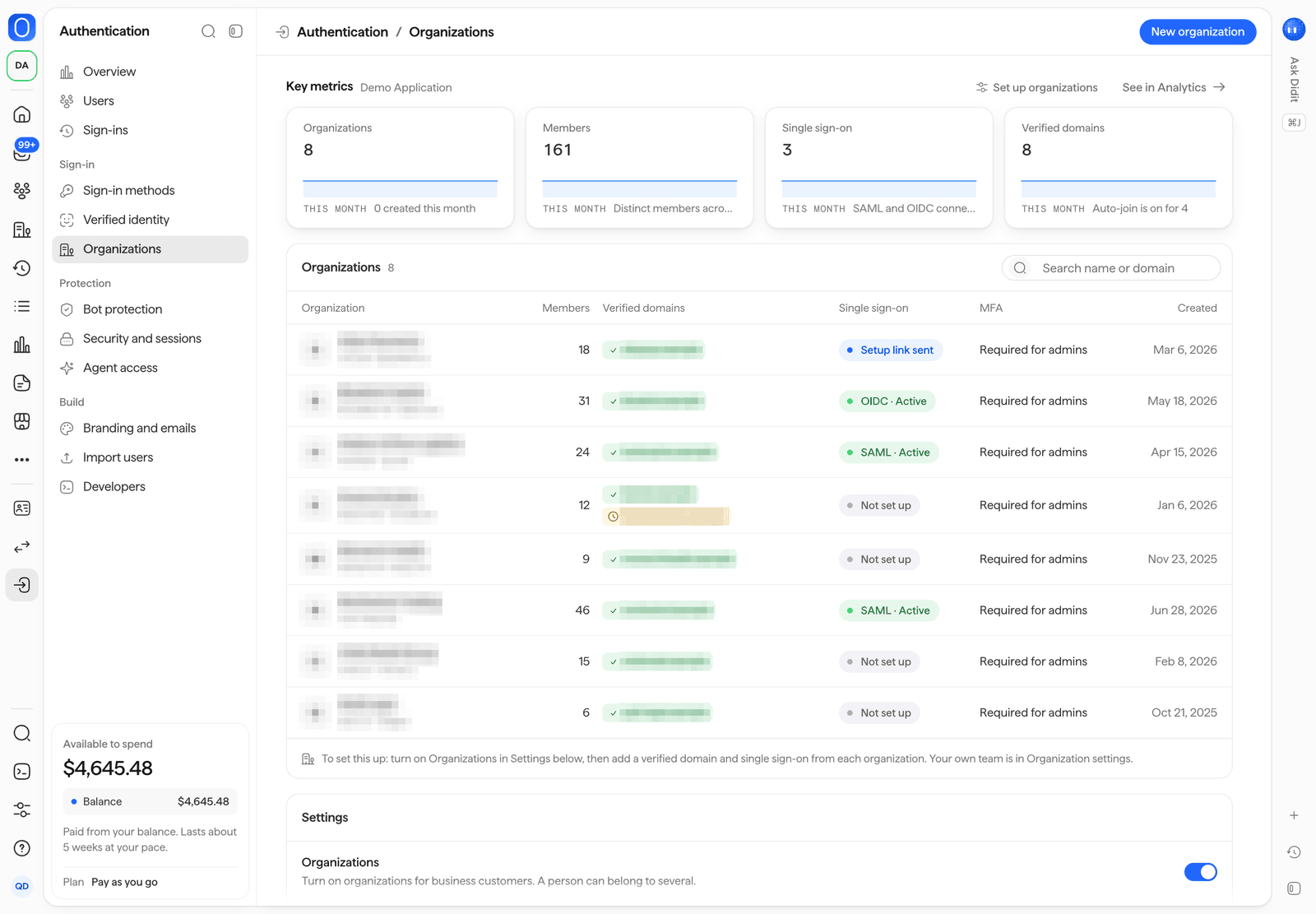
Аутентификация > Организации.
Защита от ботов
Переключатель Only allow humans управляет всеми защитами сразу. Под ним каждая из шести защит (обнаружение ботов, атака с использованием украденных учётных данных, блокировка при переборе паролей, одноразовые адреса электронной почты, сети VPN и дата-центров, невозможные перемещения) имеет режим Off, Log, Challenge или Block и показывает, на скольких попытках она сработала за этот месяц. Attack mode в экстренных случаях отправляет на проверку каждую регистрацию и каждый вход и выключается автоматически. Ключевые метрики показывают, сколько попыток было заблокировано и для скольких была запрошена проверка за этот месяц, а также наибольший всплеск, а кнопка See detections открывает соответствующие события. Подробнее см. в разделе защита от ботов.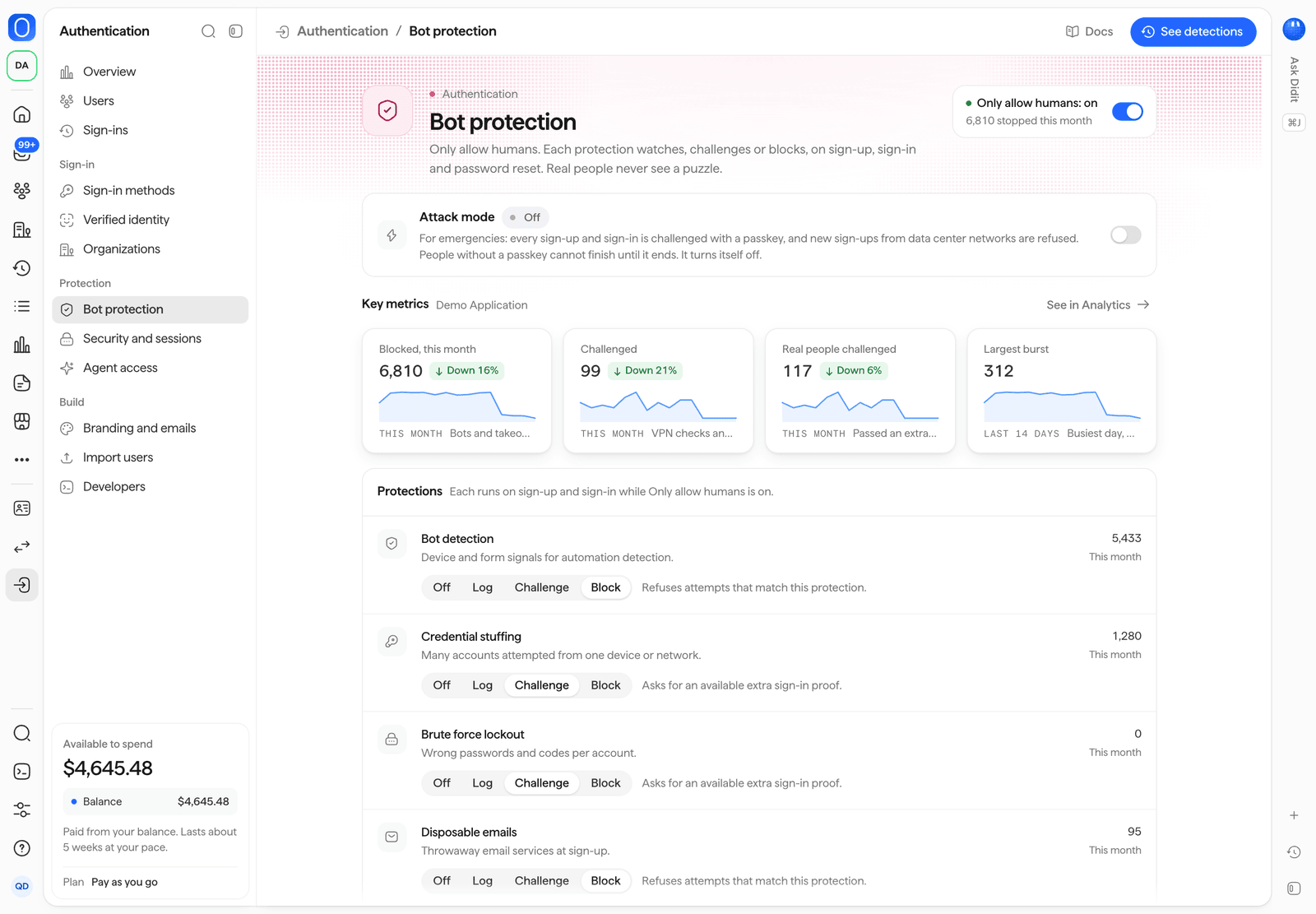
Authentication > Bot protection.
Безопасность и сессии
Каждая настройка соответствует полю в настройках приложения.
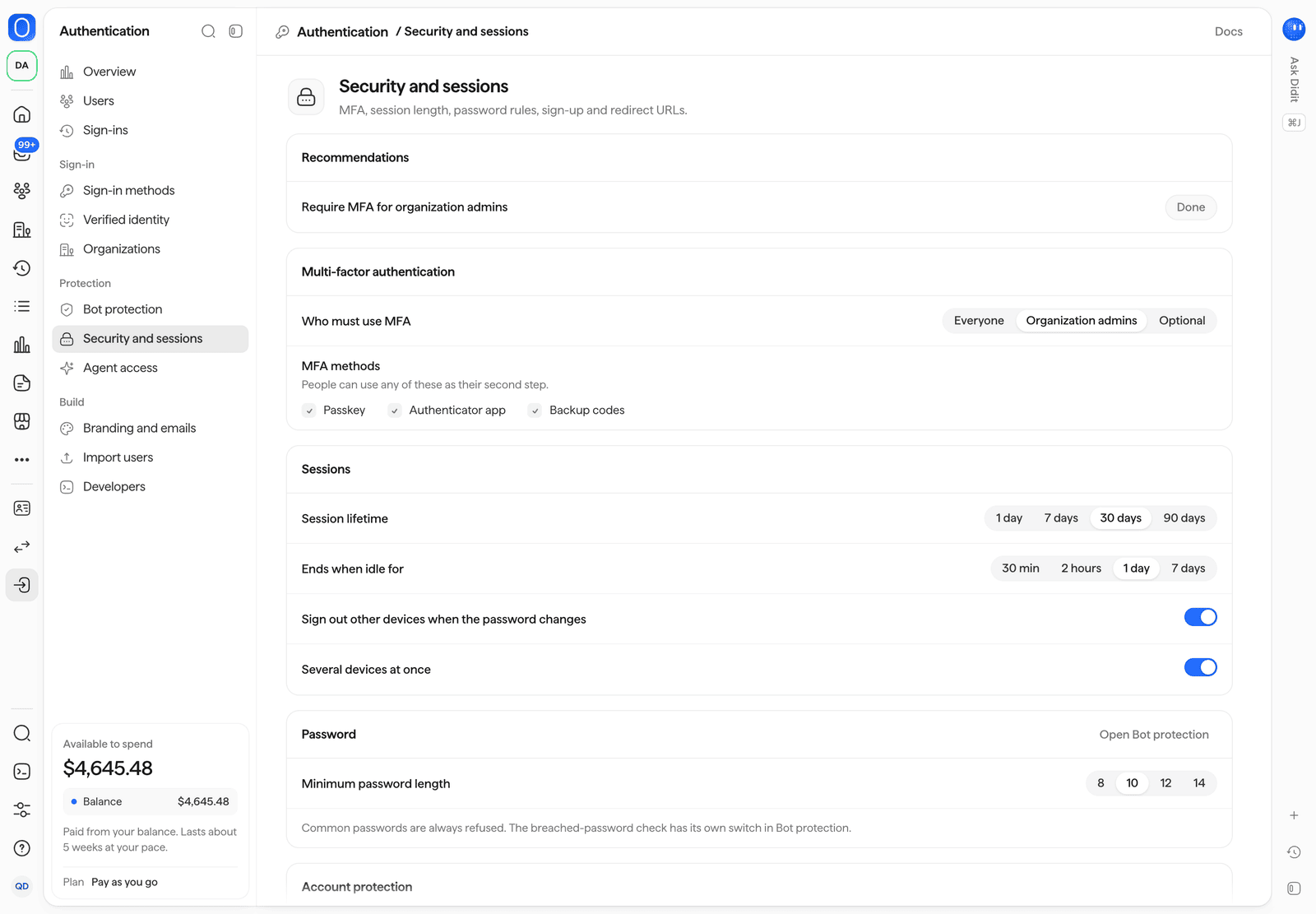
Аутентификация > Безопасность и сессии.
Доступ агентов
Включите доступ агентов и выберите, что агенты могут делать, как долго длятся их сессии и как пользователи их одобряют. На странице отображаются активные сессии агентов с кнопкой Revoke, а также счётчики одобрений и отзывов. См. доступ агентов.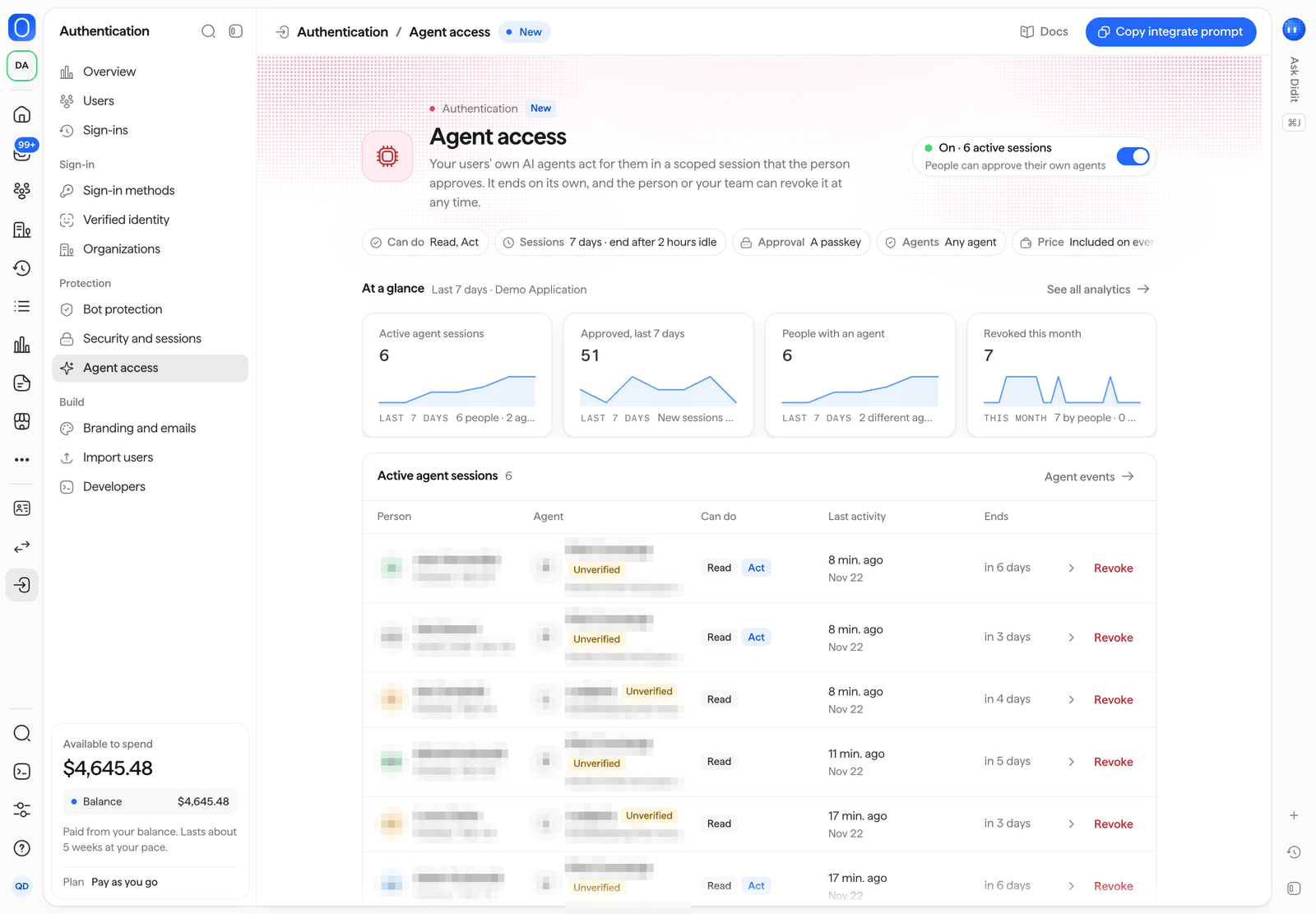
Аутентификация > Доступ агентов.
Брендинг и письма
Посмотрите свой бренд в разделе Customization, задайте тексты страницы и ссылки на условия использования и политику конфиденциальности, добавьте собственный домен для входа и просмотрите размещённую страницу в светлой и тёмной темах. В разделе писем отображаются ваши письма для входа с предпросмотром каждого из них и кнопкой Send a test, а также отправители ваших электронных писем и SMS-сообщений. См. брендинг и собственный домен.
Authentication > Branding and emails, с предпросмотром размещённой страницы.
Импорт пользователей
Перенесите пользователей с другой платформы идентификации или из собственной базы данных с помощью файла CSV или JSON: выполните пробный запуск, проверьте результат, а затем импортируйте данные. Import history показывает все задания импорта с их статусом и результатами. См. импорт пользователей.Для разработчиков
После активации пользовательского домена публичный ключ меняется: скопируйте новый ключ отсюда в ваше приложение.
Подробнее см. в быстром старте и в разделе События и webhook.