

 Начало работы
 Интеграция / SDK
 Проверка пользователей
 Верификация бизнеса
 Мониторинг транзакций
 Аутентификация
 Журнал изменений
Здесь организация означает одного из ваших клиентов внутри вашего приложения.
Она отличается от вашей организации в Didit, которая объединяет вашу собственную команду в Business Console.
Включение организаций
Организации по умолчанию выключены в новом приложении. Откройте Authentication > Organizations в консоли и в карточке Settings:- Включите Organizations.
- Выберите Default role for new members: роль, которую получают пользователи при присоединении через подтверждённый домен или единый вход (SSO). По умолчанию это
member. - Оставьте включённой настройку Require MFA for organization admins: это политика MFA по умолчанию (см. ниже).
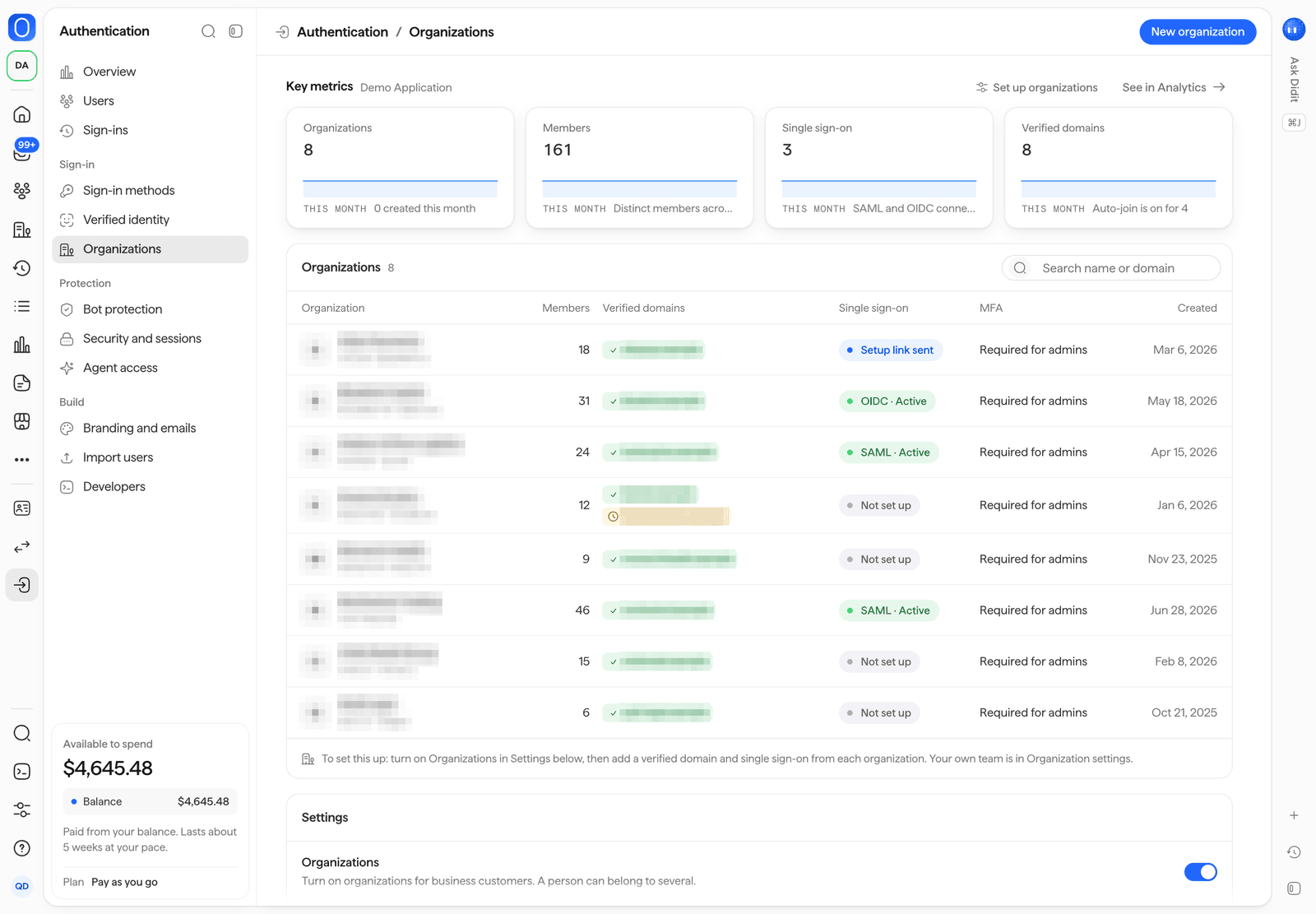
Authentication > Organizations.
Участники и роли
Один человек может состоять в нескольких организациях вашего приложения, и в каждой у него своя роль.
На тарифах Scale и Enterprise, а также в каждом приложении Sandbox вы можете определить пользовательские роли: каждая из них имеет ключ и набор разрешений, которые проверяет ваше приложение, например
payouts.approve.
Участник может иметь пользовательскую роль в дополнение к своей основной роли.
Откройте организацию, чтобы увидеть её единый вход (SSO), подтверждённые домены, участников, роли и приглашения.
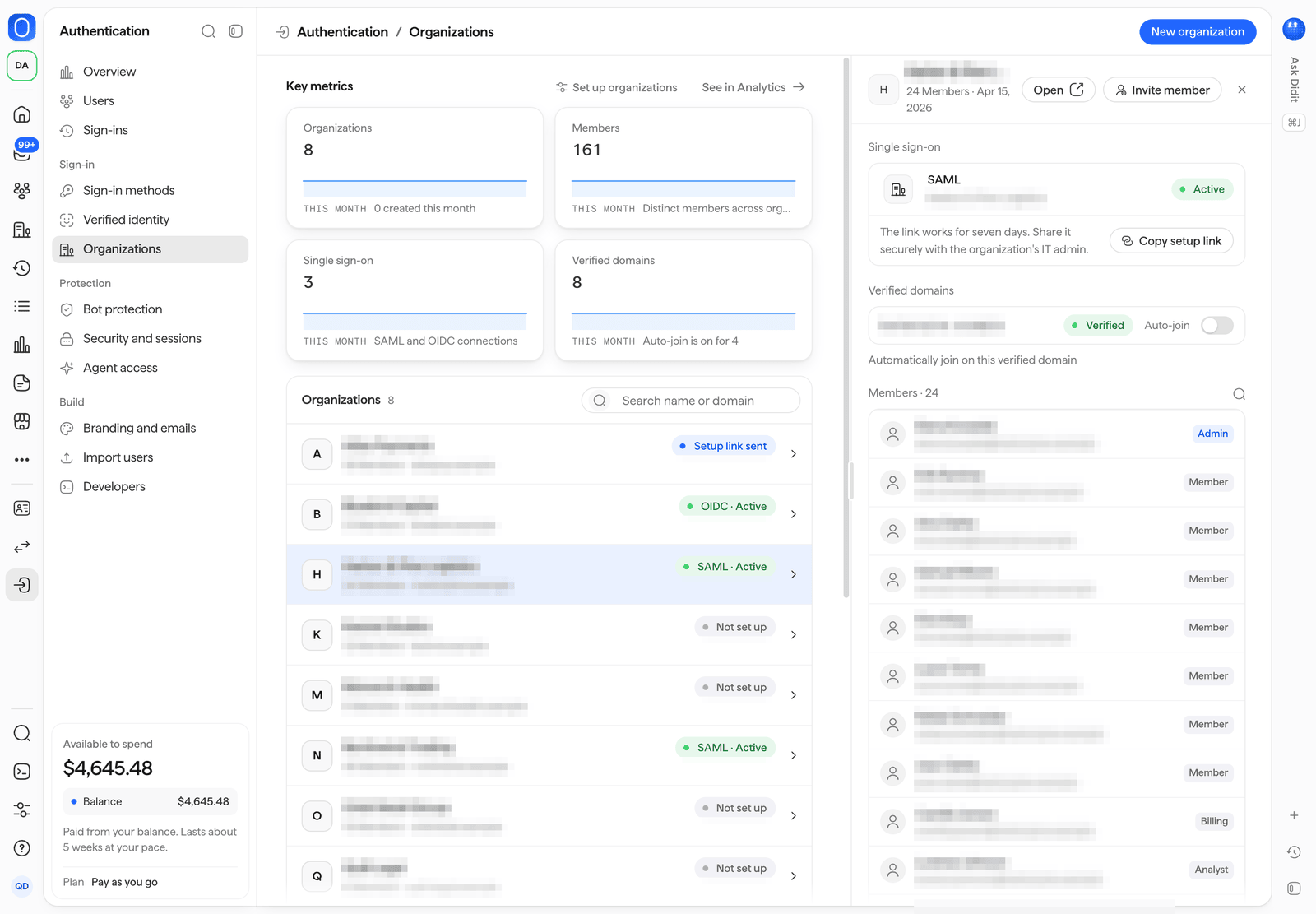
Единый вход, подтверждённые домены, участники и роли организации.
Приглашения
Выберите Invite member в организации, введите до 20 адресов электронной почты и роль для каждого (admin, member или billing). Didit отправит каждому человеку письмо с приглашением.
Приглашение действует 7 дней и открывает размещённую страницу /invite на вашем домене, используемом для входа. Там человек входит в систему или создаёт аккаунт и присоединяется к организации.
В списке Invitations организации указано, когда истекает каждое приглашение. Там же есть кнопки Resend и Revoke.
Подтверждённые домены и автоматическое присоединение
Организация может подтвердить, что владеет доменом электронной почты:- Добавьте домен в организацию.
- Добавьте TXT-запись, которую Didit показывает, по адресу
_didit-auth.<domain>у вашего DNS-провайдера. Запись содержит токен верификации. - Проверьте домен. После того как запись будет найдена, он отображается как Verified.
Корпоративный единый вход
Организация может аутентифицировать своих пользователей через собственного провайдера удостоверений по SAML или OIDC.- Ссылка для настройки. Нажмите Copy setup link в карточке Single sign-on организации и безопасно передайте её IT-администратору организации. Ссылка действует семь дней и проводит администратора через настройку подключения. Ссылки для настройки доступны на тарифах Scale и Enterprise. В приложениях Sandbox они доступны на любом тарифе.
- SAML. Метаданные вашего поставщика услуг опубликованы по адресу
{origin}/sso/saml/metadata/. - Поиск подключения. Размещённая страница входа находит подключение организации по подтверждённому домену электронной почты пользователя, по Use single sign-on или по параметру
organization=<slug>в URL входа. - Статус. В списке организаций видно, активно ли каждое подключение, не настроено ли оно или ожидает ссылки для настройки, которая уже отправлена.
MFA для администраторов организаций
Политика MFA по умолчанию,organization_admins, требует второй фактор от каждого пользователя, который имеет роль admin в любой организации вашего приложения.
Пользователь, который становится администратором, должен зарегистрировать фактор. До тех пор, пока сессия снова не будет соответствовать политике, GET /session/ не принимает её.
Изменить политику можно в разделе Authentication > Security and sessions или с помощью mfa_policy в настройках приложения.
Просмотр организаций в вашем приложении
Пока организации включены, токены и сессия пользователя показывают вашему приложению, к каким организациям он относится:GET /session/ перед каждым действием, которое от них зависит.
Если организации выключены, org равен null, а список пуст.