Быстрый старт аутентификации: первый вход за 10 минут
Включите аутентификацию Didit в песочнице, войдите пользователя через размещённую страницу и проверьте access token на сервере.
Это руководство поможет настроить Didit Authentication от начала до конца примерно за 10 минут.
Вы зарегистрируете URL обратного вызова в приложении в песочнице, включите один из методов входа, выполните вход пользователя через размещённую страницу входа, проверите токен доступа на своём сервере и увидите вход в консоли.
Предварительные требования
Аккаунт Didit с приложением Sandbox. Создание аккаунта бесплатно, и у каждого приложения Sandbox включена функция аутентификации.
Node.js 20 или новее и веб-приложение, которое можно запустить на http://localhost:3000.
Шаги
1
Откройте ваше приложение Sandbox
В Business Console переключите приложение с помощью переключателя приложений, выберите приложение Sandbox, затем откройте Authentication.Приложение Sandbox принимает URL обратного вызова http://localhost и тестовые учётные данные Didit для входа через соцсети, и оно никогда не тарифицируется.
Приложение Live включает Authentication на странице Products: см. подготовка приложения.
2
Зарегистрируйте callback и origin
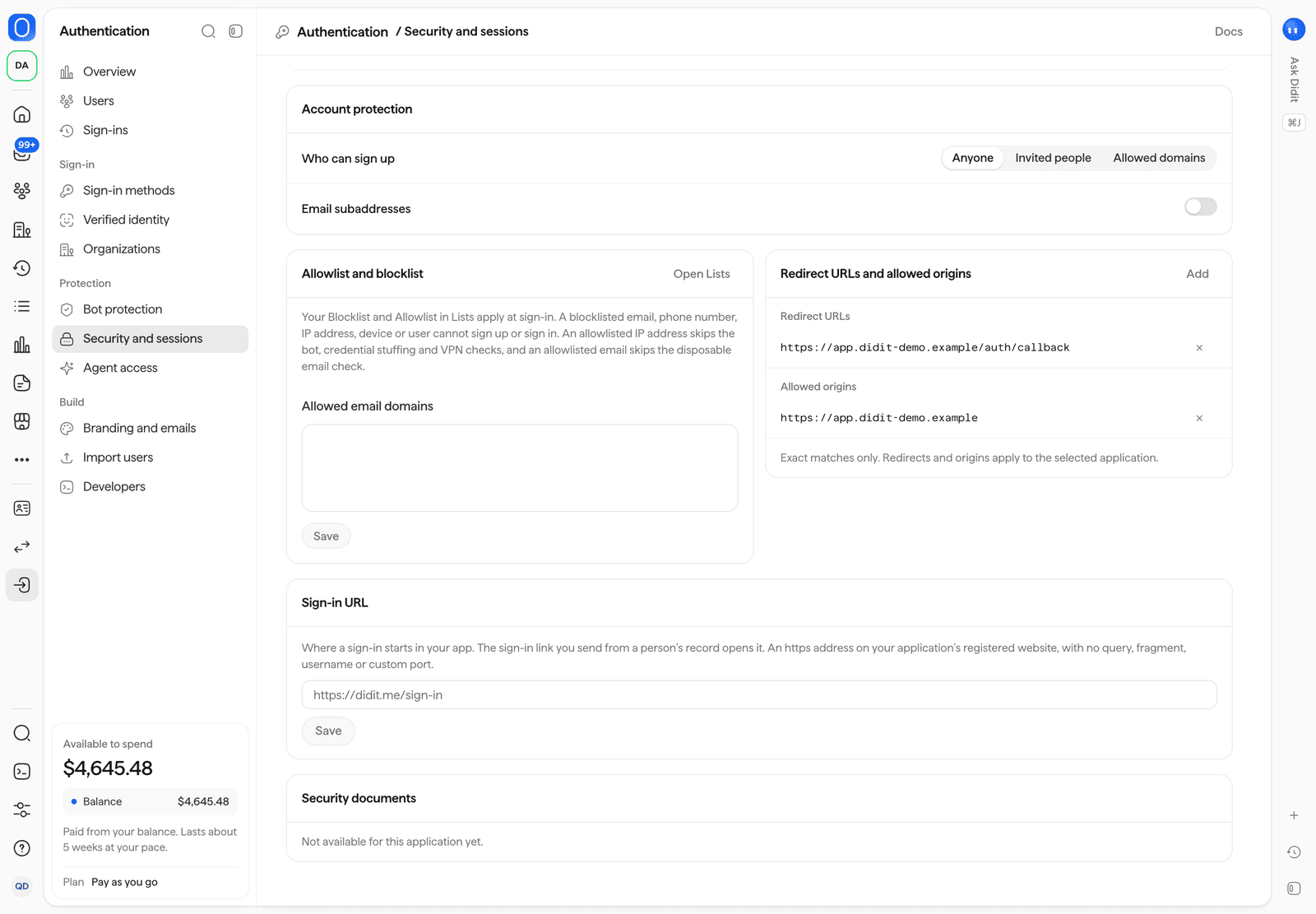
Откройте Authentication > Security and sessions > Redirect URLs and allowed origins и добавьте:
Параметр
Значение
Redirect URL
http://localhost:3000/auth/callback
Allowed origin
http://localhost:3000
Didit перенаправляет пользователя только на зарегистрированный вами URL обратного вызова, который должен полностью совпадать с ним посимвольно.
Разрешённый origin позволяет браузеру обменяться кодом с origin Didit вашего приложения.
Redirect URLs and allowed origins, в разделе Authentication > Security and sessions.
3
Включите метод входа
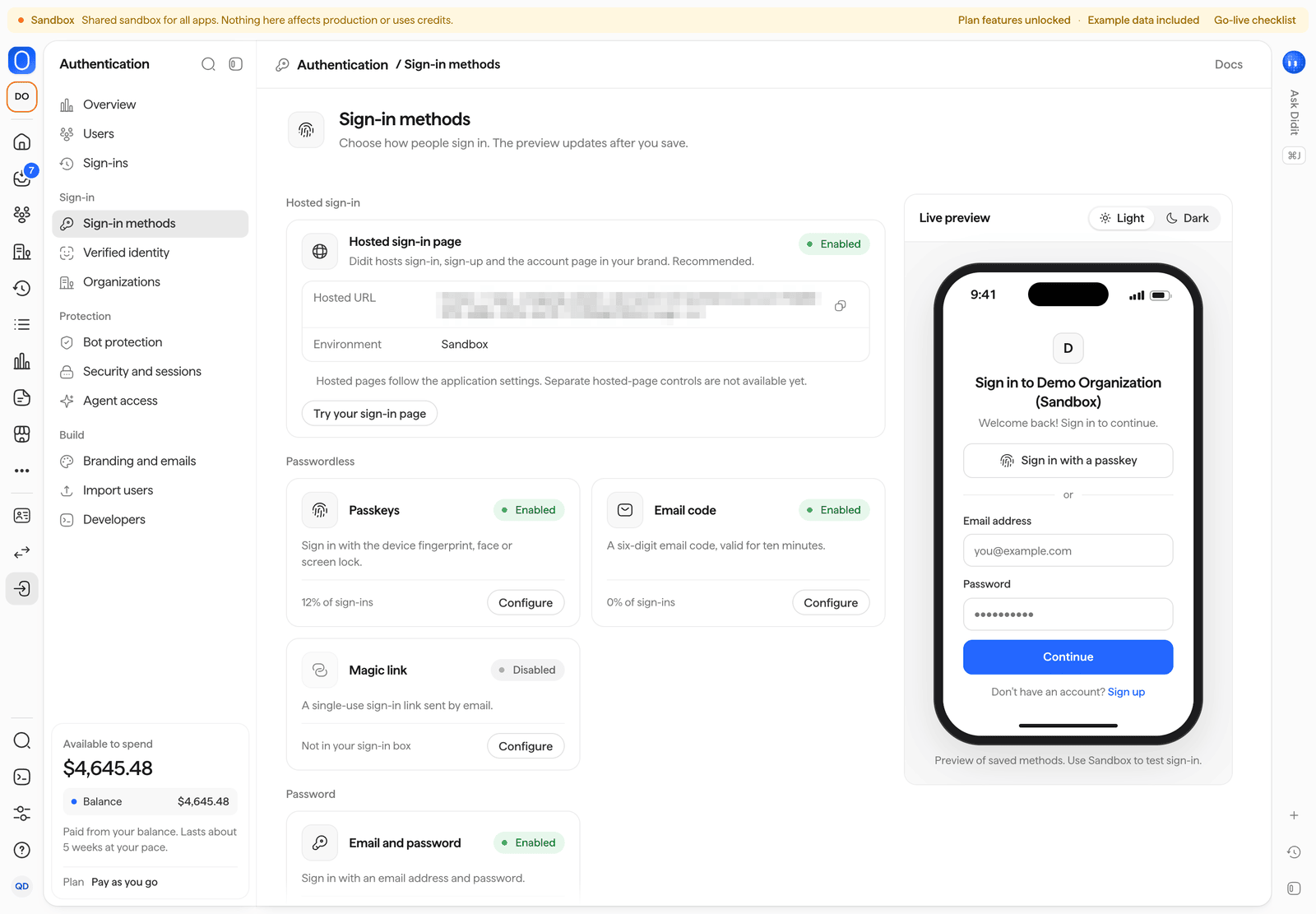
Откройте Authentication > Sign-in methods и включите Email code.
В новом приложении все методы по умолчанию выключены, а размещённая страница предлагает только те методы, которые вы включили.При желании добавьте Passkeys или метод входа через соцсеть с тестовыми учётными данными Didit, которые работают в Sandbox без собственного приложения.
Каждый метод описан в разделе методы входа.
Authentication > Sign-in methods, с предпросмотром размещённой страницы в реальном времени.
4
Скопируйте публичный ключ
Откройте Authentication > Developers и скопируйте Publishable key.
В приложении Sandbox он начинается с pk_test_.Публичный ключ является общедоступным и обозначает origin входа вашего приложения в Didit.
Никогда не помещайте Secret key в код для браузера или мобильного приложения.
5
Установите SDK и войдите
npm install @didit-protocol/auth
auth.ts
import { createDiditAuth } from "@didit-protocol/auth";export const auth = createDiditAuth({ publishableKey: "pk_test_...", redirectUri: "http://localhost:3000/auth/callback",});// Your sign-in buttonexport async function onSignInClick() { await auth.signIn({ returnTo: "/dashboard" });}// Run once on http://localhost:3000/auth/callbackexport async function onCallbackPage() { const { session, returnTo } = await auth.handleRedirectCallback(); console.log(session.email, session.vendorData); window.location.replace(returnTo ?? "/");}
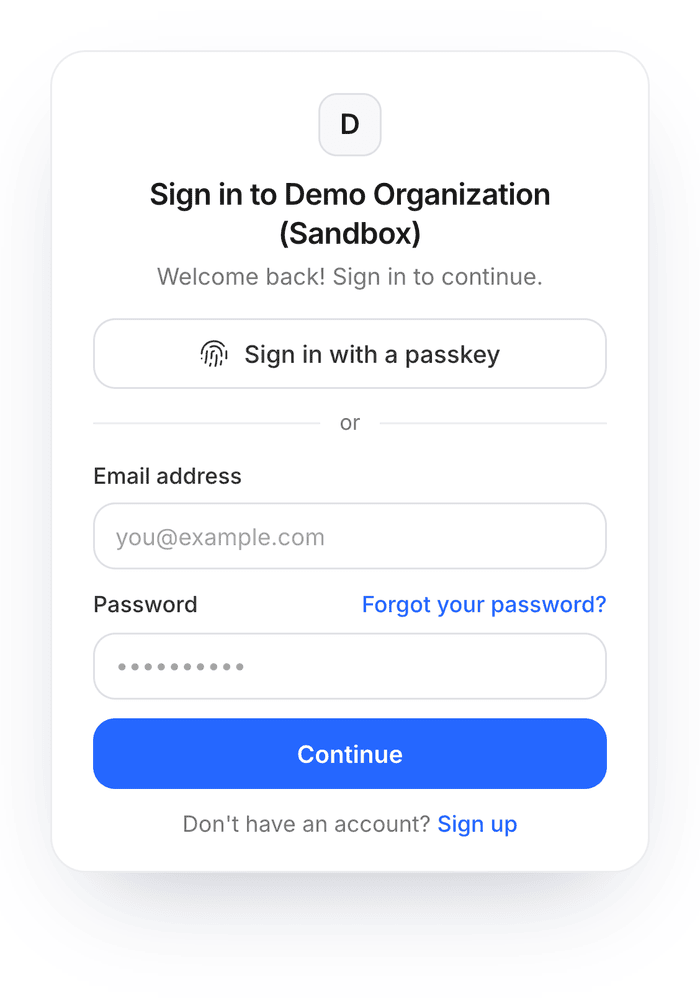
Нажмите кнопку: размещённая страница запросит адрес электронной почты и отправит шестизначный код.
Введите код, и Didit вернёт вас на ваш callback, который обменивает одноразовый код на токены сессии.
При первом входе с адресом, для которого нет учётной записи, она будет создана, поскольку политика регистрации по умолчанию разрешает регистрироваться всем.
Размещённая страница входа на телефоне. Она показывает только методы, которые вы включили.
6
Проверьте токен на вашем сервере
Отправьте токен доступа из auth.getToken() на ваш бэкенд в заголовке Authorization и проверяйте его там при каждом защищённом запросе:
verifyToken проверяет подпись ES256 по опубликованным ключам вашего издателя, а также проверяет издателя и срок действия токена.
Токен доступа действует не более 5 минут, а auth.getToken() обновляет его за вас.
На других языках можно проверить тот же токен с помощью серверных SDK или любой JWT-библиотеки, как показано в разделе токены и JWKS.
7
Просмотрите сведения о входе в консоли
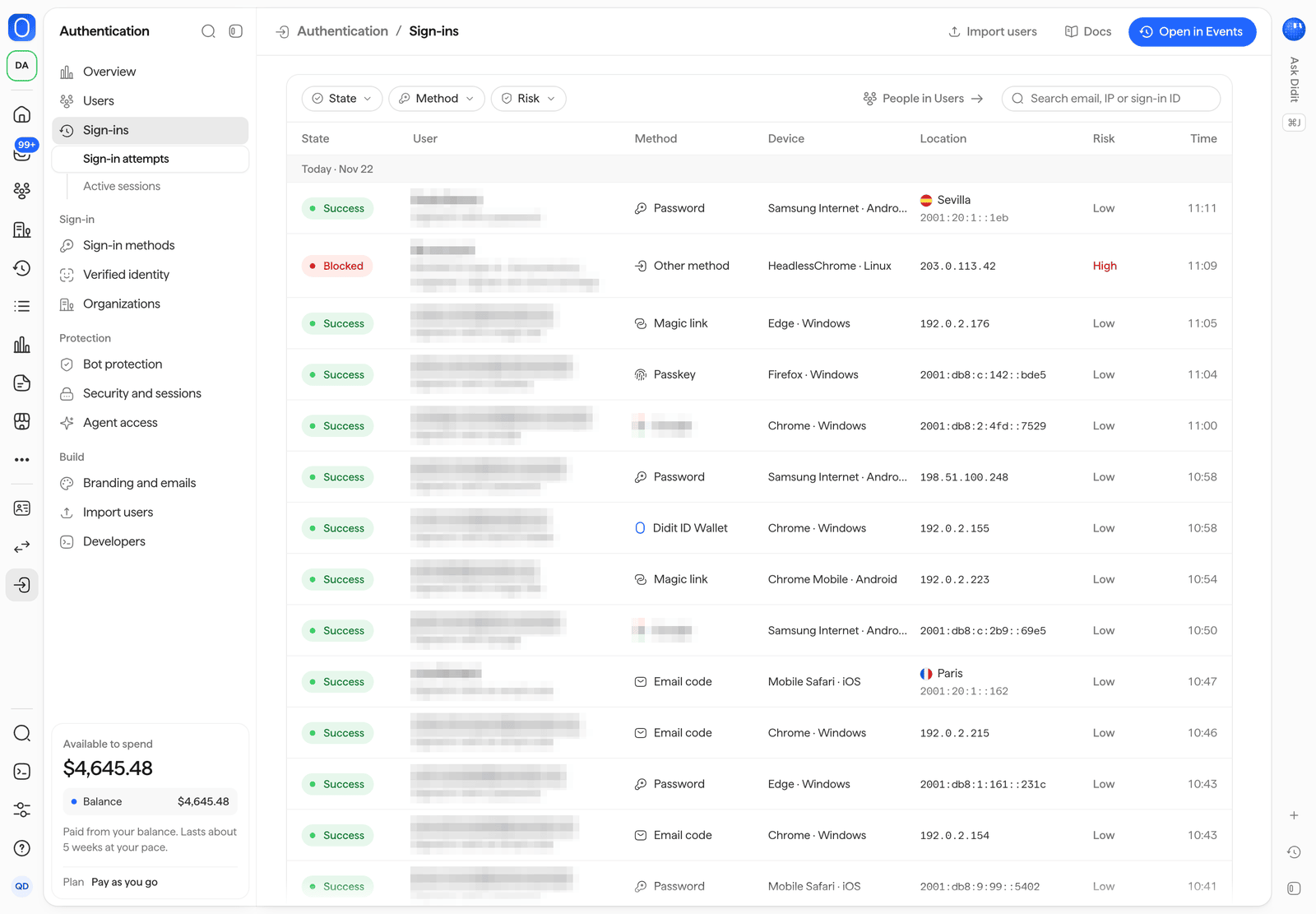
Откройте Authentication > Sign-ins.
Ваш вход отображается с результатом, методом, устройством, местоположением и риском, рядом с примерами входов, которые есть в каждой песочнице с самого начала.
Пользователь появляется в разделе Users.
Authentication > Sign-ins: все попытки входа, с фильтрами по состоянию, методу и риску.
Размещённые или собственные экраны, хранение токенов, сессии, повышение уровня аутентификации и устранение неполадок.
React и Next.js
Компоненты, хуки, HttpOnly-куки и auth() на сервере.
iOS, Android, React Native и Flutter
Нативный вход через системный браузер, ключи доступа и защищённое хранилище.
Защита от ботов
Включите политики, которые блокируют ботов и захват аккаунтов.
Последнее изменение 22 ноября 2026 г.
{"docsConfig":{"theme":"mint","$schema":"https://mintlify.com/docs.json","name":"Didit Docs","description":"The best way to integrate identity and fraud checks into your app. One API, four product lines (KYC · KYB · Transaction Monitoring · Wallet Screening), 220+ countries, 14,000+ documents, sub-2s inference, $10 free credit/month.","colors":{"primary":"#2567FF","light":"#90B1FF","dark":"#1B4FE0"},"logo":{"light":"https://mintcdn.com/didit-0f962782/dCzNNoYCusBNdK3I/logo/didit.svg?fit=max\u0026auto=format\u0026n=dCzNNoYCusBNdK3I\u0026q=85\u0026s=9f162fb8295fa1fd9300a24b293ce0b7","dark":"https://mintcdn.com/didit-0f962782/TefoKXCbZA_GIK5a/logo/didit-logo-wordmark-white.svg?fit=max\u0026auto=format\u0026n=TefoKXCbZA_GIK5a\u0026q=85\u0026s=c8c541689c814ca6a2c873cf6185a3a7","href":"https://docs.didit.me"},"favicon":"https://mintcdn.com/didit-0f962782/t6r0B-WdGMU5mSS-/favicon.ico?fit=max\u0026auto=format\u0026n=t6r0B-WdGMU5mSS-\u0026q=85\u0026s=b291917b960ebe959ae3b1aa233eafa8","api":{"examples":{"prefill":true},"mdx":{"auth":{"method":"key","name":"x-api-key"},"server":"https://verification.didit.me"}},"background":{"color":{"light":"#FFFFFF","dark":"#1A1A1A"}},"navbar":{"links":[{"icon":"comment-dots","href":"https://help.didit.me","label":"Support"},{"icon":"signal","href":"https://status.didit.me","label":"Status"}],"primary":{"type":"button","label":"Sign in","href":"https://business.didit.me"}},"footer":{"socials":{"x":"https://x.com/didit","github":"https://github.com/didit-protocol","linkedin":"https://linkedin.com/company/91001155","website":"https://didit.me"}},"search":{"prompt":"Search Didit docs..."},"seo":{"metatags":{"twitter:site":"@didit","theme-color":"#2567FF","apple-mobile-web-app-title":"Didit Docs"},"organization":{"id":"https://didit.me/#organization","name":"Didit","legalName":"Didit Protocol","url":"https://didit.me","logo":"https://didit.me/logos/primary-horizontal-light.png","sameAs":["https://www.linkedin.com/company/91001155","https://www.youtube.com/@getdidit","https://github.com/didit-protocol","https://x.com/didit"]},"indexing":"navigable"},"fonts":{"heading":{"family":"Inter","weight":500},"body":{"family":"Inter","weight":400}},"errors":{"404":{"redirect":false,"title":"Page not found","description":"This page moved or never existed. [Back to docs](/)"}},"contextual":{"options":["copy","view","chatgpt","claude","perplexity","mcp","cursor","vscode"],"display":"header"},"thumbnails":{"appearance":"light","background":"https://mintcdn.com/didit-0f962782/Xkecx-xLq1K2abHK/images/og-thumbnail-backplate.png?fit=max\u0026auto=format\u0026n=Xkecx-xLq1K2abHK\u0026q=85\u0026s=c699fa252554b2ac8d4c631e209a1473","fonts":{"family":"Inter"}},"metadata":{"timestamp":true},"styling":{"latex":true},"navigation":{"languages":[{"language":"en","href":""},{"language":"es","navbar":{"links":[{"icon":"comment-dots","href":"https://help.didit.me","label":"Soporte"},{"icon":"signal","href":"https://status.didit.me","label":"Estado"}],"primary":{"type":"button","label":"Iniciar sesión","href":"https://business.didit.me"}},"href":"es"},{"language":"pt-BR","navbar":{"links":[{"icon":"comment-dots","href":"https://help.didit.me","label":"Suporte"},{"icon":"signal","href":"https://status.didit.me","label":"Status"}],"primary":{"type":"button","label":"Entrar","href":"https://business.didit.me"}},"href":"pt-br"},{"language":"ja","navbar":{"links":[{"icon":"comment-dots","href":"https://help.didit.me","label":"サポート"},{"icon":"signal","href":"https://status.didit.me","label":"ステータス"}],"primary":{"type":"button","label":"サインイン","href":"https://business.didit.me"}},"href":"ja"},{"language":"de","navbar":{"links":[{"icon":"comment-dots","href":"https://help.didit.me","label":"Support"},{"icon":"signal","href":"https://status.didit.me","label":"Status"}],"primary":{"type":"button","label":"Anmelden","href":"https://business.didit.me"}},"href":"de"},{"language":"fr","navbar":{"links":[{"icon":"comment-dots","href":"https://help.didit.me","label":"Assistance"},{"icon":"signal","href":"https://status.didit.me","label":"Statut"}],"primary":{"type":"button","label":"Se connecter","href":"https://business.didit.me"}},"href":"fr"},{"language":"it","navbar":{"links":[{"icon":"comment-dots","href":"https://help.didit.me","label":"Supporto"},{"icon":"signal","href":"https://status.didit.me","label":"Stato"}],"primary":{"type":"button","label":"Accedi","href":"https://business.didit.me"}},"href":"it"},{"language":"pt","navbar":{"links":[{"icon":"comment-dots","href":"https://help.didit.me","label":"Suporte"},{"icon":"signal","href":"https://status.didit.me","label":"Estado"}],"primary":{"type":"button","label":"Iniciar sessão","href":"https://business.didit.me"}},"href":"pt"},{"language":"ca","navbar":{"links":[{"icon":"comment-dots","href":"https://help.didit.me","label":"Suport"},{"icon":"signal","href":"https://status.didit.me","label":"Estat"}],"primary":{"type":"button","label":"Inicia la sessió","href":"https://business.didit.me"}},"href":"ca"},{"language":"id","navbar":{"links":[{"icon":"comment-dots","href":"https://help.didit.me","label":"Dukungan"},{"icon":"signal","href":"https://status.didit.me","label":"Status"}],"primary":{"type":"button","label":"Masuk","href":"https://business.didit.me"}},"href":"id"},{"language":"ru","navbar":{"links":[{"icon":"comment-dots","href":"https://help.didit.me","label":"Поддержка"},{"icon":"signal","href":"https://status.didit.me","label":"Статус"}],"primary":{"type":"button","label":"Вход","href":"https://business.didit.me"}},"href":"ru"},{"language":"ko","navbar":{"links":[{"icon":"comment-dots","href":"https://help.didit.me","label":"지원"},{"icon":"signal","href":"https://status.didit.me","label":"상태"}],"primary":{"type":"button","label":"로그인","href":"https://business.didit.me"}},"href":"ko"},{"language":"zh","navbar":{"links":[{"icon":"comment-dots","href":"https://help.didit.me","label":"支持"},{"icon":"signal","href":"https://status.didit.me","label":"状态"}],"primary":{"type":"button","label":"登录","href":"https://business.didit.me"}},"href":"zh"},{"language":"ar","navbar":{"links":[{"icon":"comment-dots","href":"https://help.didit.me","label":"الدعم"},{"icon":"signal","href":"https://status.didit.me","label":"الحالة"}],"primary":{"type":"button","label":"تسجيل الدخول","href":"https://business.didit.me"}},"href":"ar"},{"language":"hi","navbar":{"links":[{"icon":"comment-dots","href":"https://help.didit.me","label":"सहायता"},{"icon":"signal","href":"https://status.didit.me","label":"स्थिति"}],"primary":{"type":"button","label":"साइन इन करें","href":"https://business.didit.me"}},"href":"hi"}]}},"deployment":{"deploymentMetadataValue":{"subdomain":"didit-0f962782","hasAudioNarration":false,"actualSubdomain":"didit-0f962782","customDomains":["docs.didit.me"],"gitSource":{"type":"github","owner":"didit-protocol","repo":"mintlify-docs","deployBranch":"main","contentDirectory":"","isPrivate":false,"mountPath":"","label":""},"entitlements":{"AI_CHAT":{"status":"ENABLED"},"WEB_MCP":{"status":"ENABLED"},"NARRATION":{"status":"ENABLED"}},"buildId":"6b02f05f6d5fca11cbfb13aa","clientVersion":"0.0.4270","searchFilterCounts":[{"language":"ar","tag":"مرجع API","count":430},{"language":"ca","tag":"Referència de l'API","count":430},{"language":"de","tag":"API-Referenz","count":430},{"language":"es","tag":"Referencia de la API","count":430},{"language":"fr","tag":"Référence API","count":430},{"language":"hi","tag":"API संदर्भ","count":430},{"language":"id","tag":"Referensi API","count":430},{"language":"it","tag":"Riferimento API","count":430},{"language":"ja","tag":"APIリファレンス","count":430},{"language":"ko","tag":"API 레퍼런스","count":430},{"language":"pt-BR","tag":"Referência da API","count":430},{"language":"pt","tag":"Referência da API","count":430},{"language":"ru","tag":"Справочник API","count":430},{"language":"zh","tag":"API 参考","count":430},{"language":"en","tag":"API Reference","count":422},{"language":"en","tag":"Database Validation","count":118},{"language":"ar","tag":"التحقق من قواعد البيانات","count":118},{"language":"ca","tag":"Validació en bases de dades","count":118},{"language":"de","tag":"Datenbankvalidierung","count":118},{"language":"es","tag":"Validación de base de datos","count":118},{"language":"fr","tag":"Validation en base de données","count":118},{"language":"hi","tag":"डेटाबेस सत्यापन","count":118},{"language":"id","tag":"Validasi Database","count":118},{"language":"it","tag":"Validazione su database","count":118},{"language":"ja","tag":"データベース検証","count":118},{"language":"ko","tag":"데이터베이스 검증","count":118},{"language":"pt-BR","tag":"Validação de banco de dados","count":118},{"language":"pt","tag":"Validação de base de dados","count":118},{"language":"ru","tag":"Проверка по базам данных","count":118},{"language":"zh","tag":"数据库核验","count":118},{"language":"ca","tag":"Primers passos","count":103},{"language":"de","tag":"Erste Schritte","count":103},{"language":"es","tag":"Primeros pasos","count":103},{"language":"ja","tag":"はじめに","count":103},{"language":"ko","tag":"시작하기","count":103},{"language":"pt-BR","tag":"Primeiros passos","count":103},{"language":"ru","tag":"Начало работы","count":103},{"language":"ko","tag":"인증","count":93},{"language":"en","tag":"Get Started","count":87},{"language":"ar","tag":"ابدأ الآن","count":87},{"language":"fr","tag":"Commencer","count":87},{"language":"hi","tag":"शुरू करें","count":87},{"language":"id","tag":"Mulai","count":87},{"language":"it","tag":"Inizia","count":87},{"language":"pt","tag":"Começar","count":87},{"language":"zh","tag":"快速开始","count":87},{"language":"en","tag":"User Verification","count":74},{"language":"ar","tag":"التحقق من المستخدمين","count":74},{"language":"ca","tag":"Verificació d'usuaris","count":74},{"language":"de","tag":"Benutzerverifizierung","count":74},{"language":"es","tag":"Verificación de usuarios","count":74},{"language":"fr","tag":"Vérification des utilisateurs","count":74},{"language":"hi","tag":"उपयोगकर्ता सत्यापन","count":74},{"language":"id","tag":"Verifikasi Pengguna","count":74},{"language":"it","tag":"Verifica degli utenti","count":74},{"language":"ja","tag":"ユーザー認証","count":74},{"language":"ko","tag":"사용자 인증","count":74},{"language":"pt-BR","tag":"Verificação de usuários","count":74},{"language":"pt","tag":"Verificação de utilizadores","count":74},{"language":"ru","tag":"Проверка пользователей","count":74},{"language":"zh","tag":"用户验证","count":74},{"language":"en","tag":"Travel Rule","count":58},{"language":"ar","tag":"Travel Rule","count":58},{"language":"ca","tag":"Travel Rule","count":58},{"language":"de","tag":"Travel Rule","count":58},{"language":"es","tag":"Travel Rule","count":58},{"language":"fr","tag":"Travel Rule","count":58},{"language":"hi","tag":"Travel Rule","count":58},{"language":"id","tag":"Travel Rule","count":58},{"language":"it","tag":"Travel Rule","count":58},{"language":"ja","tag":"トラベルルール","count":58},{"language":"ko","tag":"Travel Rule","count":58},{"language":"pt-BR","tag":"Travel Rule","count":58},{"language":"pt","tag":"Travel Rule","count":58},{"language":"ru","tag":"Travel Rule","count":58},{"language":"zh","tag":"Travel Rule","count":58},{"language":"en","tag":"Verification","count":48},{"language":"ar","tag":"التحقق","count":48},{"language":"ca","tag":"Verificació","count":48},{"language":"de","tag":"Verifizierung","count":48},{"language":"es","tag":"Verificación","count":48},{"language":"fr","tag":"Vérification","count":48},{"language":"hi","tag":"सत्यापन","count":48},{"language":"id","tag":"Verifikasi","count":48},{"language":"it","tag":"Verifica","count":48},{"language":"ja","tag":"検証","count":48},{"language":"pt-BR","tag":"Verificação","count":48},{"language":"pt","tag":"Verificação","count":48},{"language":"ru","tag":"Верификация","count":48},{"language":"zh","tag":"验证","count":48},{"language":"en","tag":"Integrate / SDKs","count":47},{"language":"ar","tag":"التكامل / SDKs","count":47},{"language":"ca","tag":"Integració / SDK","count":47},{"language":"de","tag":"Integrieren / SDKs","count":47},{"language":"es","tag":"Integración / SDKs","count":47},{"language":"fr","tag":"Intégrer / SDK","count":47},{"language":"hi","tag":"इंटीग्रेट करें / SDK","count":47},{"language":"id","tag":"Integrasi / SDK","count":47},{"language":"it","tag":"Integrazione / SDK","count":47},{"language":"ja","tag":"連携 / SDK","count":47},{"language":"ko","tag":"연동 / SDK","count":47},{"language":"pt-BR","tag":"Integração / SDKs","count":47},{"language":"pt","tag":"Integrar / SDKs","count":47},{"language":"ru","tag":"Интеграция / SDK","count":47},{"language":"zh","tag":"集成 / SDK","count":47},{"language":"en","tag":"Authentication","count":45},{"language":"ar","tag":"المصادقة","count":45},{"language":"ca","tag":"Autenticació","count":45},{"language":"de","tag":"Authentifizierung","count":45},{"language":"es","tag":"Autenticación","count":45},{"language":"fr","tag":"Authentification","count":45},{"language":"hi","tag":"प्रमाणीकरण","count":45},{"language":"id","tag":"Autentikasi","count":45},{"language":"it","tag":"Autenticazione","count":45},{"language":"ja","tag":"認証","count":45},{"language":"pt-BR","tag":"Autenticação","count":45},{"language":"pt","tag":"Autenticação","count":45},{"language":"ru","tag":"Аутентификация","count":45},{"language":"zh","tag":"身份认证","count":45},{"language":"pt-BR","tag":"Recursos","count":38},{"language":"en","tag":"Digital ID wallets","count":35},{"language":"en","tag":"User and Business Verifications","count":35},{"language":"ar","tag":"محافظ الهوية الرقمية","count":35},{"language":"ar","tag":"التحقق من المستخدمين والشركات","count":35},{"language":"ca","tag":"Carteres d'identitat digital","count":35},{"language":"ca","tag":"Verificacions d'usuaris i empreses","count":35},{"language":"de","tag":"Digitale ID-Wallets","count":35},{"language":"de","tag":"Benutzer- und Unternehmensverifizierungen","count":35},{"language":"es","tag":"Wallets de identidad digital","count":35},{"language":"es","tag":"Verificaciones de usuarios y empresas","count":35},{"language":"fr","tag":"Portefeuilles d'identité numérique","count":35},{"language":"fr","tag":"Vérifications des utilisateurs et des entreprises","count":35},{"language":"hi","tag":"डिजिटल ID वॉलेट","count":35},{"language":"hi","tag":"उपयोगकर्ता और व्यवसाय सत्यापन","count":35},{"language":"id","tag":"Dompet ID Digital","count":35},{"language":"id","tag":"Verifikasi Pengguna dan Bisnis","count":35},{"language":"it","tag":"Wallet di identità digitale","count":35},{"language":"it","tag":"Verifiche di utenti e aziende","count":35},{"language":"ja","tag":"デジタルIDウォレット","count":35},{"language":"ja","tag":"ユーザーと企業の認証","count":35},{"language":"ko","tag":"디지털 신분증 지갑","count":35},{"language":"ko","tag":"사용자 인증 및 기업 확인","count":35},{"language":"pt-BR","tag":"Carteiras de identidade digital","count":35},{"language":"pt","tag":"Carteiras de identidade digital","count":35},{"language":"pt","tag":"Verificações de utilizadores e empresas","count":35},{"language":"ru","tag":"Цифровые ID-кошельки","count":35},{"language":"ru","tag":"Верификация пользователей и компаний","count":35},{"language":"zh","tag":"数字身份钱包","count":35},{"language":"zh","tag":"用户与企业验证","count":35},{"language":"ko","tag":"기능","count":34}]},"assistantConfig":{"enableAskAiButton":false,"enableStarterQuestions":false,"enableAskAiSearchBar":true},"basePath":"","hasChatPermissions":true,"hasWebMcpPermissions":true,"toggles":[{"name":"kill-isr","enabled":true,"variant":{"name":"disabled","enabled":false,"feature_enabled":true},"impressionData":false},{"name":"custom-rbac-roles","enabled":true,"variant":{"name":"disabled","enabled":false,"feature_enabled":true},"impressionData":false},{"name":"agent-mintlify-slack","enabled":true,"variant":{"name":"disabled","enabled":false,"feature_enabled":true},"impressionData":false},{"name":"agent-integrations-settings","enabled":true,"variant":{"name":"disabled","enabled":false,"feature_enabled":true},"impressionData":false},{"name":"rbac-expansion","enabled":true,"variant":{"name":"disabled","enabled":false,"feature_enabled":true},"impressionData":false},{"name":"automations-pr-grouping","enabled":true,"variant":{"name":"disabled","enabled":false,"feature_enabled":true},"impressionData":false},{"name":"custom-prefix","enabled":true,"variant":{"name":"disabled","enabled":false,"feature_enabled":true},"impressionData":false},{"name":"analytics-v7","enabled":true,"variant":{"name":"disabled","enabled":false,"feature_enabled":true},"impressionData":false},{"name":"user-flows-analytics","enabled":true,"variant":{"name":"disabled","enabled":false,"feature_enabled":true},"impressionData":false},{"name":"no-publish-flow","enabled":true,"variant":{"name":"disabled","enabled":false,"feature_enabled":true},"impressionData":false},{"name":"workos-onboarding","enabled":true,"variant":{"name":"disabled","enabled":false,"feature_enabled":true},"impressionData":false},{"name":"snapshot-serving-live","enabled":true,"variant":{"name":"disabled","enabled":false,"feature_enabled":true},"impressionData":false},{"name":"stripTemperatureMiddleware","enabled":true,"variant":{"name":"disabled","enabled":false,"feature_enabled":true},"impressionData":false},{"name":"support-platform-pylon-zendesk","enabled":true,"variant":{"name":"disabled","enabled":false,"feature_enabled":true},"impressionData":false},{"name":"snapshot-serving","enabled":true,"variant":{"name":"disabled","enabled":false,"feature_enabled":true},"impressionData":false},{"name":"instant-rollback","enabled":true,"variant":{"name":"disabled","enabled":false,"feature_enabled":true},"impressionData":false},{"name":"granular-notifications-server","enabled":true,"variant":{"name":"disabled","enabled":false,"feature_enabled":true},"impressionData":false},{"name":"granular-notifications","enabled":true,"variant":{"name":"disabled","enabled":false,"feature_enabled":true},"impressionData":false},{"name":"automations-fable","enabled":true,"variant":{"name":"disabled","enabled":false,"feature_enabled":true},"impressionData":false},{"name":"fixed-ai-action-pricing","enabled":true,"variant":{"name":"disabled","enabled":false,"feature_enabled":true},"impressionData":false},{"name":"site-roles","enabled":true,"variant":{"name":"disabled","enabled":false,"feature_enabled":true},"impressionData":false},{"name":"automation-resolve-merge-conflict","enabled":true,"variant":{"name":"disabled","enabled":false,"feature_enabled":true},"impressionData":false},{"name":"scoped-publishing","enabled":true,"variant":{"name":"disabled","enabled":false,"feature_enabled":true},"impressionData":false},{"name":"mintql","enabled":true,"variant":{"name":"disabled","enabled":false,"feature_enabled":true},"impressionData":false},{"name":"page-level-analytics","enabled":true,"variant":{"name":"disabled","enabled":false,"feature_enabled":true},"impressionData":false},{"name":"editor-version-history-v2","enabled":true,"variant":{"name":"disabled","enabled":false,"feature_enabled":true},"impressionData":false},{"name":"billing-page-v2","enabled":true,"variant":{"name":"disabled","enabled":false,"feature_enabled":true},"impressionData":false},{"name":"full-page-search","enabled":true,"variant":{"name":"disabled","enabled":false,"feature_enabled":true},"impressionData":false},{"name":"workspace-projects","enabled":true,"variant":{"name":"disabled","enabled":false,"feature_enabled":true},"impressionData":false},{"name":"assistant-v5","enabled":true,"variant":{"name":"disabled","enabled":false,"feature_enabled":true},"impressionData":false},{"name":"fork-pr-previews","enabled":true,"variant":{"name":"disabled","enabled":false,"feature_enabled":true},"impressionData":false},{"name":"revalidation-jwt","enabled":true,"variant":{"name":"disabled","enabled":false,"feature_enabled":true},"impressionData":false},{"name":"workos-sso-scim","enabled":true,"variant":{"name":"disabled","enabled":false,"feature_enabled":true},"impressionData":false},{"name":"hobby-abuse-scan","enabled":true,"variant":{"name":"disabled","enabled":false,"feature_enabled":true},"impressionData":false},{"name":"dashboard-inbox","enabled":true,"variant":{"name":"disabled","enabled":false,"feature_enabled":true},"impressionData":false},{"name":"workos-signup","enabled":true,"variant":{"name":"disabled","enabled":false,"feature_enabled":true},"impressionData":false},{"name":"turbopuffer-dual-write","enabled":true,"variant":{"name":"disabled","enabled":false,"feature_enabled":true},"impressionData":false},{"name":"workos-enabled","enabled":true,"variant":{"name":"disabled","enabled":false,"feature_enabled":true},"impressionData":false},{"name":"approve-review-flow","enabled":true,"variant":{"name":"disabled","enabled":false,"feature_enabled":true},"impressionData":false},{"name":"editor-metadata","enabled":true,"variant":{"name":"disabled","enabled":false,"feature_enabled":true},"impressionData":false},{"name":"sso-setup-deadline-banner","enabled":true,"variant":{"name":"disabled","enabled":false,"feature_enabled":true},"impressionData":false},{"name":"turbopuffer-serve","enabled":true,"variant":{"name":"disabled","enabled":false,"feature_enabled":true},"impressionData":false},{"name":"live-agents","enabled":true,"variant":{"name":"disabled","enabled":false,"feature_enabled":true},"impressionData":false},{"name":"starter-pricing","enabled":true,"variant":{"name":"control","enabled":true,"payload":{"type":"string","value":"control"},"feature_enabled":true},"impressionData":false},{"name":"llms-txt-v2","enabled":true,"variant":{"name":"disabled","enabled":false,"feature_enabled":true},"impressionData":false},{"name":"wildcard-email-auth","enabled":true,"variant":{"name":"disabled","enabled":false,"feature_enabled":true},"impressionData":false},{"name":"update-worker-routing","enabled":true,"variant":{"name":"disabled","enabled":false,"feature_enabled":true},"impressionData":false}],"googleFontsInlined":false},"customCss":[{"filePath":"style.css","href":"/_mintlify/custom/didit-0f962782/714dd91730ddd114/style.css"}]}
{"page":{"pagePath":"ru/authentication/quickstart","slug":"/ru/authentication/quickstart","pageMetadata":{"title":"Быстрый старт аутентификации: первый вход за 10 минут","sidebarTitle":"Быстрый старт","keywords":["быстрый старт аутентификации","добавить вход в веб-приложение","вход через размещённую страницу","вход по passkey","вход по одноразовому коду из email","проверка JWT access token","Didit Authentication"],"description":"Включите аутентификацию Didit в песочнице, войдите пользователя через размещённую страницу и проверьте access token на сервере.","href":"/ru/authentication/quickstart"},"description":{"compiledSource":"\"use strict\";\nconst {jsx: _jsx} = arguments[0];\nconst {useMDXComponents: _provideComponents} = arguments[0];\nfunction _createMdxContent(props) {\n const _components = {\n p: \"p\",\n ..._provideComponents(),\n ...props.components\n };\n return _jsx(_components.p, {\n children: \"Включите аутентификацию Didit в песочнице, войдите пользователя через размещённую страницу и проверьте access token на сервере.\"\n });\n}\nfunction MDXContent(props = {}) {\n const {wrapper: MDXLayout} = {\n ..._provideComponents(),\n ...props.components\n };\n return MDXLayout ? _jsx(MDXLayout, {\n ...props,\n children: _jsx(_createMdxContent, {\n ...props\n })\n }) : _createMdxContent(props);\n}\nreturn {\n default: MDXContent\n};\n","frontmatter":{},"scope":{}},"pageType":"default","mdx":{"mdxSource":{"compiledSource":"\"use strict\";const{Fragment:_Fragment,jsx:_jsx,jsxs:_jsxs}=arguments[0];const{useMDXComponents:_provideComponents}=arguments[0];function _createMdxContent(props){const _components={a:`a`,code:`code`,li:`li`,ol:`ol`,p:`p`,pre:`pre`,span:`span`,strong:`strong`,tbody:`tbody`,td:`td`,th:`th`,thead:`thead`,tr:`tr`,ul:`ul`,..._provideComponents(),...props.components},{Card,CardGroup,CodeBlock,Frame,Heading,OptimizedImage,Step,Steps,Table}=_components;if(!Card)_missingMdxReference(`Card`,true);if(!CardGroup)_missingMdxReference(`CardGroup`,true);if(!CodeBlock)_missingMdxReference(`CodeBlock`,true);if(!Frame)_missingMdxReference(`Frame`,true);if(!Heading)_missingMdxReference(`Heading`,true);if(!OptimizedImage)_missingMdxReference(`OptimizedImage`,true);if(!Step)_missingMdxReference(`Step`,true);if(!Steps)_missingMdxReference(`Steps`,true);if(!Table)_missingMdxReference(`Table`,true);return _jsxs(_Fragment,{children:[_jsx(_components.p,{children:`Это руководство поможет настроить Didit Authentication от начала до конца примерно за 10 минут.\nВы зарегистрируете URL обратного вызова в приложении в песочнице, включите один из методов входа, выполните вход пользователя через размещённую страницу входа, проверите токен доступа на своём сервере и увидите вход в консоли.`}),`\n`,_jsx(Heading,{level:`2`,id:`предварительные-требования`,children:`Предварительные требования`}),`\n`,_jsxs(_components.ul,{children:[`\n`,_jsx(_components.li,{children:`Аккаунт Didit с приложением Sandbox. Создание аккаунта бесплатно, и у каждого приложения Sandbox включена функция аутентификации.`}),`\n`,_jsxs(_components.li,{children:[`Node.js 20 или новее и веб-приложение, которое можно запустить на `,_jsx(_components.code,{children:`http://localhost:3000`}),`.`]}),`\n`]}),`\n`,_jsx(Heading,{level:`2`,id:`шаги`,children:`Шаги`}),`\n`,_jsxs(Steps,{children:[_jsxs(Step,{title:`Откройте ваше приложение Sandbox`,children:[_jsxs(_components.p,{children:[`В `,_jsx(_components.a,{href:`https://business.didit.me`,children:`Business Console`}),` переключите приложение с помощью переключателя приложений, выберите приложение `,_jsx(_components.strong,{children:`Sandbox`}),`, затем откройте `,_jsx(_components.strong,{children:`Authentication`}),`.`]}),_jsxs(_components.p,{children:[`Приложение Sandbox принимает URL обратного вызова `,_jsx(_components.code,{children:`http://localhost`}),` и тестовые учётные данные Didit для входа через соцсети, и оно никогда не тарифицируется.\nПриложение Live включает Authentication на странице `,_jsx(_components.strong,{children:`Products`}),`: см. `,_jsx(_components.a,{href:`/ru/authentication/overview#%D0%BF%D0%BE%D0%B4%D0%B3%D0%BE%D1%82%D0%BE%D0%B2%D0%BA%D0%B0-%D0%BF%D1%80%D0%B8%D0%BB%D0%BE%D0%B6%D0%B5%D0%BD%D0%B8%D1%8F`,children:`подготовка приложения`}),`.`]})]}),_jsxs(Step,{title:`Зарегистрируйте callback и origin`,children:[_jsxs(_components.p,{children:[`Откройте `,_jsx(_components.strong,{children:`Authentication > Security and sessions > Redirect URLs and allowed origins`}),` и добавьте:`]}),_jsxs(Table,{children:[_jsx(_components.thead,{children:_jsxs(_components.tr,{children:[_jsx(_components.th,{children:`Параметр`}),_jsx(_components.th,{children:`Значение`})]})}),_jsxs(_components.tbody,{children:[_jsxs(_components.tr,{children:[_jsx(_components.td,{children:`Redirect URL`}),_jsx(_components.td,{children:_jsx(_components.code,{children:`http://localhost:3000/auth/callback`})})]}),_jsxs(_components.tr,{children:[_jsx(_components.td,{children:`Allowed origin`}),_jsx(_components.td,{children:_jsx(_components.code,{children:`http://localhost:3000`})})]})]})]}),_jsx(_components.p,{children:`Didit перенаправляет пользователя только на зарегистрированный вами URL обратного вызова, который должен полностью совпадать с ним посимвольно.\nРазрешённый origin позволяет браузеру обменяться кодом с origin Didit вашего приложения.`}),_jsx(Frame,{caption:`Redirect URLs and allowed origins, в разделе Authentication > Security and sessions.`,children:_jsx(OptimizedImage,{src:`https://mintcdn.com/didit-0f962782/RpqZjIB1GnUPdMTN/images/authentication/console-redirect-urls.png?fit=max\u0026auto=format\u0026n=RpqZjIB1GnUPdMTN\u0026q=85\u0026s=8bf9cdacf97580097f4e8c6bd242af6f`,alt:`Карточка Redirect URLs and allowed origins в Didit Business Console, рядом с allowlist и blocklist и URL входа`,\"data-og-width\":`1600`,width:`1600`,\"data-og-height\":`1111`,height:`1111`,\"data-path\":`images/authentication/console-redirect-urls.png`,\"data-optimize\":`true`,\"data-opv\":`3`,srcset:`https://mintcdn.com/didit-0f962782/RpqZjIB1GnUPdMTN/images/authentication/console-redirect-urls.png?w=280\u0026fit=max\u0026auto=format\u0026n=RpqZjIB1GnUPdMTN\u0026q=85\u0026s=dc653589f29f40ce569d8b313ac7e67c 280w, https://mintcdn.com/didit-0f962782/RpqZjIB1GnUPdMTN/images/authentication/console-redirect-urls.png?w=560\u0026fit=max\u0026auto=format\u0026n=RpqZjIB1GnUPdMTN\u0026q=85\u0026s=4e85ab28b3c08bb1a8396bfb6757f588 560w, https://mintcdn.com/didit-0f962782/RpqZjIB1GnUPdMTN/images/authentication/console-redirect-urls.png?w=840\u0026fit=max\u0026auto=format\u0026n=RpqZjIB1GnUPdMTN\u0026q=85\u0026s=f6ad7644c720d900733faaba2d1d783b 840w, https://mintcdn.com/didit-0f962782/RpqZjIB1GnUPdMTN/images/authentication/console-redirect-urls.png?w=1100\u0026fit=max\u0026auto=format\u0026n=RpqZjIB1GnUPdMTN\u0026q=85\u0026s=f841eb49d949d3d9ede1536b6b320709 1100w, https://mintcdn.com/didit-0f962782/RpqZjIB1GnUPdMTN/images/authentication/console-redirect-urls.png?w=1650\u0026fit=max\u0026auto=format\u0026n=RpqZjIB1GnUPdMTN\u0026q=85\u0026s=f66993cebb118865ff3975ef5feb9bdf 1650w, https://mintcdn.com/didit-0f962782/RpqZjIB1GnUPdMTN/images/authentication/console-redirect-urls.png?w=2500\u0026fit=max\u0026auto=format\u0026n=RpqZjIB1GnUPdMTN\u0026q=85\u0026s=9135c37d9677d902da471ac4a9ff4b08 2500w`})})]}),_jsxs(Step,{title:`Включите метод входа`,children:[_jsxs(_components.p,{children:[`Откройте `,_jsx(_components.strong,{children:`Authentication > Sign-in methods`}),` и включите `,_jsx(_components.strong,{children:`Email code`}),`.\nВ новом приложении все методы по умолчанию выключены, а размещённая страница предлагает только те методы, которые вы включили.`]}),_jsxs(_components.p,{children:[`При желании добавьте `,_jsx(_components.strong,{children:`Passkeys`}),` или метод входа через соцсеть с `,_jsx(_components.strong,{children:`тестовыми учётными данными Didit`}),`, которые работают в Sandbox без собственного приложения.\nКаждый метод описан в разделе `,_jsx(_components.a,{href:`/ru/authentication/sign-in-methods`,children:`методы входа`}),`.`]}),_jsx(Frame,{caption:`Authentication > Sign-in methods, с предпросмотром размещённой страницы в реальном времени.`,children:_jsx(OptimizedImage,{src:`https://mintcdn.com/didit-0f962782/RpqZjIB1GnUPdMTN/images/authentication/console-sign-in-methods.png?fit=max\u0026auto=format\u0026n=RpqZjIB1GnUPdMTN\u0026q=85\u0026s=4f71ad0125f22dd8184ad837854ec8db`,alt:`Страница Sign-in methods в Didit Business Console, с карточкой размещённой страницы входа, методами входа без пароля и с паролем и живым предпросмотром размещённой страницы`,\"data-og-width\":`1600`,width:`1600`,\"data-og-height\":`1111`,height:`1111`,\"data-path\":`images/authentication/console-sign-in-methods.png`,\"data-optimize\":`true`,\"data-opv\":`3`,srcset:`https://mintcdn.com/didit-0f962782/RpqZjIB1GnUPdMTN/images/authentication/console-sign-in-methods.png?w=280\u0026fit=max\u0026auto=format\u0026n=RpqZjIB1GnUPdMTN\u0026q=85\u0026s=b53cc07bfe7c5bd2e39e5d3e1baf0887 280w, https://mintcdn.com/didit-0f962782/RpqZjIB1GnUPdMTN/images/authentication/console-sign-in-methods.png?w=560\u0026fit=max\u0026auto=format\u0026n=RpqZjIB1GnUPdMTN\u0026q=85\u0026s=b39d1f57e19bebac30e0f48b71760311 560w, https://mintcdn.com/didit-0f962782/RpqZjIB1GnUPdMTN/images/authentication/console-sign-in-methods.png?w=840\u0026fit=max\u0026auto=format\u0026n=RpqZjIB1GnUPdMTN\u0026q=85\u0026s=53b5153b5d8652c6a3faed9b2f10ed6e 840w, https://mintcdn.com/didit-0f962782/RpqZjIB1GnUPdMTN/images/authentication/console-sign-in-methods.png?w=1100\u0026fit=max\u0026auto=format\u0026n=RpqZjIB1GnUPdMTN\u0026q=85\u0026s=9b804efd8dd20d49b118699b98df3fe1 1100w, https://mintcdn.com/didit-0f962782/RpqZjIB1GnUPdMTN/images/authentication/console-sign-in-methods.png?w=1650\u0026fit=max\u0026auto=format\u0026n=RpqZjIB1GnUPdMTN\u0026q=85\u0026s=8cb9bb5f881bfa3f2870ba4a210d3363 1650w, https://mintcdn.com/didit-0f962782/RpqZjIB1GnUPdMTN/images/authentication/console-sign-in-methods.png?w=2500\u0026fit=max\u0026auto=format\u0026n=RpqZjIB1GnUPdMTN\u0026q=85\u0026s=3d7a020b21d421265c172470aba47ae9 2500w`})})]}),_jsxs(Step,{title:`Скопируйте публичный ключ`,children:[_jsxs(_components.p,{children:[`Откройте `,_jsx(_components.strong,{children:`Authentication > Developers`}),` и скопируйте `,_jsx(_components.strong,{children:`Publishable key`}),`.\nВ приложении Sandbox он начинается с `,_jsx(_components.code,{children:`pk_test_`}),`.`]}),_jsxs(_components.p,{children:[`Публичный ключ является общедоступным и обозначает origin входа вашего приложения в Didit.\nНикогда не помещайте `,_jsx(_components.strong,{children:`Secret key`}),` в код для браузера или мобильного приложения.`]})]}),_jsxs(Step,{title:`Установите SDK и войдите`,children:[_jsx(CodeBlock,{filename:``,numberOfLines:`1`,language:`shellscript`,children:_jsx(_components.pre,{className:`shiki shiki-themes github-light-default dark-plus`,style:{backgroundColor:`#ffffff`,\"--shiki-dark-bg\":`#0B0C0E`,color:`#1f2328`,\"--shiki-dark\":`#D4D4D4`},language:`shellscript`,children:_jsxs(_components.code,{language:`shellscript`,numberOfLines:`1`,children:[_jsxs(_components.span,{className:`line`,children:[_jsx(_components.span,{style:{color:`#953800`,\"--shiki-dark\":`#DCDCAA`},children:`npm`}),_jsx(_components.span,{style:{color:`#0A3069`,\"--shiki-dark\":`#CE9178`},children:` install`}),_jsx(_components.span,{style:{color:`#0A3069`,\"--shiki-dark\":`#CE9178`},children:` @didit-protocol/auth`})]}),`\n`]})})}),_jsx(CodeBlock,{filename:`auth.ts`,numberOfLines:`18`,language:`typescript`,children:_jsx(_components.pre,{className:`shiki shiki-themes github-light-default dark-plus`,style:{backgroundColor:`#ffffff`,\"--shiki-dark-bg\":`#0B0C0E`,color:`#1f2328`,\"--shiki-dark\":`#D4D4D4`},language:`typescript`,children:_jsxs(_components.code,{language:`typescript`,numberOfLines:`18`,children:[_jsxs(_components.span,{className:`line`,children:[_jsx(_components.span,{style:{color:`#CF222E`,\"--shiki-dark\":`#C586C0`},children:`import`}),_jsx(_components.span,{style:{color:`#1F2328`,\"--shiki-dark\":`#D4D4D4`},children:` { `}),_jsx(_components.span,{style:{color:`#1F2328`,\"--shiki-dark\":`#9CDCFE`},children:`createDiditAuth`}),_jsx(_components.span,{style:{color:`#1F2328`,\"--shiki-dark\":`#D4D4D4`},children:` } `}),_jsx(_components.span,{style:{color:`#CF222E`,\"--shiki-dark\":`#C586C0`},children:`from`}),_jsx(_components.span,{style:{color:`#0A3069`,\"--shiki-dark\":`#CE9178`},children:` \"@didit-protocol/auth\"`}),_jsx(_components.span,{style:{color:`#1F2328`,\"--shiki-dark\":`#D4D4D4`},children:`;`})]}),`\n`,_jsx(_components.span,{className:`line`}),`\n`,_jsxs(_components.span,{className:`line`,children:[_jsx(_components.span,{style:{color:`#CF222E`,\"--shiki-dark\":`#C586C0`},children:`export`}),_jsx(_components.span,{style:{color:`#CF222E`,\"--shiki-dark\":`#569CD6`},children:` const`}),_jsx(_components.span,{style:{color:`#0550AE`,\"--shiki-dark\":`#4FC1FF`},children:` auth`}),_jsx(_components.span,{style:{color:`#CF222E`,\"--shiki-dark\":`#D4D4D4`},children:` =`}),_jsx(_components.span,{style:{color:`#8250DF`,\"--shiki-dark\":`#DCDCAA`},children:` createDiditAuth`}),_jsx(_components.span,{style:{color:`#1F2328`,\"--shiki-dark\":`#D4D4D4`},children:`({`})]}),`\n`,_jsxs(_components.span,{className:`line`,children:[_jsx(_components.span,{style:{color:`#1F2328`,\"--shiki-dark\":`#9CDCFE`},children:` publishableKey:`}),_jsx(_components.span,{style:{color:`#0A3069`,\"--shiki-dark\":`#CE9178`},children:` \"pk_test_...\"`}),_jsx(_components.span,{style:{color:`#1F2328`,\"--shiki-dark\":`#D4D4D4`},children:`,`})]}),`\n`,_jsxs(_components.span,{className:`line`,children:[_jsx(_components.span,{style:{color:`#1F2328`,\"--shiki-dark\":`#9CDCFE`},children:` redirectUri:`}),_jsx(_components.span,{style:{color:`#0A3069`,\"--shiki-dark\":`#CE9178`},children:` \"http://localhost:3000/auth/callback\"`}),_jsx(_components.span,{style:{color:`#1F2328`,\"--shiki-dark\":`#D4D4D4`},children:`,`})]}),`\n`,_jsx(_components.span,{className:`line`,children:_jsx(_components.span,{style:{color:`#1F2328`,\"--shiki-dark\":`#D4D4D4`},children:`});`})}),`\n`,_jsx(_components.span,{className:`line`}),`\n`,_jsx(_components.span,{className:`line`,children:_jsx(_components.span,{style:{color:`#6E7781`,\"--shiki-dark\":`#6A9955`},children:`// Your sign-in button`})}),`\n`,_jsxs(_components.span,{className:`line`,children:[_jsx(_components.span,{style:{color:`#CF222E`,\"--shiki-dark\":`#C586C0`},children:`export`}),_jsx(_components.span,{style:{color:`#CF222E`,\"--shiki-dark\":`#569CD6`},children:` async`}),_jsx(_components.span,{style:{color:`#CF222E`,\"--shiki-dark\":`#569CD6`},children:` function`}),_jsx(_components.span,{style:{color:`#8250DF`,\"--shiki-dark\":`#DCDCAA`},children:` onSignInClick`}),_jsx(_components.span,{style:{color:`#1F2328`,\"--shiki-dark\":`#D4D4D4`},children:`() {`})]}),`\n`,_jsxs(_components.span,{className:`line`,children:[_jsx(_components.span,{style:{color:`#CF222E`,\"--shiki-dark\":`#C586C0`},children:` await`}),_jsx(_components.span,{style:{color:`#1F2328`,\"--shiki-dark\":`#9CDCFE`},children:` auth`}),_jsx(_components.span,{style:{color:`#1F2328`,\"--shiki-dark\":`#D4D4D4`},children:`.`}),_jsx(_components.span,{style:{color:`#8250DF`,\"--shiki-dark\":`#DCDCAA`},children:`signIn`}),_jsx(_components.span,{style:{color:`#1F2328`,\"--shiki-dark\":`#D4D4D4`},children:`({ `}),_jsx(_components.span,{style:{color:`#1F2328`,\"--shiki-dark\":`#9CDCFE`},children:`returnTo:`}),_jsx(_components.span,{style:{color:`#0A3069`,\"--shiki-dark\":`#CE9178`},children:` \"/dashboard\"`}),_jsx(_components.span,{style:{color:`#1F2328`,\"--shiki-dark\":`#D4D4D4`},children:` });`})]}),`\n`,_jsx(_components.span,{className:`line`,children:_jsx(_components.span,{style:{color:`#1F2328`,\"--shiki-dark\":`#D4D4D4`},children:`}`})}),`\n`,_jsx(_components.span,{className:`line`}),`\n`,_jsx(_components.span,{className:`line`,children:_jsx(_components.span,{style:{color:`#6E7781`,\"--shiki-dark\":`#6A9955`},children:`// Run once on http://localhost:3000/auth/callback`})}),`\n`,_jsxs(_components.span,{className:`line`,children:[_jsx(_components.span,{style:{color:`#CF222E`,\"--shiki-dark\":`#C586C0`},children:`export`}),_jsx(_components.span,{style:{color:`#CF222E`,\"--shiki-dark\":`#569CD6`},children:` async`}),_jsx(_components.span,{style:{color:`#CF222E`,\"--shiki-dark\":`#569CD6`},children:` function`}),_jsx(_components.span,{style:{color:`#8250DF`,\"--shiki-dark\":`#DCDCAA`},children:` onCallbackPage`}),_jsx(_components.span,{style:{color:`#1F2328`,\"--shiki-dark\":`#D4D4D4`},children:`() {`})]}),`\n`,_jsxs(_components.span,{className:`line`,children:[_jsx(_components.span,{style:{color:`#CF222E`,\"--shiki-dark\":`#569CD6`},children:` const`}),_jsx(_components.span,{style:{color:`#1F2328`,\"--shiki-dark\":`#D4D4D4`},children:` { `}),_jsx(_components.span,{style:{color:`#0550AE`,\"--shiki-dark\":`#4FC1FF`},children:`session`}),_jsx(_components.span,{style:{color:`#1F2328`,\"--shiki-dark\":`#D4D4D4`},children:`, `}),_jsx(_components.span,{style:{color:`#0550AE`,\"--shiki-dark\":`#4FC1FF`},children:`returnTo`}),_jsx(_components.span,{style:{color:`#1F2328`,\"--shiki-dark\":`#D4D4D4`},children:` } `}),_jsx(_components.span,{style:{color:`#CF222E`,\"--shiki-dark\":`#D4D4D4`},children:`=`}),_jsx(_components.span,{style:{color:`#CF222E`,\"--shiki-dark\":`#C586C0`},children:` await`}),_jsx(_components.span,{style:{color:`#1F2328`,\"--shiki-dark\":`#9CDCFE`},children:` auth`}),_jsx(_components.span,{style:{color:`#1F2328`,\"--shiki-dark\":`#D4D4D4`},children:`.`}),_jsx(_components.span,{style:{color:`#8250DF`,\"--shiki-dark\":`#DCDCAA`},children:`handleRedirectCallback`}),_jsx(_components.span,{style:{color:`#1F2328`,\"--shiki-dark\":`#D4D4D4`},children:`();`})]}),`\n`,_jsxs(_components.span,{className:`line`,children:[_jsx(_components.span,{style:{color:`#1F2328`,\"--shiki-dark\":`#9CDCFE`},children:` console`}),_jsx(_components.span,{style:{color:`#1F2328`,\"--shiki-dark\":`#D4D4D4`},children:`.`}),_jsx(_components.span,{style:{color:`#8250DF`,\"--shiki-dark\":`#DCDCAA`},children:`log`}),_jsx(_components.span,{style:{color:`#1F2328`,\"--shiki-dark\":`#D4D4D4`},children:`(`}),_jsx(_components.span,{style:{color:`#1F2328`,\"--shiki-dark\":`#9CDCFE`},children:`session`}),_jsx(_components.span,{style:{color:`#1F2328`,\"--shiki-dark\":`#D4D4D4`},children:`.`}),_jsx(_components.span,{style:{color:`#1F2328`,\"--shiki-dark\":`#9CDCFE`},children:`email`}),_jsx(_components.span,{style:{color:`#1F2328`,\"--shiki-dark\":`#D4D4D4`},children:`, `}),_jsx(_components.span,{style:{color:`#1F2328`,\"--shiki-dark\":`#9CDCFE`},children:`session`}),_jsx(_components.span,{style:{color:`#1F2328`,\"--shiki-dark\":`#D4D4D4`},children:`.`}),_jsx(_components.span,{style:{color:`#1F2328`,\"--shiki-dark\":`#9CDCFE`},children:`vendorData`}),_jsx(_components.span,{style:{color:`#1F2328`,\"--shiki-dark\":`#D4D4D4`},children:`);`})]}),`\n`,_jsxs(_components.span,{className:`line`,children:[_jsx(_components.span,{style:{color:`#1F2328`,\"--shiki-dark\":`#9CDCFE`},children:` window`}),_jsx(_components.span,{style:{color:`#1F2328`,\"--shiki-dark\":`#D4D4D4`},children:`.`}),_jsx(_components.span,{style:{color:`#1F2328`,\"--shiki-dark\":`#9CDCFE`},children:`location`}),_jsx(_components.span,{style:{color:`#1F2328`,\"--shiki-dark\":`#D4D4D4`},children:`.`}),_jsx(_components.span,{style:{color:`#8250DF`,\"--shiki-dark\":`#DCDCAA`},children:`replace`}),_jsx(_components.span,{style:{color:`#1F2328`,\"--shiki-dark\":`#D4D4D4`},children:`(`}),_jsx(_components.span,{style:{color:`#1F2328`,\"--shiki-dark\":`#9CDCFE`},children:`returnTo`}),_jsx(_components.span,{style:{color:`#CF222E`,\"--shiki-dark\":`#D4D4D4`},children:` ??`}),_jsx(_components.span,{style:{color:`#0A3069`,\"--shiki-dark\":`#CE9178`},children:` \"/\"`}),_jsx(_components.span,{style:{color:`#1F2328`,\"--shiki-dark\":`#D4D4D4`},children:`);`})]}),`\n`,_jsx(_components.span,{className:`line`,children:_jsx(_components.span,{style:{color:`#1F2328`,\"--shiki-dark\":`#D4D4D4`},children:`}`})}),`\n`]})})}),_jsx(_components.p,{children:`Нажмите кнопку: размещённая страница запросит адрес электронной почты и отправит шестизначный код.\nВведите код, и Didit вернёт вас на ваш callback, который обменивает одноразовый код на токены сессии.\nПри первом входе с адресом, для которого нет учётной записи, она будет создана, поскольку политика регистрации по умолчанию разрешает регистрироваться всем.`}),_jsx(Frame,{caption:`Размещённая страница входа на телефоне. Она показывает только методы, которые вы включили.`,children:_jsx(OptimizedImage,{src:`https://mintcdn.com/didit-0f962782/RpqZjIB1GnUPdMTN/images/authentication/hosted-sign-in-phone.png?fit=max\u0026auto=format\u0026n=RpqZjIB1GnUPdMTN\u0026q=85\u0026s=842077ff63a6dcffc50b0f0542ab07e4`,alt:`Размещённая страница входа на телефоне, с кнопкой passkey и полями электронной почты и пароля`,\"data-og-width\":`700`,width:`700`,\"data-og-height\":`998`,height:`998`,\"data-path\":`images/authentication/hosted-sign-in-phone.png`,\"data-optimize\":`true`,\"data-opv\":`3`,srcset:`https://mintcdn.com/didit-0f962782/RpqZjIB1GnUPdMTN/images/authentication/hosted-sign-in-phone.png?w=280\u0026fit=max\u0026auto=format\u0026n=RpqZjIB1GnUPdMTN\u0026q=85\u0026s=3b9f9b2abff78ff7f4463c72cfdb566b 280w, https://mintcdn.com/didit-0f962782/RpqZjIB1GnUPdMTN/images/authentication/hosted-sign-in-phone.png?w=560\u0026fit=max\u0026auto=format\u0026n=RpqZjIB1GnUPdMTN\u0026q=85\u0026s=35f3e5edc9a292df595def4b9a4e54f8 560w, https://mintcdn.com/didit-0f962782/RpqZjIB1GnUPdMTN/images/authentication/hosted-sign-in-phone.png?w=840\u0026fit=max\u0026auto=format\u0026n=RpqZjIB1GnUPdMTN\u0026q=85\u0026s=61c8d9c1a51289e4cb6c59ae2c07b4bd 840w, https://mintcdn.com/didit-0f962782/RpqZjIB1GnUPdMTN/images/authentication/hosted-sign-in-phone.png?w=1100\u0026fit=max\u0026auto=format\u0026n=RpqZjIB1GnUPdMTN\u0026q=85\u0026s=2340507a15d14010f2dc84b19a026ab4 1100w, https://mintcdn.com/didit-0f962782/RpqZjIB1GnUPdMTN/images/authentication/hosted-sign-in-phone.png?w=1650\u0026fit=max\u0026auto=format\u0026n=RpqZjIB1GnUPdMTN\u0026q=85\u0026s=bbfca8af2a0aba093a0e851306a0135d 1650w, https://mintcdn.com/didit-0f962782/RpqZjIB1GnUPdMTN/images/authentication/hosted-sign-in-phone.png?w=2500\u0026fit=max\u0026auto=format\u0026n=RpqZjIB1GnUPdMTN\u0026q=85\u0026s=04b69b2ea249e38a0d293a3b4848a2a1 2500w`})})]}),_jsxs(Step,{title:`Проверьте токен на вашем сервере`,children:[_jsxs(_components.p,{children:[`Отправьте токен доступа из `,_jsx(_components.code,{children:`auth.getToken()`}),` на ваш бэкенд в заголовке `,_jsx(_components.code,{children:`Authorization`}),` и проверяйте его там при каждом защищённом запросе:`]}),_jsx(CodeBlock,{filename:`server.ts`,numberOfLines:`12`,language:`typescript`,children:_jsx(_components.pre,{className:`shiki shiki-themes github-light-default dark-plus`,style:{backgroundColor:`#ffffff`,\"--shiki-dark-bg\":`#0B0C0E`,color:`#1f2328`,\"--shiki-dark\":`#D4D4D4`},language:`typescript`,children:_jsxs(_components.code,{language:`typescript`,numberOfLines:`12`,children:[_jsxs(_components.span,{className:`line`,children:[_jsx(_components.span,{style:{color:`#CF222E`,\"--shiki-dark\":`#C586C0`},children:`import`}),_jsx(_components.span,{style:{color:`#1F2328`,\"--shiki-dark\":`#D4D4D4`},children:` { `}),_jsx(_components.span,{style:{color:`#1F2328`,\"--shiki-dark\":`#9CDCFE`},children:`verifyToken`}),_jsx(_components.span,{style:{color:`#1F2328`,\"--shiki-dark\":`#D4D4D4`},children:` } `}),_jsx(_components.span,{style:{color:`#CF222E`,\"--shiki-dark\":`#C586C0`},children:`from`}),_jsx(_components.span,{style:{color:`#0A3069`,\"--shiki-dark\":`#CE9178`},children:` \"@didit-protocol/auth/server\"`}),_jsx(_components.span,{style:{color:`#1F2328`,\"--shiki-dark\":`#D4D4D4`},children:`;`})]}),`\n`,_jsx(_components.span,{className:`line`}),`\n`,_jsxs(_components.span,{className:`line`,children:[_jsx(_components.span,{style:{color:`#CF222E`,\"--shiki-dark\":`#C586C0`},children:`export`}),_jsx(_components.span,{style:{color:`#CF222E`,\"--shiki-dark\":`#569CD6`},children:` async`}),_jsx(_components.span,{style:{color:`#CF222E`,\"--shiki-dark\":`#569CD6`},children:` function`}),_jsx(_components.span,{style:{color:`#8250DF`,\"--shiki-dark\":`#DCDCAA`},children:` authenticate`}),_jsx(_components.span,{style:{color:`#1F2328`,\"--shiki-dark\":`#D4D4D4`},children:`(`}),_jsx(_components.span,{style:{color:`#953800`,\"--shiki-dark\":`#9CDCFE`},children:`request`}),_jsx(_components.span,{style:{color:`#CF222E`,\"--shiki-dark\":`#D4D4D4`},children:`:`}),_jsx(_components.span,{style:{color:`#953800`,\"--shiki-dark\":`#4EC9B0`},children:` Request`}),_jsx(_components.span,{style:{color:`#1F2328`,\"--shiki-dark\":`#D4D4D4`},children:`) {`})]}),`\n`,_jsxs(_components.span,{className:`line`,children:[_jsx(_components.span,{style:{color:`#CF222E`,\"--shiki-dark\":`#569CD6`},children:` const`}),_jsx(_components.span,{style:{color:`#0550AE`,\"--shiki-dark\":`#4FC1FF`},children:` header`}),_jsx(_components.span,{style:{color:`#CF222E`,\"--shiki-dark\":`#D4D4D4`},children:` =`}),_jsx(_components.span,{style:{color:`#1F2328`,\"--shiki-dark\":`#9CDCFE`},children:` request`}),_jsx(_components.span,{style:{color:`#1F2328`,\"--shiki-dark\":`#D4D4D4`},children:`.`}),_jsx(_components.span,{style:{color:`#1F2328`,\"--shiki-dark\":`#9CDCFE`},children:`headers`}),_jsx(_components.span,{style:{color:`#1F2328`,\"--shiki-dark\":`#D4D4D4`},children:`.`}),_jsx(_components.span,{style:{color:`#8250DF`,\"--shiki-dark\":`#DCDCAA`},children:`get`}),_jsx(_components.span,{style:{color:`#1F2328`,\"--shiki-dark\":`#D4D4D4`},children:`(`}),_jsx(_components.span,{style:{color:`#0A3069`,\"--shiki-dark\":`#CE9178`},children:`\"authorization\"`}),_jsx(_components.span,{style:{color:`#1F2328`,\"--shiki-dark\":`#D4D4D4`},children:`) `}),_jsx(_components.span,{style:{color:`#CF222E`,\"--shiki-dark\":`#D4D4D4`},children:`??`}),_jsx(_components.span,{style:{color:`#0A3069`,\"--shiki-dark\":`#CE9178`},children:` \"\"`}),_jsx(_components.span,{style:{color:`#1F2328`,\"--shiki-dark\":`#D4D4D4`},children:`;`})]}),`\n`,_jsxs(_components.span,{className:`line`,children:[_jsx(_components.span,{style:{color:`#CF222E`,\"--shiki-dark\":`#569CD6`},children:` const`}),_jsx(_components.span,{style:{color:`#0550AE`,\"--shiki-dark\":`#4FC1FF`},children:` token`}),_jsx(_components.span,{style:{color:`#CF222E`,\"--shiki-dark\":`#D4D4D4`},children:` =`}),_jsx(_components.span,{style:{color:`#1F2328`,\"--shiki-dark\":`#9CDCFE`},children:` header`}),_jsx(_components.span,{style:{color:`#1F2328`,\"--shiki-dark\":`#D4D4D4`},children:`.`}),_jsx(_components.span,{style:{color:`#8250DF`,\"--shiki-dark\":`#DCDCAA`},children:`startsWith`}),_jsx(_components.span,{style:{color:`#1F2328`,\"--shiki-dark\":`#D4D4D4`},children:`(`}),_jsx(_components.span,{style:{color:`#0A3069`,\"--shiki-dark\":`#CE9178`},children:`\"Bearer \"`}),_jsx(_components.span,{style:{color:`#1F2328`,\"--shiki-dark\":`#D4D4D4`},children:`) `}),_jsx(_components.span,{style:{color:`#CF222E`,\"--shiki-dark\":`#D4D4D4`},children:`?`}),_jsx(_components.span,{style:{color:`#1F2328`,\"--shiki-dark\":`#9CDCFE`},children:` header`}),_jsx(_components.span,{style:{color:`#1F2328`,\"--shiki-dark\":`#D4D4D4`},children:`.`}),_jsx(_components.span,{style:{color:`#8250DF`,\"--shiki-dark\":`#DCDCAA`},children:`slice`}),_jsx(_components.span,{style:{color:`#1F2328`,\"--shiki-dark\":`#D4D4D4`},children:`(`}),_jsx(_components.span,{style:{color:`#0550AE`,\"--shiki-dark\":`#B5CEA8`},children:`7`}),_jsx(_components.span,{style:{color:`#1F2328`,\"--shiki-dark\":`#D4D4D4`},children:`) `}),_jsx(_components.span,{style:{color:`#CF222E`,\"--shiki-dark\":`#D4D4D4`},children:`:`}),_jsx(_components.span,{style:{color:`#0A3069`,\"--shiki-dark\":`#CE9178`},children:` \"\"`}),_jsx(_components.span,{style:{color:`#1F2328`,\"--shiki-dark\":`#D4D4D4`},children:`;`})]}),`\n`,_jsxs(_components.span,{className:`line`,children:[_jsx(_components.span,{style:{color:`#CF222E`,\"--shiki-dark\":`#C586C0`},children:` try`}),_jsx(_components.span,{style:{color:`#1F2328`,\"--shiki-dark\":`#D4D4D4`},children:` {`})]}),`\n`,_jsxs(_components.span,{className:`line`,children:[_jsx(_components.span,{style:{color:`#CF222E`,\"--shiki-dark\":`#569CD6`},children:` const`}),_jsx(_components.span,{style:{color:`#0550AE`,\"--shiki-dark\":`#4FC1FF`},children:` claims`}),_jsx(_components.span,{style:{color:`#CF222E`,\"--shiki-dark\":`#D4D4D4`},children:` =`}),_jsx(_components.span,{style:{color:`#CF222E`,\"--shiki-dark\":`#C586C0`},children:` await`}),_jsx(_components.span,{style:{color:`#8250DF`,\"--shiki-dark\":`#DCDCAA`},children:` verifyToken`}),_jsx(_components.span,{style:{color:`#1F2328`,\"--shiki-dark\":`#D4D4D4`},children:`(`}),_jsx(_components.span,{style:{color:`#1F2328`,\"--shiki-dark\":`#9CDCFE`},children:`token`}),_jsx(_components.span,{style:{color:`#1F2328`,\"--shiki-dark\":`#D4D4D4`},children:`, { `}),_jsx(_components.span,{style:{color:`#1F2328`,\"--shiki-dark\":`#9CDCFE`},children:`publishableKey:`}),_jsx(_components.span,{style:{color:`#1F2328`,\"--shiki-dark\":`#9CDCFE`},children:` process`}),_jsx(_components.span,{style:{color:`#1F2328`,\"--shiki-dark\":`#D4D4D4`},children:`.`}),_jsx(_components.span,{style:{color:`#1F2328`,\"--shiki-dark\":`#9CDCFE`},children:`env`}),_jsx(_components.span,{style:{color:`#1F2328`,\"--shiki-dark\":`#D4D4D4`},children:`.`}),_jsx(_components.span,{style:{color:`#0550AE`,\"--shiki-dark\":`#4FC1FF`},children:`DIDIT_PUBLISHABLE_KEY`}),_jsx(_components.span,{style:{color:`#1F2328`,\"--shiki-dark\":`#D4D4D4`},children:` });`})]}),`\n`,_jsxs(_components.span,{className:`line`,children:[_jsx(_components.span,{style:{color:`#CF222E`,\"--shiki-dark\":`#C586C0`},children:` return`}),_jsx(_components.span,{style:{color:`#1F2328`,\"--shiki-dark\":`#D4D4D4`},children:` { `}),_jsx(_components.span,{style:{color:`#1F2328`,\"--shiki-dark\":`#9CDCFE`},children:`personId:`}),_jsx(_components.span,{style:{color:`#1F2328`,\"--shiki-dark\":`#9CDCFE`},children:` claims`}),_jsx(_components.span,{style:{color:`#1F2328`,\"--shiki-dark\":`#D4D4D4`},children:`.`}),_jsx(_components.span,{style:{color:`#1F2328`,\"--shiki-dark\":`#9CDCFE`},children:`sub`}),_jsx(_components.span,{style:{color:`#1F2328`,\"--shiki-dark\":`#D4D4D4`},children:`, `}),_jsx(_components.span,{style:{color:`#1F2328`,\"--shiki-dark\":`#9CDCFE`},children:`vendorData:`}),_jsx(_components.span,{style:{color:`#1F2328`,\"--shiki-dark\":`#9CDCFE`},children:` claims`}),_jsx(_components.span,{style:{color:`#1F2328`,\"--shiki-dark\":`#D4D4D4`},children:`.`}),_jsx(_components.span,{style:{color:`#1F2328`,\"--shiki-dark\":`#9CDCFE`},children:`vendor_data`}),_jsx(_components.span,{style:{color:`#1F2328`,\"--shiki-dark\":`#D4D4D4`},children:` };`})]}),`\n`,_jsxs(_components.span,{className:`line`,children:[_jsx(_components.span,{style:{color:`#1F2328`,\"--shiki-dark\":`#D4D4D4`},children:` } `}),_jsx(_components.span,{style:{color:`#CF222E`,\"--shiki-dark\":`#C586C0`},children:`catch`}),_jsx(_components.span,{style:{color:`#1F2328`,\"--shiki-dark\":`#D4D4D4`},children:` {`})]}),`\n`,_jsxs(_components.span,{className:`line`,children:[_jsx(_components.span,{style:{color:`#CF222E`,\"--shiki-dark\":`#C586C0`},children:` return`}),_jsx(_components.span,{style:{color:`#0550AE`,\"--shiki-dark\":`#569CD6`},children:` null`}),_jsx(_components.span,{style:{color:`#1F2328`,\"--shiki-dark\":`#D4D4D4`},children:`;`})]}),`\n`,_jsx(_components.span,{className:`line`,children:_jsx(_components.span,{style:{color:`#1F2328`,\"--shiki-dark\":`#D4D4D4`},children:` }`})}),`\n`,_jsx(_components.span,{className:`line`,children:_jsx(_components.span,{style:{color:`#1F2328`,\"--shiki-dark\":`#D4D4D4`},children:`}`})}),`\n`]})})}),_jsxs(_components.p,{children:[_jsx(_components.code,{children:`verifyToken`}),` проверяет подпись ES256 по опубликованным ключам вашего издателя, а также проверяет издателя и срок действия токена.\nТокен доступа действует не более 5 минут, а `,_jsx(_components.code,{children:`auth.getToken()`}),` обновляет его за вас.\nНа других языках можно проверить тот же токен с помощью `,_jsx(_components.a,{href:`/ru/integration/server-sdks/overview`,children:`серверных SDK`}),` или любой JWT-библиотеки, как показано в разделе `,_jsx(_components.a,{href:`/ru/authentication/tokens-and-jwks#%D0%BF%D1%80%D0%BE%D0%B2%D0%B5%D1%80%D0%BA%D0%B0-%D1%82%D0%BE%D0%BA%D0%B5%D0%BD%D0%B0-%D0%BD%D0%B0-%D0%B2%D0%B0%D1%88%D0%B5%D0%BC-%D1%81%D0%B5%D1%80%D0%B2%D0%B5%D1%80%D0%B5`,children:`токены и JWKS`}),`.`]})]}),_jsxs(Step,{title:`Просмотрите сведения о входе в консоли`,children:[_jsxs(_components.p,{children:[`Откройте `,_jsx(_components.strong,{children:`Authentication > Sign-ins`}),`.\nВаш вход отображается с результатом, методом, устройством, местоположением и риском, рядом с примерами входов, которые есть в каждой песочнице с самого начала.\nПользователь появляется в разделе `,_jsx(_components.strong,{children:`Users`}),`.`]}),_jsx(Frame,{caption:`Authentication > Sign-ins: все попытки входа, с фильтрами по состоянию, методу и риску.`,children:_jsx(OptimizedImage,{src:`https://mintcdn.com/didit-0f962782/RpqZjIB1GnUPdMTN/images/authentication/console-sign-ins.png?fit=max\u0026auto=format\u0026n=RpqZjIB1GnUPdMTN\u0026q=85\u0026s=3c79b4e120c911b732d738e52d1687c8`,alt:`Страница Sign-ins в Didit Business Console, со списком попыток входа с их состоянием, пользователем, методом, устройством, местоположением, риском и временем`,\"data-og-width\":`1600`,width:`1600`,\"data-og-height\":`1111`,height:`1111`,\"data-path\":`images/authentication/console-sign-ins.png`,\"data-optimize\":`true`,\"data-opv\":`3`,srcset:`https://mintcdn.com/didit-0f962782/RpqZjIB1GnUPdMTN/images/authentication/console-sign-ins.png?w=280\u0026fit=max\u0026auto=format\u0026n=RpqZjIB1GnUPdMTN\u0026q=85\u0026s=a6661ced9e0db1fc841bb4162f00a30d 280w, https://mintcdn.com/didit-0f962782/RpqZjIB1GnUPdMTN/images/authentication/console-sign-ins.png?w=560\u0026fit=max\u0026auto=format\u0026n=RpqZjIB1GnUPdMTN\u0026q=85\u0026s=2b5430e83da0c4a30b62d937a56bc355 560w, https://mintcdn.com/didit-0f962782/RpqZjIB1GnUPdMTN/images/authentication/console-sign-ins.png?w=840\u0026fit=max\u0026auto=format\u0026n=RpqZjIB1GnUPdMTN\u0026q=85\u0026s=5f51d19b6e0597ac7bbaabea716845ec 840w, https://mintcdn.com/didit-0f962782/RpqZjIB1GnUPdMTN/images/authentication/console-sign-ins.png?w=1100\u0026fit=max\u0026auto=format\u0026n=RpqZjIB1GnUPdMTN\u0026q=85\u0026s=ea4961e4af82736482987319c773076b 1100w, https://mintcdn.com/didit-0f962782/RpqZjIB1GnUPdMTN/images/authentication/console-sign-ins.png?w=1650\u0026fit=max\u0026auto=format\u0026n=RpqZjIB1GnUPdMTN\u0026q=85\u0026s=2cf6c160ae1f8b33ab178fd874fae554 1650w, https://mintcdn.com/didit-0f962782/RpqZjIB1GnUPdMTN/images/authentication/console-sign-ins.png?w=2500\u0026fit=max\u0026auto=format\u0026n=RpqZjIB1GnUPdMTN\u0026q=85\u0026s=f1e544935ad393a1315dd6eb3986fcda 2500w`})}),_jsxs(_components.p,{children:[`Чтобы получать события входа на своём сервере, настройте `,_jsx(_components.a,{href:`/ru/integration/webhooks`,children:`адрес назначения webhook`}),` для событий `,_jsx(_components.code,{children:`auth.signup`}),` и `,_jsx(_components.code,{children:`auth.login`}),`. См. `,_jsx(_components.a,{href:`/ru/authentication/events-and-webhooks`,children:`события и webhook`}),`.`]})]})]}),`\n`,_jsx(Heading,{level:`2`,id:`перед-запуском-в-продакшн`,children:`Перед запуском в продакшн`}),`\n`,_jsxs(_components.ol,{children:[`\n`,_jsxs(_components.li,{children:[`Включите Authentication для вашего Live-приложения на странице `,_jsx(_components.strong,{children:`Products`}),`.`]}),`\n`,_jsxs(_components.li,{children:[`Зарегистрируйте продакшн-URL перенаправления и источники с протоколом `,_jsx(_components.code,{children:`https://`}),`: Live-приложение принимает только `,_jsx(_components.code,{children:`https://`}),`.`]}),`\n`,_jsx(_components.li,{children:`Замените тестовые учетные данные Didit для входа через социальные сети на идентификатор клиента и секрет клиента вашего приложения.`}),`\n`,_jsxs(_components.li,{children:[`Скопируйте публичный ключ Live (`,_jsx(_components.code,{children:`pk_live_`}),`) в конфигурацию продакшн-среды.`]}),`\n`,_jsxs(_components.li,{children:[`Пройдите `,_jsx(_components.a,{href:`/ru/authentication/integration-guide#%D1%87%D0%B5%D0%BA-%D0%BB%D0%B8%D1%81%D1%82-%D0%BF%D0%B5%D1%80%D0%B5%D0%B4-%D0%B7%D0%B0%D0%BF%D1%83%D1%81%D0%BA%D0%BE%D0%BC-%D0%B2-%D0%BF%D1%80%D0%BE%D0%B4%D0%B0%D0%BA%D1%88%D0%BD`,children:`чек-лист перед запуском в продакшн`}),`.`]}),`\n`]}),`\n`,_jsx(Heading,{level:`2`,id:`следующие-шаги`,children:`Следующие шаги`}),`\n`,_jsxs(CardGroup,{cols:2,children:[_jsx(Card,{title:`Руководство по интеграции`,icon:`diagram-project`,href:`/ru/authentication/integration-guide`,children:_jsx(_components.p,{children:`Размещённые или собственные экраны, хранение токенов, сессии, повышение уровня аутентификации и устранение неполадок.`})}),_jsx(Card,{title:`React и Next.js`,icon:`react`,href:`/ru/authentication/quickstarts/nextjs`,children:_jsxs(_components.p,{children:[`Компоненты, хуки, HttpOnly-куки и `,_jsx(_components.code,{children:`auth()`}),` на сервере.`]})}),_jsx(Card,{title:`iOS, Android, React Native и Flutter`,icon:`mobile`,href:`/ru/authentication/quickstarts/ios`,children:_jsx(_components.p,{children:`Нативный вход через системный браузер, ключи доступа и защищённое хранилище.`})}),_jsx(Card,{title:`Защита от ботов`,icon:`shield-halved`,href:`/ru/authentication/bot-protection`,children:_jsx(_components.p,{children:`Включите политики, которые блокируют ботов и захват аккаунтов.`})})]})]})}function MDXContent(props={}){const{wrapper:MDXLayout}={..._provideComponents(),...props.components};return MDXLayout?_jsx(MDXLayout,{...props,children:_jsx(_createMdxContent,{...props})}):_createMdxContent(props)}return{default:MDXContent};function _missingMdxReference(id,component){throw new Error(`Expected `+(component?`component`:`object`)+\" `\"+id+\"` to be defined: you likely forgot to import, pass, or provide it.\")}","frontmatter":{},"scope":{"config":{},"pageMetadata":{"title":"Быстрый старт аутентификации: первый вход за 10 минут","sidebarTitle":"Быстрый старт","keywords":["быстрый старт аутентификации","добавить вход в веб-приложение","вход через размещённую страницу","вход по passkey","вход по одноразовому коду из email","проверка JWT access token","Didit Authentication"],"description":"Включите аутентификацию Didit в песочнице, войдите пользователя через размещённую страницу и проверьте access token на сервере.","href":"/ru/authentication/quickstart"}}},"mdxSourceWithNoJs":null},"mdxExtracts":{"tableOfContents":[{"title":"Предварительные требования","slug":"предварительные-требования","depth":2,"children":[]},{"title":"Шаги","slug":"шаги","depth":2,"children":[]},{"title":"Перед запуском в продакшн","slug":"перед-запуском-в-продакшн","depth":2,"children":[]},{"title":"Следующие шаги","slug":"следующие-шаги","depth":2,"children":[]}],"codeExamples":{}},"jsLinks":["/_mintlify/custom/didit-0f962782/c0e2b20b5285ec45/snippets/data/database-validation-coverage.js","/_mintlify/custom/didit-0f962782/4ac7d3c2a19a354d/database-validation-playground.js"],"subdomain":"didit-0f962782","siteName":"Didit Docs","title":"Быстрый старт аутентификации: первый вход за 10 минут - Didit Docs","navMaps":{"firstHrefInVersion":{},"firstHrefInLanguage":{"en":{"href":"/authentication/quickstart","matchLevel":1},"es":{"href":"/es/authentication/quickstart","matchLevel":1},"pt-BR":{"href":"/pt-br/authentication/quickstart","matchLevel":1},"ja":{"href":"/ja/authentication/quickstart","matchLevel":1},"de":{"href":"/de/authentication/quickstart","matchLevel":1},"fr":{"href":"/fr/authentication/quickstart","matchLevel":1},"it":{"href":"/it/authentication/quickstart","matchLevel":1},"pt":{"href":"/pt/authentication/quickstart","matchLevel":1},"ca":{"href":"/ca/authentication/quickstart","matchLevel":1},"id":{"href":"/id/authentication/quickstart","matchLevel":1},"ru":{"href":"/ru/authentication/quickstart","matchLevel":0},"ko":{"href":"/ko/authentication/quickstart","matchLevel":1},"zh":{"href":"/zh/authentication/quickstart","matchLevel":1},"ar":{"href":"/ar/authentication/quickstart","matchLevel":1},"hi":{"href":"/hi/authentication/quickstart","matchLevel":1}}},"lastModified":"2026-11-22T11:14:13.589Z","gitLastModified":"2026-11-22T11:08:38.000Z","originalFileLocation":"ru/authentication/quickstart.mdx","locale":"ru"},"headHtml":"\u003cscript data-mint-head>(function(){var d=document.documentElement,p=null;if(!p){try{p=localStorage.getItem(\"isDarkMode\")}catch(e){}if(p==='true')p='dark';else if(p==='false')p='light';if(p!=='light'\u0026\u0026p!=='dark'\u0026\u0026p!=='system')p=\"system\"}var r=p==='system'?(matchMedia(\"(prefers-color-scheme: dark)\").matches?'dark':'light'):p;d.classList.remove(r==='dark'?'light':'dark');d.classList.add(r);d.setAttribute(\"data-theme-preference\",p)})();\u003c/script>\u003cmeta data-mint-head name=\"description\" content=\"Включите аутентификацию Didit в песочнице, войдите пользователя через размещённую страницу и проверьте access token на сервере.\">\u003cmeta data-mint-head name=\"application-name\" content=\"Didit Docs\">\u003cmeta data-mint-head name=\"generator\" content=\"Mintlify\">\u003clink data-mint-head rel=\"icon\" type=\"image/png\" sizes=\"192x192\" href=\"/mintlify-assets/_mintlify/favicons/didit-0f962782/h7Er2opLBVoQwrdf/_generated/favicon/android-chrome-192x192.png\" media=\"(prefers-color-scheme: light)\">\u003clink data-mint-head rel=\"apple-touch-icon\" type=\"image/png\" sizes=\"180x180\" href=\"/mintlify-assets/_mintlify/favicons/didit-0f962782/h7Er2opLBVoQwrdf/_generated/favicon/apple-touch-icon.png\">\u003clink data-mint-head rel=\"icon\" type=\"image/png\" sizes=\"16x16\" href=\"/mintlify-assets/_mintlify/favicons/didit-0f962782/h7Er2opLBVoQwrdf/_generated/favicon/favicon-16x16.png\" media=\"(prefers-color-scheme: light)\">\u003clink data-mint-head rel=\"icon\" type=\"image/png\" sizes=\"32x32\" href=\"/mintlify-assets/_mintlify/favicons/didit-0f962782/h7Er2opLBVoQwrdf/_generated/favicon/favicon-32x32.png\" media=\"(prefers-color-scheme: light)\">\u003clink data-mint-head rel=\"shortcut icon\" type=\"image/x-icon\" href=\"/mintlify-assets/_mintlify/favicons/didit-0f962782/h7Er2opLBVoQwrdf/_generated/favicon/favicon.ico\" media=\"(prefers-color-scheme: light)\">\u003clink data-mint-head rel=\"icon\" type=\"image/png\" sizes=\"192x192\" href=\"/mintlify-assets/_mintlify/favicons/didit-0f962782/h7Er2opLBVoQwrdf/_generated/favicon-dark/android-chrome-192x192.png\" media=\"(prefers-color-scheme: dark)\">\u003clink data-mint-head rel=\"icon\" type=\"image/png\" sizes=\"16x16\" href=\"/mintlify-assets/_mintlify/favicons/didit-0f962782/h7Er2opLBVoQwrdf/_generated/favicon-dark/favicon-16x16.png\" media=\"(prefers-color-scheme: dark)\">\u003clink data-mint-head rel=\"icon\" type=\"image/png\" sizes=\"32x32\" href=\"/mintlify-assets/_mintlify/favicons/didit-0f962782/h7Er2opLBVoQwrdf/_generated/favicon-dark/favicon-32x32.png\" media=\"(prefers-color-scheme: dark)\">\u003clink data-mint-head rel=\"shortcut icon\" type=\"image/x-icon\" href=\"/mintlify-assets/_mintlify/favicons/didit-0f962782/h7Er2opLBVoQwrdf/_generated/favicon-dark/favicon.ico\" media=\"(prefers-color-scheme: dark)\">\u003cmeta data-mint-head property=\"og:title\" content=\"Быстрый старт аутентификации: первый вход за 10 минут - Didit Docs\">\u003cmeta data-mint-head property=\"og:description\" content=\"Включите аутентификацию Didit в песочнице, войдите пользователя через размещённую страницу и проверьте access token на сервере.\">\u003cmeta data-mint-head property=\"og:site_name\" content=\"Didit Docs\">\u003cmeta data-mint-head property=\"og:url\" content=\"https://docs.didit.me/ru/authentication/quickstart\">\u003cmeta data-mint-head property=\"og:type\" content=\"website\">\u003cmeta data-mint-head property=\"og:image\" content=\"https://didit-0f962782.mintlify.site/_mintlify/api/og/v2?division=%D0%9D%D0%B0%D1%87%D0%B0%D0%BB%D0%BE+%D1%80%D0%B0%D0%B1%D0%BE%D1%82%D1%8B\u0026amp;title=%D0%91%D1%8B%D1%81%D1%82%D1%80%D1%8B%D0%B9+%D1%81%D1%82%D0%B0%D1%80%D1%82+%D0%B0%D1%83%D1%82%D0%B5%D0%BD%D1%82%D0%B8%D1%84%D0%B8%D0%BA%D0%B0%D1%86%D0%B8%D0%B8%3A+%D0%BF%D0%B5%D1%80%D0%B2%D1%8B%D0%B9+%D0%B2%D1%85%D0%BE%D0%B4+%D0%B7%D0%B0+10+%D0%BC%D0%B8%D0%BD%D1%83%D1%82\u0026amp;description=%D0%92%D0%BA%D0%BB%D1%8E%D1%87%D0%B8%D1%82%D0%B5+%D0%B0%D1%83%D1%82%D0%B5%D0%BD%D1%82%D0%B8%D1%84%D0%B8%D0%BA%D0%B0%D1%86%D0%B8%D1%8E+Didit+%D0%B2+%D0%BF%D0%B5%D1%81%D0%BE%D1%87%D0%BD%D0%B8%D1%86%D0%B5%2C+%D0%B2%D0%BE%D0%B9%D0%B4%D0%B8%D1%82%D0%B5+%D0%BF%D0%BE%D0%BB%D1%8C%D0%B7%D0%BE%D0%B2%D0%B0%D1%82%D0%B5%D0%BB%D1%8F+%D1%87%D0%B5%D1%80%D0%B5%D0%B7+%D1%80%D0%B0%D0%B7%D0%BC%D0%B5%D1%89%D1%91%D0%BD%D0%BD%D1%83%D1%8E+%D1%81%D1%82%D1%80%D0%B0%D0%BD%D0%B8%D1%86%D1%83+%D0%B8+%D0%BF%D1%80%D0%BE%D0%B2%D0%B5%D1%80%D1%8C%D1%82%D0%B5+access+token+%D0%BD%D0%B0+%D1%81%D0%B5%D1%80%D0%B2%D0%B5%D1%80%D0%B5.\u0026amp;theme=6763de7356559382b06288d9\u0026amp;signature=a93a3520a34d14a3970fe26f6de27de6deefbdd1cea984f87a430256d66ba3c3\">\u003cmeta data-mint-head property=\"og:image:width\" content=\"1200\">\u003cmeta data-mint-head property=\"og:image:height\" content=\"630\">\u003cmeta data-mint-head name=\"twitter:card\" content=\"summary_large_image\">\u003cmeta data-mint-head name=\"twitter:title\" content=\"Быстрый старт аутентификации: первый вход за 10 минут - Didit Docs\">\u003cmeta data-mint-head name=\"twitter:description\" content=\"Включите аутентификацию Didit в песочнице, войдите пользователя через размещённую страницу и проверьте access token на сервере.\">\u003cmeta data-mint-head name=\"twitter:image\" content=\"https://didit-0f962782.mintlify.site/_mintlify/api/og/v2?division=%D0%9D%D0%B0%D1%87%D0%B0%D0%BB%D0%BE+%D1%80%D0%B0%D0%B1%D0%BE%D1%82%D1%8B\u0026amp;title=%D0%91%D1%8B%D1%81%D1%82%D1%80%D1%8B%D0%B9+%D1%81%D1%82%D0%B0%D1%80%D1%82+%D0%B0%D1%83%D1%82%D0%B5%D0%BD%D1%82%D0%B8%D1%84%D0%B8%D0%BA%D0%B0%D1%86%D0%B8%D0%B8%3A+%D0%BF%D0%B5%D1%80%D0%B2%D1%8B%D0%B9+%D0%B2%D1%85%D0%BE%D0%B4+%D0%B7%D0%B0+10+%D0%BC%D0%B8%D0%BD%D1%83%D1%82\u0026amp;description=%D0%92%D0%BA%D0%BB%D1%8E%D1%87%D0%B8%D1%82%D0%B5+%D0%B0%D1%83%D1%82%D0%B5%D0%BD%D1%82%D0%B8%D1%84%D0%B8%D0%BA%D0%B0%D1%86%D0%B8%D1%8E+Didit+%D0%B2+%D0%BF%D0%B5%D1%81%D0%BE%D1%87%D0%BD%D0%B8%D1%86%D0%B5%2C+%D0%B2%D0%BE%D0%B9%D0%B4%D0%B8%D1%82%D0%B5+%D0%BF%D0%BE%D0%BB%D1%8C%D0%B7%D0%BE%D0%B2%D0%B0%D1%82%D0%B5%D0%BB%D1%8F+%D1%87%D0%B5%D1%80%D0%B5%D0%B7+%D1%80%D0%B0%D0%B7%D0%BC%D0%B5%D1%89%D1%91%D0%BD%D0%BD%D1%83%D1%8E+%D1%81%D1%82%D1%80%D0%B0%D0%BD%D0%B8%D1%86%D1%83+%D0%B8+%D0%BF%D1%80%D0%BE%D0%B2%D0%B5%D1%80%D1%8C%D1%82%D0%B5+access+token+%D0%BD%D0%B0+%D1%81%D0%B5%D1%80%D0%B2%D0%B5%D1%80%D0%B5.\u0026amp;theme=6763de7356559382b06288d9\u0026amp;signature=a93a3520a34d14a3970fe26f6de27de6deefbdd1cea984f87a430256d66ba3c3\">\u003cmeta data-mint-head name=\"twitter:image:width\" content=\"1200\">\u003cmeta data-mint-head name=\"twitter:image:height\" content=\"630\">\u003cmeta data-mint-head name=\"msapplication-config\" content=\"/mintlify-assets/_mintlify/favicons/didit-0f962782/h7Er2opLBVoQwrdf/_generated/favicon/browserconfig.xml\">\u003cmeta data-mint-head name=\"apple-mobile-web-app-title\" content=\"Didit Docs\">\u003cmeta data-mint-head name=\"msapplication-TileColor\" content=\"#2567FF\">\u003cmeta data-mint-head name=\"theme-color\" content=\"#2567FF\">\u003clink data-mint-head rel=\"canonical\" href=\"https://docs.didit.me/ru/authentication/quickstart\">\u003clink data-mint-head rel=\"alternate\" type=\"application/xml\" href=\"/sitemap.xml\">\u003clink data-mint-head rel=\"alternate\" type=\"text/markdown\" href=\"/ru/authentication/quickstart.md\">\u003clink data-mint-head rel=\"alternate\" hreflang=\"ru\" href=\"https://docs.didit.me/ru/authentication/quickstart\">\u003clink data-mint-head rel=\"alternate\" hreflang=\"en\" href=\"https://docs.didit.me/authentication/quickstart\">\u003clink data-mint-head rel=\"alternate\" hreflang=\"es\" href=\"https://docs.didit.me/es/authentication/quickstart\">\u003clink data-mint-head rel=\"alternate\" hreflang=\"pt-BR\" href=\"https://docs.didit.me/pt-br/authentication/quickstart\">\u003clink data-mint-head rel=\"alternate\" hreflang=\"ja\" href=\"https://docs.didit.me/ja/authentication/quickstart\">\u003clink data-mint-head rel=\"alternate\" hreflang=\"de\" href=\"https://docs.didit.me/de/authentication/quickstart\">\u003clink data-mint-head rel=\"alternate\" hreflang=\"fr\" href=\"https://docs.didit.me/fr/authentication/quickstart\">\u003clink data-mint-head rel=\"alternate\" hreflang=\"it\" href=\"https://docs.didit.me/it/authentication/quickstart\">\u003clink data-mint-head rel=\"alternate\" hreflang=\"pt\" href=\"https://docs.didit.me/pt/authentication/quickstart\">\u003clink data-mint-head rel=\"alternate\" hreflang=\"ca\" href=\"https://docs.didit.me/ca/authentication/quickstart\">\u003clink data-mint-head rel=\"alternate\" hreflang=\"id\" href=\"https://docs.didit.me/id/authentication/quickstart\">\u003clink data-mint-head rel=\"alternate\" hreflang=\"ko\" href=\"https://docs.didit.me/ko/authentication/quickstart\">\u003clink data-mint-head rel=\"alternate\" hreflang=\"zh\" href=\"https://docs.didit.me/zh/authentication/quickstart\">\u003clink data-mint-head rel=\"alternate\" hreflang=\"ar\" href=\"https://docs.didit.me/ar/authentication/quickstart\">\u003clink data-mint-head rel=\"alternate\" hreflang=\"hi\" href=\"https://docs.didit.me/hi/authentication/quickstart\">\u003clink data-mint-head rel=\"alternate\" hreflang=\"x-default\" href=\"https://docs.didit.me/authentication/quickstart\">\u003cscript data-mint-head type=\"application/ld+json\">{\"@context\":\"https://schema.org\",\"@graph\":[{\"@type\":\"Organization\",\"@id\":\"https://didit.me/#organization\",\"name\":\"Didit\",\"legalName\":\"Didit Protocol\",\"url\":\"https://didit.me\",\"logo\":{\"@type\":\"ImageObject\",\"url\":\"https://didit.me/logos/primary-horizontal-light.png\"},\"sameAs\":[\"https://www.linkedin.com/company/91001155\",\"https://www.youtube.com/@getdidit\",\"https://github.com/didit-protocol\",\"https://x.com/didit\"]},{\"@type\":\"WebSite\",\"@id\":\"https://docs.didit.me#website\",\"name\":\"Didit Docs\",\"url\":\"https://docs.didit.me\",\"publisher\":{\"@id\":\"https://didit.me/#organization\"}},{\"@type\":\"WebPage\",\"@id\":\"https://docs.didit.me/ru/authentication/quickstart#webpage\",\"url\":\"https://docs.didit.me/ru/authentication/quickstart\",\"name\":\"Быстрый старт аутентификации: первый вход за 10 минут\",\"description\":\"Включите аутентификацию Didit в песочнице, войдите пользователя через размещённую страницу и проверьте access token на сервере.\",\"dateModified\":\"2026-11-22T11:08:38.000Z\",\"isPartOf\":{\"@id\":\"https://docs.didit.me#website\"},\"breadcrumb\":{\"@id\":\"https://docs.didit.me/ru/authentication/quickstart#breadcrumb\"}},{\"@type\":\"BreadcrumbList\",\"@id\":\"https://docs.didit.me/ru/authentication/quickstart#breadcrumb\",\"itemListElement\":[{\"@type\":\"ListItem\",\"position\":1,\"name\":\"Начало работы\",\"item\":\"https://docs.didit.me/ru/authentication/overview\"},{\"@type\":\"ListItem\",\"position\":2,\"name\":\"Быстрый старт аутентификации: первый вход за 10 минут\",\"item\":\"https://docs.didit.me/ru/authentication/quickstart\"}]},{\"@type\":[\"Article\",\"TechArticle\"],\"@id\":\"https://docs.didit.me/ru/authentication/quickstart#article\",\"headline\":\"Быстрый старт аутентификации: первый вход за 10 минут\",\"name\":\"Быстрый старт аутентификации: первый вход за 10 минут\",\"description\":\"Включите аутентификацию Didit в песочнице, войдите пользователя через размещённую страницу и проверьте access token на сервере.\",\"url\":\"https://docs.didit.me/ru/authentication/quickstart\",\"mainEntityOfPage\":{\"@id\":\"https://docs.didit.me/ru/authentication/quickstart#webpage\"},\"dateModified\":\"2026-11-22T11:08:38.000Z\",\"keywords\":\"быстрый старт аутентификации, добавить вход в веб-приложение, вход через размещённую страницу, вход по passkey, вход по одноразовому коду из email, проверка JWT access token, Didit Authentication\",\"publisher\":{\"@id\":\"https://didit.me/#organization\"},\"isPartOf\":{\"@id\":\"https://docs.didit.me#website\"}}]}\u003c/script>\u003cscript data-mint-head type=\"application/ld+json\">{\"@context\":\"https://schema.org\",\"@type\":\"WebSite\",\"name\":\"Didit Docs\",\"publisher\":{\"@type\":\"Organization\",\"name\":\"Didit\"},\"provider\":{\"@type\":\"Organization\",\"name\":\"Mintlify\",\"url\":\"https://mintlify.com\"}}\u003c/script>","agentPointerHref":"/ru/authentication/quickstart.md","siteName":"Didit Docs","nav":{"global":null,"languages":[{"language":"en","pages":[{"title":"en","href":"/authentication/quickstart"}]},{"language":"es","navbar":{"links":[{"icon":"comment-dots","href":"https://help.didit.me","label":"Soporte"},{"icon":"signal","href":"https://status.didit.me","label":"Estado"}],"primary":{"type":"button","label":"Iniciar sesión","href":"https://business.didit.me"}},"pages":[{"title":"es","href":"/es/authentication/quickstart"}]},{"language":"pt-BR","navbar":{"links":[{"icon":"comment-dots","href":"https://help.didit.me","label":"Suporte"},{"icon":"signal","href":"https://status.didit.me","label":"Status"}],"primary":{"type":"button","label":"Entrar","href":"https://business.didit.me"}},"pages":[{"title":"pt-BR","href":"/pt-br/authentication/quickstart"}]},{"language":"ja","navbar":{"links":[{"icon":"comment-dots","href":"https://help.didit.me","label":"サポート"},{"icon":"signal","href":"https://status.didit.me","label":"ステータス"}],"primary":{"type":"button","label":"サインイン","href":"https://business.didit.me"}},"pages":[{"title":"ja","href":"/ja/authentication/quickstart"}]},{"language":"de","navbar":{"links":[{"icon":"comment-dots","href":"https://help.didit.me","label":"Support"},{"icon":"signal","href":"https://status.didit.me","label":"Status"}],"primary":{"type":"button","label":"Anmelden","href":"https://business.didit.me"}},"pages":[{"title":"de","href":"/de/authentication/quickstart"}]},{"language":"fr","navbar":{"links":[{"icon":"comment-dots","href":"https://help.didit.me","label":"Assistance"},{"icon":"signal","href":"https://status.didit.me","label":"Statut"}],"primary":{"type":"button","label":"Se connecter","href":"https://business.didit.me"}},"pages":[{"title":"fr","href":"/fr/authentication/quickstart"}]},{"language":"it","navbar":{"links":[{"icon":"comment-dots","href":"https://help.didit.me","label":"Supporto"},{"icon":"signal","href":"https://status.didit.me","label":"Stato"}],"primary":{"type":"button","label":"Accedi","href":"https://business.didit.me"}},"pages":[{"title":"it","href":"/it/authentication/quickstart"}]},{"language":"pt","navbar":{"links":[{"icon":"comment-dots","href":"https://help.didit.me","label":"Suporte"},{"icon":"signal","href":"https://status.didit.me","label":"Estado"}],"primary":{"type":"button","label":"Iniciar sessão","href":"https://business.didit.me"}},"pages":[{"title":"pt","href":"/pt/authentication/quickstart"}]},{"language":"ca","navbar":{"links":[{"icon":"comment-dots","href":"https://help.didit.me","label":"Suport"},{"icon":"signal","href":"https://status.didit.me","label":"Estat"}],"primary":{"type":"button","label":"Inicia la sessió","href":"https://business.didit.me"}},"pages":[{"title":"ca","href":"/ca/authentication/quickstart"}]},{"language":"id","navbar":{"links":[{"icon":"comment-dots","href":"https://help.didit.me","label":"Dukungan"},{"icon":"signal","href":"https://status.didit.me","label":"Status"}],"primary":{"type":"button","label":"Masuk","href":"https://business.didit.me"}},"pages":[{"title":"id","href":"/id/authentication/quickstart"}]},{"language":"ru","navbar":{"links":[{"icon":"comment-dots","href":"https://help.didit.me","label":"Поддержка"},{"icon":"signal","href":"https://status.didit.me","label":"Статус"}],"primary":{"type":"button","label":"Вход","href":"https://business.didit.me"}},"tabs":[{"tab":"Начало работы","icon":"https://mintlify.s3.us-west-1.amazonaws.com/didit-0f962782/icons/rocket.svg","pages":[{"title":"Начало работы","href":"/ru"}]},{"tab":"Интеграция / SDK","icon":"https://mintlify.s3.us-west-1.amazonaws.com/didit-0f962782/icons/code.svg","pages":[{"title":"Интеграция / SDK","href":"/ru/integration/sdks"}]},{"tab":"Справочник API","icon":"https://mintlify.s3.us-west-1.amazonaws.com/didit-0f962782/icons/code.svg","pages":[{"title":"Справочник API","href":"/ru/api-reference/overview"}]},{"tab":"Проверка пользователей","icon":"https://mintlify.s3.us-west-1.amazonaws.com/didit-0f962782/icons/user-verifications.svg","pages":[{"title":"Проверка пользователей","href":"/ru/core-technology/liveness/overview"}]},{"tab":"Верификация бизнеса","icon":"https://mintlify.s3.us-west-1.amazonaws.com/didit-0f962782/icons/business-verifications.svg","pages":[{"title":"Верификация бизнеса","href":"/ru/business-verification/overview"}]},{"tab":"Мониторинг транзакций","icon":"https://mintlify.s3.us-west-1.amazonaws.com/didit-0f962782/icons/transactions.svg","pages":[{"title":"Мониторинг транзакций","href":"/ru/transaction-monitoring/overview"}]},{"tab":"Аутентификация","icon":"https://mintlify.s3.us-west-1.amazonaws.com/didit-0f962782/icons/authentication.svg","groups":[{"group":"Начало работы","icon":"https://mintlify.s3.us-west-1.amazonaws.com/didit-0f962782/icons/rocket.svg","pages":[{"title":"Аутентификация пользователей: вход, passkeys и сессии","sidebarTitle":"Аутентификация","description":"Вход конечных пользователей в Didit: размещённые страницы, passkeys, коды, соцсети и SSO. Связь с верификацией и мониторингом транзакций.","href":"/ru/authentication/overview"},{"title":"Быстрый старт аутентификации: первый вход за 10 минут","sidebarTitle":"Быстрый старт","href":"/ru/authentication/quickstart"},{"title":"Интеграция аутентификации: архитектура и запуск в продакшн","sidebarTitle":"Руководство по интеграции","description":"Архитектура интеграции Didit Authentication: экраны, хранение token, проверка на бэкенде, сессии, нативные приложения и запуск в продакшн.","href":"/ru/authentication/integration-guide"},{"group":"Быстрый старт","pages":[{"title":"Аутентификация на JavaScript: быстрый старт Didit","href":"/ru/authentication/quickstarts/javascript"},{"title":"Аутентификация в React: быстрый старт","href":"/ru/authentication/quickstarts/react"},{"title":"Аутентификация Didit в Next.js: быстрый старт","href":"/ru/authentication/quickstarts/nextjs"},{"title":"Аутентификация Didit для iOS: быстрый старт","href":"/ru/authentication/quickstarts/ios"},{"title":"Быстрый старт для Android: аутентификация Didit","href":"/ru/authentication/quickstarts/android"},{"title":"Аутентификация в React Native: быстрый старт","href":"/ru/authentication/quickstarts/react-native"},{"title":"Быстрый старт Flutter: аутентификация Didit","href":"/ru/authentication/quickstarts/flutter"}]}]},{"group":"Функции","icon":"https://mintlify.s3.us-west-1.amazonaws.com/didit-0f962782/icons/sliders.svg","pages":[{"title":"Способы входа: passkeys, коды, соцсети, SSO","sidebarTitle":"Способы входа","href":"/ru/authentication/sign-in-methods"},{"title":"Верификация личности при регистрации и повторная проверка перед выплатами","sidebarTitle":"Верификация личности","href":"/ru/authentication/verified-identity"},{"title":"Организации для B2B-приложений: участники, роли и SSO компании","sidebarTitle":"Организации","href":"/ru/authentication/organizations"},{"title":"Защита от ботов при входе: credential stuffing и брутфорс","sidebarTitle":"Защита от ботов","href":"/ru/authentication/bot-protection"},{"title":"Доступ для AI-агентов: разрешите агентам пользователей действовать от их имени","sidebarTitle":"Доступ агентов","href":"/ru/authentication/agent-access"},{"title":"Брендированная страница входа, письма и собственный домен аутентификации","sidebarTitle":"Брендинг и домен","href":"/ru/authentication/branding-and-custom-domain"},{"title":"Миграция пользователей: импорт паролей и MFA","sidebarTitle":"Миграция пользователей","href":"/ru/authentication/migration"}]},{"group":"Справочник","icon":"https://mintlify.s3.us-west-1.amazonaws.com/didit-0f962782/icons/book.svg","pages":[{"title":"Проверка JWT и JWKS: Didit Authentication tokens","sidebarTitle":"Tokens и JWKS","href":"/ru/authentication/tokens-and-jwks"},{"title":"События аутентификации и webhooks в Didit","sidebarTitle":"События и webhooks","href":"/ru/authentication/events-and-webhooks"},{"title":"Настройка аутентификации Didit через API","sidebarTitle":"Настройка через API","href":"/ru/authentication/set-up-by-api"},{"group":"Справочник API","pages":[{"title":"Получить конфигурацию OpenID | Didit Authentication API","sidebarTitle":"OpenID-конфигурация","openapi":"ru/openapi-authentication.json GET /.well-known/openid-configuration","href":"/ru/authentication/api-reference/get-openid-configuration"},{"title":"Получить ключи подписи (JWKS) | Didit Authentication API","sidebarTitle":"Ключи подписи (JWKS)","openapi":"ru/openapi-authentication.json GET /.well-known/jwks.json","href":"/ru/authentication/api-reference/get-jwks"},{"title":"Token Endpoint: обмен кода и обновление | Didit","sidebarTitle":"Обмен и обновление токенов","openapi":"ru/openapi-authentication.json POST /token/","href":"/ru/authentication/api-reference/token"},{"title":"Проверка сессии: GET /session/ | Didit Authentication API","sidebarTitle":"Получить сессию","openapi":"ru/openapi-authentication.json GET /session/","href":"/ru/authentication/api-reference/get-session"},{"title":"Отзыв сессии (выход) | Didit Authentication API","sidebarTitle":"Отзыв сессии","openapi":"ru/openapi-authentication.json DELETE /session/","href":"/ru/authentication/api-reference/revoke-session"},{"title":"Создание Step-Up | Didit Authentication API","sidebarTitle":"Создать step-up","openapi":"ru/openapi-authentication.json POST /step-up/","href":"/ru/authentication/api-reference/create-step-up"},{"title":"Получить статус Step-Up | Didit Authentication API","sidebarTitle":"Получить step-up","openapi":"ru/openapi-authentication.json GET /step-up/{step_up_id}/","href":"/ru/authentication/api-reference/retrieve-step-up"},{"title":"Создание токена мониторинга | Didit Authentication API","sidebarTitle":"Токен мониторинга","openapi":"ru/openapi-authentication.json POST /monitoring-token/","href":"/ru/authentication/api-reference/create-monitoring-token"}]}]},{"group":"Консоль","icon":"https://mintlify.s3.us-west-1.amazonaws.com/didit-0f962782/icons/console.svg","pages":[{"title":"Консоль аутентификации Didit: входы, сессии и настройки","sidebarTitle":"Консоль аутентификации","href":"/ru/authentication/console"}]}]},{"tab":"Журнал изменений","icon":"https://mintlify.s3.us-west-1.amazonaws.com/didit-0f962782/icons/calendar.svg","pages":[{"title":"Журнал изменений","href":"/ru/changelog"}]}],"global":{"anchors":[{"anchor":"Справочник API","icon":"code","href":"/ru/api-reference/overview"},{"anchor":"Business Console","icon":"gauge","href":"https://business.didit.me"},{"anchor":"Спецификация OpenAPI","icon":"file-code","href":"https://docs.didit.me/ru/openapi-25.json"},{"anchor":"Промпт для интеграции","icon":"wand-magic-sparkles","href":"/ru/integration/integration-prompt"},{"anchor":"MCP-сервер","icon":"plug","href":"/ru/integration/mcp/overview"},{"anchor":"Навыки агентов","icon":"robot","href":"https://github.com/didit-protocol/skills"}]}},{"language":"ko","navbar":{"links":[{"icon":"comment-dots","href":"https://help.didit.me","label":"지원"},{"icon":"signal","href":"https://status.didit.me","label":"상태"}],"primary":{"type":"button","label":"로그인","href":"https://business.didit.me"}},"pages":[{"title":"ko","href":"/ko/authentication/quickstart"}]},{"language":"zh","navbar":{"links":[{"icon":"comment-dots","href":"https://help.didit.me","label":"支持"},{"icon":"signal","href":"https://status.didit.me","label":"状态"}],"primary":{"type":"button","label":"登录","href":"https://business.didit.me"}},"pages":[{"title":"zh","href":"/zh/authentication/quickstart"}]},{"language":"ar","navbar":{"links":[{"icon":"comment-dots","href":"https://help.didit.me","label":"الدعم"},{"icon":"signal","href":"https://status.didit.me","label":"الحالة"}],"primary":{"type":"button","label":"تسجيل الدخول","href":"https://business.didit.me"}},"pages":[{"title":"ar","href":"/ar/authentication/quickstart"}]},{"language":"hi","navbar":{"links":[{"icon":"comment-dots","href":"https://help.didit.me","label":"सहायता"},{"icon":"signal","href":"https://status.didit.me","label":"स्थिति"}],"primary":{"type":"button","label":"साइन इन करें","href":"https://business.didit.me"}},"pages":[{"title":"hi","href":"/hi/authentication/quickstart"}]}]},"basePath":"","title":"Быстрый старт аутентификации: первый вход за 10 минут - Didit Docs","deploymentId":"dpl_DyXGnKeCjZyA3sUdfMJ7FjkdBefg","buildId":"dpl_DyXGnKeCjZyA3sUdfMJ7FjkdBefg","dynamics":["07c022d89b","a74be98ba7","a9bb46feb3"],"chunks":["Frame-D0FT0qQs.js","DynamicMarkdown-CQM9Bhbv.js","zoom-image-lightbox-BQ4tbj_9.js","lightbox-handle-r17bVUz3.js","Markdown-CX2QY19L.js","AssistantPageLink-CY3bFglh.js","dist-Dl6_zDnT.js","lib-DMeTj1gb.js","lib-B8HbPgcC.js","katex-Dbtb6Wk7.js","html-void-elements-mCSPHezU.js","marked.esm-CZWythHk.js"]}


 Начало работы
 Интеграция / SDK
 Проверка пользователей
 Верификация бизнеса
 Мониторинг транзакций
 Аутентификация
 Журнал изменений