

 Erste Schritte
 Integrieren / SDKs
 Benutzerverifizierung
 Unternehmensverifizierung
 Transaktionsüberwachung
 Authentifizierung
 Changelog
auth.example.com.
Verwalten Sie das in der Business Console unter Authentication > Branding and emails. Dort sehen Sie eine Live-Vorschau der gehosteten Anmeldeseite im hellen und im dunklen Design.

Authentication > Branding and emails, mit einer Vorschau der gehosteten Seite.
Ihre Marke
Logo, Markenfarbe, Hintergrund, Eckenradius und Schriftart stammen aus den Customization-Einstellungen Ihrer Anwendung in der Console, und die gehosteten Seiten und E-Mails übernehmen sie. Wählen Sie Edit in Customization, um sie zu ändern: Eine Änderung aktualisiert gleichzeitig den Verifizierungsablauf und die Anmeldeseiten.- Die Seiten folgen dem Hell- oder Dunkelmodus des Geräts der Person, und die Markenfarbe wird für dunkle Hintergründe angepasst.
- Die Seiten zeigen den Namen Ihrer Anwendung.
- Im Free-Tarif zeigen die gehosteten Seiten das Badge Secured by Didit an.
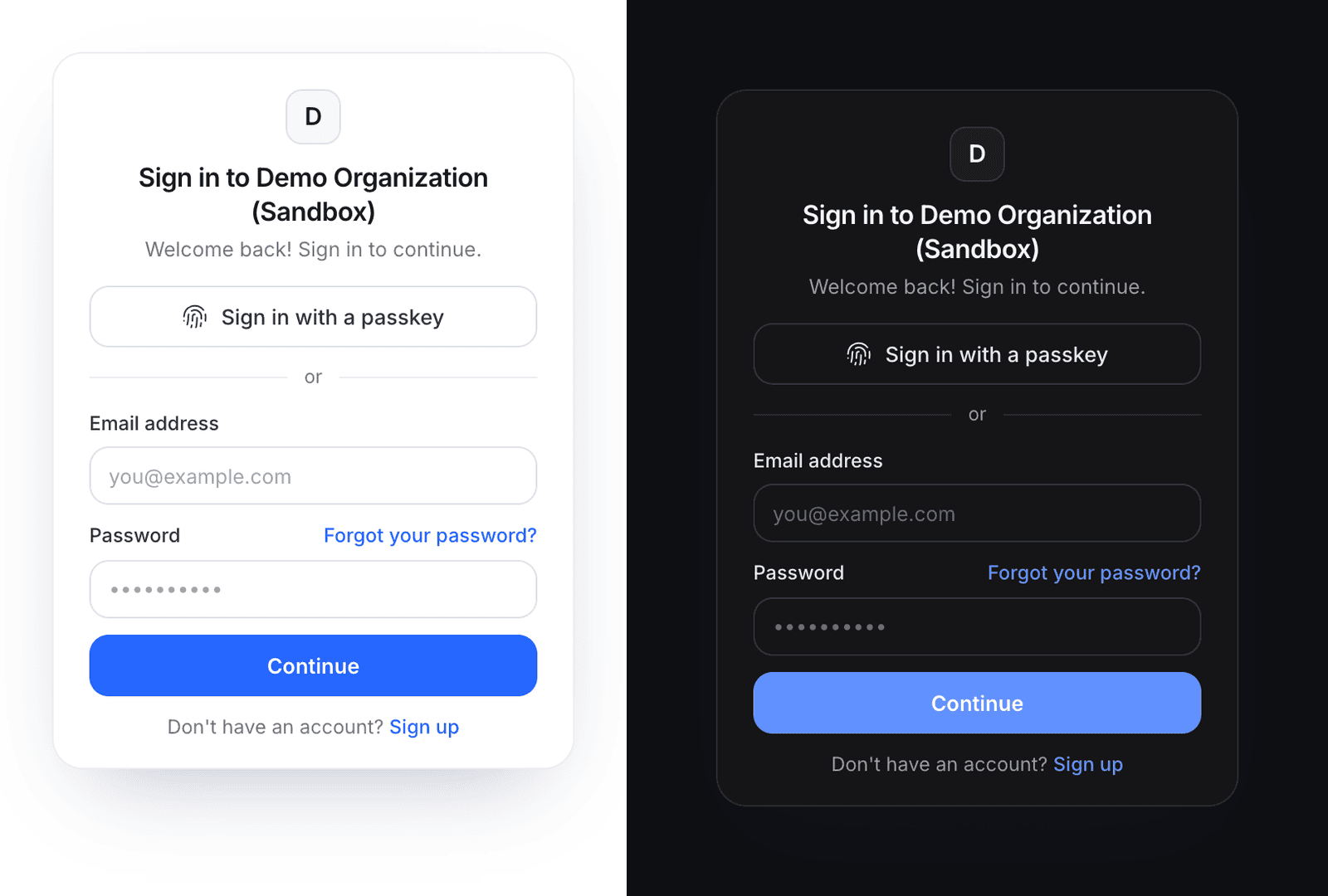
Die gehostete Anmeldeseite passt sich dem Hell- oder Dunkelmodus des Geräts der Person an.
Seitentexte und Links zu rechtlichen Hinweisen
Die gehosteten Seiten sind ins Englische, Spanische, Französische, Deutsche und Japanische übersetzt. Die Sprache wird aus dem Browser der Person übernommen oder aus
ui_locales in der Anmelde-URL.
Legen Sie Ihre eigenen Texte je Sprache fest: Für eine Sprache ohne Ihren Text bleibt der übersetzte Standardtext von Didit erhalten.
Per API setzt PATCH branding/ über die Authentifizierungs-Management-API dieselben Felder:
E-Mails zum Anmelden
In der Ansicht Branding and emails sehen Sie die Anmelde-E-Mails Ihrer Anwendung mit einer Vorschau zu jeder E-Mail und der Schaltfläche Send a test:
Jede E-Mail ist für Ihre Anwendung als On oder Off markiert.
E-Mails werden von Ihrer verifizierten E-Mail-Domain gesendet, wenn Sie diese unter Customization eingerichtet haben, andernfalls von
Didit <no-reply@didit.me>.
Benutzerdefinierte Domain
Standardmäßig melden sich Ihre Benutzer überhttps://<slug>.auth.didit.me an.
Eine benutzerdefinierte Domain verlagert die gehosteten Seiten, die Runtime-API und den Token-Aussteller auf eine Subdomain Ihrer eigenen Domain, zum Beispiel auth.example.com.
Benutzerdefinierte Domains sind für Live-Anwendungen gedacht: Eine Sandbox-Anwendung meldet Benutzer immer über ihre Didit-Domain an.
Einrichtung
- Geben Sie unter Custom domain bei Your domain die Domain ein, zum Beispiel
auth.example.com, und wählen Sie Add domain. Verwenden Sie eine Subdomain: Ein CNAME kann nicht an der Wurzel Ihrer Domain liegen. - Legen Sie den DNS-Eintrag an, den die Konsole anzeigt: einen
CNAMEvon Ihrer Domain auf den Didit-Host Ihrer Anwendung. - Wählen Sie Check DNS now. Ein neuer Eintrag kann bis zu einer Stunde brauchen, bis er angezeigt wird. Sobald Didit ihn findet, stellt Didit ein Zertifikat für Ihre Domain aus, das sich automatisch erneuert.
- Wenn bei der Domain Verified angezeigt wird, wählen Sie Use this domain, um sie als Anmelde-Origin Ihrer Anwendung festzulegen.
Über die API fügen Sie mit
PUT domain/ und {"domain": "auth.example.com"} die Domain hinzu, prüfen sie mit POST domain/verify/, aktivieren sie mit POST domain/activate/ und entfernen sie mit DELETE domain/.
Was sich bei der Aktivierung ändert
- Der Issuer. Neue Token nennen Ihre Domain im Claim
iss, und Discovery sowie das JWKS wechseln zu ihr. Aktualisieren Sie den Issuer, den Ihr Backend prüft, oder akzeptieren Sie beide Issuer, bis ältere Token ablaufen. Siehe Token und JWKS. - Der Publishable Key. Er kodiert den Issuer und ändert sich daher. Kopieren Sie den neuen Schlüssel aus Authentication > Developers in Ihre App.
- Sitzungen und Token unter der alten Domain enden innerhalb von 5 Minuten.
- Passkeys müssen auf der neuen Domain erneut registriert werden.
- Weiterleitungs-URLs, Einstellungen und die registrierten Benutzer bleiben gleich.