

 Erste Schritte
 Integrieren / SDKs
 Benutzerverifizierung
 Unternehmensverifizierung
 Transaktionsüberwachung
 Authentifizierung
 Changelog
over_18 oder einen verifizierten Namen, in den Tokens der Person, niemals deren Dokumente oder Fotos.
Richten Sie es in der Business Console unter Authentication > Verified identity ein oder per API mit verified/.
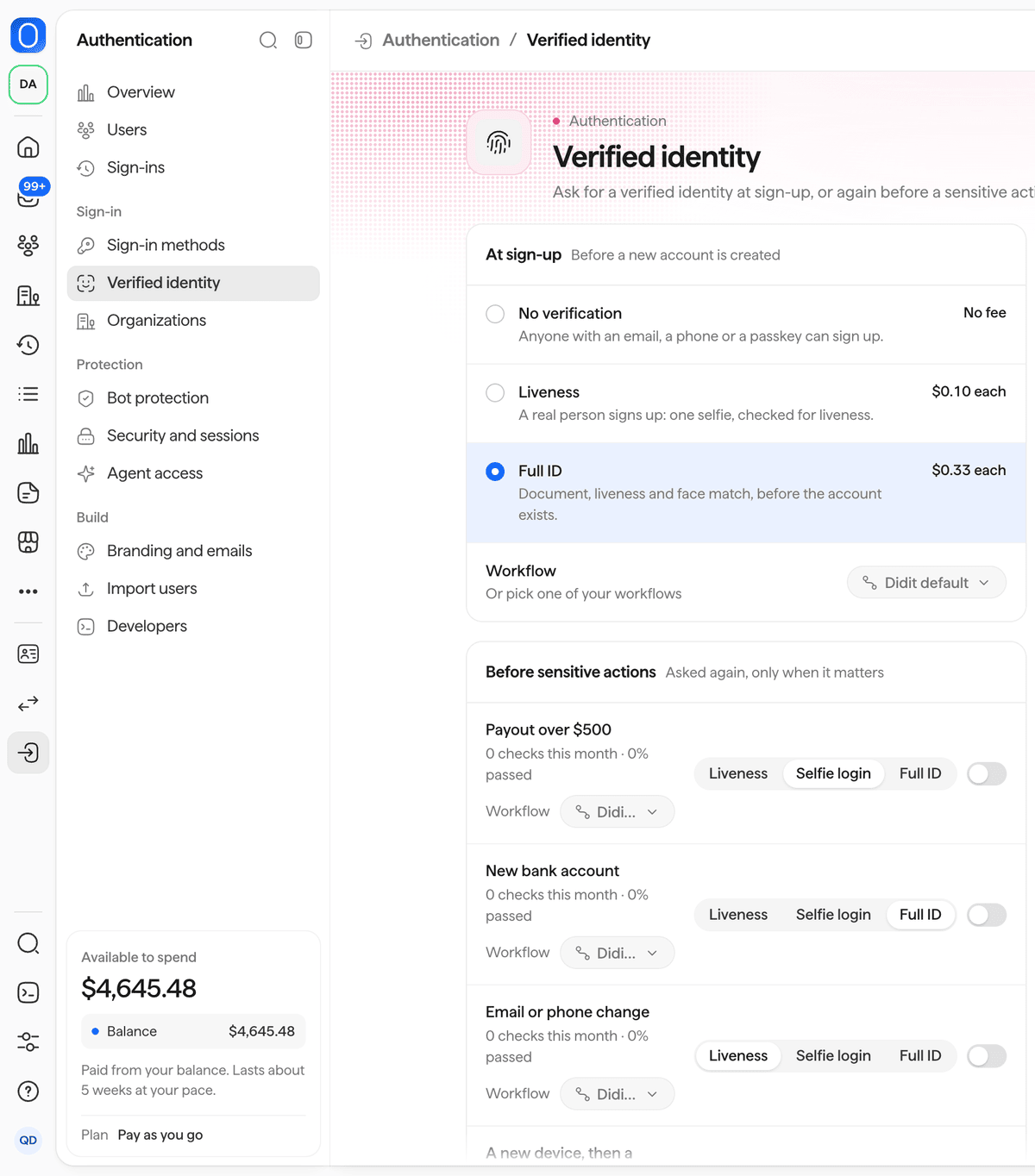
Authentication > Verified identity: die Prüfung bei der Registrierung und die Regeln vor sensiblen Aktionen.
Wie es funktioniert
Jede Prüfung läuft als Verifizierungssitzung Ihrer eigenen Anwendung, die mit demvendor_data der Person erstellt wird.
Das bedeutet, dass sie in Ihren Verifizierungen und für dieselbe Person zusammen mit deren Anmeldungen und Transaktionen erscheint, wie jede andere Verifizierung an die manuelle Prüfung weitergeleitet wird und zum Preis dieser Verifizierung abgerechnet wird.
Didit führt jede Prüfung mit seinem Standard-Workflow aus oder mit einem eigenen Workflow, den Sie für diese Prüfung auswählen.
Alle Verifizierungspreise finden Sie unter Preise.
Bei der Registrierung
Wählen Sie die Stufe, die eine Person bestehen muss, bevor ihr Konto erstellt wird:
Eine neue Stufe gilt nur für Personen, die sich ab diesem Zeitpunkt registrieren, niemals für bestehende Konten.
Auf den gehosteten Seiten führt Didit die Person während der Registrierung durch die Prüfung.
Auf Ihren eigenen Bildschirmen antwortet der Registrierungsaufruf mit
verification_required und einer verification_url, die 30 Minuten gültig ist: Leiten Sie die Person dorthin weiter.
Didit stellt den Anmeldecode erst aus, nachdem die Prüfung genehmigt wurde.
Step-up vor sensiblen Aktionen
Ein Step-up fordert die Person zur erneuten Verifizierung auf, aber nur, wenn eine Aktion riskant genug ist. Sie aktivieren die Regeln, und Ihre App fragt Didit vor jeder sensiblen Aktion, ob eine Regel greift.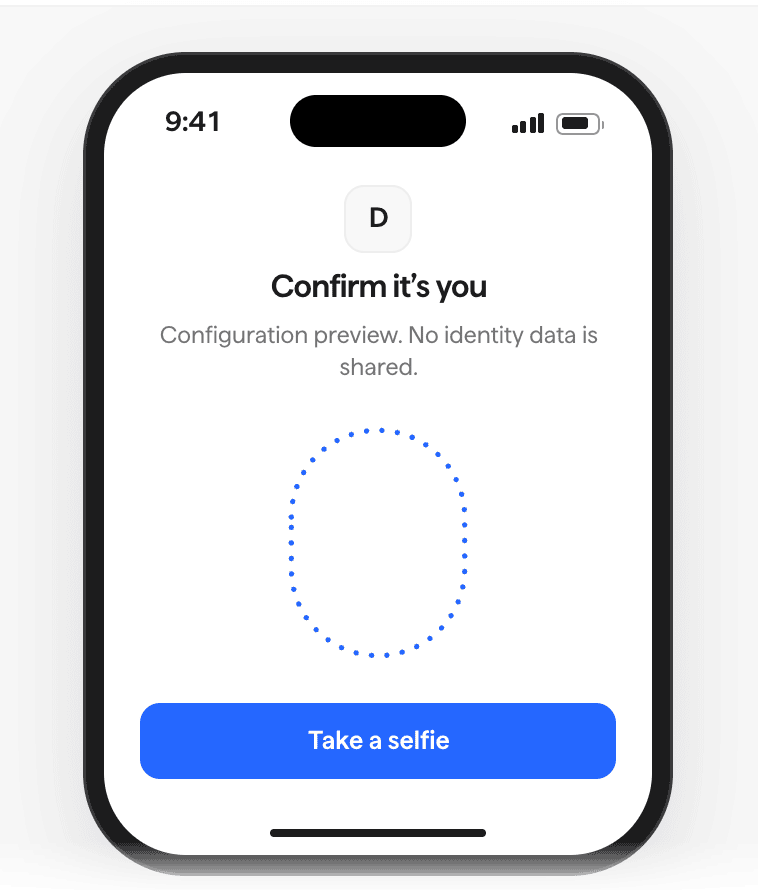
Was eine Person sieht, wenn ein Step-up ein Selfie verlangt.
Sie können die Prüfung jeder Regel auf Liveness-Erkennung, Selfie-Login oder Full ID ändern.
Greifen mehrere Regeln, fordert Didit die stärkste Prüfung an.
Hat Didit für die Person noch kein Gesicht gespeichert, wird aus einem Selfie-Login eine Full-ID-Prüfung.
Step-up anfordern
Ihre App ruftPOST {issuer}/step-up/ mit dem Access-Token der Person auf oder verwendet die Methode stepUp() der SDKs:
200 {"required": false}: Keine Regel greift, Sie können fortfahren.201mitverification_url: Leiten Sie die Person dorthin weiter. Der Step-up bleibt 30 Minuten offen (expires_in: 1800).
Ergebnis im Backend auslesen
Die Person kehrt zureturn_to zurück, wobei step_up=<id>&status=approved angehängt wird. Diese Query-Parameter belegen jedoch nichts.
Ihr Backend liest den Step-up mit GET {issuer}/step-up/{step_up_id}/ und einem Access-Token derselben Sitzung aus und handelt nur, wenn status den Wert approved hat.
Ein Step-up gibt im Fehlerfall nie frei: Ist die Verifizierung nicht verfügbar, bleibt die Aktion blockiert.
Die Schnellstarts für JavaScript, Next.js und iOS zeigen die SDK-Seite, und die API-Referenz enthält den vollständigen Vertrag.
Was Ihre App erhält
Wählen Sie aus, welche verifizierten Claims in die Tokens der Person aufgenommen werden:
Das Access-Token und das ID-Token enthalten sie in
verified, zusammen mit level, der höchsten Stufe, die die Person bestanden hat: liveness, liveness_face_match oder full_id.
Es ist {}, wenn die Person keine Stufe bestanden hat, und GET /session/ gibt stattdessen null zurück.
- Eine während einer Sitzung genehmigte Prüfung gelangt beim nächsten Refresh, innerhalb von 5 Minuten, in die Tokens.
- Wer das Token besitzt, kann diese Claims lesen, auch Ihr Frontend. Wählen Sie daher nur die persönlichen Claims aus, die Ihre App benötigt.
- Ihre App erhält Claims, niemals das Dokument, das Selfie oder die Gesichtsdaten.
Einrichtung über die API
GET und PATCH an verified/ in der API zur Authentifizierungsverwaltung Ihrer Anwendung lesen und ändern dieselben Einstellungen wie die Konsole:
Eine Regel, die Sie weglassen, behält ihre aktuellen Einstellungen bei.