

 Erste Schritte
 Integrieren / SDKs
 Benutzerverifizierung
 Unternehmensverifizierung
 Transaktionsüberwachung
 Authentifizierung
 Changelog
Einstellungen gehören zu der Anwendung, die Sie oben in der Konsole ausgewählt haben, und Produktions- und Sandbox-Anwendungen haben getrennte Einstellungen und Personen.
Zum Lesen des Bereichs benötigen Sie die Berechtigung
authentication auf read; zum Ändern ist write erforderlich: siehe Rollen und Berechtigungen.
Wenn Ihr Tarif eine Funktion nicht enthält, zeigt deren Seite einen Tarifhinweis an. Eine Sandbox-Anwendung enthält die Funktionen aller Tarife, sodass Sie sie vorab testen können.
Übersicht
Die Startseite des Bereichs fasst die letzten 30 Tage in einem Satz zusammen und beantwortet Fragen zu Ihren Anmeldungen in Ask Didit.
Needs your attention listet auf, worauf Ihr Team reagieren sollte, etwa Konten, die nach wiederholt falschen Passwörtern gesperrt wurden, mit Unlock oder Keep locked.
See all analytics öffnet die Authentifizierungsmetriken in Analytics.
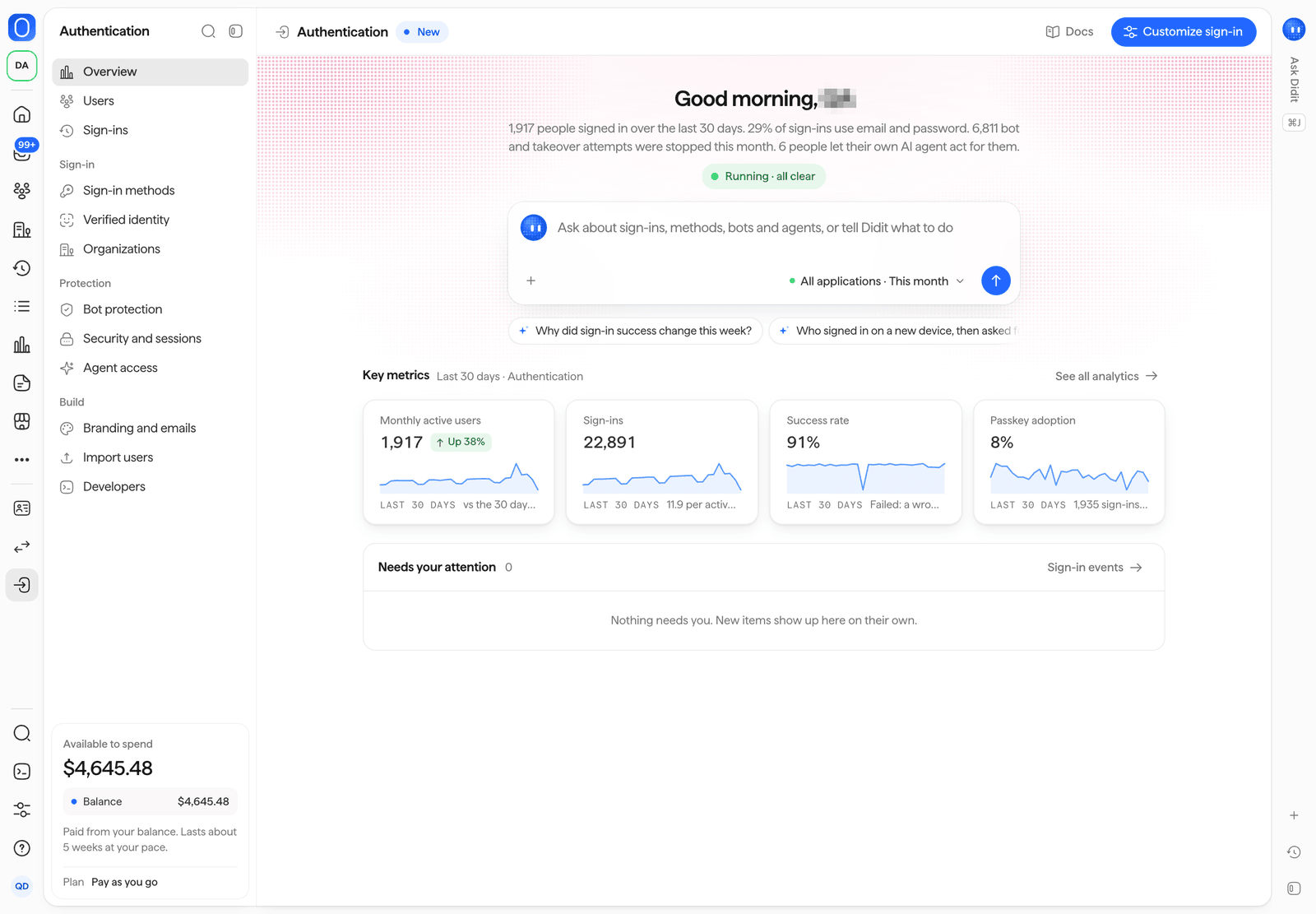
Authentication > Overview in der Business Console.
Benutzer
Users ist dieselbe Personenliste wie in der restlichen Konsole, sodass die Anmeldungen jeder Person neben ihren Verifizierungen und Transaktionen stehen. Die Ansichten Can sign in und Locked or blocked sowie der Filter Sign-in grenzen die Liste nach Anmeldestatus, Anmeldemethode oder MFA ein. Bei einer Person kann Ihr Team folgende Aktionen ausführen:
Wählen Sie mehrere Personen aus, um eine Aktion auf bis zu 100 gleichzeitig anzuwenden.
Die Regeln hinter jeder Aktion finden Sie unter Identitätsaktionen für Administratoren.
Anmeldungen und Sitzungen
Die Ansicht Sign-ins hat zwei Ansichten. Sign-in attempts listet jeden Anmeldeversuch mit seinem Status (erfolgreich, fehlgeschlagen, Zusatzprüfung oder blockiert), der Person, der Methode, dem Gerät, dem Standort, der Risikostufe und der Uhrzeit auf. Filtern Sie nach Status, Methode und Risikostufe. Öffnen Sie einen Versuch, um seine Nachweise einzusehen, etwa das Gerät, das Netzwerk sowie jedes VPN- oder Sperrsignal, mit Open person, See in Events und Block this IP, wodurch die Adresse in Lists zu Ihrer Sperrliste hinzugefügt wird.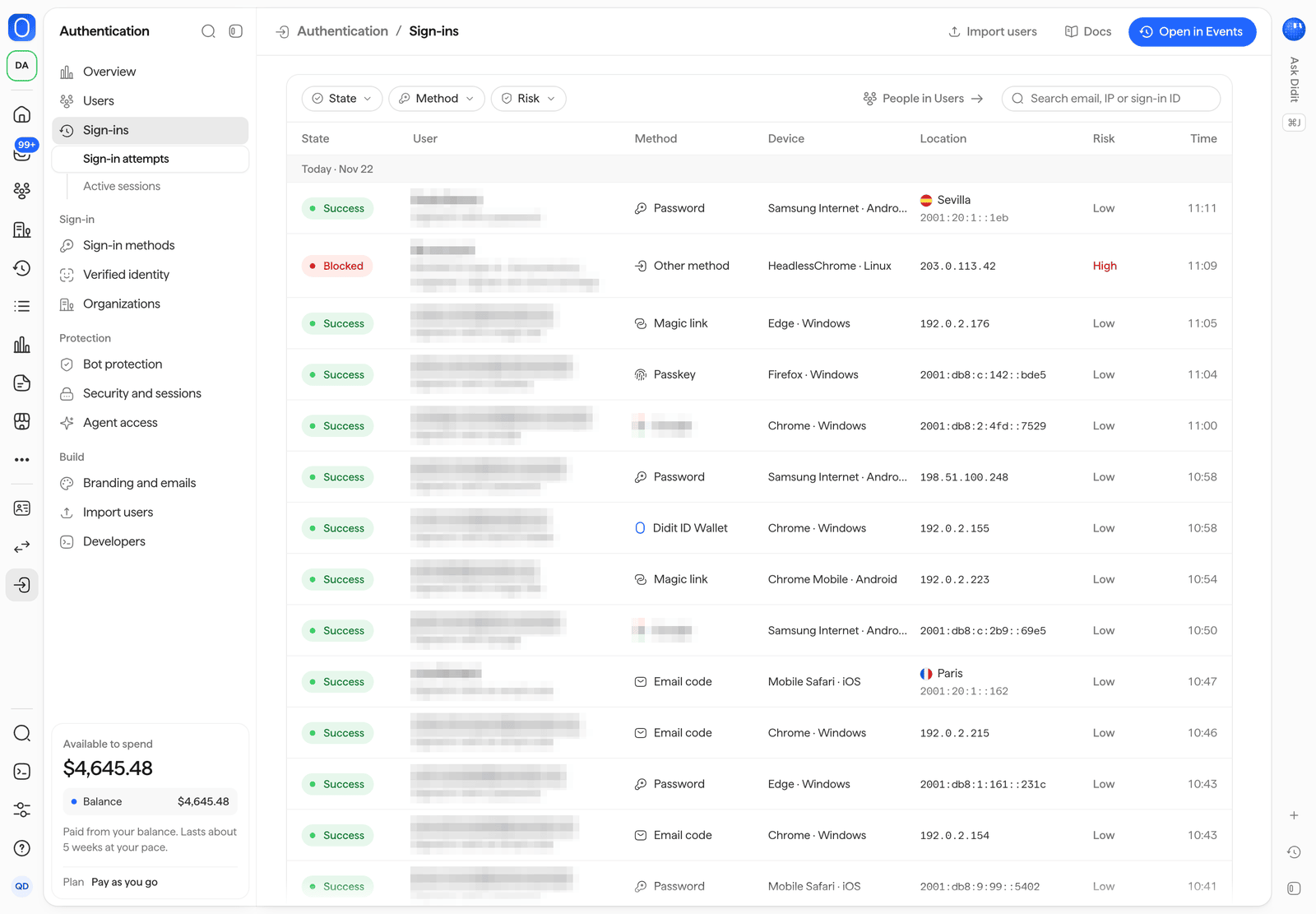
Authentication > Sign-ins: jeder Versuch, mit Filtern nach Status, Methode und Risikostufe.
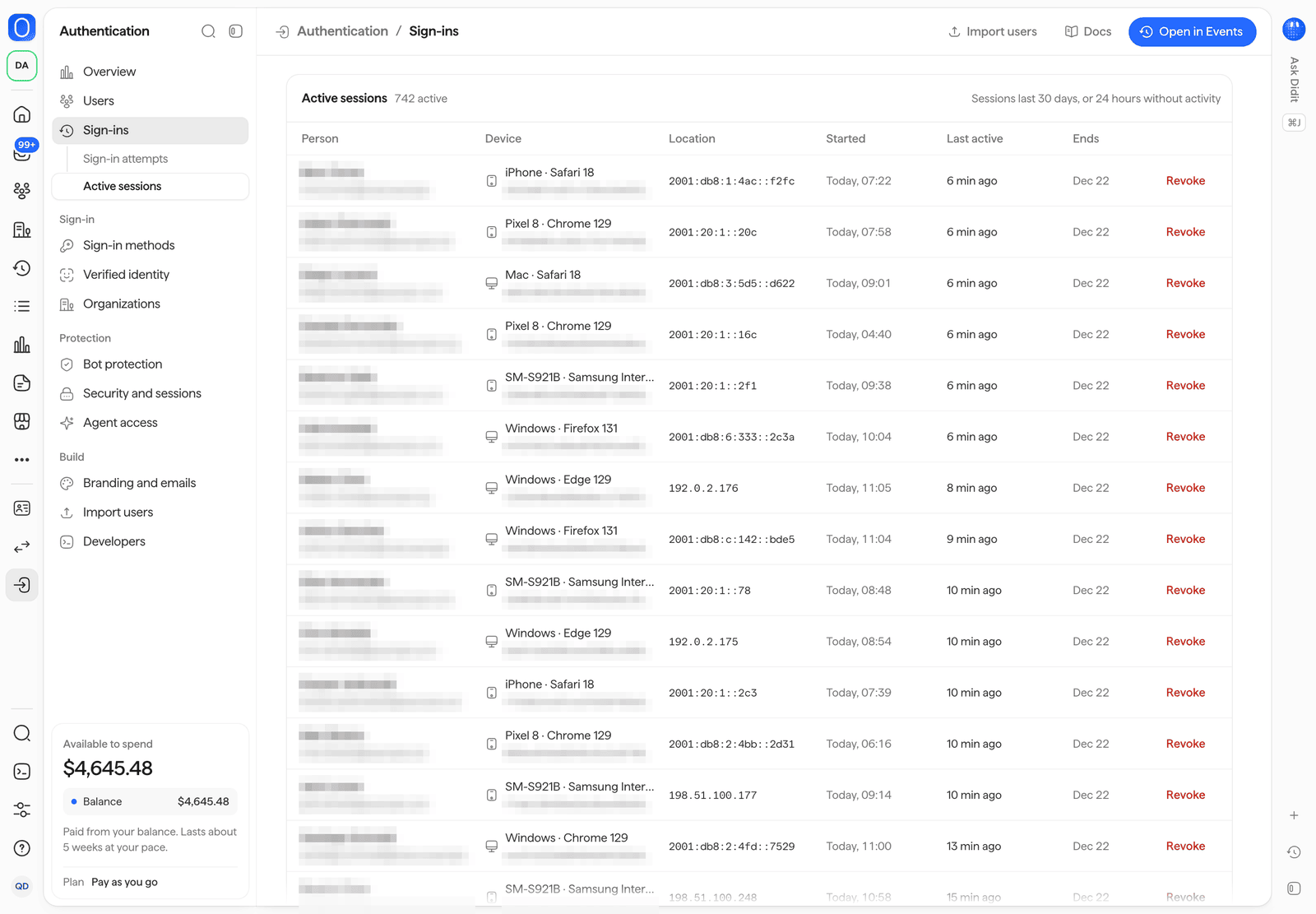
Authentication > Sign-ins > Active sessions, mit Revoke bei jeder Sitzung.
Anmeldemethoden
Aktivieren oder deaktivieren Sie jede Methode und konfigurieren Sie sie. Jede zeigt ihren Anteil an Ihren Anmeldungen.
Die Karte Hosted sign-in zeigt Ihre URL für die gehostete Anmeldung, und mit Try your sign-in page öffnen Sie sie.
Wie die einzelnen Methoden funktionieren, erfahren Sie unter Anmeldemethoden.
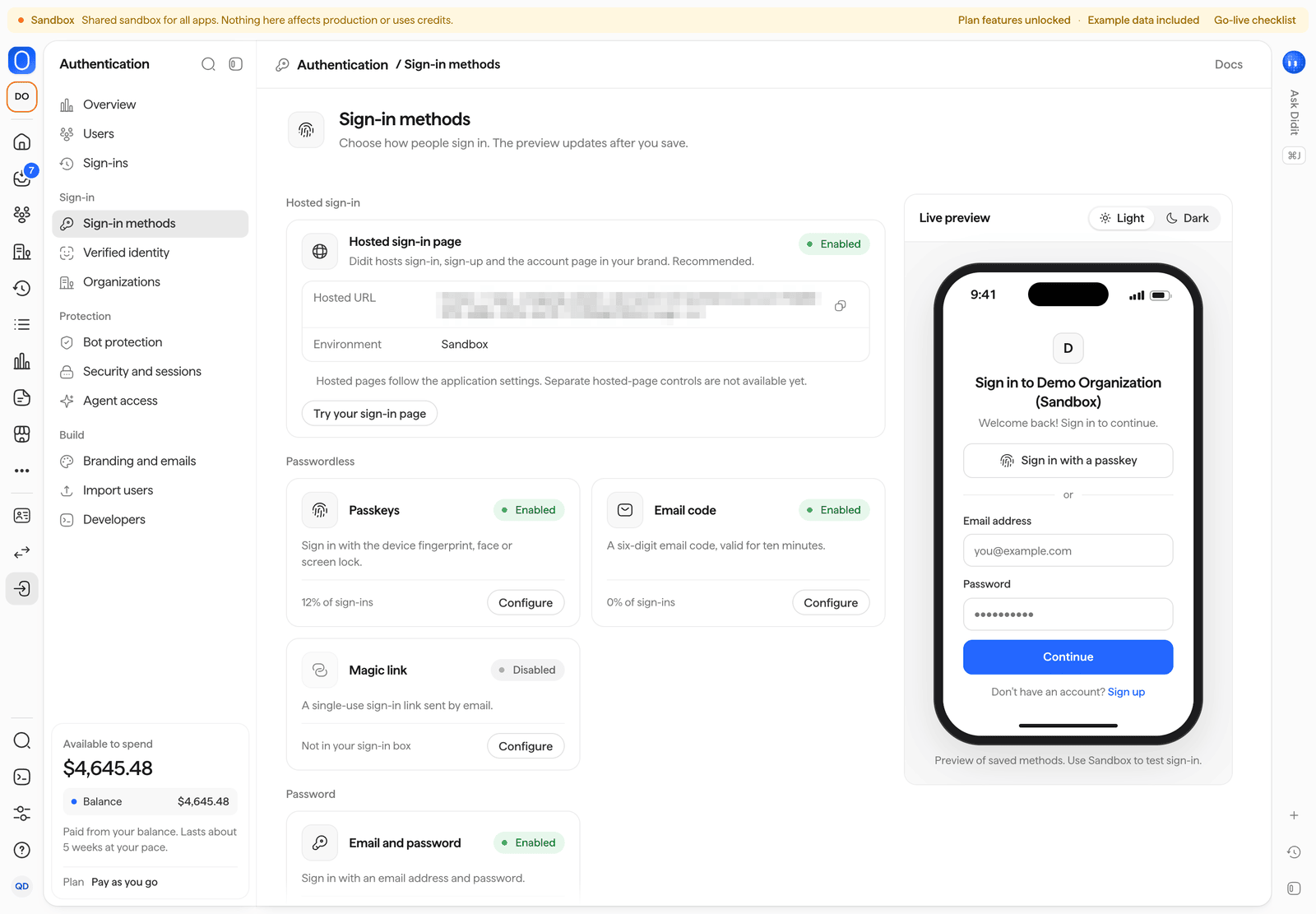
Authentication > Sign-in methods, mit einer Live-Vorschau der gehosteten Seite.
Verifizierte Identität
Legen Sie fest, welche Prüfung eine Person bestehen muss, bevor ihr Konto erstellt wird (keine, Liveness-Erkennung oder vollständige Ausweisverifizierung). Außerdem legen Sie fest, welche Regeln eine erneute Verifizierung vor sensiblen Aktionen auslösen (eine Auszahlung über einem bestimmten Betrag, ein neues Bankkonto, eine Änderung der E-Mail-Adresse oder Telefonnummer, ein neues Gerät und anschließend eine Auszahlung) und welche verifizierten Claims Ihre App im Token erhält. Preview a step-up zeigt, was die Person sieht. Jede Regel zeigt, wie viele Prüfungen sie in diesem Monat angefordert hat und wie viele davon bestanden wurden. Weitere Informationen finden Sie unter Verifizierte Identität.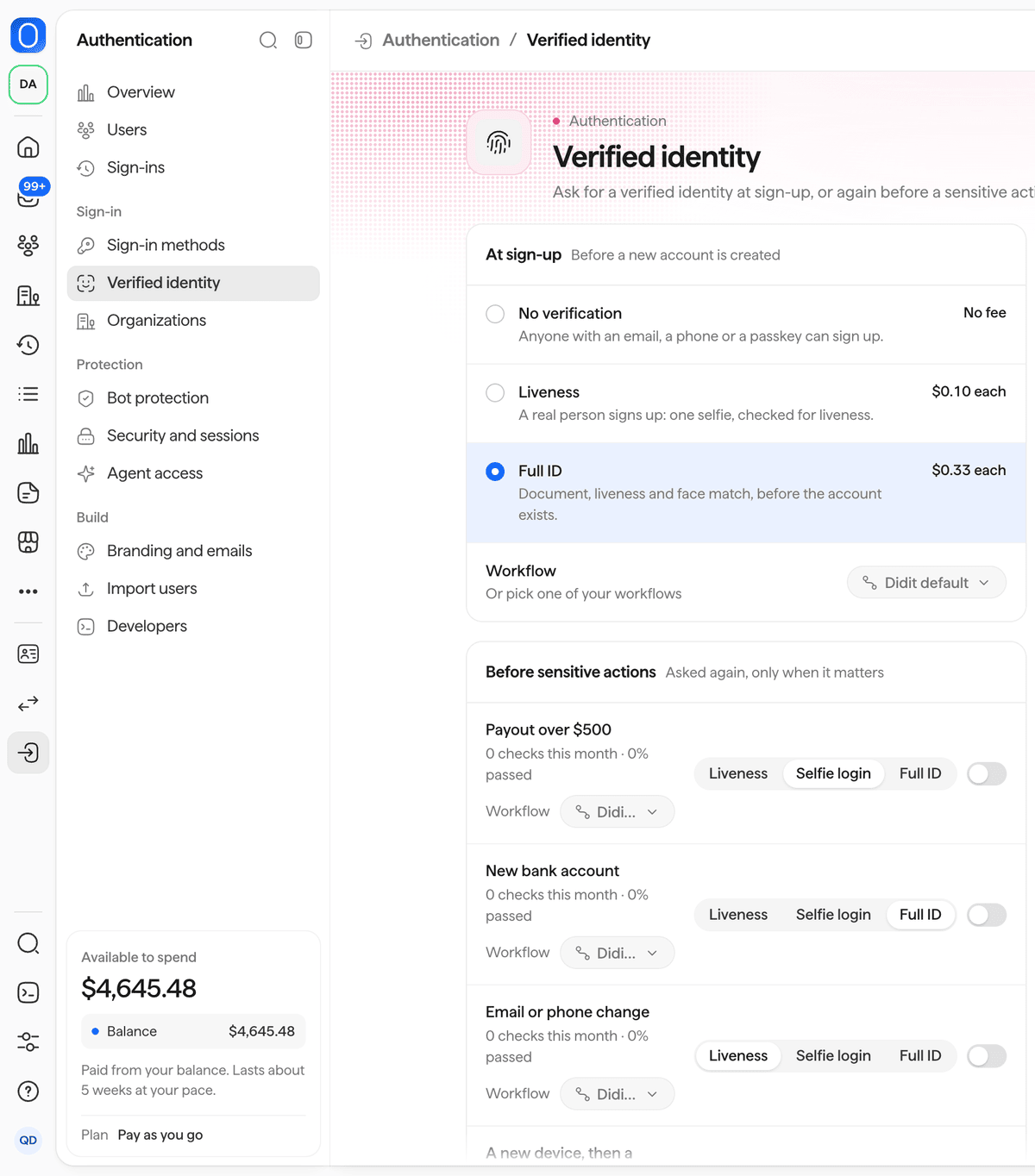
Authentifizierung > Verifizierte Identität: die Prüfung bei der Registrierung und die Regeln vor sensiblen Aktionen.
Organisationen
Aktivieren Sie Organisationen für Ihre Geschäftskunden und verwalten Sie diese: Neue Organisation, anschließend können Sie bei jeder Organisation Single Sign-On und den Einrichtungslink, verifizierte Domains mit automatischem Beitritt, Mitglieder, Rollen und Einladungen verwalten. Die Kennzahlen zeigen die Anzahl der Organisationen, Mitglieder, SSO-Verbindungen und verifizierten Domains. Weitere Informationen finden Sie unter Organisationen.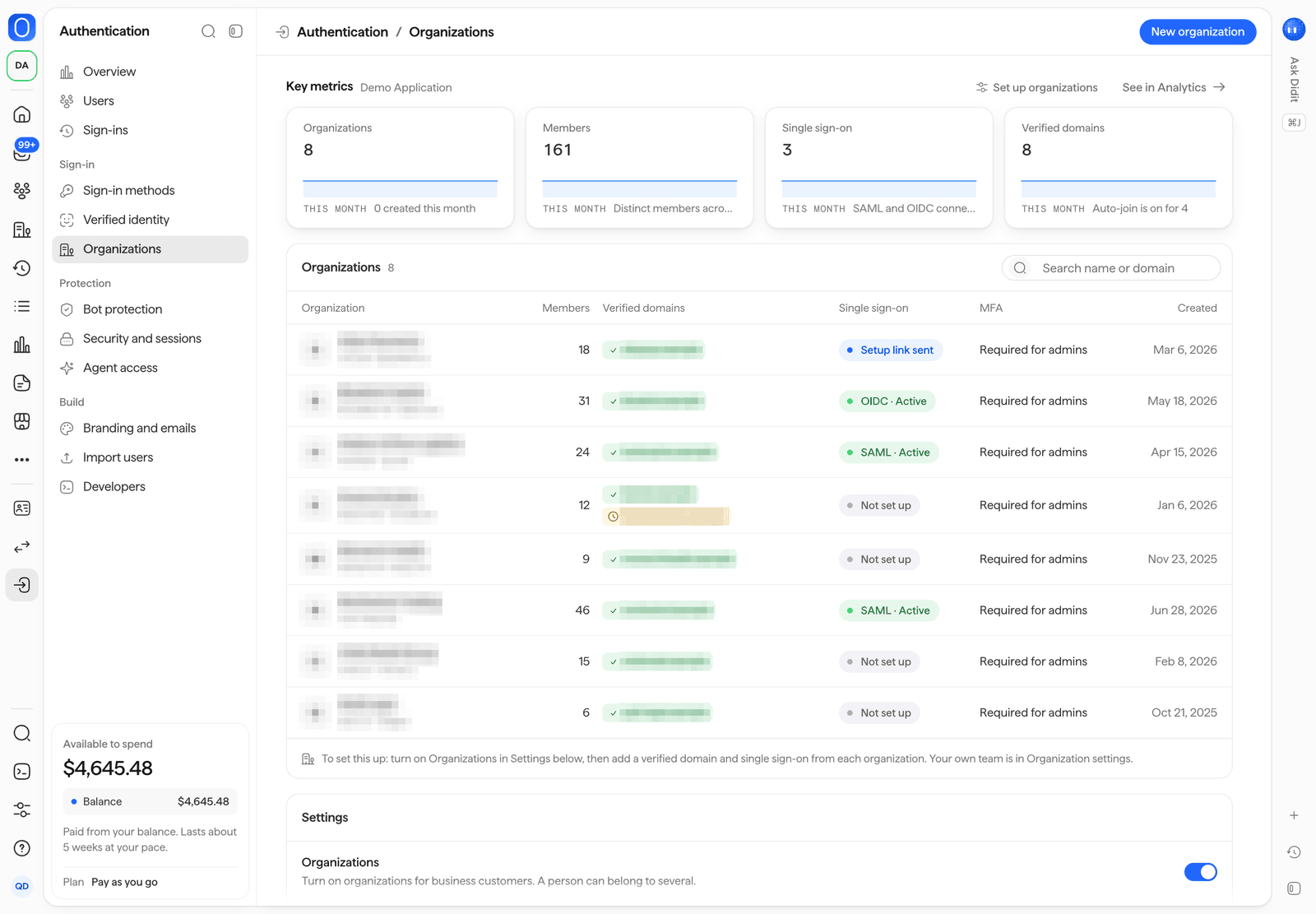
Authentifizierung > Organisationen.
Bot-Schutz
Only allow humans ist der Schalter für alle Schutzmaßnahmen. Darunter ist jede der sechs Schutzmaßnahmen (Bot-Erkennung, Credential Stuffing, Brute-Force-Sperre, Wegwerf-E-Mails, VPN- und Rechenzentrumsnetzwerke sowie unmögliche Reisen) auf Off, Log, Challenge oder Block eingestellt und zeigt, wie viele Versuche sie in diesem Monat erkannt hat. Attack mode fordert im Notfall bei jeder Registrierung und Anmeldung zu einer Challenge auf und schaltet sich danach selbst wieder aus. Die Kennzahlen zeigen, was in diesem Monat blockiert und per Challenge geprüft wurde, sowie den größten Ansturm, und See detections öffnet die passenden Ereignisse. Weitere Informationen finden Sie unter Bot-Schutz.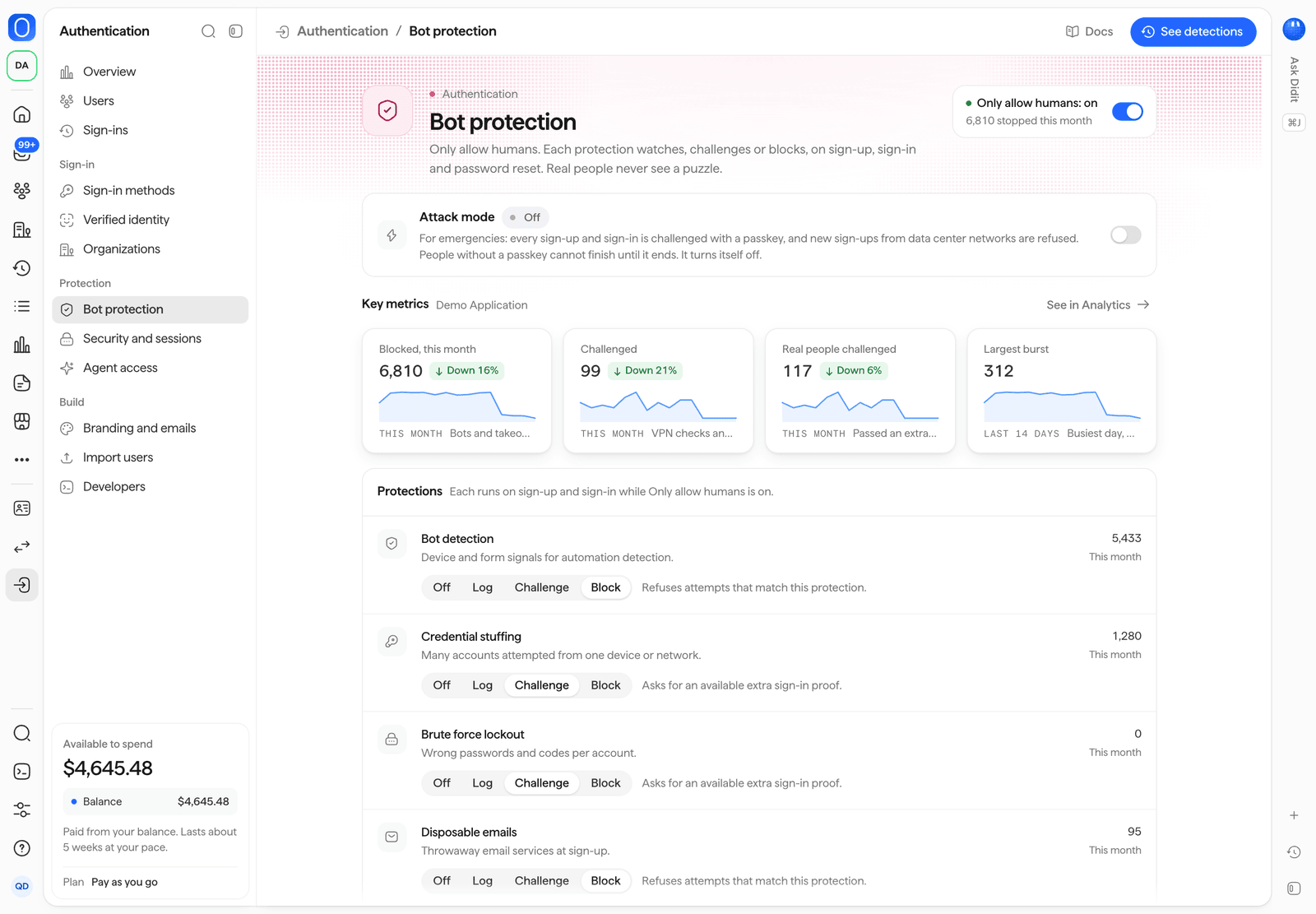
Authentifizierung > Bot-Schutz.
Sicherheit und Sitzungen
Jede Einstellung entspricht einem Feld in den Anwendungseinstellungen.
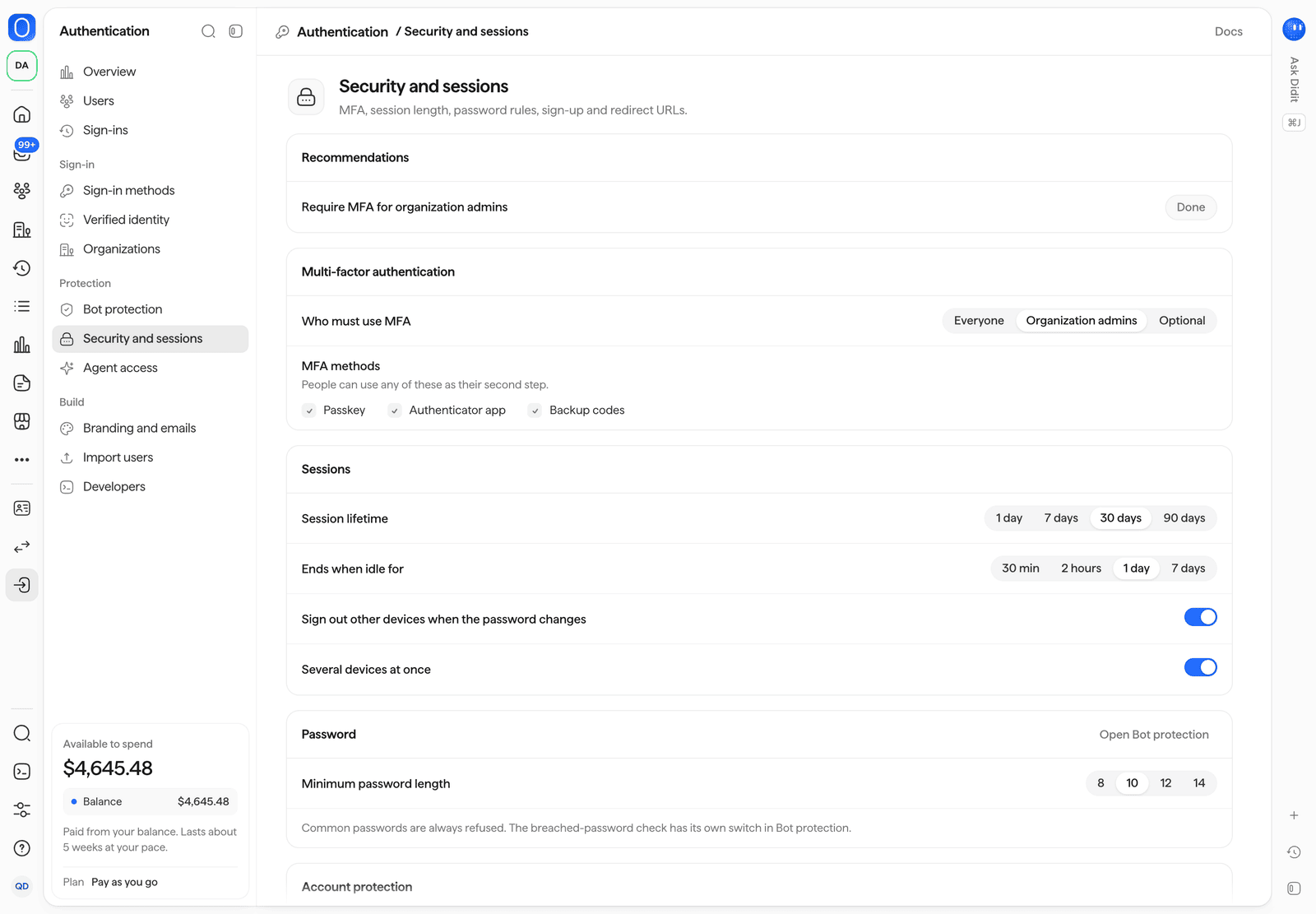
Authentifizierung > Sicherheit und Sitzungen.
Agent-Zugriff
Aktivieren Sie den Agent-Zugriff und legen Sie fest, was Agenten tun dürfen, wie lange ihre Sitzungen dauern und wie Personen sie genehmigen. Die Seite führt aktive Agent-Sitzungen mit der Schaltfläche Revoke auf und zählt Genehmigungen und Widerrufe. Siehe Agent-Zugriff.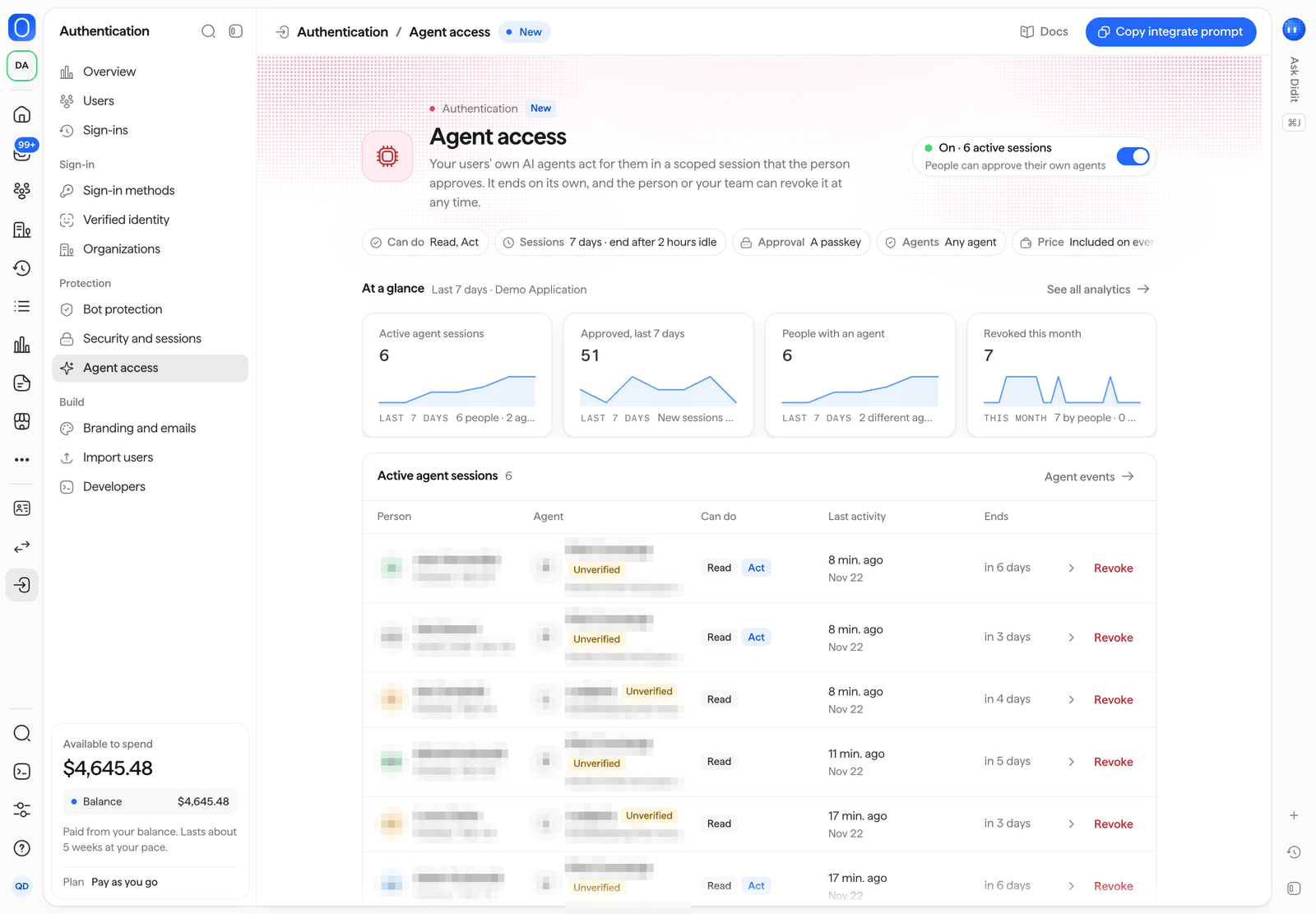
Authentifizierung > Agent-Zugriff.
Branding und E-Mails
Sehen Sie sich Ihr Branding unter Customization an, legen Sie die Seitentexte sowie Ihre Links zu Nutzungsbedingungen und Datenschutz fest, fügen Sie eine eigene Anmelde-Domain hinzu und zeigen Sie eine Vorschau der gehosteten Seite im hellen und dunklen Modus an. Die E-Mail-Ansicht listet Ihre Anmelde-E-Mails mit einer Vorschau jeder E-Mail sowie Send a test auf und zeigt die Absender Ihrer E-Mail- und SMS-Nachrichten. Siehe Branding und benutzerdefinierte Domain.
Authentication > Branding und E-Mails, mit einer Vorschau der gehosteten Seite.
Benutzer importieren
Übernehmen Sie Personen aus einer anderen Identitätsplattform oder aus Ihrer eigenen Datenbank mithilfe einer CSV- oder JSON-Datei: Führen Sie zuerst einen Testlauf durch, prüfen Sie dessen Ergebnis und importieren Sie dann. Import history listet jeden Auftrag mit seinem Status und seinen Ergebnissen auf. Siehe Benutzer importieren.Developers
Nachdem Sie eine benutzerdefinierte Domain aktiviert haben, ändert sich der Publishable key. Kopieren Sie den neuen Schlüssel von hier in Ihre App.
Siehe Schnellstart und Ereignisse und Webhooks.