Authentifizierung Schnellstart: Erste Anmeldung in 10 Minuten
Didit Authentication in einer Sandbox aktivieren, Person über die gehostete Seite anmelden und Access-Token serverseitig prüfen.
Diese Schnellstart-Anleitung bringt Didit Authentication in etwa 10 Minuten von Anfang bis Ende zum Laufen.
Sie registrieren eine Callback-URL in einer Sandbox-Anwendung, aktivieren eine Anmeldemethode, melden eine Person über die gehostete Anmeldeseite an, überprüfen deren Zugriffstoken auf Ihrem Server und sehen die Anmeldung in der Konsole.
Voraussetzungen
Ein Didit-Konto mit einer Sandbox-Anwendung. Die Erstellung eines Kontos ist kostenlos, und für jede Sandbox-Anwendung ist die Authentifizierung aktiviert.
Node.js 20 oder neuer sowie eine Web-App, die Sie unter http://localhost:3000 ausführen können.
Schritte
1
Öffnen Sie Ihre Sandbox-Anwendung
Wählen Sie in der Business Console mit dem Anwendungsumschalter Ihre Sandbox-Anwendung aus und öffnen Sie dann Authentication.Eine Sandbox-Anwendung akzeptiert http://localhost-Callbacks und die Testzugangsdaten von Didit für die Social-Anmeldung, und für sie fallen niemals Kosten an.
Bei einer Live-Anwendung aktivieren Sie Authentication stattdessen auf der Seite Products: siehe Anwendung vorbereiten.
2
Registrieren Sie Ihren Callback und Ihren Origin
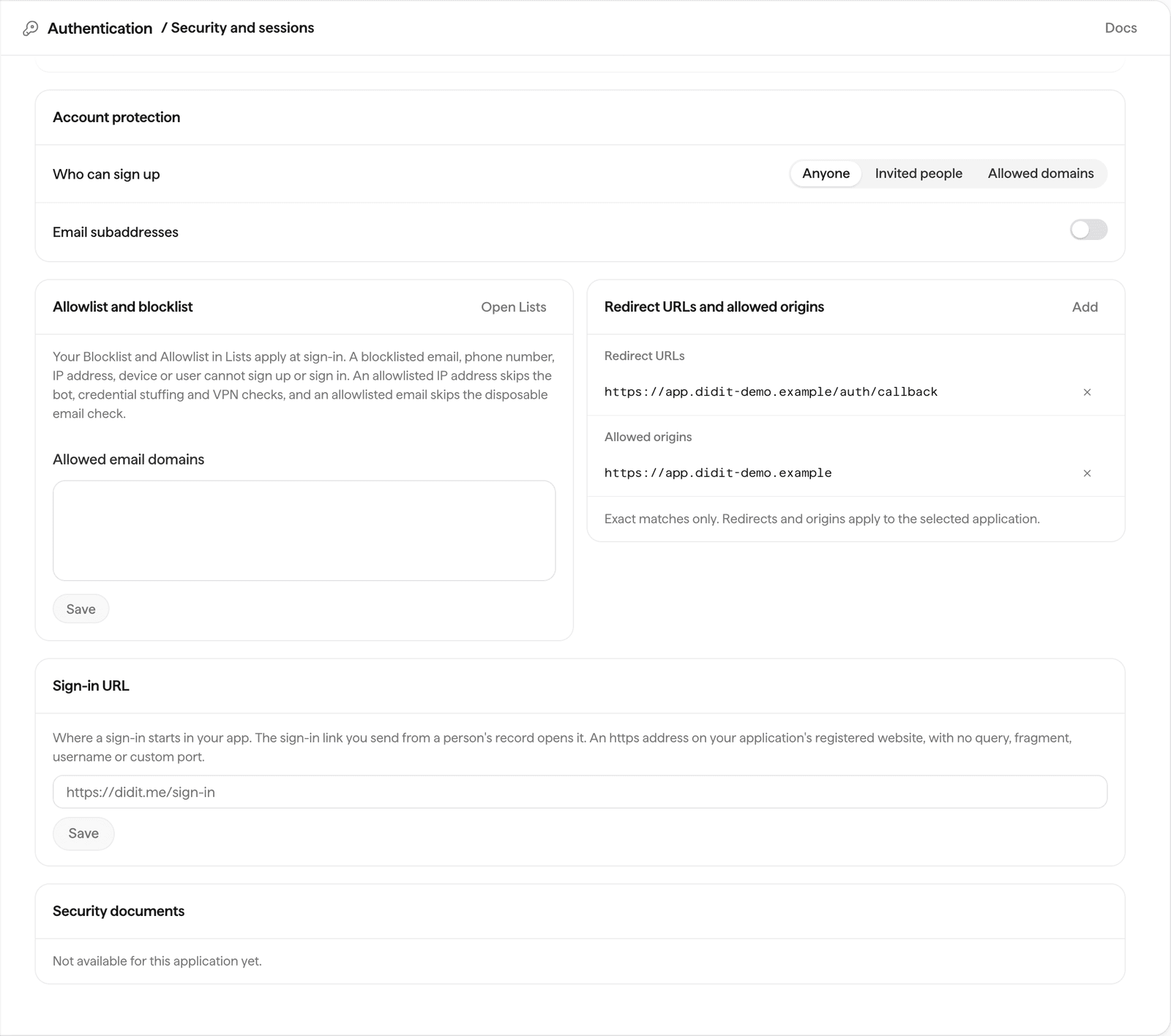
Öffnen Sie Authentication > Security and sessions > Redirect URLs and allowed origins und fügen Sie Folgendes hinzu:
Was
Wert
Redirect-URL
http://localhost:3000/auth/callback
Erlaubter Origin
http://localhost:3000
Didit leitet eine Person nur an eine Redirect-URL weiter, die Sie registriert haben, Zeichen für Zeichen.
Der erlaubte Origin ermöglicht dem Browser, den Code gegen den Didit-Origin Ihrer Anwendung auszutauschen.
Redirect URLs and allowed origins, unter Authentication > Security and sessions.
3
Aktivieren Sie eine Anmeldemethode
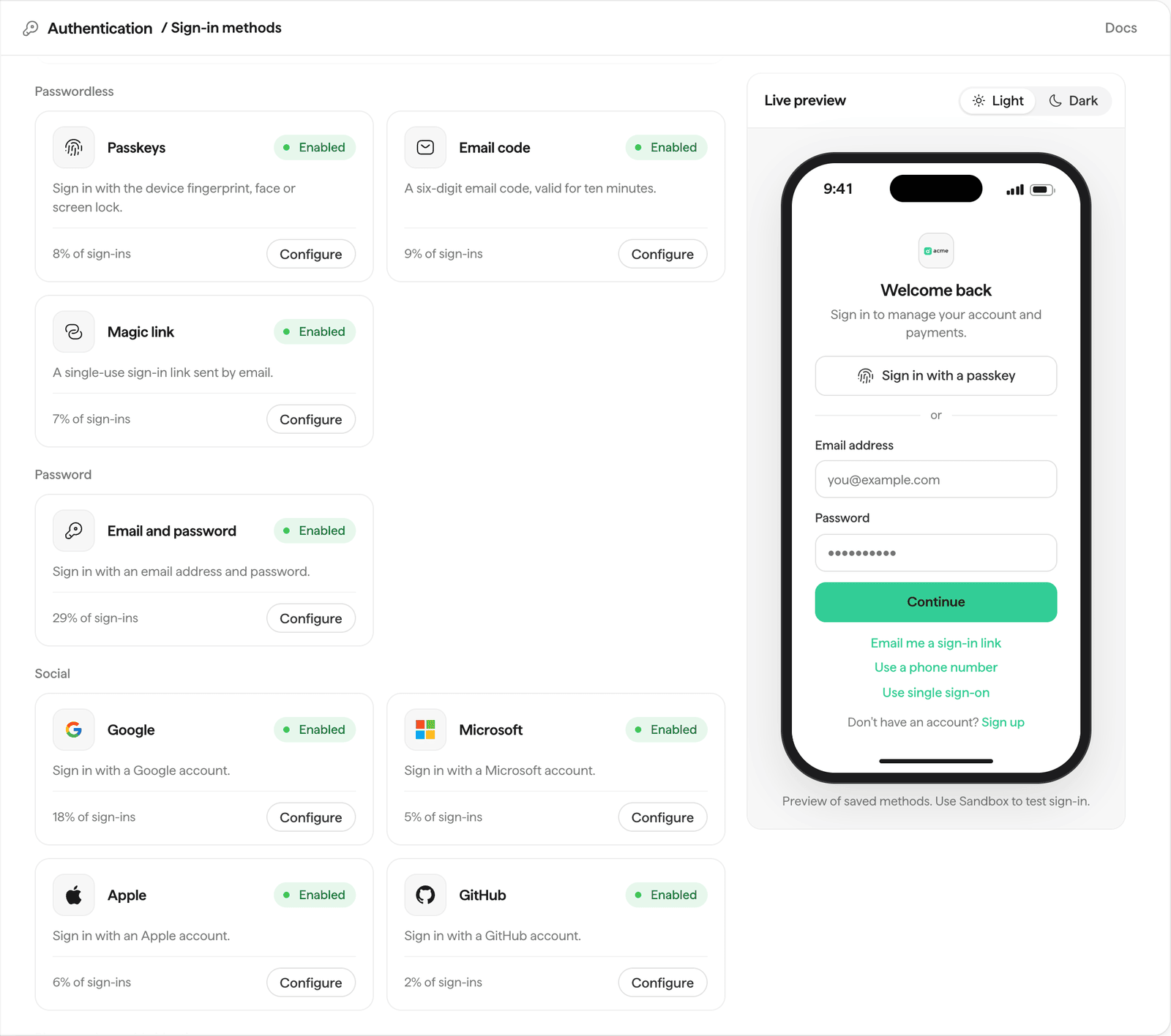
Öffnen Sie Authentication > Sign-in methods und aktivieren Sie Email code.
Eine neue Anwendung startet mit allen deaktivierten Methoden, und die gehostete Seite bietet nur die Methoden an, die Sie aktivieren.Fügen Sie bei Bedarf auch Passkeys hinzu oder Google mit den Didit-Testzugangsdaten, die in Sandbox ohne eigene App funktionieren.
Jede Methode wird unter Anmeldemethoden beschrieben.
Authentication > Sign-in methods, mit einer Live-Vorschau der gehosteten Seite.
4
Kopieren Sie Ihren Publishable Key
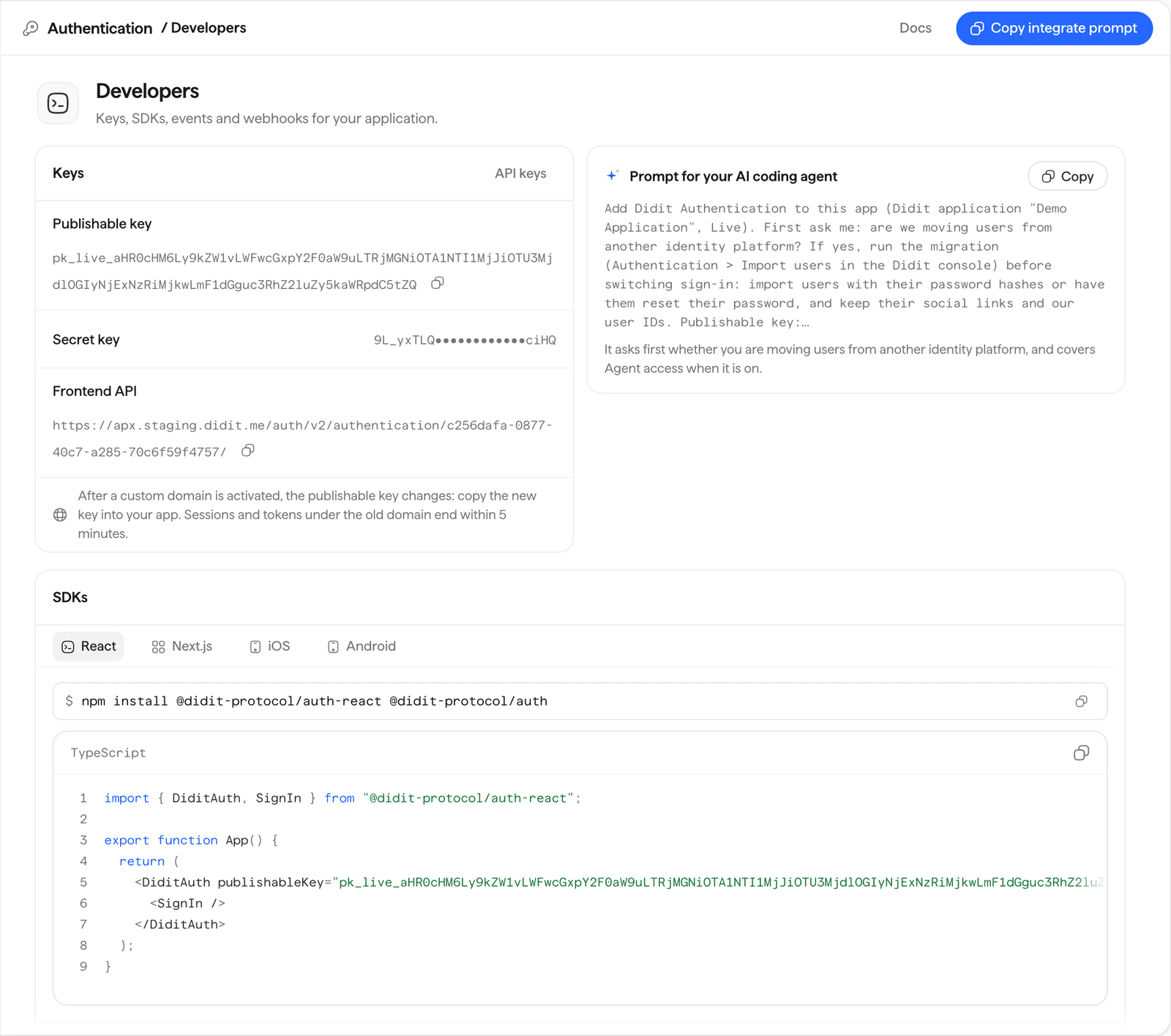
Öffnen Sie Authentication > Developers und kopieren Sie den Publishable key.
In einer Sandbox-Anwendung beginnt er mit pk_test_.
Authentication > Developers, mit dem Publishable key.
Der Publishable key ist öffentlich und gibt den Didit-Anmelde-Origin Ihrer Anwendung an.
Legen Sie den Secret key niemals in Browser- oder Mobile-Code ab.
5
Installieren Sie das SDK und melden Sie sich an
npm install @didit-protocol/auth
auth.ts
import { createDiditAuth } from "@didit-protocol/auth";export const auth = createDiditAuth({ publishableKey: "pk_test_...", redirectUri: "http://localhost:3000/auth/callback",});// Your sign-in buttonexport async function onSignInClick() { await auth.signIn({ returnTo: "/dashboard" });}// Run once on http://localhost:3000/auth/callbackexport async function onCallbackPage() { const { session, returnTo } = await auth.handleRedirectCallback(); console.log(session.email, session.vendorData); window.location.replace(returnTo ?? "/");}
Klicken Sie auf Ihre Schaltfläche: Die gehostete Seite fragt nach einer E-Mail-Adresse und sendet einen sechsstelligen Code.
Geben Sie den Code ein, und Didit leitet Sie zu Ihrem Callback zurück, der den Einmalcode gegen die Tokens der Sitzung austauscht.
Eine erste Anmeldung mit einer Adresse, für die noch kein Konto existiert, legt ein Konto an, weil die standardmäßige Registrierungsrichtlinie Registrierungen für alle zulässt.
Die gehostete Anmeldeseite auf einem Smartphone. Sie zeigt nur die Methoden, die Sie aktiviert haben.
6
Prüfen Sie das Token auf Ihrem Server
Senden Sie das Access-Token von auth.getToken() im Authorization-Header an Ihr Backend und prüfen Sie es dort bei jeder geschützten Anfrage:
verifyToken prüft die ES256-Signatur anhand der veröffentlichten Schlüssel Ihres Issuers, außerdem den Issuer und das Ablaufdatum.
Access-Tokens sind höchstens 5 Minuten gültig, und auth.getToken() erneuert sie für Sie.
In anderen Sprachen prüfen Sie dasselbe Token mit den Server-SDKs oder einer beliebigen JWT-Bibliothek, wie Tokens und JWKS zeigt.
7
Sehen Sie sich die Anmeldung in der Console an
Öffnen Sie Authentication > Sign-ins.
Ihre Anmeldung wird mit ihrem Ergebnis, der Methode, dem Gerät, dem Standort und dem Risiko aufgeführt, neben den Beispielanmeldungen, mit denen jede Sandbox beginnt.
Die Person erscheint unter Users.
Authentication > Sign-ins: jeder Versuch, mit Filtern nach Status, Methode und Risiko.
Um Anmeldeaktivitäten auf Ihrem Server zu empfangen, abonnieren Sie ein Webhook-Ziel für auth.signup und auth.login. Siehe Ereignisse und Webhooks.
Vor dem Go-live
Aktivieren Sie die Authentifizierung für Ihre Live-Anwendung auf der Seite Products.
Hinterlegen Sie dort Ihre Produktions-Redirect-URLs und Origins, die mit https:// beginnen: Eine Live-Anwendung akzeptiert nur https://.
Ersetzen Sie Didits Test-Zugangsdaten durch Ihre eigene Google-, Microsoft-, Apple- oder GitHub-App.
Kopieren Sie den Live-Publishable-Key (pk_live_) in Ihre Produktionskonfiguration.
Gehostete oder eigene Oberflächen, Token-Speicherung, Sitzungen, Step-up-Authentifizierung und Fehlerbehebung.
React und Next.js
Komponenten, Hooks, HttpOnly-Cookies und auth() auf dem Server.
iOS, Android, React Native und Flutter
Native Anmeldung über den Systembrowser, Passkeys und geschützter Speicher.
Bot-Schutz
Aktivieren Sie die Richtlinien, die Bots und Kontoübernahmen verhindern.
Zuletzt geändert am 22. November 2026
{"docsConfig":{"theme":"mint","$schema":"https://mintlify.com/docs.json","name":"Didit Docs","description":"The best way to integrate identity and fraud checks into your app. One API for User Verification (KYC), Business Verification (KYB), Transaction Monitoring, Authentication, Bank Verification and Phone Verification. 220+ countries, 14,000+ documents, sub-2s inference, $10 free credit/month.","colors":{"primary":"#2567FF","light":"#90B1FF","dark":"#1B4FE0"},"logo":{"light":"https://mintcdn.com/didit-0f962782/dCzNNoYCusBNdK3I/logo/didit.svg?fit=max\u0026auto=format\u0026n=dCzNNoYCusBNdK3I\u0026q=85\u0026s=9f162fb8295fa1fd9300a24b293ce0b7","dark":"https://mintcdn.com/didit-0f962782/TefoKXCbZA_GIK5a/logo/didit-logo-wordmark-white.svg?fit=max\u0026auto=format\u0026n=TefoKXCbZA_GIK5a\u0026q=85\u0026s=c8c541689c814ca6a2c873cf6185a3a7","href":"https://docs.didit.me"},"favicon":"https://mintcdn.com/didit-0f962782/t6r0B-WdGMU5mSS-/favicon.ico?fit=max\u0026auto=format\u0026n=t6r0B-WdGMU5mSS-\u0026q=85\u0026s=b291917b960ebe959ae3b1aa233eafa8","api":{"examples":{"prefill":true},"mdx":{"auth":{"method":"key","name":"x-api-key"},"server":"https://verification.didit.me"}},"background":{"color":{"light":"#FFFFFF","dark":"#1A1A1A"}},"navbar":{"links":[{"icon":"comment-dots","href":"https://help.didit.me","label":"Support"},{"icon":"signal","href":"https://status.didit.me","label":"Status"}],"primary":{"type":"button","label":"Sign in","href":"https://business.didit.me"}},"footer":{"socials":{"x":"https://x.com/didit","github":"https://github.com/didit-protocol","linkedin":"https://linkedin.com/company/91001155","website":"https://didit.me"}},"search":{"prompt":"Search Didit docs..."},"seo":{"metatags":{"twitter:site":"@didit","theme-color":"#2567FF","apple-mobile-web-app-title":"Didit Docs"},"organization":{"id":"https://didit.me/#organization","name":"Didit","legalName":"Didit Protocol","url":"https://didit.me","logo":"https://didit.me/logos/primary-horizontal-light.png","sameAs":["https://www.linkedin.com/company/91001155","https://www.youtube.com/@getdidit","https://github.com/didit-protocol","https://x.com/didit"]},"indexing":"navigable"},"fonts":{"heading":{"family":"Inter","weight":500},"body":{"family":"Inter","weight":400}},"errors":{"404":{"redirect":false,"title":"Page not found","description":"This page moved or never existed. [Back to docs](/)"}},"contextual":{"options":["copy","view","chatgpt","claude","perplexity","mcp","cursor","vscode"],"display":"header"},"thumbnails":{"appearance":"light","background":"https://mintcdn.com/didit-0f962782/Xkecx-xLq1K2abHK/images/og-thumbnail-backplate.png?fit=max\u0026auto=format\u0026n=Xkecx-xLq1K2abHK\u0026q=85\u0026s=c699fa252554b2ac8d4c631e209a1473","fonts":{"family":"Inter"}},"metadata":{"timestamp":true},"styling":{"latex":true},"navigation":{"languages":[{"language":"en","href":""},{"language":"es","navbar":{"links":[{"icon":"comment-dots","href":"https://help.didit.me","label":"Soporte"},{"icon":"signal","href":"https://status.didit.me","label":"Estado"}],"primary":{"type":"button","label":"Iniciar sesión","href":"https://business.didit.me"}},"href":"es"},{"language":"pt-BR","navbar":{"links":[{"icon":"comment-dots","href":"https://help.didit.me","label":"Suporte"},{"icon":"signal","href":"https://status.didit.me","label":"Status"}],"primary":{"type":"button","label":"Entrar","href":"https://business.didit.me"}},"href":"pt-br"},{"language":"ja","navbar":{"links":[{"icon":"comment-dots","href":"https://help.didit.me","label":"サポート"},{"icon":"signal","href":"https://status.didit.me","label":"ステータス"}],"primary":{"type":"button","label":"サインイン","href":"https://business.didit.me"}},"href":"ja"},{"language":"de","navbar":{"links":[{"icon":"comment-dots","href":"https://help.didit.me","label":"Support"},{"icon":"signal","href":"https://status.didit.me","label":"Status"}],"primary":{"type":"button","label":"Anmelden","href":"https://business.didit.me"}},"href":"de"},{"language":"fr","navbar":{"links":[{"icon":"comment-dots","href":"https://help.didit.me","label":"Assistance"},{"icon":"signal","href":"https://status.didit.me","label":"Statut"}],"primary":{"type":"button","label":"Se connecter","href":"https://business.didit.me"}},"href":"fr"},{"language":"it","navbar":{"links":[{"icon":"comment-dots","href":"https://help.didit.me","label":"Supporto"},{"icon":"signal","href":"https://status.didit.me","label":"Stato"}],"primary":{"type":"button","label":"Accedi","href":"https://business.didit.me"}},"href":"it"},{"language":"pt","navbar":{"links":[{"icon":"comment-dots","href":"https://help.didit.me","label":"Suporte"},{"icon":"signal","href":"https://status.didit.me","label":"Estado"}],"primary":{"type":"button","label":"Iniciar sessão","href":"https://business.didit.me"}},"href":"pt"},{"language":"ca","navbar":{"links":[{"icon":"comment-dots","href":"https://help.didit.me","label":"Suport"},{"icon":"signal","href":"https://status.didit.me","label":"Estat"}],"primary":{"type":"button","label":"Inicia la sessió","href":"https://business.didit.me"}},"href":"ca"},{"language":"id","navbar":{"links":[{"icon":"comment-dots","href":"https://help.didit.me","label":"Dukungan"},{"icon":"signal","href":"https://status.didit.me","label":"Status"}],"primary":{"type":"button","label":"Masuk","href":"https://business.didit.me"}},"href":"id"},{"language":"ru","navbar":{"links":[{"icon":"comment-dots","href":"https://help.didit.me","label":"Поддержка"},{"icon":"signal","href":"https://status.didit.me","label":"Статус"}],"primary":{"type":"button","label":"Вход","href":"https://business.didit.me"}},"href":"ru"},{"language":"ko","navbar":{"links":[{"icon":"comment-dots","href":"https://help.didit.me","label":"지원"},{"icon":"signal","href":"https://status.didit.me","label":"상태"}],"primary":{"type":"button","label":"로그인","href":"https://business.didit.me"}},"href":"ko"},{"language":"zh","navbar":{"links":[{"icon":"comment-dots","href":"https://help.didit.me","label":"支持"},{"icon":"signal","href":"https://status.didit.me","label":"状态"}],"primary":{"type":"button","label":"登录","href":"https://business.didit.me"}},"href":"zh"},{"language":"ar","navbar":{"links":[{"icon":"comment-dots","href":"https://help.didit.me","label":"الدعم"},{"icon":"signal","href":"https://status.didit.me","label":"الحالة"}],"primary":{"type":"button","label":"تسجيل الدخول","href":"https://business.didit.me"}},"href":"ar"},{"language":"hi","navbar":{"links":[{"icon":"comment-dots","href":"https://help.didit.me","label":"सहायता"},{"icon":"signal","href":"https://status.didit.me","label":"स्थिति"}],"primary":{"type":"button","label":"साइन इन करें","href":"https://business.didit.me"}},"href":"hi"}]}},"deployment":{"deploymentMetadataValue":{"subdomain":"didit-0f962782","hasAudioNarration":false,"actualSubdomain":"didit-0f962782","customDomains":["docs.didit.me"],"gitSource":{"type":"github","owner":"didit-protocol","repo":"mintlify-docs","deployBranch":"main","contentDirectory":"","isPrivate":false,"mountPath":"","label":""},"entitlements":{"AI_CHAT":{"status":"ENABLED"},"WEB_MCP":{"status":"ENABLED"},"NARRATION":{"status":"ENABLED"}},"buildId":"6b04449bda3a845e974ebc2f","clientVersion":"0.0.4271","searchFilterCounts":[{"language":"ar","tag":"مرجع API","count":447},{"language":"ca","tag":"Referència de l'API","count":447},{"language":"de","tag":"API-Referenz","count":447},{"language":"es","tag":"Referencia de la API","count":447},{"language":"fr","tag":"Référence API","count":447},{"language":"hi","tag":"API संदर्भ","count":447},{"language":"id","tag":"Referensi API","count":447},{"language":"it","tag":"Riferimento API","count":447},{"language":"ja","tag":"APIリファレンス","count":447},{"language":"ko","tag":"API 레퍼런스","count":447},{"language":"pt-BR","tag":"Referência da API","count":447},{"language":"pt","tag":"Referência da API","count":447},{"language":"ru","tag":"Справочник API","count":447},{"language":"zh","tag":"API 参考","count":447},{"language":"en","tag":"API Reference","count":439},{"language":"en","tag":"Database Validation","count":118},{"language":"ar","tag":"التحقق من قواعد البيانات","count":118},{"language":"ca","tag":"Validació en bases de dades","count":118},{"language":"de","tag":"Datenbankvalidierung","count":118},{"language":"es","tag":"Validación de base de datos","count":118},{"language":"fr","tag":"Validation en base de données","count":118},{"language":"hi","tag":"डेटाबेस सत्यापन","count":118},{"language":"id","tag":"Validasi Database","count":118},{"language":"it","tag":"Validazione su database","count":118},{"language":"ja","tag":"データベース検証","count":118},{"language":"ko","tag":"데이터베이스 검증","count":118},{"language":"pt-BR","tag":"Validação de banco de dados","count":118},{"language":"pt","tag":"Validação de base de dados","count":118},{"language":"ru","tag":"Проверка по базам данных","count":118},{"language":"zh","tag":"数据库核验","count":118},{"language":"ca","tag":"Primers passos","count":108},{"language":"de","tag":"Erste Schritte","count":108},{"language":"es","tag":"Primeros pasos","count":108},{"language":"ja","tag":"はじめに","count":108},{"language":"ko","tag":"시작하기","count":108},{"language":"pt-BR","tag":"Primeiros passos","count":108},{"language":"ru","tag":"Начало работы","count":108},{"language":"ko","tag":"인증","count":90},{"language":"en","tag":"Get Started","count":87},{"language":"ar","tag":"ابدأ الآن","count":87},{"language":"fr","tag":"Commencer","count":87},{"language":"hi","tag":"शुरू करें","count":87},{"language":"id","tag":"Mulai","count":87},{"language":"it","tag":"Inizia","count":87},{"language":"pt","tag":"Começar","count":87},{"language":"zh","tag":"快速开始","count":87},{"language":"en","tag":"User Verification","count":71},{"language":"ar","tag":"التحقق من المستخدمين","count":71},{"language":"ca","tag":"Verificació d'usuaris","count":71},{"language":"de","tag":"Benutzerverifizierung","count":71},{"language":"es","tag":"Verificación de usuarios","count":71},{"language":"fr","tag":"Vérification des utilisateurs","count":71},{"language":"hi","tag":"उपयोगकर्ता सत्यापन","count":71},{"language":"id","tag":"Verifikasi Pengguna","count":71},{"language":"it","tag":"Verifica degli utenti","count":71},{"language":"ja","tag":"ユーザー認証","count":71},{"language":"ko","tag":"사용자 인증","count":71},{"language":"pt-BR","tag":"Verificação de usuários","count":71},{"language":"pt","tag":"Verificação de utilizadores","count":71},{"language":"ru","tag":"Проверка пользователей","count":71},{"language":"zh","tag":"用户验证","count":71},{"language":"en","tag":"Travel Rule","count":58},{"language":"ar","tag":"Travel Rule","count":58},{"language":"ca","tag":"Travel Rule","count":58},{"language":"de","tag":"Travel Rule","count":58},{"language":"es","tag":"Travel Rule","count":58},{"language":"fr","tag":"Travel Rule","count":58},{"language":"hi","tag":"Travel Rule","count":58},{"language":"id","tag":"Travel Rule","count":58},{"language":"it","tag":"Travel Rule","count":58},{"language":"ja","tag":"トラベルルール","count":58},{"language":"ko","tag":"Travel Rule","count":58},{"language":"pt-BR","tag":"Travel Rule","count":58},{"language":"pt","tag":"Travel Rule","count":58},{"language":"ru","tag":"Travel Rule","count":58},{"language":"zh","tag":"Travel Rule","count":58},{"language":"en","tag":"Bank Verification","count":48},{"language":"ar","tag":"التحقق من الحساب البنكي","count":48},{"language":"ca","tag":"Verificació bancària","count":48},{"language":"de","tag":"Bankverifizierung","count":48},{"language":"es","tag":"Verificación bancaria","count":48},{"language":"fr","tag":"Vérification bancaire","count":48},{"language":"hi","tag":"बैंक सत्यापन","count":48},{"language":"id","tag":"Verifikasi Bank","count":48},{"language":"it","tag":"Verifica bancaria","count":48},{"language":"ja","tag":"銀行口座認証","count":48},{"language":"ko","tag":"은행 계좌 인증","count":48},{"language":"pt-BR","tag":"Recursos","count":48},{"language":"pt-BR","tag":"Verificação bancária","count":48},{"language":"pt","tag":"Verificação bancária","count":48},{"language":"ru","tag":"Проверка банковского счёта","count":48},{"language":"zh","tag":"银行验证","count":48},{"language":"en","tag":"Integrate / SDKs","count":47},{"language":"ar","tag":"التكامل / SDKs","count":47},{"language":"ca","tag":"Integració / SDK","count":47},{"language":"de","tag":"Integrieren / SDKs","count":47},{"language":"es","tag":"Integración / SDKs","count":47},{"language":"fr","tag":"Intégrer / SDK","count":47},{"language":"hi","tag":"इंटीग्रेट करें / SDK","count":47},{"language":"id","tag":"Integrasi / SDK","count":47},{"language":"it","tag":"Integrazione / SDK","count":47},{"language":"ja","tag":"連携 / SDK","count":47},{"language":"ko","tag":"연동 / SDK","count":47},{"language":"pt-BR","tag":"Integração / SDKs","count":47},{"language":"pt","tag":"Integrar / SDKs","count":47},{"language":"ru","tag":"Интеграция / SDK","count":47},{"language":"zh","tag":"集成 / SDK","count":47},{"language":"en","tag":"Authentication","count":45},{"language":"en","tag":"Verification","count":45},{"language":"ar","tag":"المصادقة","count":45},{"language":"ar","tag":"التحقق","count":45},{"language":"ca","tag":"Autenticació","count":45},{"language":"ca","tag":"Verificació","count":45},{"language":"de","tag":"Authentifizierung","count":45},{"language":"de","tag":"Verifizierung","count":45},{"language":"es","tag":"Autenticación","count":45},{"language":"es","tag":"Verificación","count":45},{"language":"fr","tag":"Authentification","count":45},{"language":"fr","tag":"Vérification","count":45},{"language":"hi","tag":"प्रमाणीकरण","count":45},{"language":"hi","tag":"सत्यापन","count":45},{"language":"id","tag":"Autentikasi","count":45},{"language":"id","tag":"Verifikasi","count":45},{"language":"it","tag":"Autenticazione","count":45},{"language":"it","tag":"Verifica","count":45},{"language":"ja","tag":"認証","count":45},{"language":"ja","tag":"検証","count":45},{"language":"pt-BR","tag":"Autenticação","count":45},{"language":"pt-BR","tag":"Verificação","count":45},{"language":"pt","tag":"Autenticação","count":45},{"language":"pt","tag":"Verificação","count":45},{"language":"ru","tag":"Аутентификация","count":45},{"language":"ru","tag":"Верификация","count":45},{"language":"zh","tag":"身份认证","count":45},{"language":"zh","tag":"验证","count":45},{"language":"en","tag":"Features","count":44},{"language":"ar","tag":"الميزات","count":44},{"language":"ca","tag":"Funcionalitats","count":44},{"language":"de","tag":"Funktionen","count":44},{"language":"es","tag":"Funciones","count":44},{"language":"fr","tag":"Fonctionnalités","count":44},{"language":"hi","tag":"सुविधाएँ","count":44},{"language":"id","tag":"Fitur","count":44},{"language":"it","tag":"Funzionalità","count":44},{"language":"ja","tag":"機能","count":44},{"language":"ko","tag":"기능","count":44},{"language":"pt","tag":"Funcionalidades","count":44},{"language":"ru","tag":"Функции","count":44},{"language":"zh","tag":"功能","count":44},{"language":"ko","tag":"레퍼런스","count":42}]},"assistantConfig":{"enableAskAiButton":false,"enableStarterQuestions":false,"enableAskAiSearchBar":true},"basePath":"","hasChatPermissions":true,"hasWebMcpPermissions":true,"toggles":[{"name":"kill-isr","enabled":true,"variant":{"name":"disabled","enabled":false,"feature_enabled":true},"impressionData":false},{"name":"custom-rbac-roles","enabled":true,"variant":{"name":"disabled","enabled":false,"feature_enabled":true},"impressionData":false},{"name":"agent-mintlify-slack","enabled":true,"variant":{"name":"disabled","enabled":false,"feature_enabled":true},"impressionData":false},{"name":"agent-integrations-settings","enabled":true,"variant":{"name":"disabled","enabled":false,"feature_enabled":true},"impressionData":false},{"name":"rbac-expansion","enabled":true,"variant":{"name":"disabled","enabled":false,"feature_enabled":true},"impressionData":false},{"name":"automations-pr-grouping","enabled":true,"variant":{"name":"disabled","enabled":false,"feature_enabled":true},"impressionData":false},{"name":"custom-prefix","enabled":true,"variant":{"name":"disabled","enabled":false,"feature_enabled":true},"impressionData":false},{"name":"analytics-v7","enabled":true,"variant":{"name":"disabled","enabled":false,"feature_enabled":true},"impressionData":false},{"name":"user-flows-analytics","enabled":true,"variant":{"name":"disabled","enabled":false,"feature_enabled":true},"impressionData":false},{"name":"no-publish-flow","enabled":true,"variant":{"name":"disabled","enabled":false,"feature_enabled":true},"impressionData":false},{"name":"workos-onboarding","enabled":true,"variant":{"name":"disabled","enabled":false,"feature_enabled":true},"impressionData":false},{"name":"snapshot-serving-live","enabled":true,"variant":{"name":"disabled","enabled":false,"feature_enabled":true},"impressionData":false},{"name":"stripTemperatureMiddleware","enabled":true,"variant":{"name":"disabled","enabled":false,"feature_enabled":true},"impressionData":false},{"name":"support-platform-pylon-zendesk","enabled":true,"variant":{"name":"disabled","enabled":false,"feature_enabled":true},"impressionData":false},{"name":"snapshot-serving","enabled":true,"variant":{"name":"disabled","enabled":false,"feature_enabled":true},"impressionData":false},{"name":"instant-rollback","enabled":true,"variant":{"name":"disabled","enabled":false,"feature_enabled":true},"impressionData":false},{"name":"granular-notifications-server","enabled":true,"variant":{"name":"disabled","enabled":false,"feature_enabled":true},"impressionData":false},{"name":"granular-notifications","enabled":true,"variant":{"name":"disabled","enabled":false,"feature_enabled":true},"impressionData":false},{"name":"automations-fable","enabled":true,"variant":{"name":"disabled","enabled":false,"feature_enabled":true},"impressionData":false},{"name":"fixed-ai-action-pricing","enabled":true,"variant":{"name":"disabled","enabled":false,"feature_enabled":true},"impressionData":false},{"name":"site-roles","enabled":true,"variant":{"name":"disabled","enabled":false,"feature_enabled":true},"impressionData":false},{"name":"automation-resolve-merge-conflict","enabled":true,"variant":{"name":"disabled","enabled":false,"feature_enabled":true},"impressionData":false},{"name":"scoped-publishing","enabled":true,"variant":{"name":"disabled","enabled":false,"feature_enabled":true},"impressionData":false},{"name":"mintql","enabled":true,"variant":{"name":"disabled","enabled":false,"feature_enabled":true},"impressionData":false},{"name":"page-level-analytics","enabled":true,"variant":{"name":"disabled","enabled":false,"feature_enabled":true},"impressionData":false},{"name":"editor-version-history-v2","enabled":true,"variant":{"name":"disabled","enabled":false,"feature_enabled":true},"impressionData":false},{"name":"billing-page-v2","enabled":true,"variant":{"name":"disabled","enabled":false,"feature_enabled":true},"impressionData":false},{"name":"full-page-search","enabled":true,"variant":{"name":"disabled","enabled":false,"feature_enabled":true},"impressionData":false},{"name":"workspace-projects","enabled":true,"variant":{"name":"disabled","enabled":false,"feature_enabled":true},"impressionData":false},{"name":"assistant-v5","enabled":true,"variant":{"name":"disabled","enabled":false,"feature_enabled":true},"impressionData":false},{"name":"fork-pr-previews","enabled":true,"variant":{"name":"disabled","enabled":false,"feature_enabled":true},"impressionData":false},{"name":"revalidation-jwt","enabled":true,"variant":{"name":"disabled","enabled":false,"feature_enabled":true},"impressionData":false},{"name":"workos-sso-scim","enabled":true,"variant":{"name":"disabled","enabled":false,"feature_enabled":true},"impressionData":false},{"name":"hobby-abuse-scan","enabled":true,"variant":{"name":"disabled","enabled":false,"feature_enabled":true},"impressionData":false},{"name":"dashboard-inbox","enabled":true,"variant":{"name":"disabled","enabled":false,"feature_enabled":true},"impressionData":false},{"name":"workos-signup","enabled":true,"variant":{"name":"disabled","enabled":false,"feature_enabled":true},"impressionData":false},{"name":"turbopuffer-dual-write","enabled":true,"variant":{"name":"disabled","enabled":false,"feature_enabled":true},"impressionData":false},{"name":"workos-enabled","enabled":true,"variant":{"name":"disabled","enabled":false,"feature_enabled":true},"impressionData":false},{"name":"approve-review-flow","enabled":true,"variant":{"name":"disabled","enabled":false,"feature_enabled":true},"impressionData":false},{"name":"editor-metadata","enabled":true,"variant":{"name":"disabled","enabled":false,"feature_enabled":true},"impressionData":false},{"name":"sso-setup-deadline-banner","enabled":true,"variant":{"name":"disabled","enabled":false,"feature_enabled":true},"impressionData":false},{"name":"turbopuffer-serve","enabled":true,"variant":{"name":"disabled","enabled":false,"feature_enabled":true},"impressionData":false},{"name":"live-agents","enabled":true,"variant":{"name":"disabled","enabled":false,"feature_enabled":true},"impressionData":false},{"name":"starter-pricing","enabled":true,"variant":{"name":"control","enabled":true,"payload":{"type":"string","value":"control"},"feature_enabled":true},"impressionData":false},{"name":"llms-txt-v2","enabled":true,"variant":{"name":"disabled","enabled":false,"feature_enabled":true},"impressionData":false},{"name":"wildcard-email-auth","enabled":true,"variant":{"name":"disabled","enabled":false,"feature_enabled":true},"impressionData":false},{"name":"update-worker-routing","enabled":true,"variant":{"name":"disabled","enabled":false,"feature_enabled":true},"impressionData":false}],"googleFontsInlined":false},"customCss":[{"filePath":"style.css","href":"/_mintlify/custom/didit-0f962782/714dd91730ddd114/style.css"}]}
{"page":{"pagePath":"de/authentication/quickstart","slug":"/de/authentication/quickstart","pageMetadata":{"title":"Authentifizierung Schnellstart: Erste Anmeldung in 10 Minuten","sidebarTitle":"Schnellstart","keywords":["Authentifizierung Schnellstart","Login in Web-App hinzufügen","gehostete Anmeldung Schnellstart","Passkey-Login Schnellstart","Login per E-Mail-Code","JWT Access-Token verifizieren","Didit Authentication"],"description":"Didit Authentication in einer Sandbox aktivieren, Person über die gehostete Seite anmelden und Access-Token serverseitig prüfen.","href":"/de/authentication/quickstart"},"description":{"compiledSource":"\"use strict\";\nconst {jsx: _jsx} = arguments[0];\nconst {useMDXComponents: _provideComponents} = arguments[0];\nfunction _createMdxContent(props) {\n const _components = {\n p: \"p\",\n ..._provideComponents(),\n ...props.components\n };\n return _jsx(_components.p, {\n children: \"Didit Authentication in einer Sandbox aktivieren, Person über die gehostete Seite anmelden und Access-Token serverseitig prüfen.\"\n });\n}\nfunction MDXContent(props = {}) {\n const {wrapper: MDXLayout} = {\n ..._provideComponents(),\n ...props.components\n };\n return MDXLayout ? _jsx(MDXLayout, {\n ...props,\n children: _jsx(_createMdxContent, {\n ...props\n })\n }) : _createMdxContent(props);\n}\nreturn {\n default: MDXContent\n};\n","frontmatter":{},"scope":{}},"pageType":"default","mdx":{"mdxSource":{"compiledSource":"\"use strict\";const{Fragment:_Fragment,jsx:_jsx,jsxs:_jsxs}=arguments[0];const{useMDXComponents:_provideComponents}=arguments[0];function _createMdxContent(props){const _components={a:`a`,code:`code`,li:`li`,ol:`ol`,p:`p`,pre:`pre`,span:`span`,strong:`strong`,tbody:`tbody`,td:`td`,th:`th`,thead:`thead`,tr:`tr`,ul:`ul`,..._provideComponents(),...props.components},{Card,CardGroup,CodeBlock,Frame,Heading,OptimizedImage,Step,Steps,Table}=_components;if(!Card)_missingMdxReference(`Card`,true);if(!CardGroup)_missingMdxReference(`CardGroup`,true);if(!CodeBlock)_missingMdxReference(`CodeBlock`,true);if(!Frame)_missingMdxReference(`Frame`,true);if(!Heading)_missingMdxReference(`Heading`,true);if(!OptimizedImage)_missingMdxReference(`OptimizedImage`,true);if(!Step)_missingMdxReference(`Step`,true);if(!Steps)_missingMdxReference(`Steps`,true);if(!Table)_missingMdxReference(`Table`,true);return _jsxs(_Fragment,{children:[_jsx(_components.p,{children:`Diese Schnellstart-Anleitung bringt Didit Authentication in etwa 10 Minuten von Anfang bis Ende zum Laufen.\nSie registrieren eine Callback-URL in einer Sandbox-Anwendung, aktivieren eine Anmeldemethode, melden eine Person über die gehostete Anmeldeseite an, überprüfen deren Zugriffstoken auf Ihrem Server und sehen die Anmeldung in der Konsole.`}),`\n`,_jsx(Heading,{level:`2`,id:`voraussetzungen`,children:`Voraussetzungen`}),`\n`,_jsxs(_components.ul,{children:[`\n`,_jsx(_components.li,{children:`Ein Didit-Konto mit einer Sandbox-Anwendung. Die Erstellung eines Kontos ist kostenlos, und für jede Sandbox-Anwendung ist die Authentifizierung aktiviert.`}),`\n`,_jsxs(_components.li,{children:[`Node.js 20 oder neuer sowie eine Web-App, die Sie unter `,_jsx(_components.code,{children:`http://localhost:3000`}),` ausführen können.`]}),`\n`]}),`\n`,_jsx(Heading,{level:`2`,id:`schritte`,children:`Schritte`}),`\n`,_jsxs(Steps,{children:[_jsxs(Step,{title:`Öffnen Sie Ihre Sandbox-Anwendung`,children:[_jsxs(_components.p,{children:[`Wählen Sie in der `,_jsx(_components.a,{href:`https://business.didit.me`,children:`Business Console`}),` mit dem Anwendungsumschalter Ihre `,_jsx(_components.strong,{children:`Sandbox`}),`-Anwendung aus und öffnen Sie dann `,_jsx(_components.strong,{children:`Authentication`}),`.`]}),_jsxs(_components.p,{children:[`Eine Sandbox-Anwendung akzeptiert `,_jsx(_components.code,{children:`http://localhost`}),`-Callbacks und die Testzugangsdaten von Didit für die Social-Anmeldung, und für sie fallen niemals Kosten an.\nBei einer Live-Anwendung aktivieren Sie Authentication stattdessen auf der Seite `,_jsx(_components.strong,{children:`Products`}),`: siehe `,_jsx(_components.a,{href:`/de/authentication/overview#anwendung-vorbereiten`,children:`Anwendung vorbereiten`}),`.`]})]}),_jsxs(Step,{title:`Registrieren Sie Ihren Callback und Ihren Origin`,children:[_jsxs(_components.p,{children:[`Öffnen Sie `,_jsx(_components.strong,{children:`Authentication > Security and sessions > Redirect URLs and allowed origins`}),` und fügen Sie Folgendes hinzu:`]}),_jsxs(Table,{children:[_jsx(_components.thead,{children:_jsxs(_components.tr,{children:[_jsx(_components.th,{children:`Was`}),_jsx(_components.th,{children:`Wert`})]})}),_jsxs(_components.tbody,{children:[_jsxs(_components.tr,{children:[_jsx(_components.td,{children:`Redirect-URL`}),_jsx(_components.td,{children:_jsx(_components.code,{children:`http://localhost:3000/auth/callback`})})]}),_jsxs(_components.tr,{children:[_jsx(_components.td,{children:`Erlaubter Origin`}),_jsx(_components.td,{children:_jsx(_components.code,{children:`http://localhost:3000`})})]})]})]}),_jsx(_components.p,{children:`Didit leitet eine Person nur an eine Redirect-URL weiter, die Sie registriert haben, Zeichen für Zeichen.\nDer erlaubte Origin ermöglicht dem Browser, den Code gegen den Didit-Origin Ihrer Anwendung auszutauschen.`}),_jsx(Frame,{caption:`Redirect URLs and allowed origins, unter Authentication > Security and sessions.`,children:_jsx(OptimizedImage,{src:`https://mintcdn.com/didit-0f962782/3yytYGmM6eYYBNzq/images/authentication/console-redirect-urls.png?fit=max\u0026auto=format\u0026n=3yytYGmM6eYYBNzq\u0026q=85\u0026s=58b8c5509695497c04e8e4df4398f49e`,alt:`Die Karte Redirect URLs and allowed origins in der Didit Business Console, neben der Allowlist und Sperrliste sowie der Sign-in-URL`,\"data-og-width\":`1600`,width:`1600`,\"data-og-height\":`1416`,height:`1416`,\"data-path\":`images/authentication/console-redirect-urls.png`,\"data-optimize\":`true`,\"data-opv\":`3`,srcset:`https://mintcdn.com/didit-0f962782/3yytYGmM6eYYBNzq/images/authentication/console-redirect-urls.png?w=280\u0026fit=max\u0026auto=format\u0026n=3yytYGmM6eYYBNzq\u0026q=85\u0026s=4ee9141c09924073b3215cc557bd45a7 280w, https://mintcdn.com/didit-0f962782/3yytYGmM6eYYBNzq/images/authentication/console-redirect-urls.png?w=560\u0026fit=max\u0026auto=format\u0026n=3yytYGmM6eYYBNzq\u0026q=85\u0026s=0f0638b0e348a176e7dcf4af34891eeb 560w, https://mintcdn.com/didit-0f962782/3yytYGmM6eYYBNzq/images/authentication/console-redirect-urls.png?w=840\u0026fit=max\u0026auto=format\u0026n=3yytYGmM6eYYBNzq\u0026q=85\u0026s=0d2ccf9212f0bb03291107d336e3e416 840w, https://mintcdn.com/didit-0f962782/3yytYGmM6eYYBNzq/images/authentication/console-redirect-urls.png?w=1100\u0026fit=max\u0026auto=format\u0026n=3yytYGmM6eYYBNzq\u0026q=85\u0026s=ac9870a268dd2c163315c51a6406f60b 1100w, https://mintcdn.com/didit-0f962782/3yytYGmM6eYYBNzq/images/authentication/console-redirect-urls.png?w=1650\u0026fit=max\u0026auto=format\u0026n=3yytYGmM6eYYBNzq\u0026q=85\u0026s=55ab5dbcfba24b4def35f26b4bc0ab73 1650w, https://mintcdn.com/didit-0f962782/3yytYGmM6eYYBNzq/images/authentication/console-redirect-urls.png?w=2500\u0026fit=max\u0026auto=format\u0026n=3yytYGmM6eYYBNzq\u0026q=85\u0026s=f55d7c97a672f7c036b18800419af453 2500w`})})]}),_jsxs(Step,{title:`Aktivieren Sie eine Anmeldemethode`,children:[_jsxs(_components.p,{children:[`Öffnen Sie `,_jsx(_components.strong,{children:`Authentication > Sign-in methods`}),` und aktivieren Sie `,_jsx(_components.strong,{children:`Email code`}),`.\nEine neue Anwendung startet mit allen deaktivierten Methoden, und die gehostete Seite bietet nur die Methoden an, die Sie aktivieren.`]}),_jsxs(_components.p,{children:[`Fügen Sie bei Bedarf auch `,_jsx(_components.strong,{children:`Passkeys`}),` hinzu oder `,_jsx(_components.strong,{children:`Google`}),` mit den `,_jsx(_components.strong,{children:`Didit-Testzugangsdaten`}),`, die in Sandbox ohne eigene App funktionieren.\nJede Methode wird unter `,_jsx(_components.a,{href:`/de/authentication/sign-in-methods`,children:`Anmeldemethoden`}),` beschrieben.`]}),_jsx(Frame,{caption:`Authentication > Sign-in methods, mit einer Live-Vorschau der gehosteten Seite.`,children:_jsx(OptimizedImage,{src:`https://mintcdn.com/didit-0f962782/3yytYGmM6eYYBNzq/images/authentication/console-sign-in-methods.png?fit=max\u0026auto=format\u0026n=3yytYGmM6eYYBNzq\u0026q=85\u0026s=9d4bc298d3c9b025bbc3d33b25dab7cd`,alt:`Die Seite Sign-in methods in der Didit Business Console, mit den passwortlosen, passwortbasierten und Social-Methoden (Google, Microsoft, Apple und GitHub), jeweils mit ihrem Anteil an den Anmeldungen, sowie einer Live-Vorschau der gehosteten Seite`,\"data-og-width\":`1600`,width:`1600`,\"data-og-height\":`1416`,height:`1416`,\"data-path\":`images/authentication/console-sign-in-methods.png`,\"data-optimize\":`true`,\"data-opv\":`3`,srcset:`https://mintcdn.com/didit-0f962782/3yytYGmM6eYYBNzq/images/authentication/console-sign-in-methods.png?w=280\u0026fit=max\u0026auto=format\u0026n=3yytYGmM6eYYBNzq\u0026q=85\u0026s=539f8e6f2ed835de2df8ad728099b800 280w, https://mintcdn.com/didit-0f962782/3yytYGmM6eYYBNzq/images/authentication/console-sign-in-methods.png?w=560\u0026fit=max\u0026auto=format\u0026n=3yytYGmM6eYYBNzq\u0026q=85\u0026s=e52b083b24f172e4dcd3bb42e2346f08 560w, https://mintcdn.com/didit-0f962782/3yytYGmM6eYYBNzq/images/authentication/console-sign-in-methods.png?w=840\u0026fit=max\u0026auto=format\u0026n=3yytYGmM6eYYBNzq\u0026q=85\u0026s=356436054111e880ad8d48390f9b5a45 840w, https://mintcdn.com/didit-0f962782/3yytYGmM6eYYBNzq/images/authentication/console-sign-in-methods.png?w=1100\u0026fit=max\u0026auto=format\u0026n=3yytYGmM6eYYBNzq\u0026q=85\u0026s=b3af6ce029244e433b6f726439a9d42c 1100w, https://mintcdn.com/didit-0f962782/3yytYGmM6eYYBNzq/images/authentication/console-sign-in-methods.png?w=1650\u0026fit=max\u0026auto=format\u0026n=3yytYGmM6eYYBNzq\u0026q=85\u0026s=fe76d38a5b4bf90a5ecb3424903980f6 1650w, https://mintcdn.com/didit-0f962782/3yytYGmM6eYYBNzq/images/authentication/console-sign-in-methods.png?w=2500\u0026fit=max\u0026auto=format\u0026n=3yytYGmM6eYYBNzq\u0026q=85\u0026s=b24a21319919d93fad497b5ea7d92df8 2500w`})})]}),_jsxs(Step,{title:`Kopieren Sie Ihren Publishable Key`,children:[_jsxs(_components.p,{children:[`Öffnen Sie `,_jsx(_components.strong,{children:`Authentication > Developers`}),` und kopieren Sie den `,_jsx(_components.strong,{children:`Publishable key`}),`.\nIn einer Sandbox-Anwendung beginnt er mit `,_jsx(_components.code,{children:`pk_test_`}),`.`]}),_jsx(Frame,{caption:`Authentication > Developers, mit dem Publishable key.`,children:_jsx(OptimizedImage,{src:`https://mintcdn.com/didit-0f962782/3yytYGmM6eYYBNzq/images/authentication/console-developers.png?fit=max\u0026auto=format\u0026n=3yytYGmM6eYYBNzq\u0026q=85\u0026s=9f8f78179461f14eea991e322454da4e`,alt:`Die Seite Developers von Authentication in der Didit Business Console, mit dem Publishable key, dem maskierten Secret key und der Frontend-API-Adresse`,\"data-og-width\":`1600`,width:`1600`,\"data-og-height\":`1416`,height:`1416`,\"data-path\":`images/authentication/console-developers.png`,\"data-optimize\":`true`,\"data-opv\":`3`,srcset:`https://mintcdn.com/didit-0f962782/3yytYGmM6eYYBNzq/images/authentication/console-developers.png?w=280\u0026fit=max\u0026auto=format\u0026n=3yytYGmM6eYYBNzq\u0026q=85\u0026s=53ca51b0d6f04c8752d9fda5d0e38201 280w, https://mintcdn.com/didit-0f962782/3yytYGmM6eYYBNzq/images/authentication/console-developers.png?w=560\u0026fit=max\u0026auto=format\u0026n=3yytYGmM6eYYBNzq\u0026q=85\u0026s=139a81272088fda1e7b8adcd0145f538 560w, https://mintcdn.com/didit-0f962782/3yytYGmM6eYYBNzq/images/authentication/console-developers.png?w=840\u0026fit=max\u0026auto=format\u0026n=3yytYGmM6eYYBNzq\u0026q=85\u0026s=b12bb05ab2a71d40d6fc3781cafae0dd 840w, https://mintcdn.com/didit-0f962782/3yytYGmM6eYYBNzq/images/authentication/console-developers.png?w=1100\u0026fit=max\u0026auto=format\u0026n=3yytYGmM6eYYBNzq\u0026q=85\u0026s=15f5cbdcafe43ea04e42373a0a003b40 1100w, https://mintcdn.com/didit-0f962782/3yytYGmM6eYYBNzq/images/authentication/console-developers.png?w=1650\u0026fit=max\u0026auto=format\u0026n=3yytYGmM6eYYBNzq\u0026q=85\u0026s=1174f19a759a0f527c0c55df9f01232f 1650w, https://mintcdn.com/didit-0f962782/3yytYGmM6eYYBNzq/images/authentication/console-developers.png?w=2500\u0026fit=max\u0026auto=format\u0026n=3yytYGmM6eYYBNzq\u0026q=85\u0026s=dcc5b110569729896404844b663eb38a 2500w`})}),_jsxs(_components.p,{children:[`Der Publishable key ist öffentlich und gibt den Didit-Anmelde-Origin Ihrer Anwendung an.\nLegen Sie den `,_jsx(_components.strong,{children:`Secret key`}),` niemals in Browser- oder Mobile-Code ab.`]})]}),_jsxs(Step,{title:`Installieren Sie das SDK und melden Sie sich an`,children:[_jsx(CodeBlock,{filename:``,numberOfLines:`1`,language:`shellscript`,children:_jsx(_components.pre,{className:`shiki shiki-themes github-light-default dark-plus`,style:{backgroundColor:`#ffffff`,\"--shiki-dark-bg\":`#0B0C0E`,color:`#1f2328`,\"--shiki-dark\":`#D4D4D4`},language:`shellscript`,children:_jsxs(_components.code,{language:`shellscript`,numberOfLines:`1`,children:[_jsxs(_components.span,{className:`line`,children:[_jsx(_components.span,{style:{color:`#953800`,\"--shiki-dark\":`#DCDCAA`},children:`npm`}),_jsx(_components.span,{style:{color:`#0A3069`,\"--shiki-dark\":`#CE9178`},children:` install`}),_jsx(_components.span,{style:{color:`#0A3069`,\"--shiki-dark\":`#CE9178`},children:` @didit-protocol/auth`})]}),`\n`]})})}),_jsx(CodeBlock,{filename:`auth.ts`,numberOfLines:`18`,language:`typescript`,children:_jsx(_components.pre,{className:`shiki shiki-themes github-light-default dark-plus`,style:{backgroundColor:`#ffffff`,\"--shiki-dark-bg\":`#0B0C0E`,color:`#1f2328`,\"--shiki-dark\":`#D4D4D4`},language:`typescript`,children:_jsxs(_components.code,{language:`typescript`,numberOfLines:`18`,children:[_jsxs(_components.span,{className:`line`,children:[_jsx(_components.span,{style:{color:`#CF222E`,\"--shiki-dark\":`#C586C0`},children:`import`}),_jsx(_components.span,{style:{color:`#1F2328`,\"--shiki-dark\":`#D4D4D4`},children:` { `}),_jsx(_components.span,{style:{color:`#1F2328`,\"--shiki-dark\":`#9CDCFE`},children:`createDiditAuth`}),_jsx(_components.span,{style:{color:`#1F2328`,\"--shiki-dark\":`#D4D4D4`},children:` } `}),_jsx(_components.span,{style:{color:`#CF222E`,\"--shiki-dark\":`#C586C0`},children:`from`}),_jsx(_components.span,{style:{color:`#0A3069`,\"--shiki-dark\":`#CE9178`},children:` \"@didit-protocol/auth\"`}),_jsx(_components.span,{style:{color:`#1F2328`,\"--shiki-dark\":`#D4D4D4`},children:`;`})]}),`\n`,_jsx(_components.span,{className:`line`}),`\n`,_jsxs(_components.span,{className:`line`,children:[_jsx(_components.span,{style:{color:`#CF222E`,\"--shiki-dark\":`#C586C0`},children:`export`}),_jsx(_components.span,{style:{color:`#CF222E`,\"--shiki-dark\":`#569CD6`},children:` const`}),_jsx(_components.span,{style:{color:`#0550AE`,\"--shiki-dark\":`#4FC1FF`},children:` auth`}),_jsx(_components.span,{style:{color:`#CF222E`,\"--shiki-dark\":`#D4D4D4`},children:` =`}),_jsx(_components.span,{style:{color:`#8250DF`,\"--shiki-dark\":`#DCDCAA`},children:` createDiditAuth`}),_jsx(_components.span,{style:{color:`#1F2328`,\"--shiki-dark\":`#D4D4D4`},children:`({`})]}),`\n`,_jsxs(_components.span,{className:`line`,children:[_jsx(_components.span,{style:{color:`#1F2328`,\"--shiki-dark\":`#9CDCFE`},children:` publishableKey:`}),_jsx(_components.span,{style:{color:`#0A3069`,\"--shiki-dark\":`#CE9178`},children:` \"pk_test_...\"`}),_jsx(_components.span,{style:{color:`#1F2328`,\"--shiki-dark\":`#D4D4D4`},children:`,`})]}),`\n`,_jsxs(_components.span,{className:`line`,children:[_jsx(_components.span,{style:{color:`#1F2328`,\"--shiki-dark\":`#9CDCFE`},children:` redirectUri:`}),_jsx(_components.span,{style:{color:`#0A3069`,\"--shiki-dark\":`#CE9178`},children:` \"http://localhost:3000/auth/callback\"`}),_jsx(_components.span,{style:{color:`#1F2328`,\"--shiki-dark\":`#D4D4D4`},children:`,`})]}),`\n`,_jsx(_components.span,{className:`line`,children:_jsx(_components.span,{style:{color:`#1F2328`,\"--shiki-dark\":`#D4D4D4`},children:`});`})}),`\n`,_jsx(_components.span,{className:`line`}),`\n`,_jsx(_components.span,{className:`line`,children:_jsx(_components.span,{style:{color:`#6E7781`,\"--shiki-dark\":`#6A9955`},children:`// Your sign-in button`})}),`\n`,_jsxs(_components.span,{className:`line`,children:[_jsx(_components.span,{style:{color:`#CF222E`,\"--shiki-dark\":`#C586C0`},children:`export`}),_jsx(_components.span,{style:{color:`#CF222E`,\"--shiki-dark\":`#569CD6`},children:` async`}),_jsx(_components.span,{style:{color:`#CF222E`,\"--shiki-dark\":`#569CD6`},children:` function`}),_jsx(_components.span,{style:{color:`#8250DF`,\"--shiki-dark\":`#DCDCAA`},children:` onSignInClick`}),_jsx(_components.span,{style:{color:`#1F2328`,\"--shiki-dark\":`#D4D4D4`},children:`() {`})]}),`\n`,_jsxs(_components.span,{className:`line`,children:[_jsx(_components.span,{style:{color:`#CF222E`,\"--shiki-dark\":`#C586C0`},children:` await`}),_jsx(_components.span,{style:{color:`#1F2328`,\"--shiki-dark\":`#9CDCFE`},children:` auth`}),_jsx(_components.span,{style:{color:`#1F2328`,\"--shiki-dark\":`#D4D4D4`},children:`.`}),_jsx(_components.span,{style:{color:`#8250DF`,\"--shiki-dark\":`#DCDCAA`},children:`signIn`}),_jsx(_components.span,{style:{color:`#1F2328`,\"--shiki-dark\":`#D4D4D4`},children:`({ `}),_jsx(_components.span,{style:{color:`#1F2328`,\"--shiki-dark\":`#9CDCFE`},children:`returnTo:`}),_jsx(_components.span,{style:{color:`#0A3069`,\"--shiki-dark\":`#CE9178`},children:` \"/dashboard\"`}),_jsx(_components.span,{style:{color:`#1F2328`,\"--shiki-dark\":`#D4D4D4`},children:` });`})]}),`\n`,_jsx(_components.span,{className:`line`,children:_jsx(_components.span,{style:{color:`#1F2328`,\"--shiki-dark\":`#D4D4D4`},children:`}`})}),`\n`,_jsx(_components.span,{className:`line`}),`\n`,_jsx(_components.span,{className:`line`,children:_jsx(_components.span,{style:{color:`#6E7781`,\"--shiki-dark\":`#6A9955`},children:`// Run once on http://localhost:3000/auth/callback`})}),`\n`,_jsxs(_components.span,{className:`line`,children:[_jsx(_components.span,{style:{color:`#CF222E`,\"--shiki-dark\":`#C586C0`},children:`export`}),_jsx(_components.span,{style:{color:`#CF222E`,\"--shiki-dark\":`#569CD6`},children:` async`}),_jsx(_components.span,{style:{color:`#CF222E`,\"--shiki-dark\":`#569CD6`},children:` function`}),_jsx(_components.span,{style:{color:`#8250DF`,\"--shiki-dark\":`#DCDCAA`},children:` onCallbackPage`}),_jsx(_components.span,{style:{color:`#1F2328`,\"--shiki-dark\":`#D4D4D4`},children:`() {`})]}),`\n`,_jsxs(_components.span,{className:`line`,children:[_jsx(_components.span,{style:{color:`#CF222E`,\"--shiki-dark\":`#569CD6`},children:` const`}),_jsx(_components.span,{style:{color:`#1F2328`,\"--shiki-dark\":`#D4D4D4`},children:` { `}),_jsx(_components.span,{style:{color:`#0550AE`,\"--shiki-dark\":`#4FC1FF`},children:`session`}),_jsx(_components.span,{style:{color:`#1F2328`,\"--shiki-dark\":`#D4D4D4`},children:`, `}),_jsx(_components.span,{style:{color:`#0550AE`,\"--shiki-dark\":`#4FC1FF`},children:`returnTo`}),_jsx(_components.span,{style:{color:`#1F2328`,\"--shiki-dark\":`#D4D4D4`},children:` } `}),_jsx(_components.span,{style:{color:`#CF222E`,\"--shiki-dark\":`#D4D4D4`},children:`=`}),_jsx(_components.span,{style:{color:`#CF222E`,\"--shiki-dark\":`#C586C0`},children:` await`}),_jsx(_components.span,{style:{color:`#1F2328`,\"--shiki-dark\":`#9CDCFE`},children:` auth`}),_jsx(_components.span,{style:{color:`#1F2328`,\"--shiki-dark\":`#D4D4D4`},children:`.`}),_jsx(_components.span,{style:{color:`#8250DF`,\"--shiki-dark\":`#DCDCAA`},children:`handleRedirectCallback`}),_jsx(_components.span,{style:{color:`#1F2328`,\"--shiki-dark\":`#D4D4D4`},children:`();`})]}),`\n`,_jsxs(_components.span,{className:`line`,children:[_jsx(_components.span,{style:{color:`#1F2328`,\"--shiki-dark\":`#9CDCFE`},children:` console`}),_jsx(_components.span,{style:{color:`#1F2328`,\"--shiki-dark\":`#D4D4D4`},children:`.`}),_jsx(_components.span,{style:{color:`#8250DF`,\"--shiki-dark\":`#DCDCAA`},children:`log`}),_jsx(_components.span,{style:{color:`#1F2328`,\"--shiki-dark\":`#D4D4D4`},children:`(`}),_jsx(_components.span,{style:{color:`#1F2328`,\"--shiki-dark\":`#9CDCFE`},children:`session`}),_jsx(_components.span,{style:{color:`#1F2328`,\"--shiki-dark\":`#D4D4D4`},children:`.`}),_jsx(_components.span,{style:{color:`#1F2328`,\"--shiki-dark\":`#9CDCFE`},children:`email`}),_jsx(_components.span,{style:{color:`#1F2328`,\"--shiki-dark\":`#D4D4D4`},children:`, `}),_jsx(_components.span,{style:{color:`#1F2328`,\"--shiki-dark\":`#9CDCFE`},children:`session`}),_jsx(_components.span,{style:{color:`#1F2328`,\"--shiki-dark\":`#D4D4D4`},children:`.`}),_jsx(_components.span,{style:{color:`#1F2328`,\"--shiki-dark\":`#9CDCFE`},children:`vendorData`}),_jsx(_components.span,{style:{color:`#1F2328`,\"--shiki-dark\":`#D4D4D4`},children:`);`})]}),`\n`,_jsxs(_components.span,{className:`line`,children:[_jsx(_components.span,{style:{color:`#1F2328`,\"--shiki-dark\":`#9CDCFE`},children:` window`}),_jsx(_components.span,{style:{color:`#1F2328`,\"--shiki-dark\":`#D4D4D4`},children:`.`}),_jsx(_components.span,{style:{color:`#1F2328`,\"--shiki-dark\":`#9CDCFE`},children:`location`}),_jsx(_components.span,{style:{color:`#1F2328`,\"--shiki-dark\":`#D4D4D4`},children:`.`}),_jsx(_components.span,{style:{color:`#8250DF`,\"--shiki-dark\":`#DCDCAA`},children:`replace`}),_jsx(_components.span,{style:{color:`#1F2328`,\"--shiki-dark\":`#D4D4D4`},children:`(`}),_jsx(_components.span,{style:{color:`#1F2328`,\"--shiki-dark\":`#9CDCFE`},children:`returnTo`}),_jsx(_components.span,{style:{color:`#CF222E`,\"--shiki-dark\":`#D4D4D4`},children:` ??`}),_jsx(_components.span,{style:{color:`#0A3069`,\"--shiki-dark\":`#CE9178`},children:` \"/\"`}),_jsx(_components.span,{style:{color:`#1F2328`,\"--shiki-dark\":`#D4D4D4`},children:`);`})]}),`\n`,_jsx(_components.span,{className:`line`,children:_jsx(_components.span,{style:{color:`#1F2328`,\"--shiki-dark\":`#D4D4D4`},children:`}`})}),`\n`]})})}),_jsx(_components.p,{children:`Klicken Sie auf Ihre Schaltfläche: Die gehostete Seite fragt nach einer E-Mail-Adresse und sendet einen sechsstelligen Code.\nGeben Sie den Code ein, und Didit leitet Sie zu Ihrem Callback zurück, der den Einmalcode gegen die Tokens der Sitzung austauscht.\nEine erste Anmeldung mit einer Adresse, für die noch kein Konto existiert, legt ein Konto an, weil die standardmäßige Registrierungsrichtlinie Registrierungen für alle zulässt.`}),_jsx(Frame,{caption:`Die gehostete Anmeldeseite auf einem Smartphone. Sie zeigt nur die Methoden, die Sie aktiviert haben.`,children:_jsx(OptimizedImage,{src:`https://mintcdn.com/didit-0f962782/3yytYGmM6eYYBNzq/images/authentication/hosted-sign-in-phone.png?fit=max\u0026auto=format\u0026n=3yytYGmM6eYYBNzq\u0026q=85\u0026s=160e274b9d6101313408f3c152669b57`,alt:`Die gehostete Anmeldeseite auf einem Smartphone, mit Schaltflächen für Google, Microsoft, Apple und GitHub, einer Passkey-Schaltfläche sowie Feldern für E-Mail und Passwort`,\"data-og-width\":`700`,width:`700`,\"data-og-height\":`1084`,height:`1084`,\"data-path\":`images/authentication/hosted-sign-in-phone.png`,\"data-optimize\":`true`,\"data-opv\":`3`,srcset:`https://mintcdn.com/didit-0f962782/3yytYGmM6eYYBNzq/images/authentication/hosted-sign-in-phone.png?w=280\u0026fit=max\u0026auto=format\u0026n=3yytYGmM6eYYBNzq\u0026q=85\u0026s=e1998667f1eac166920e4c770ab6e598 280w, https://mintcdn.com/didit-0f962782/3yytYGmM6eYYBNzq/images/authentication/hosted-sign-in-phone.png?w=560\u0026fit=max\u0026auto=format\u0026n=3yytYGmM6eYYBNzq\u0026q=85\u0026s=0d6624b98eb542c27c93eea4dc7c405d 560w, https://mintcdn.com/didit-0f962782/3yytYGmM6eYYBNzq/images/authentication/hosted-sign-in-phone.png?w=840\u0026fit=max\u0026auto=format\u0026n=3yytYGmM6eYYBNzq\u0026q=85\u0026s=1c4fc0e65b342e9afb755ef8d576eacd 840w, https://mintcdn.com/didit-0f962782/3yytYGmM6eYYBNzq/images/authentication/hosted-sign-in-phone.png?w=1100\u0026fit=max\u0026auto=format\u0026n=3yytYGmM6eYYBNzq\u0026q=85\u0026s=3f6ec27914d20e10b0045dc1a9391262 1100w, https://mintcdn.com/didit-0f962782/3yytYGmM6eYYBNzq/images/authentication/hosted-sign-in-phone.png?w=1650\u0026fit=max\u0026auto=format\u0026n=3yytYGmM6eYYBNzq\u0026q=85\u0026s=2fc72519ed6e820eda5a747514e4246d 1650w, https://mintcdn.com/didit-0f962782/3yytYGmM6eYYBNzq/images/authentication/hosted-sign-in-phone.png?w=2500\u0026fit=max\u0026auto=format\u0026n=3yytYGmM6eYYBNzq\u0026q=85\u0026s=3584617054246c406c0c0c896c91f818 2500w`})})]}),_jsxs(Step,{title:`Prüfen Sie das Token auf Ihrem Server`,children:[_jsxs(_components.p,{children:[`Senden Sie das Access-Token von `,_jsx(_components.code,{children:`auth.getToken()`}),` im `,_jsx(_components.code,{children:`Authorization`}),`-Header an Ihr Backend und prüfen Sie es dort bei jeder geschützten Anfrage:`]}),_jsx(CodeBlock,{filename:`server.ts`,numberOfLines:`12`,language:`typescript`,children:_jsx(_components.pre,{className:`shiki shiki-themes github-light-default dark-plus`,style:{backgroundColor:`#ffffff`,\"--shiki-dark-bg\":`#0B0C0E`,color:`#1f2328`,\"--shiki-dark\":`#D4D4D4`},language:`typescript`,children:_jsxs(_components.code,{language:`typescript`,numberOfLines:`12`,children:[_jsxs(_components.span,{className:`line`,children:[_jsx(_components.span,{style:{color:`#CF222E`,\"--shiki-dark\":`#C586C0`},children:`import`}),_jsx(_components.span,{style:{color:`#1F2328`,\"--shiki-dark\":`#D4D4D4`},children:` { `}),_jsx(_components.span,{style:{color:`#1F2328`,\"--shiki-dark\":`#9CDCFE`},children:`verifyToken`}),_jsx(_components.span,{style:{color:`#1F2328`,\"--shiki-dark\":`#D4D4D4`},children:` } `}),_jsx(_components.span,{style:{color:`#CF222E`,\"--shiki-dark\":`#C586C0`},children:`from`}),_jsx(_components.span,{style:{color:`#0A3069`,\"--shiki-dark\":`#CE9178`},children:` \"@didit-protocol/auth/server\"`}),_jsx(_components.span,{style:{color:`#1F2328`,\"--shiki-dark\":`#D4D4D4`},children:`;`})]}),`\n`,_jsx(_components.span,{className:`line`}),`\n`,_jsxs(_components.span,{className:`line`,children:[_jsx(_components.span,{style:{color:`#CF222E`,\"--shiki-dark\":`#C586C0`},children:`export`}),_jsx(_components.span,{style:{color:`#CF222E`,\"--shiki-dark\":`#569CD6`},children:` async`}),_jsx(_components.span,{style:{color:`#CF222E`,\"--shiki-dark\":`#569CD6`},children:` function`}),_jsx(_components.span,{style:{color:`#8250DF`,\"--shiki-dark\":`#DCDCAA`},children:` authenticate`}),_jsx(_components.span,{style:{color:`#1F2328`,\"--shiki-dark\":`#D4D4D4`},children:`(`}),_jsx(_components.span,{style:{color:`#953800`,\"--shiki-dark\":`#9CDCFE`},children:`request`}),_jsx(_components.span,{style:{color:`#CF222E`,\"--shiki-dark\":`#D4D4D4`},children:`:`}),_jsx(_components.span,{style:{color:`#953800`,\"--shiki-dark\":`#4EC9B0`},children:` Request`}),_jsx(_components.span,{style:{color:`#1F2328`,\"--shiki-dark\":`#D4D4D4`},children:`) {`})]}),`\n`,_jsxs(_components.span,{className:`line`,children:[_jsx(_components.span,{style:{color:`#CF222E`,\"--shiki-dark\":`#569CD6`},children:` const`}),_jsx(_components.span,{style:{color:`#0550AE`,\"--shiki-dark\":`#4FC1FF`},children:` header`}),_jsx(_components.span,{style:{color:`#CF222E`,\"--shiki-dark\":`#D4D4D4`},children:` =`}),_jsx(_components.span,{style:{color:`#1F2328`,\"--shiki-dark\":`#9CDCFE`},children:` request`}),_jsx(_components.span,{style:{color:`#1F2328`,\"--shiki-dark\":`#D4D4D4`},children:`.`}),_jsx(_components.span,{style:{color:`#1F2328`,\"--shiki-dark\":`#9CDCFE`},children:`headers`}),_jsx(_components.span,{style:{color:`#1F2328`,\"--shiki-dark\":`#D4D4D4`},children:`.`}),_jsx(_components.span,{style:{color:`#8250DF`,\"--shiki-dark\":`#DCDCAA`},children:`get`}),_jsx(_components.span,{style:{color:`#1F2328`,\"--shiki-dark\":`#D4D4D4`},children:`(`}),_jsx(_components.span,{style:{color:`#0A3069`,\"--shiki-dark\":`#CE9178`},children:`\"authorization\"`}),_jsx(_components.span,{style:{color:`#1F2328`,\"--shiki-dark\":`#D4D4D4`},children:`) `}),_jsx(_components.span,{style:{color:`#CF222E`,\"--shiki-dark\":`#D4D4D4`},children:`??`}),_jsx(_components.span,{style:{color:`#0A3069`,\"--shiki-dark\":`#CE9178`},children:` \"\"`}),_jsx(_components.span,{style:{color:`#1F2328`,\"--shiki-dark\":`#D4D4D4`},children:`;`})]}),`\n`,_jsxs(_components.span,{className:`line`,children:[_jsx(_components.span,{style:{color:`#CF222E`,\"--shiki-dark\":`#569CD6`},children:` const`}),_jsx(_components.span,{style:{color:`#0550AE`,\"--shiki-dark\":`#4FC1FF`},children:` token`}),_jsx(_components.span,{style:{color:`#CF222E`,\"--shiki-dark\":`#D4D4D4`},children:` =`}),_jsx(_components.span,{style:{color:`#1F2328`,\"--shiki-dark\":`#9CDCFE`},children:` header`}),_jsx(_components.span,{style:{color:`#1F2328`,\"--shiki-dark\":`#D4D4D4`},children:`.`}),_jsx(_components.span,{style:{color:`#8250DF`,\"--shiki-dark\":`#DCDCAA`},children:`startsWith`}),_jsx(_components.span,{style:{color:`#1F2328`,\"--shiki-dark\":`#D4D4D4`},children:`(`}),_jsx(_components.span,{style:{color:`#0A3069`,\"--shiki-dark\":`#CE9178`},children:`\"Bearer \"`}),_jsx(_components.span,{style:{color:`#1F2328`,\"--shiki-dark\":`#D4D4D4`},children:`) `}),_jsx(_components.span,{style:{color:`#CF222E`,\"--shiki-dark\":`#D4D4D4`},children:`?`}),_jsx(_components.span,{style:{color:`#1F2328`,\"--shiki-dark\":`#9CDCFE`},children:` header`}),_jsx(_components.span,{style:{color:`#1F2328`,\"--shiki-dark\":`#D4D4D4`},children:`.`}),_jsx(_components.span,{style:{color:`#8250DF`,\"--shiki-dark\":`#DCDCAA`},children:`slice`}),_jsx(_components.span,{style:{color:`#1F2328`,\"--shiki-dark\":`#D4D4D4`},children:`(`}),_jsx(_components.span,{style:{color:`#0550AE`,\"--shiki-dark\":`#B5CEA8`},children:`7`}),_jsx(_components.span,{style:{color:`#1F2328`,\"--shiki-dark\":`#D4D4D4`},children:`) `}),_jsx(_components.span,{style:{color:`#CF222E`,\"--shiki-dark\":`#D4D4D4`},children:`:`}),_jsx(_components.span,{style:{color:`#0A3069`,\"--shiki-dark\":`#CE9178`},children:` \"\"`}),_jsx(_components.span,{style:{color:`#1F2328`,\"--shiki-dark\":`#D4D4D4`},children:`;`})]}),`\n`,_jsxs(_components.span,{className:`line`,children:[_jsx(_components.span,{style:{color:`#CF222E`,\"--shiki-dark\":`#C586C0`},children:` try`}),_jsx(_components.span,{style:{color:`#1F2328`,\"--shiki-dark\":`#D4D4D4`},children:` {`})]}),`\n`,_jsxs(_components.span,{className:`line`,children:[_jsx(_components.span,{style:{color:`#CF222E`,\"--shiki-dark\":`#569CD6`},children:` const`}),_jsx(_components.span,{style:{color:`#0550AE`,\"--shiki-dark\":`#4FC1FF`},children:` claims`}),_jsx(_components.span,{style:{color:`#CF222E`,\"--shiki-dark\":`#D4D4D4`},children:` =`}),_jsx(_components.span,{style:{color:`#CF222E`,\"--shiki-dark\":`#C586C0`},children:` await`}),_jsx(_components.span,{style:{color:`#8250DF`,\"--shiki-dark\":`#DCDCAA`},children:` verifyToken`}),_jsx(_components.span,{style:{color:`#1F2328`,\"--shiki-dark\":`#D4D4D4`},children:`(`}),_jsx(_components.span,{style:{color:`#1F2328`,\"--shiki-dark\":`#9CDCFE`},children:`token`}),_jsx(_components.span,{style:{color:`#1F2328`,\"--shiki-dark\":`#D4D4D4`},children:`, { `}),_jsx(_components.span,{style:{color:`#1F2328`,\"--shiki-dark\":`#9CDCFE`},children:`publishableKey:`}),_jsx(_components.span,{style:{color:`#1F2328`,\"--shiki-dark\":`#9CDCFE`},children:` process`}),_jsx(_components.span,{style:{color:`#1F2328`,\"--shiki-dark\":`#D4D4D4`},children:`.`}),_jsx(_components.span,{style:{color:`#1F2328`,\"--shiki-dark\":`#9CDCFE`},children:`env`}),_jsx(_components.span,{style:{color:`#1F2328`,\"--shiki-dark\":`#D4D4D4`},children:`.`}),_jsx(_components.span,{style:{color:`#0550AE`,\"--shiki-dark\":`#4FC1FF`},children:`DIDIT_PUBLISHABLE_KEY`}),_jsx(_components.span,{style:{color:`#1F2328`,\"--shiki-dark\":`#D4D4D4`},children:` });`})]}),`\n`,_jsxs(_components.span,{className:`line`,children:[_jsx(_components.span,{style:{color:`#CF222E`,\"--shiki-dark\":`#C586C0`},children:` return`}),_jsx(_components.span,{style:{color:`#1F2328`,\"--shiki-dark\":`#D4D4D4`},children:` { `}),_jsx(_components.span,{style:{color:`#1F2328`,\"--shiki-dark\":`#9CDCFE`},children:`personId:`}),_jsx(_components.span,{style:{color:`#1F2328`,\"--shiki-dark\":`#9CDCFE`},children:` claims`}),_jsx(_components.span,{style:{color:`#1F2328`,\"--shiki-dark\":`#D4D4D4`},children:`.`}),_jsx(_components.span,{style:{color:`#1F2328`,\"--shiki-dark\":`#9CDCFE`},children:`sub`}),_jsx(_components.span,{style:{color:`#1F2328`,\"--shiki-dark\":`#D4D4D4`},children:`, `}),_jsx(_components.span,{style:{color:`#1F2328`,\"--shiki-dark\":`#9CDCFE`},children:`vendorData:`}),_jsx(_components.span,{style:{color:`#1F2328`,\"--shiki-dark\":`#9CDCFE`},children:` claims`}),_jsx(_components.span,{style:{color:`#1F2328`,\"--shiki-dark\":`#D4D4D4`},children:`.`}),_jsx(_components.span,{style:{color:`#1F2328`,\"--shiki-dark\":`#9CDCFE`},children:`vendor_data`}),_jsx(_components.span,{style:{color:`#1F2328`,\"--shiki-dark\":`#D4D4D4`},children:` };`})]}),`\n`,_jsxs(_components.span,{className:`line`,children:[_jsx(_components.span,{style:{color:`#1F2328`,\"--shiki-dark\":`#D4D4D4`},children:` } `}),_jsx(_components.span,{style:{color:`#CF222E`,\"--shiki-dark\":`#C586C0`},children:`catch`}),_jsx(_components.span,{style:{color:`#1F2328`,\"--shiki-dark\":`#D4D4D4`},children:` {`})]}),`\n`,_jsxs(_components.span,{className:`line`,children:[_jsx(_components.span,{style:{color:`#CF222E`,\"--shiki-dark\":`#C586C0`},children:` return`}),_jsx(_components.span,{style:{color:`#0550AE`,\"--shiki-dark\":`#569CD6`},children:` null`}),_jsx(_components.span,{style:{color:`#1F2328`,\"--shiki-dark\":`#D4D4D4`},children:`;`})]}),`\n`,_jsx(_components.span,{className:`line`,children:_jsx(_components.span,{style:{color:`#1F2328`,\"--shiki-dark\":`#D4D4D4`},children:` }`})}),`\n`,_jsx(_components.span,{className:`line`,children:_jsx(_components.span,{style:{color:`#1F2328`,\"--shiki-dark\":`#D4D4D4`},children:`}`})}),`\n`]})})}),_jsxs(_components.p,{children:[_jsx(_components.code,{children:`verifyToken`}),` prüft die ES256-Signatur anhand der veröffentlichten Schlüssel Ihres Issuers, außerdem den Issuer und das Ablaufdatum.\nAccess-Tokens sind höchstens 5 Minuten gültig, und `,_jsx(_components.code,{children:`auth.getToken()`}),` erneuert sie für Sie.\nIn anderen Sprachen prüfen Sie dasselbe Token mit den `,_jsx(_components.a,{href:`/de/integration/server-sdks/overview`,children:`Server-SDKs`}),` oder einer beliebigen JWT-Bibliothek, wie `,_jsx(_components.a,{href:`/de/authentication/tokens-and-jwks#token-auf-ihrem-server-pr%C3%BCfen`,children:`Tokens und JWKS`}),` zeigt.`]})]}),_jsxs(Step,{title:`Sehen Sie sich die Anmeldung in der Console an`,children:[_jsxs(_components.p,{children:[`Öffnen Sie `,_jsx(_components.strong,{children:`Authentication > Sign-ins`}),`.\nIhre Anmeldung wird mit ihrem Ergebnis, der Methode, dem Gerät, dem Standort und dem Risiko aufgeführt, neben den Beispielanmeldungen, mit denen jede Sandbox beginnt.\nDie Person erscheint unter `,_jsx(_components.strong,{children:`Users`}),`.`]}),_jsx(Frame,{caption:`Authentication > Sign-ins: jeder Versuch, mit Filtern nach Status, Methode und Risiko.`,children:_jsx(OptimizedImage,{src:`https://mintcdn.com/didit-0f962782/3yytYGmM6eYYBNzq/images/authentication/console-sign-ins.png?fit=max\u0026auto=format\u0026n=3yytYGmM6eYYBNzq\u0026q=85\u0026s=e9106742360a851bd3f47a7b7f254d1a`,alt:`Die Seite Sign-ins in der Didit Business Console, die Anmeldeversuche mit Status, Person, Methode, Gerät, Standort, Risiko und Zeitpunkt auflistet`,\"data-og-width\":`1600`,width:`1600`,\"data-og-height\":`1416`,height:`1416`,\"data-path\":`images/authentication/console-sign-ins.png`,\"data-optimize\":`true`,\"data-opv\":`3`,srcset:`https://mintcdn.com/didit-0f962782/3yytYGmM6eYYBNzq/images/authentication/console-sign-ins.png?w=280\u0026fit=max\u0026auto=format\u0026n=3yytYGmM6eYYBNzq\u0026q=85\u0026s=5773ec639b89d0c25ef14408b77ce9fd 280w, https://mintcdn.com/didit-0f962782/3yytYGmM6eYYBNzq/images/authentication/console-sign-ins.png?w=560\u0026fit=max\u0026auto=format\u0026n=3yytYGmM6eYYBNzq\u0026q=85\u0026s=e037d78e0c53d147b1f28a64003b2d5a 560w, https://mintcdn.com/didit-0f962782/3yytYGmM6eYYBNzq/images/authentication/console-sign-ins.png?w=840\u0026fit=max\u0026auto=format\u0026n=3yytYGmM6eYYBNzq\u0026q=85\u0026s=b82a023f429a0c01c5a591a7f98a2e7b 840w, https://mintcdn.com/didit-0f962782/3yytYGmM6eYYBNzq/images/authentication/console-sign-ins.png?w=1100\u0026fit=max\u0026auto=format\u0026n=3yytYGmM6eYYBNzq\u0026q=85\u0026s=0c6ad600ae24b04f3b701b8cd85ee7c4 1100w, https://mintcdn.com/didit-0f962782/3yytYGmM6eYYBNzq/images/authentication/console-sign-ins.png?w=1650\u0026fit=max\u0026auto=format\u0026n=3yytYGmM6eYYBNzq\u0026q=85\u0026s=532ef43e9d4a0853f8a4f797bf28b064 1650w, https://mintcdn.com/didit-0f962782/3yytYGmM6eYYBNzq/images/authentication/console-sign-ins.png?w=2500\u0026fit=max\u0026auto=format\u0026n=3yytYGmM6eYYBNzq\u0026q=85\u0026s=9515b05e5cab9198ddc21460bd1e841e 2500w`})}),_jsxs(_components.p,{children:[`Um Anmeldeaktivitäten auf Ihrem Server zu empfangen, abonnieren Sie ein `,_jsx(_components.a,{href:`/de/integration/webhooks`,children:`Webhook-Ziel`}),` für `,_jsx(_components.code,{children:`auth.signup`}),` und `,_jsx(_components.code,{children:`auth.login`}),`. Siehe `,_jsx(_components.a,{href:`/de/authentication/events-and-webhooks`,children:`Ereignisse und Webhooks`}),`.`]})]})]}),`\n`,_jsx(Heading,{level:`2`,id:`vor-dem-go-live`,children:`Vor dem Go-live`}),`\n`,_jsxs(_components.ol,{children:[`\n`,_jsxs(_components.li,{children:[`Aktivieren Sie die Authentifizierung für Ihre Live-Anwendung auf der Seite `,_jsx(_components.strong,{children:`Products`}),`.`]}),`\n`,_jsxs(_components.li,{children:[`Hinterlegen Sie dort Ihre Produktions-Redirect-URLs und Origins, die mit `,_jsx(_components.code,{children:`https://`}),` beginnen: Eine Live-Anwendung akzeptiert nur `,_jsx(_components.code,{children:`https://`}),`.`]}),`\n`,_jsx(_components.li,{children:`Ersetzen Sie Didits Test-Zugangsdaten durch Ihre eigene Google-, Microsoft-, Apple- oder GitHub-App.`}),`\n`,_jsxs(_components.li,{children:[`Kopieren Sie den Live-Publishable-Key (`,_jsx(_components.code,{children:`pk_live_`}),`) in Ihre Produktionskonfiguration.`]}),`\n`,_jsxs(_components.li,{children:[`Gehen Sie die `,_jsx(_components.a,{href:`/de/authentication/integration-guide#go-live-checkliste`,children:`Go-live-Checkliste`}),` durch.`]}),`\n`]}),`\n`,_jsx(Heading,{level:`2`,id:`nächste-schritte`,children:`Nächste Schritte`}),`\n`,_jsxs(CardGroup,{cols:2,children:[_jsx(Card,{title:`Integrationsleitfaden`,icon:`diagram-project`,href:`/de/authentication/integration-guide`,children:_jsx(_components.p,{children:`Gehostete oder eigene Oberflächen, Token-Speicherung, Sitzungen, Step-up-Authentifizierung und Fehlerbehebung.`})}),_jsx(Card,{title:`React und Next.js`,icon:`react`,href:`/de/authentication/quickstarts/nextjs`,children:_jsxs(_components.p,{children:[`Komponenten, Hooks, HttpOnly-Cookies und `,_jsx(_components.code,{children:`auth()`}),` auf dem Server.`]})}),_jsx(Card,{title:`iOS, Android, React Native und Flutter`,icon:`mobile`,href:`/de/authentication/quickstarts/ios`,children:_jsx(_components.p,{children:`Native Anmeldung über den Systembrowser, Passkeys und geschützter Speicher.`})}),_jsx(Card,{title:`Bot-Schutz`,icon:`shield-halved`,href:`/de/authentication/bot-protection`,children:_jsx(_components.p,{children:`Aktivieren Sie die Richtlinien, die Bots und Kontoübernahmen verhindern.`})})]})]})}function MDXContent(props={}){const{wrapper:MDXLayout}={..._provideComponents(),...props.components};return MDXLayout?_jsx(MDXLayout,{...props,children:_jsx(_createMdxContent,{...props})}):_createMdxContent(props)}return{default:MDXContent};function _missingMdxReference(id,component){throw new Error(`Expected `+(component?`component`:`object`)+\" `\"+id+\"` to be defined: you likely forgot to import, pass, or provide it.\")}","frontmatter":{},"scope":{"config":{},"pageMetadata":{"title":"Authentifizierung Schnellstart: Erste Anmeldung in 10 Minuten","sidebarTitle":"Schnellstart","keywords":["Authentifizierung Schnellstart","Login in Web-App hinzufügen","gehostete Anmeldung Schnellstart","Passkey-Login Schnellstart","Login per E-Mail-Code","JWT Access-Token verifizieren","Didit Authentication"],"description":"Didit Authentication in einer Sandbox aktivieren, Person über die gehostete Seite anmelden und Access-Token serverseitig prüfen.","href":"/de/authentication/quickstart"}}},"mdxSourceWithNoJs":null},"mdxExtracts":{"tableOfContents":[{"title":"Voraussetzungen","slug":"voraussetzungen","depth":2,"children":[]},{"title":"Schritte","slug":"schritte","depth":2,"children":[]},{"title":"Vor dem Go-live","slug":"vor-dem-go-live","depth":2,"children":[]},{"title":"Nächste Schritte","slug":"nächste-schritte","depth":2,"children":[]}],"codeExamples":{}},"jsLinks":["/_mintlify/custom/didit-0f962782/c0e2b20b5285ec45/snippets/data/database-validation-coverage.js","/_mintlify/custom/didit-0f962782/4ac7d3c2a19a354d/database-validation-playground.js"],"subdomain":"didit-0f962782","siteName":"Didit Docs","title":"Authentifizierung Schnellstart: Erste Anmeldung in 10 Minuten - Didit Docs","navMaps":{"firstHrefInVersion":{},"firstHrefInLanguage":{"en":{"href":"/authentication/quickstart","matchLevel":1},"es":{"href":"/es/authentication/quickstart","matchLevel":1},"pt-BR":{"href":"/pt-br/authentication/quickstart","matchLevel":1},"ja":{"href":"/ja/authentication/quickstart","matchLevel":1},"de":{"href":"/de/authentication/quickstart","matchLevel":0},"fr":{"href":"/fr/authentication/quickstart","matchLevel":1},"it":{"href":"/it/authentication/quickstart","matchLevel":1},"pt":{"href":"/pt/authentication/quickstart","matchLevel":1},"ca":{"href":"/ca/authentication/quickstart","matchLevel":1},"id":{"href":"/id/authentication/quickstart","matchLevel":1},"ru":{"href":"/ru/authentication/quickstart","matchLevel":1},"ko":{"href":"/ko/authentication/quickstart","matchLevel":1},"zh":{"href":"/zh/authentication/quickstart","matchLevel":1},"ar":{"href":"/ar/authentication/quickstart","matchLevel":1},"hi":{"href":"/hi/authentication/quickstart","matchLevel":1}}},"lastModified":"2026-11-22T18:53:46.165Z","gitLastModified":"2026-11-22T18:51:40.000Z","originalFileLocation":"de/authentication/quickstart.mdx","locale":"de"},"headHtml":"\u003cscript data-mint-head>(function(){var d=document.documentElement,p=null;if(!p){try{p=localStorage.getItem(\"isDarkMode\")}catch(e){}if(p==='true')p='dark';else if(p==='false')p='light';if(p!=='light'\u0026\u0026p!=='dark'\u0026\u0026p!=='system')p=\"system\"}var r=p==='system'?(matchMedia(\"(prefers-color-scheme: dark)\").matches?'dark':'light'):p;d.classList.remove(r==='dark'?'light':'dark');d.classList.add(r);d.setAttribute(\"data-theme-preference\",p)})();\u003c/script>\u003cmeta data-mint-head name=\"description\" content=\"Didit Authentication in einer Sandbox aktivieren, Person über die gehostete Seite anmelden und Access-Token serverseitig prüfen.\">\u003cmeta data-mint-head name=\"application-name\" content=\"Didit Docs\">\u003cmeta data-mint-head name=\"generator\" content=\"Mintlify\">\u003clink data-mint-head rel=\"icon\" type=\"image/png\" sizes=\"192x192\" href=\"/mintlify-assets/_mintlify/favicons/didit-0f962782/h7Er2opLBVoQwrdf/_generated/favicon/android-chrome-192x192.png\" media=\"(prefers-color-scheme: light)\">\u003clink data-mint-head rel=\"apple-touch-icon\" type=\"image/png\" sizes=\"180x180\" href=\"/mintlify-assets/_mintlify/favicons/didit-0f962782/h7Er2opLBVoQwrdf/_generated/favicon/apple-touch-icon.png\">\u003clink data-mint-head rel=\"icon\" type=\"image/png\" sizes=\"16x16\" href=\"/mintlify-assets/_mintlify/favicons/didit-0f962782/h7Er2opLBVoQwrdf/_generated/favicon/favicon-16x16.png\" media=\"(prefers-color-scheme: light)\">\u003clink data-mint-head rel=\"icon\" type=\"image/png\" sizes=\"32x32\" href=\"/mintlify-assets/_mintlify/favicons/didit-0f962782/h7Er2opLBVoQwrdf/_generated/favicon/favicon-32x32.png\" media=\"(prefers-color-scheme: light)\">\u003clink data-mint-head rel=\"shortcut icon\" type=\"image/x-icon\" href=\"/mintlify-assets/_mintlify/favicons/didit-0f962782/h7Er2opLBVoQwrdf/_generated/favicon/favicon.ico\" media=\"(prefers-color-scheme: light)\">\u003clink data-mint-head rel=\"icon\" type=\"image/png\" sizes=\"192x192\" href=\"/mintlify-assets/_mintlify/favicons/didit-0f962782/h7Er2opLBVoQwrdf/_generated/favicon-dark/android-chrome-192x192.png\" media=\"(prefers-color-scheme: dark)\">\u003clink data-mint-head rel=\"icon\" type=\"image/png\" sizes=\"16x16\" href=\"/mintlify-assets/_mintlify/favicons/didit-0f962782/h7Er2opLBVoQwrdf/_generated/favicon-dark/favicon-16x16.png\" media=\"(prefers-color-scheme: dark)\">\u003clink data-mint-head rel=\"icon\" type=\"image/png\" sizes=\"32x32\" href=\"/mintlify-assets/_mintlify/favicons/didit-0f962782/h7Er2opLBVoQwrdf/_generated/favicon-dark/favicon-32x32.png\" media=\"(prefers-color-scheme: dark)\">\u003clink data-mint-head rel=\"shortcut icon\" type=\"image/x-icon\" href=\"/mintlify-assets/_mintlify/favicons/didit-0f962782/h7Er2opLBVoQwrdf/_generated/favicon-dark/favicon.ico\" media=\"(prefers-color-scheme: dark)\">\u003cmeta data-mint-head property=\"og:title\" content=\"Authentifizierung Schnellstart: Erste Anmeldung in 10 Minuten - Didit Docs\">\u003cmeta data-mint-head property=\"og:description\" content=\"Didit Authentication in einer Sandbox aktivieren, Person über die gehostete Seite anmelden und Access-Token serverseitig prüfen.\">\u003cmeta data-mint-head property=\"og:site_name\" content=\"Didit Docs\">\u003cmeta data-mint-head property=\"og:url\" content=\"https://docs.didit.me/de/authentication/quickstart\">\u003cmeta data-mint-head property=\"og:type\" content=\"website\">\u003cmeta data-mint-head property=\"og:image\" content=\"https://didit-0f962782.mintlify.site/_mintlify/api/og/v2?division=Erste+Schritte\u0026amp;title=Authentifizierung+Schnellstart%3A+Erste+Anmeldung+in+10+Minuten\u0026amp;description=Didit+Authentication+in+einer+Sandbox+aktivieren%2C+Person+%C3%BCber+die+gehostete+Seite+anmelden+und+Access-Token+serverseitig+pr%C3%BCfen.\u0026amp;theme=6763de7356559382b06288d9\u0026amp;signature=c6297ad3a91c4331bd27b60ada934818cb4ca426f3aa49425581c7cd1f079b2a\">\u003cmeta data-mint-head property=\"og:image:width\" content=\"1200\">\u003cmeta data-mint-head property=\"og:image:height\" content=\"630\">\u003cmeta data-mint-head name=\"twitter:card\" content=\"summary_large_image\">\u003cmeta data-mint-head name=\"twitter:title\" content=\"Authentifizierung Schnellstart: Erste Anmeldung in 10 Minuten - Didit Docs\">\u003cmeta data-mint-head name=\"twitter:description\" content=\"Didit Authentication in einer Sandbox aktivieren, Person über die gehostete Seite anmelden und Access-Token serverseitig prüfen.\">\u003cmeta data-mint-head name=\"twitter:image\" content=\"https://didit-0f962782.mintlify.site/_mintlify/api/og/v2?division=Erste+Schritte\u0026amp;title=Authentifizierung+Schnellstart%3A+Erste+Anmeldung+in+10+Minuten\u0026amp;description=Didit+Authentication+in+einer+Sandbox+aktivieren%2C+Person+%C3%BCber+die+gehostete+Seite+anmelden+und+Access-Token+serverseitig+pr%C3%BCfen.\u0026amp;theme=6763de7356559382b06288d9\u0026amp;signature=c6297ad3a91c4331bd27b60ada934818cb4ca426f3aa49425581c7cd1f079b2a\">\u003cmeta data-mint-head name=\"twitter:image:width\" content=\"1200\">\u003cmeta data-mint-head name=\"twitter:image:height\" content=\"630\">\u003cmeta data-mint-head name=\"msapplication-config\" content=\"/mintlify-assets/_mintlify/favicons/didit-0f962782/h7Er2opLBVoQwrdf/_generated/favicon/browserconfig.xml\">\u003cmeta data-mint-head name=\"apple-mobile-web-app-title\" content=\"Didit Docs\">\u003cmeta data-mint-head name=\"msapplication-TileColor\" content=\"#2567FF\">\u003cmeta data-mint-head name=\"theme-color\" content=\"#2567FF\">\u003clink data-mint-head rel=\"canonical\" href=\"https://docs.didit.me/de/authentication/quickstart\">\u003clink data-mint-head rel=\"alternate\" type=\"application/xml\" href=\"/sitemap.xml\">\u003clink data-mint-head rel=\"alternate\" type=\"text/markdown\" href=\"/de/authentication/quickstart.md\">\u003clink data-mint-head rel=\"alternate\" hreflang=\"de\" href=\"https://docs.didit.me/de/authentication/quickstart\">\u003clink data-mint-head rel=\"alternate\" hreflang=\"en\" href=\"https://docs.didit.me/authentication/quickstart\">\u003clink data-mint-head rel=\"alternate\" hreflang=\"es\" href=\"https://docs.didit.me/es/authentication/quickstart\">\u003clink data-mint-head rel=\"alternate\" hreflang=\"pt-BR\" href=\"https://docs.didit.me/pt-br/authentication/quickstart\">\u003clink data-mint-head rel=\"alternate\" hreflang=\"ja\" href=\"https://docs.didit.me/ja/authentication/quickstart\">\u003clink data-mint-head rel=\"alternate\" hreflang=\"fr\" href=\"https://docs.didit.me/fr/authentication/quickstart\">\u003clink data-mint-head rel=\"alternate\" hreflang=\"it\" href=\"https://docs.didit.me/it/authentication/quickstart\">\u003clink data-mint-head rel=\"alternate\" hreflang=\"pt\" href=\"https://docs.didit.me/pt/authentication/quickstart\">\u003clink data-mint-head rel=\"alternate\" hreflang=\"ca\" href=\"https://docs.didit.me/ca/authentication/quickstart\">\u003clink data-mint-head rel=\"alternate\" hreflang=\"id\" href=\"https://docs.didit.me/id/authentication/quickstart\">\u003clink data-mint-head rel=\"alternate\" hreflang=\"ru\" href=\"https://docs.didit.me/ru/authentication/quickstart\">\u003clink data-mint-head rel=\"alternate\" hreflang=\"ko\" href=\"https://docs.didit.me/ko/authentication/quickstart\">\u003clink data-mint-head rel=\"alternate\" hreflang=\"zh\" href=\"https://docs.didit.me/zh/authentication/quickstart\">\u003clink data-mint-head rel=\"alternate\" hreflang=\"ar\" href=\"https://docs.didit.me/ar/authentication/quickstart\">\u003clink data-mint-head rel=\"alternate\" hreflang=\"hi\" href=\"https://docs.didit.me/hi/authentication/quickstart\">\u003clink data-mint-head rel=\"alternate\" hreflang=\"x-default\" href=\"https://docs.didit.me/authentication/quickstart\">\u003cscript data-mint-head type=\"application/ld+json\">{\"@context\":\"https://schema.org\",\"@graph\":[{\"@type\":\"Organization\",\"@id\":\"https://didit.me/#organization\",\"name\":\"Didit\",\"legalName\":\"Didit Protocol\",\"url\":\"https://didit.me\",\"logo\":{\"@type\":\"ImageObject\",\"url\":\"https://didit.me/logos/primary-horizontal-light.png\"},\"sameAs\":[\"https://www.linkedin.com/company/91001155\",\"https://www.youtube.com/@getdidit\",\"https://github.com/didit-protocol\",\"https://x.com/didit\"]},{\"@type\":\"WebSite\",\"@id\":\"https://docs.didit.me#website\",\"name\":\"Didit Docs\",\"url\":\"https://docs.didit.me\",\"publisher\":{\"@id\":\"https://didit.me/#organization\"}},{\"@type\":\"WebPage\",\"@id\":\"https://docs.didit.me/de/authentication/quickstart#webpage\",\"url\":\"https://docs.didit.me/de/authentication/quickstart\",\"name\":\"Authentifizierung Schnellstart: Erste Anmeldung in 10 Minuten\",\"description\":\"Didit Authentication in einer Sandbox aktivieren, Person über die gehostete Seite anmelden und Access-Token serverseitig prüfen.\",\"dateModified\":\"2026-11-22T18:51:40.000Z\",\"isPartOf\":{\"@id\":\"https://docs.didit.me#website\"},\"breadcrumb\":{\"@id\":\"https://docs.didit.me/de/authentication/quickstart#breadcrumb\"}},{\"@type\":\"BreadcrumbList\",\"@id\":\"https://docs.didit.me/de/authentication/quickstart#breadcrumb\",\"itemListElement\":[{\"@type\":\"ListItem\",\"position\":1,\"name\":\"Erste Schritte\",\"item\":\"https://docs.didit.me/de/authentication/overview\"},{\"@type\":\"ListItem\",\"position\":2,\"name\":\"Authentifizierung Schnellstart: Erste Anmeldung in 10 Minuten\",\"item\":\"https://docs.didit.me/de/authentication/quickstart\"}]},{\"@type\":[\"Article\",\"TechArticle\"],\"@id\":\"https://docs.didit.me/de/authentication/quickstart#article\",\"headline\":\"Authentifizierung Schnellstart: Erste Anmeldung in 10 Minuten\",\"name\":\"Authentifizierung Schnellstart: Erste Anmeldung in 10 Minuten\",\"description\":\"Didit Authentication in einer Sandbox aktivieren, Person über die gehostete Seite anmelden und Access-Token serverseitig prüfen.\",\"url\":\"https://docs.didit.me/de/authentication/quickstart\",\"mainEntityOfPage\":{\"@id\":\"https://docs.didit.me/de/authentication/quickstart#webpage\"},\"dateModified\":\"2026-11-22T18:51:40.000Z\",\"keywords\":\"Authentifizierung Schnellstart, Login in Web-App hinzufügen, gehostete Anmeldung Schnellstart, Passkey-Login Schnellstart, Login per E-Mail-Code, JWT Access-Token verifizieren, Didit Authentication\",\"publisher\":{\"@id\":\"https://didit.me/#organization\"},\"isPartOf\":{\"@id\":\"https://docs.didit.me#website\"}}]}\u003c/script>\u003cscript data-mint-head type=\"application/ld+json\">{\"@context\":\"https://schema.org\",\"@type\":\"WebSite\",\"name\":\"Didit Docs\",\"publisher\":{\"@type\":\"Organization\",\"name\":\"Didit\"},\"provider\":{\"@type\":\"Organization\",\"name\":\"Mintlify\",\"url\":\"https://mintlify.com\"}}\u003c/script>","agentPointerHref":"/de/authentication/quickstart.md","siteName":"Didit Docs","nav":{"global":null,"languages":[{"language":"en","pages":[{"title":"en","href":"/authentication/quickstart"}]},{"language":"es","navbar":{"links":[{"icon":"comment-dots","href":"https://help.didit.me","label":"Soporte"},{"icon":"signal","href":"https://status.didit.me","label":"Estado"}],"primary":{"type":"button","label":"Iniciar sesión","href":"https://business.didit.me"}},"pages":[{"title":"es","href":"/es/authentication/quickstart"}]},{"language":"pt-BR","navbar":{"links":[{"icon":"comment-dots","href":"https://help.didit.me","label":"Suporte"},{"icon":"signal","href":"https://status.didit.me","label":"Status"}],"primary":{"type":"button","label":"Entrar","href":"https://business.didit.me"}},"pages":[{"title":"pt-BR","href":"/pt-br/authentication/quickstart"}]},{"language":"ja","navbar":{"links":[{"icon":"comment-dots","href":"https://help.didit.me","label":"サポート"},{"icon":"signal","href":"https://status.didit.me","label":"ステータス"}],"primary":{"type":"button","label":"サインイン","href":"https://business.didit.me"}},"pages":[{"title":"ja","href":"/ja/authentication/quickstart"}]},{"language":"de","navbar":{"links":[{"icon":"comment-dots","href":"https://help.didit.me","label":"Support"},{"icon":"signal","href":"https://status.didit.me","label":"Status"}],"primary":{"type":"button","label":"Anmelden","href":"https://business.didit.me"}},"tabs":[{"tab":"Erste Schritte","icon":"https://mintlify.s3.us-west-1.amazonaws.com/didit-0f962782/icons/rocket.svg","pages":[{"title":"Erste Schritte","href":"/de"}]},{"tab":"Integrieren / SDKs","icon":"https://mintlify.s3.us-west-1.amazonaws.com/didit-0f962782/icons/code.svg","pages":[{"title":"Integrieren / SDKs","href":"/de/integration/sdks"}]},{"tab":"API-Referenz","icon":"https://mintlify.s3.us-west-1.amazonaws.com/didit-0f962782/icons/code.svg","pages":[{"title":"API-Referenz","href":"/de/api-reference/overview"}]},{"tab":"Benutzerverifizierung","icon":"https://mintlify.s3.us-west-1.amazonaws.com/didit-0f962782/icons/user-verifications.svg","pages":[{"title":"Benutzerverifizierung","href":"/de/core-technology/liveness/overview"}]},{"tab":"Unternehmensverifizierung","icon":"https://mintlify.s3.us-west-1.amazonaws.com/didit-0f962782/icons/business-verifications.svg","pages":[{"title":"Unternehmensverifizierung","href":"/de/business-verification/overview"}]},{"tab":"Transaktionsüberwachung","icon":"https://mintlify.s3.us-west-1.amazonaws.com/didit-0f962782/icons/transactions.svg","pages":[{"title":"Transaktionsüberwachung","href":"/de/transaction-monitoring/overview"}]},{"tab":"Authentifizierung","icon":"https://mintlify.s3.us-west-1.amazonaws.com/didit-0f962782/icons/authentication.svg","groups":[{"group":"Erste Schritte","icon":"https://mintlify.s3.us-west-1.amazonaws.com/didit-0f962782/icons/rocket.svg","pages":[{"title":"Authentifizierung: Anmeldung, Passkeys und Sitzungen","sidebarTitle":"Authentifizierung","description":"Mit Didit Endbenutzer anmelden: Passkeys, Codes, Social Login und SSO über gehostete Seiten, verknüpft mit Verifizierung.","href":"/de/authentication/overview"},{"title":"Authentifizierung Schnellstart: Erste Anmeldung in 10 Minuten","sidebarTitle":"Schnellstart","href":"/de/authentication/quickstart"},{"title":"Authentifizierung Integrationsleitfaden: Architektur und Go-Live","sidebarTitle":"Integrationsleitfaden","description":"So fügt sich eine produktive Didit-Authentifizierung zusammen: Oberflächen, Token-Speicherung, Backend-Prüfung, Sitzungen, Apps und Go-Live.","href":"/de/authentication/integration-guide"},{"group":"Schnellstarts","pages":[{"title":"JavaScript-Schnellstart für Didit-Authentifizierung","href":"/de/authentication/quickstarts/javascript"},{"title":"React-Schnellstart für Didit-Authentifizierung","href":"/de/authentication/quickstarts/react"},{"title":"Next.js Authentifizierung: Schnellstart mit Didit","href":"/de/authentication/quickstarts/nextjs"},{"title":"Didit Authentication für iOS: Schnellstart","href":"/de/authentication/quickstarts/ios"},{"title":"Android-Schnellstart für Didit Authentication","href":"/de/authentication/quickstarts/android"},{"title":"React Native Authentifizierung Schnellstart","href":"/de/authentication/quickstarts/react-native"},{"title":"Flutter-Schnellstart für Didit-Authentifizierung","href":"/de/authentication/quickstarts/flutter"}]}]},{"group":"Funktionen","icon":"https://mintlify.s3.us-west-1.amazonaws.com/didit-0f962782/icons/sliders.svg","pages":[{"title":"Anmeldemethoden: Passkeys, Codes, Social Login, SSO","sidebarTitle":"Anmeldemethoden","href":"/de/authentication/sign-in-methods"},{"title":"Identitätsverifizierung: Prüfung bei Registrierung und vor Auszahlungen","sidebarTitle":"Verifizierte Identität","href":"/de/authentication/verified-identity"},{"title":"Organisationen für B2B-Apps: Mitglieder, Rollen und Unternehmens-SSO","sidebarTitle":"Organisationen","href":"/de/authentication/organizations"},{"title":"Bot-Schutz bei Anmeldung: Credential Stuffing und Brute Force","sidebarTitle":"Bot-Schutz","href":"/de/authentication/bot-protection"},{"title":"KI-Agenten-Zugriff: Benutzer-KI-Agenten in Ihrer App autorisieren","sidebarTitle":"Agent-Zugriff","href":"/de/authentication/agent-access"},{"title":"Gebrandete Anmeldeseiten, Anmelde-E-Mails und eigene Auth-Domain","sidebarTitle":"Branding und eigene Domain","href":"/de/authentication/branding-and-custom-domain"},{"title":"Benutzer migrieren: Passwörter und MFA importieren","sidebarTitle":"Benutzer migrieren","href":"/de/authentication/migration"}]},{"group":"Referenz","icon":"https://mintlify.s3.us-west-1.amazonaws.com/didit-0f962782/icons/book.svg","pages":[{"title":"Tokens und JWKS: Didit-Authentifizierungs-JWTs prüfen","sidebarTitle":"Tokens und JWKS","href":"/de/authentication/tokens-and-jwks"},{"title":"Authentifizierungsereignisse und Webhooks","sidebarTitle":"Ereignisse und Webhooks","href":"/de/authentication/events-and-webhooks"},{"title":"Authentifizierung per API einrichten mit Didit","sidebarTitle":"Per API einrichten","href":"/de/authentication/set-up-by-api"},{"group":"API-Referenz","pages":[{"title":"OpenID-Konfiguration abrufen | Didit Authentication API","sidebarTitle":"OpenID-Konfiguration abrufen","openapi":"de/openapi-authentication.json GET /.well-known/openid-configuration","href":"/de/authentication/api-reference/get-openid-configuration"},{"title":"JWKS-Signaturschlüssel abrufen | Didit Authentication API","sidebarTitle":"JWKS-Signaturschlüssel","openapi":"de/openapi-authentication.json GET /.well-known/jwks.json","href":"/de/authentication/api-reference/get-jwks"},{"title":"Token-Endpoint: Code-Austausch, Refresh | Didit API","sidebarTitle":"Token austauschen oder erneuern","openapi":"de/openapi-authentication.json POST /token/","href":"/de/authentication/api-reference/token"},{"title":"Session abrufen | Didit Authentication API","sidebarTitle":"Session abrufen","openapi":"de/openapi-authentication.json GET /session/","href":"/de/authentication/api-reference/get-session"},{"title":"Sitzung beenden (Abmelden) | Didit Authentication API","sidebarTitle":"Sitzung beenden","openapi":"de/openapi-authentication.json DELETE /session/","href":"/de/authentication/api-reference/revoke-session"},{"title":"Step-Up erstellen | Didit Authentication API","sidebarTitle":"Step-up erstellen","openapi":"de/openapi-authentication.json POST /step-up/","href":"/de/authentication/api-reference/create-step-up"},{"title":"Step-Up-Status abrufen | Didit Authentication API","sidebarTitle":"Step-Up abrufen","openapi":"de/openapi-authentication.json GET /step-up/{step_up_id}/","href":"/de/authentication/api-reference/retrieve-step-up"},{"title":"Monitoring-Token erstellen | Didit Authentication API","sidebarTitle":"Monitoring-Token erstellen","openapi":"de/openapi-authentication.json POST /monitoring-token/","href":"/de/authentication/api-reference/create-monitoring-token"}]}]},{"group":"Konsole","icon":"https://mintlify.s3.us-west-1.amazonaws.com/didit-0f962782/icons/console.svg","pages":[{"title":"Authentifizierungskonsole: Anmeldungen, Sitzungen und Einstellungen","sidebarTitle":"Authentifizierungskonsole","href":"/de/authentication/console"}]}]},{"tab":"Bankverifizierung","icon":"https://mintlify.s3.us-west-1.amazonaws.com/didit-0f962782/icons/billing.svg","pages":[{"title":"Bankverifizierung","href":"/de/bank-data/overview"}]},{"tab":"Changelog","icon":"https://mintlify.s3.us-west-1.amazonaws.com/didit-0f962782/icons/calendar.svg","pages":[{"title":"Changelog","href":"/de/changelog"}]}],"global":{"anchors":[{"anchor":"API-Referenz","icon":"code","href":"/de/api-reference/overview"},{"anchor":"Business Console","icon":"gauge","href":"https://business.didit.me"},{"anchor":"OpenAPI-Spezifikation","icon":"file-code","href":"https://docs.didit.me/de/openapi-25.json"},{"anchor":"Integrations-Prompt","icon":"wand-magic-sparkles","href":"/de/integration/integration-prompt"},{"anchor":"MCP-Server","icon":"plug","href":"/de/integration/mcp/overview"},{"anchor":"Agent-Skills","icon":"robot","href":"https://github.com/didit-protocol/skills"}]}},{"language":"fr","navbar":{"links":[{"icon":"comment-dots","href":"https://help.didit.me","label":"Assistance"},{"icon":"signal","href":"https://status.didit.me","label":"Statut"}],"primary":{"type":"button","label":"Se connecter","href":"https://business.didit.me"}},"pages":[{"title":"fr","href":"/fr/authentication/quickstart"}]},{"language":"it","navbar":{"links":[{"icon":"comment-dots","href":"https://help.didit.me","label":"Supporto"},{"icon":"signal","href":"https://status.didit.me","label":"Stato"}],"primary":{"type":"button","label":"Accedi","href":"https://business.didit.me"}},"pages":[{"title":"it","href":"/it/authentication/quickstart"}]},{"language":"pt","navbar":{"links":[{"icon":"comment-dots","href":"https://help.didit.me","label":"Suporte"},{"icon":"signal","href":"https://status.didit.me","label":"Estado"}],"primary":{"type":"button","label":"Iniciar sessão","href":"https://business.didit.me"}},"pages":[{"title":"pt","href":"/pt/authentication/quickstart"}]},{"language":"ca","navbar":{"links":[{"icon":"comment-dots","href":"https://help.didit.me","label":"Suport"},{"icon":"signal","href":"https://status.didit.me","label":"Estat"}],"primary":{"type":"button","label":"Inicia la sessió","href":"https://business.didit.me"}},"pages":[{"title":"ca","href":"/ca/authentication/quickstart"}]},{"language":"id","navbar":{"links":[{"icon":"comment-dots","href":"https://help.didit.me","label":"Dukungan"},{"icon":"signal","href":"https://status.didit.me","label":"Status"}],"primary":{"type":"button","label":"Masuk","href":"https://business.didit.me"}},"pages":[{"title":"id","href":"/id/authentication/quickstart"}]},{"language":"ru","navbar":{"links":[{"icon":"comment-dots","href":"https://help.didit.me","label":"Поддержка"},{"icon":"signal","href":"https://status.didit.me","label":"Статус"}],"primary":{"type":"button","label":"Вход","href":"https://business.didit.me"}},"pages":[{"title":"ru","href":"/ru/authentication/quickstart"}]},{"language":"ko","navbar":{"links":[{"icon":"comment-dots","href":"https://help.didit.me","label":"지원"},{"icon":"signal","href":"https://status.didit.me","label":"상태"}],"primary":{"type":"button","label":"로그인","href":"https://business.didit.me"}},"pages":[{"title":"ko","href":"/ko/authentication/quickstart"}]},{"language":"zh","navbar":{"links":[{"icon":"comment-dots","href":"https://help.didit.me","label":"支持"},{"icon":"signal","href":"https://status.didit.me","label":"状态"}],"primary":{"type":"button","label":"登录","href":"https://business.didit.me"}},"pages":[{"title":"zh","href":"/zh/authentication/quickstart"}]},{"language":"ar","navbar":{"links":[{"icon":"comment-dots","href":"https://help.didit.me","label":"الدعم"},{"icon":"signal","href":"https://status.didit.me","label":"الحالة"}],"primary":{"type":"button","label":"تسجيل الدخول","href":"https://business.didit.me"}},"pages":[{"title":"ar","href":"/ar/authentication/quickstart"}]},{"language":"hi","navbar":{"links":[{"icon":"comment-dots","href":"https://help.didit.me","label":"सहायता"},{"icon":"signal","href":"https://status.didit.me","label":"स्थिति"}],"primary":{"type":"button","label":"साइन इन करें","href":"https://business.didit.me"}},"pages":[{"title":"hi","href":"/hi/authentication/quickstart"}]}]},"basePath":"","title":"Authentifizierung Schnellstart: Erste Anmeldung in 10 Minuten - Didit Docs","deploymentId":"dpl_Em2U4NQQ2N2DE3HPbPUJVZLnAtvc","buildId":"dpl_Em2U4NQQ2N2DE3HPbPUJVZLnAtvc","dynamics":["07c022d89b","a74be98ba7","a9bb46feb3"],"chunks":["Frame-DMn5ZJp6.js","DynamicMarkdown-5yMTCLas.js","zoom-image-lightbox-BUkqX3JF.js","lightbox-handle-r17bVUz3.js","Markdown-Dy9a8hT8.js","AssistantPageLink-87tSPwGm.js","dist-CXMB3QQU.js","lib-DMeTj1gb.js","lib-B8HbPgcC.js","katex-Dbtb6Wk7.js","html-void-elements-mCSPHezU.js","marked.esm-CZWythHk.js"]}


 Erste Schritte
 Integrieren / SDKs
 Benutzerverifizierung
 Unternehmensverifizierung
 Transaktionsüberwachung
 Authentifizierung
 Bankverifizierung
 Changelog