

 はじめに
 連携 / SDK
 ユーザー認証
 法人確認
 トランザクションモニタリング
 認証
 変更履歴
auth.example.comのような独自ドメインに移行することもできます。
この設定はコンソールのAuthentication > Branding and emailsで管理できます。このページでは、ホスト型サインインページのライトモードとダークモードのプレビューをリアルタイムで確認できます。

Authentication > Branding and emails。ホスト型ページのプレビューを表示しています。
あなたのブランド
ロゴ、ブランドカラー、背景、角の丸み、フォントは、コンソールのアプリケーションのCustomization設定から取得され、ホスト型ページとメールはそれに従います。 変更するにはEdit in Customizationを選択します。1回の変更で、検証フローとサインインページの両方が同時に更新されます。- ページは、利用者のデバイスのライトモードまたはダークモードに従い、ブランドカラーはダーク背景向けに調整されます。
- ページには、アプリケーションの名前が表示されます。
- Freeプランでは、ホスト型ページにSecured by Diditバッジが表示されます。
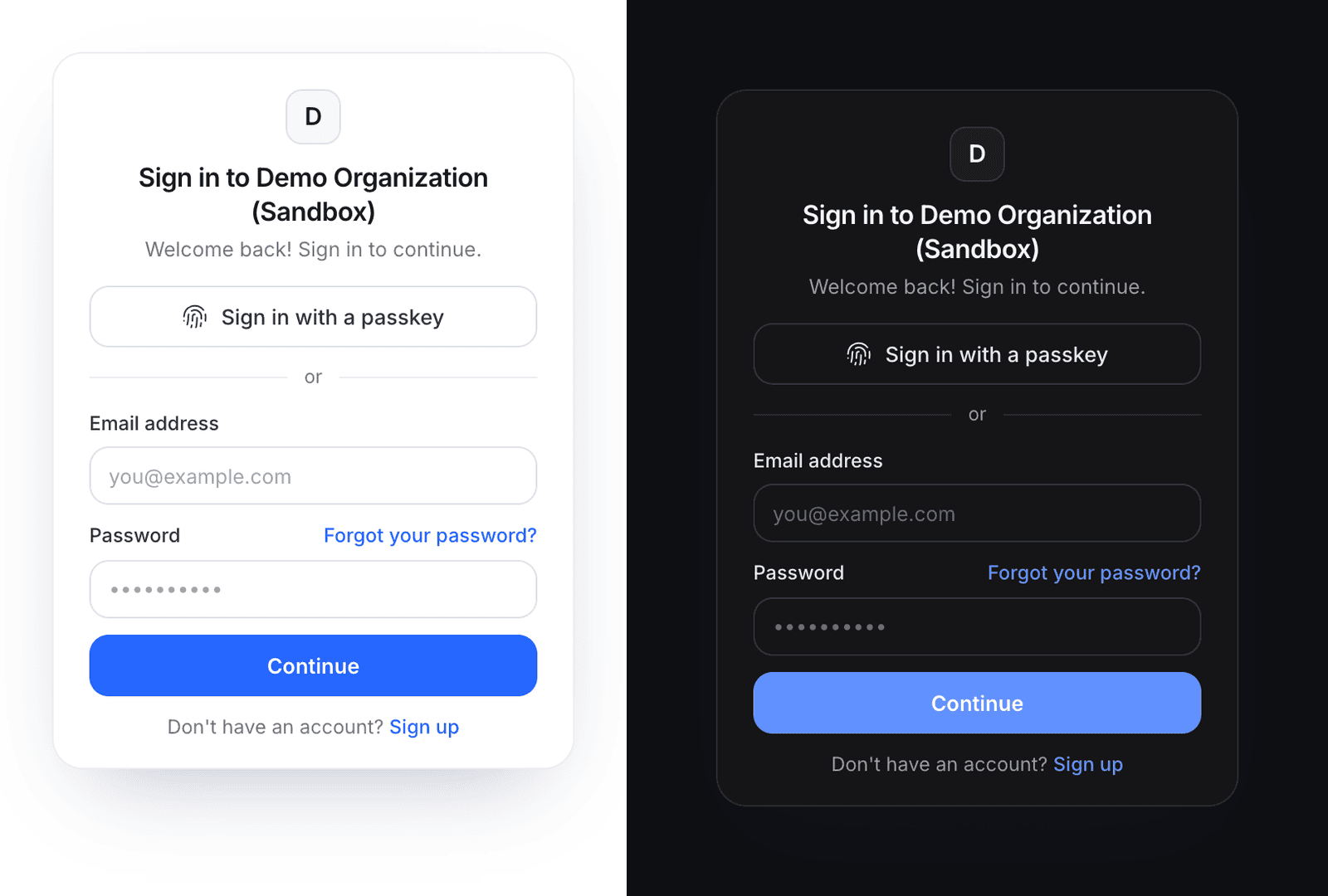
利用者のデバイスのライトモードまたはダークモードに従って、ホスト型サインインページが表示されます。
ページのテキストと法的リンク
ホスト型のページは英語、スペイン語、フランス語、ドイツ語、日本語に翻訳されており、言語はユーザーのブラウザーの言語、またはサインインURLの
ui_localesに基づいて選択されます。
言語ごとに独自のテキストを設定できます。テキストを設定していない言語では、Diditが翻訳したデフォルトテキストが使われます。
APIを使う場合は、認証管理APIのPATCH branding/で同じフィールドを設定します:
サインインメール
Branding and emails のメールビューには、アプリケーションのサインインメールが一覧で表示されます。各メールのプレビューと テストを送信 があります。
各メールは、アプリケーションごとに On または Off に設定されています。
メールは、カスタマイズで検証済みのメールドメインを設定している場合はそのドメインから送信されます。設定していない場合は
Didit <no-reply@didit.me> から送信されます。
カスタムドメイン
デフォルトでは、アプリケーションはhttps://<slug>.auth.didit.me でユーザーをサインインさせます。
カスタムドメインを使うと、ホスト型ページ、ランタイムAPI、トークン発行者を、お客様のサブドメイン(auth.example.com など)に移行できます。
カスタムドメインは本番アプリケーション向けです。サンドボックスアプリケーションは、常にDiditのドメインでユーザーをサインインさせます。
セットアップ
- Custom domain の下の Your domain に
auth.example.comのようなドメインを入力し、Add domain を選択します。サブドメインを使用してください。CNAMEはドメインのルートに設定できません。 - コンソールに表示されるDNSレコードを作成します。ドメインからアプリケーションのDidit ホストへの
CNAMEです。 - Check DNS now を選択します。新しいレコードが表示されるまで最大1時間かかる場合があります。Didit がレコードを確認すると、ドメインの証明書を発行します。証明書は自動で更新されます。
- ドメインに Verified と表示されたら、Use this domain を選択して、アプリケーションのサインインオリジンに設定します。
APIでは、
PUT domain/ に {"domain": "auth.example.com"} を送信してドメインを追加し、POST domain/verify/ で確認、POST domain/activate/ で有効化、DELETE domain/ で削除します。
有効化すると変わること
- 発行者。 新しいトークンの
issにはお客様のドメインが設定されます。ディスカバリーとJWKSもこのドメインに移ります。バックエンドで確認している発行者を更新するか、古いトークンが期限切れになるまで両方の発行者を受け入れてください。詳しくは トークンとJWKS を参照してください。 - 公開可能キー。 公開可能キーには発行者が含まれるため、キーも変わります。Authentication > Developers から新しいキーをコピーして、アプリに設定してください。
- 古いドメインのセッションとトークン。 5分以内に終了します。
- パスキー は、新しいドメインで登録し直す必要があります。
- リダイレクトURL、設定、サインアップ済みのユーザー は変わりません。