

 はじめに
 連携 / SDK
 ユーザー認証
 法人確認
 トランザクションモニタリング
 認証
 変更履歴
設定はコンソール上部で選択したアプリケーションに属します。本番環境とサンドボックスのアプリケーションには、それぞれ別の設定とユーザーがあります。
このセクションを読むには
authentication権限のreadが必要で、変更するにはwriteが必要です。詳しくは役割と権限を参照してください。
お使いのプランに含まれない機能は、そのページにプランの注記が表示されます。サンドボックスアプリケーションにはすべてのプランの機能が含まれるため、先に試すことができます。
概要
ホームページには、過去30日間の概要が1文で表示されます。また、Ask Diditでは、サインインに関する質問に回答できます。
要対応には、チームが対応すべき項目が表示されます。たとえば、誤ったパスワードの繰り返し入力によってロックされたアカウントなどが含まれます。各項目では、ロックを解除またはロックを維持を選択できます。
すべての分析を見るを選択すると、Analyticsで認証の指標が開きます。
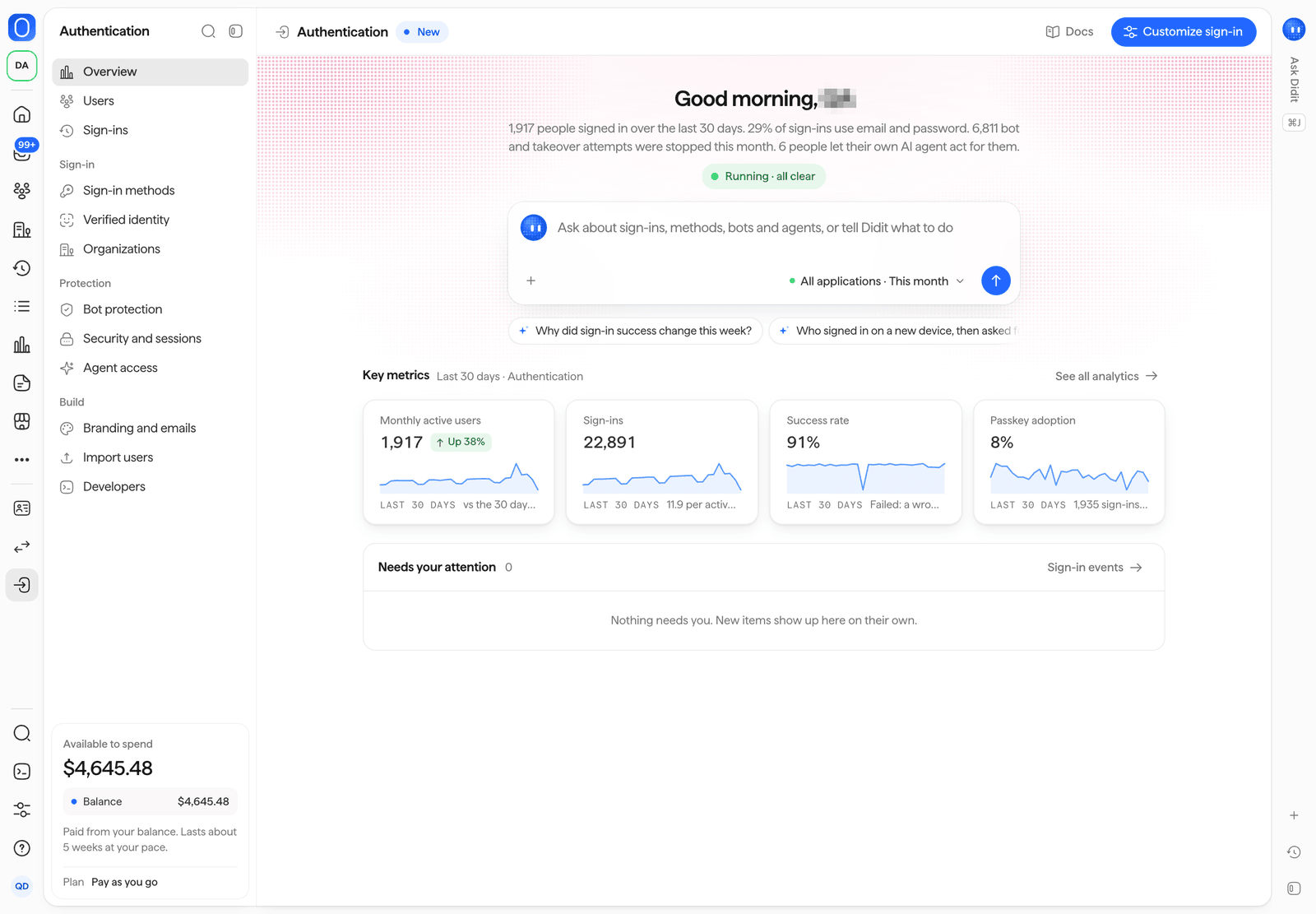
Business ConsoleのAuthentication > Overview
ユーザー
ユーザーは、コンソールの他の画面と同じ人の一覧です。そのため、各ユーザーのサインインは、本人確認や取引と並べて確認できます。 Can sign inとLocked or blockedの表示、およびSign-inフィルターを使うと、サインイン状況、サインイン方法、MFAで絞り込めます。 ユーザーごとに、チームは次の操作を行えます。
複数のユーザーを選択すると、一度に最大100人にアクションを適用できます。
各アクションの詳細なルールは管理者のID操作にあります。
サインインとセッション
サインインには2つの表示があります。 Sign-in attemptsには、すべてのサインイン試行が状態(成功、失敗、チャレンジ済み、ブロック済みのいずれか)、ユーザー、認証方法、デバイス、場所、リスクレベル、日時とともに一覧表示されます。 状態、認証方法、リスクでフィルターできます。 試行を開くと、デバイス、ネットワーク、VPN やロックアウトのシグナルなどの証拠を確認できます。また、Open person、See in Events、Block this IP を使えます。Block this IPは、リストのブロックリストにそのアドレスを追加します。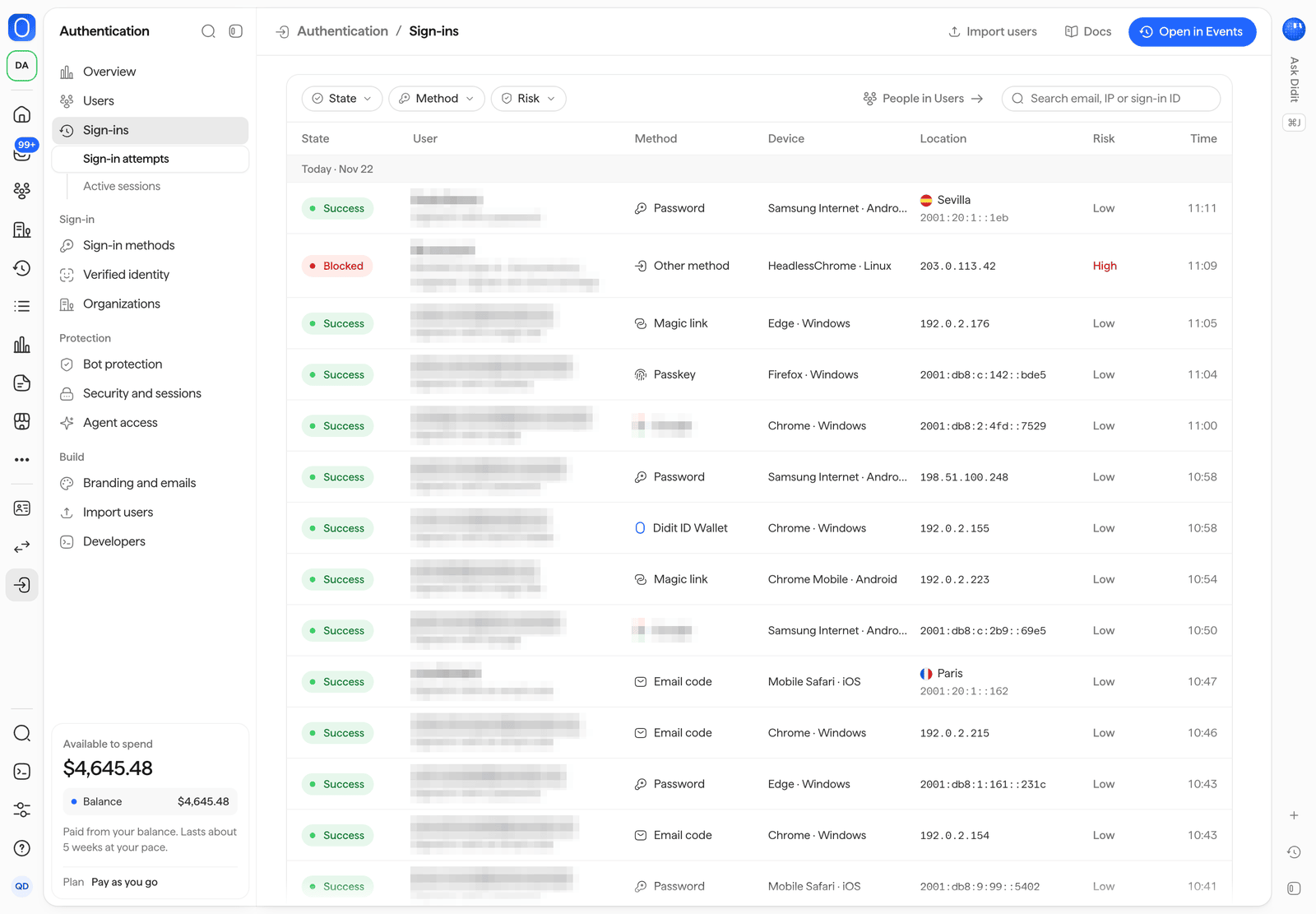
Authentication > Sign-ins: すべての試行を表示し、状態、認証方法、リスクでフィルターできます。
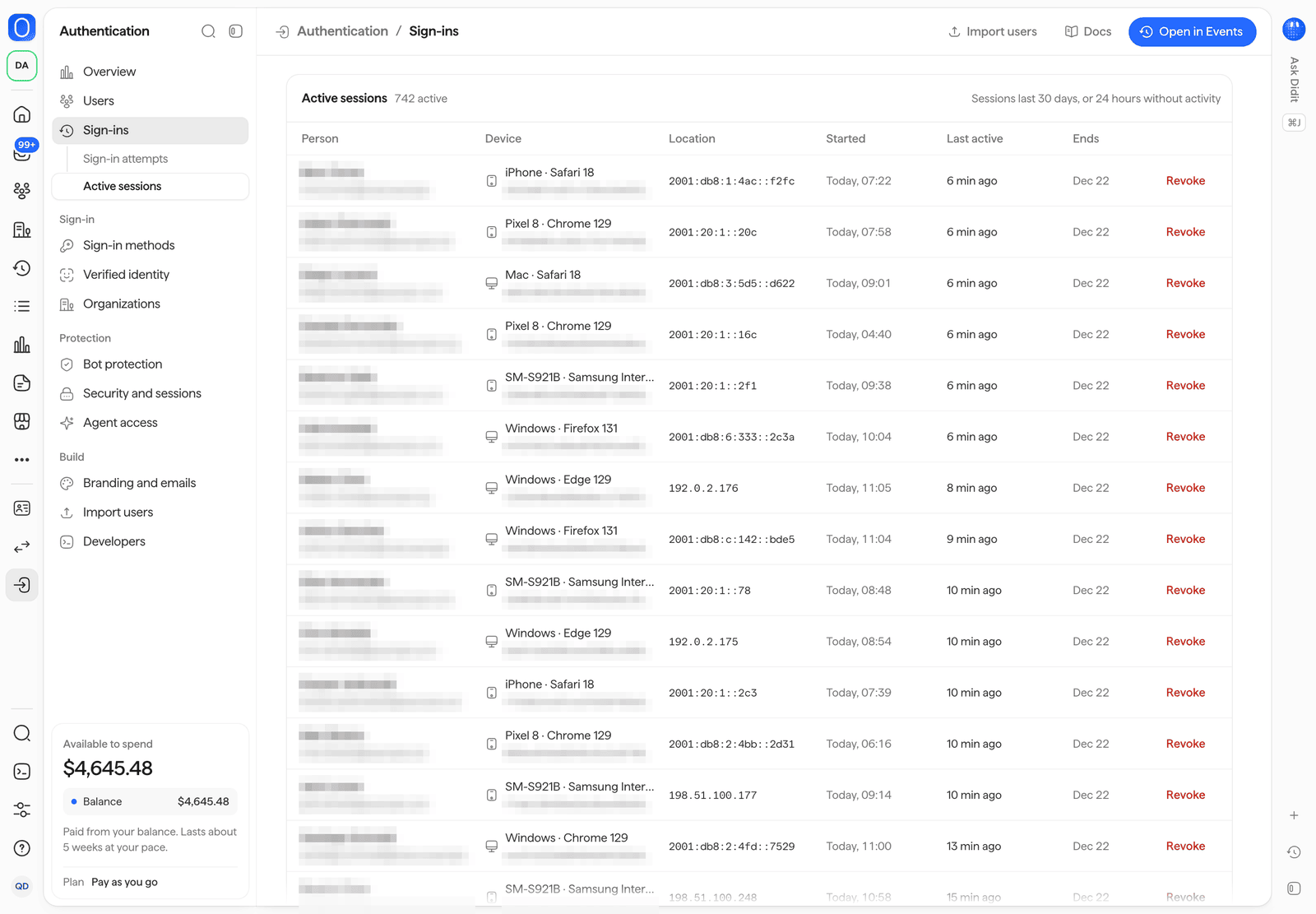
Authentication > Sign-ins > Active sessions。各セッションにRevokeがあります。
サインイン方式
各方式のオン・オフを切り替えたり、設定したりできます。 各方式には、サインイン全体に占める割合が表示されます。
Hosted sign-inカードには、ホスト型サインインURLが表示されます。Try your sign-in pageをクリックすると、そのページが開きます。
各方式の仕組みについては、サインイン方式をご覧ください。
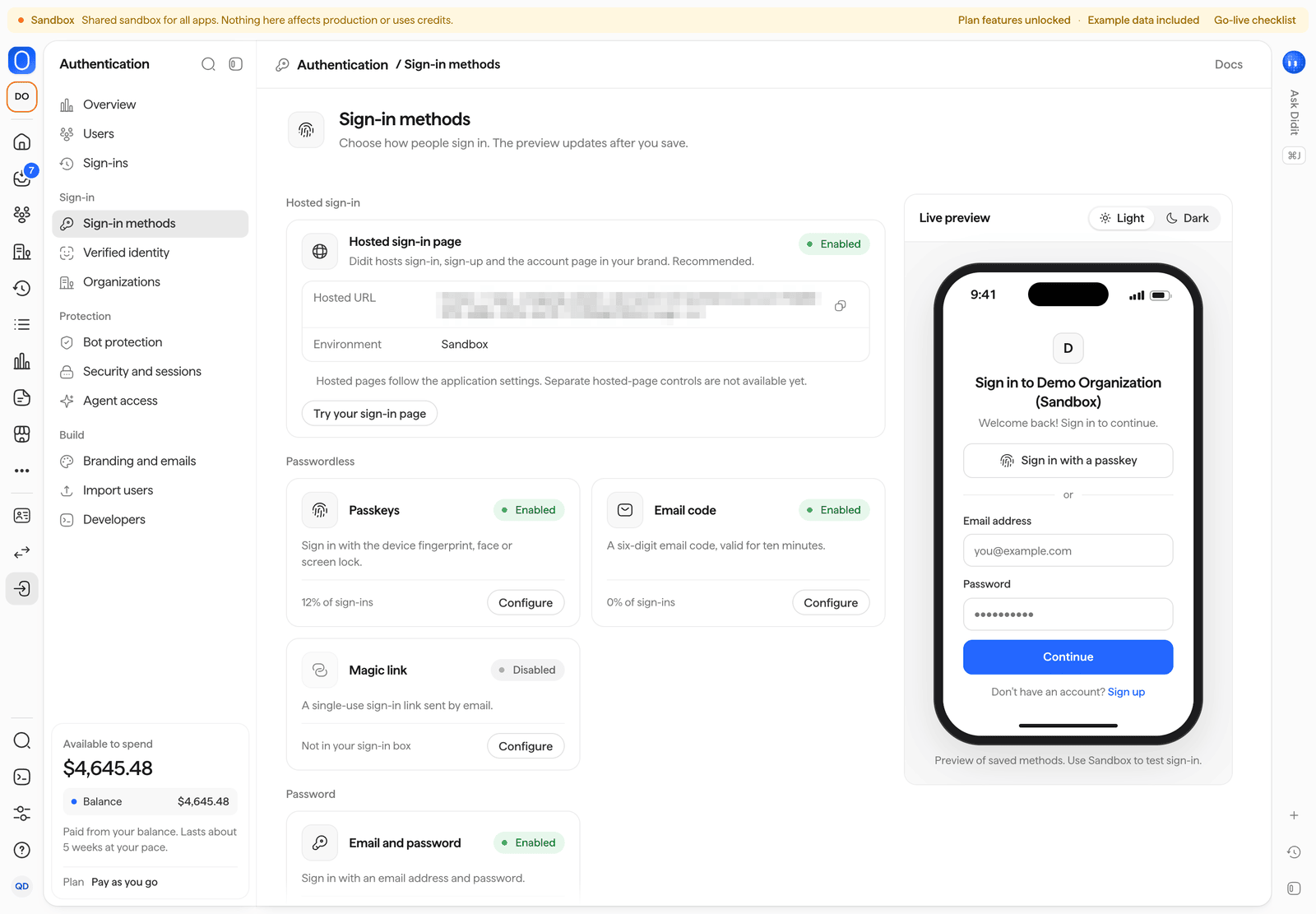
Authentication > Sign-in methods、ホスト型ページのライブプレビュー付き。
本人確認済み
サインアップ時にユーザーが通過すべき確認(なし、ライブネス検知、またはフルID)と、機密性の高い操作の前に再度確認を求めるルールを選択します。対象となる操作は、一定額を超える出金、新しい銀行口座、メールアドレスまたは電話番号の変更、新しいデバイスからのアクセス、およびその後の出金です。また、アプリがトークンで受け取る本人確認済みのクレームも設定します。 ステップアップをプレビュー では、ユーザーに表示される画面を確認できます。 各ルールには、今月そのルールで要求された確認の件数と、そのうち合格した件数が表示されます。 詳しくは 本人確認済み を参照してください。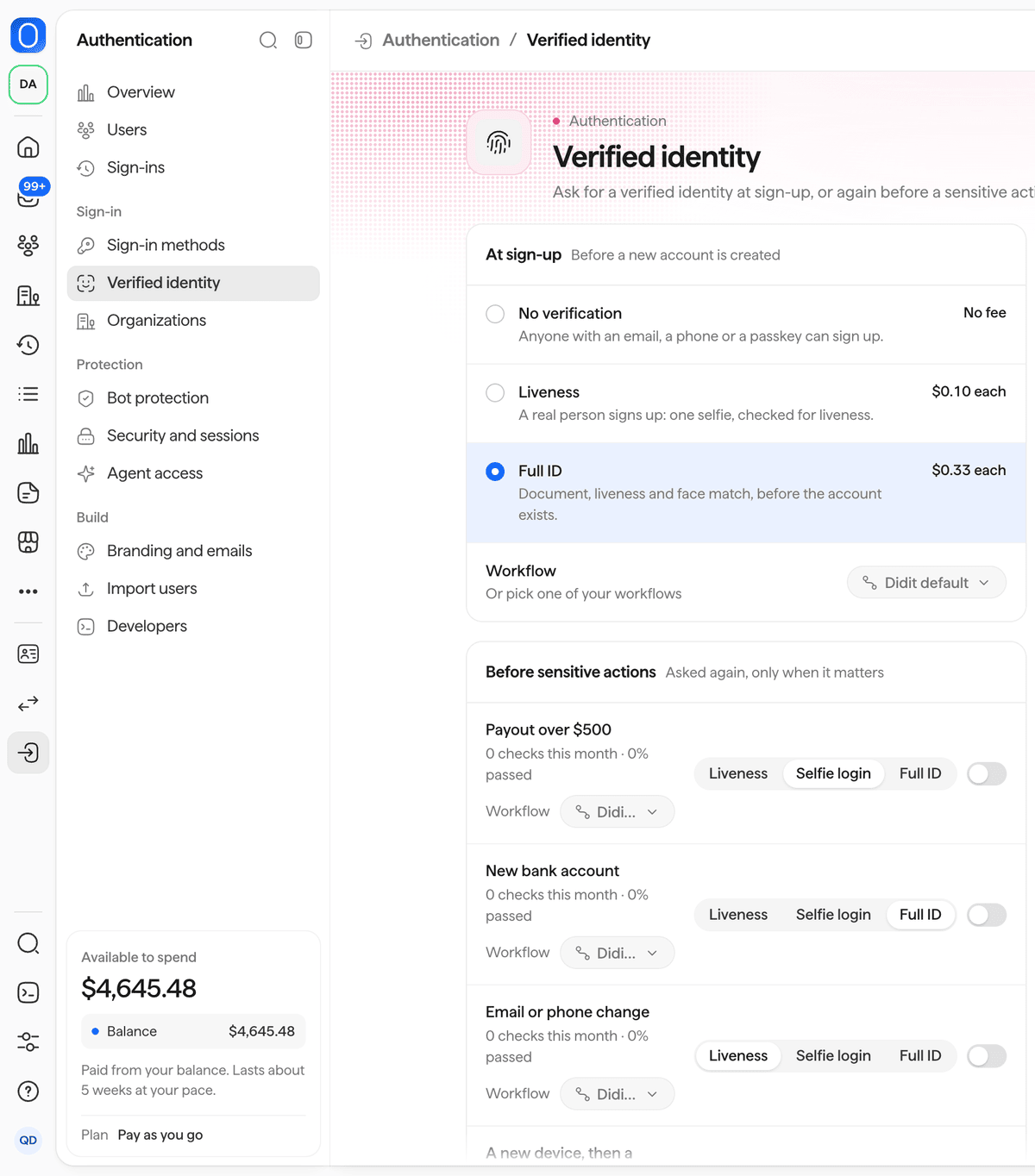
認証 > 本人確認済み: サインアップ時の確認と、機密性の高い操作の前のステップアップ認証ルール。
組織
企業顧客向けに組織機能を有効にして管理します。新しい組織 を選択したあと、各組織でシングルサインオンと設定リンク、自動参加を設定した認証済みドメイン、メンバー、役割、招待を管理できます。 主要指標では、組織、メンバー、SSO接続、認証済みドメインの数を集計します。 詳細は組織をご覧ください。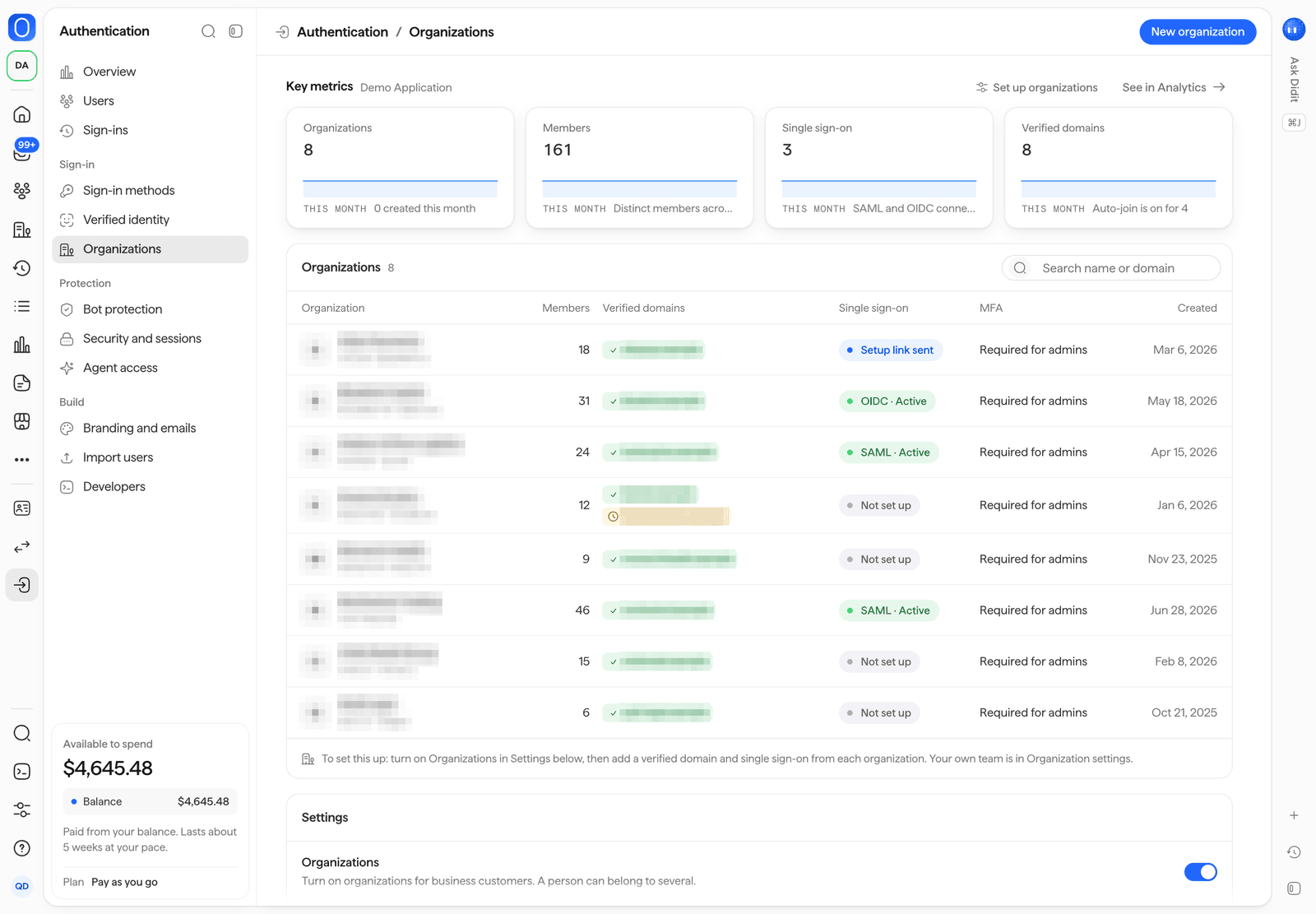
認証 > 組織。
ボット対策
Only allow humans は、すべての保護機能をまとめて切り替えるスイッチです。 その下では、6つの保護機能(ボット検知、クレデンシャルスタッフィング、ブルートフォースロックアウト、使い捨てメール、VPNおよびデータセンターネットワーク、不可能な移動)のそれぞれを Off、Log、Challenge、Block のいずれかに設定でき、今月それぞれが一致した試行数が表示されます。 Attack mode は、緊急時にすべてのサインアップとサインインをチャレンジし、自動的にオフになります。 主要指標には、今月ブロックおよびチャレンジされた件数と最大の急増件数が表示されます。See detections を選択すると、該当するイベントが開きます。 詳細は ボット対策 を参照してください。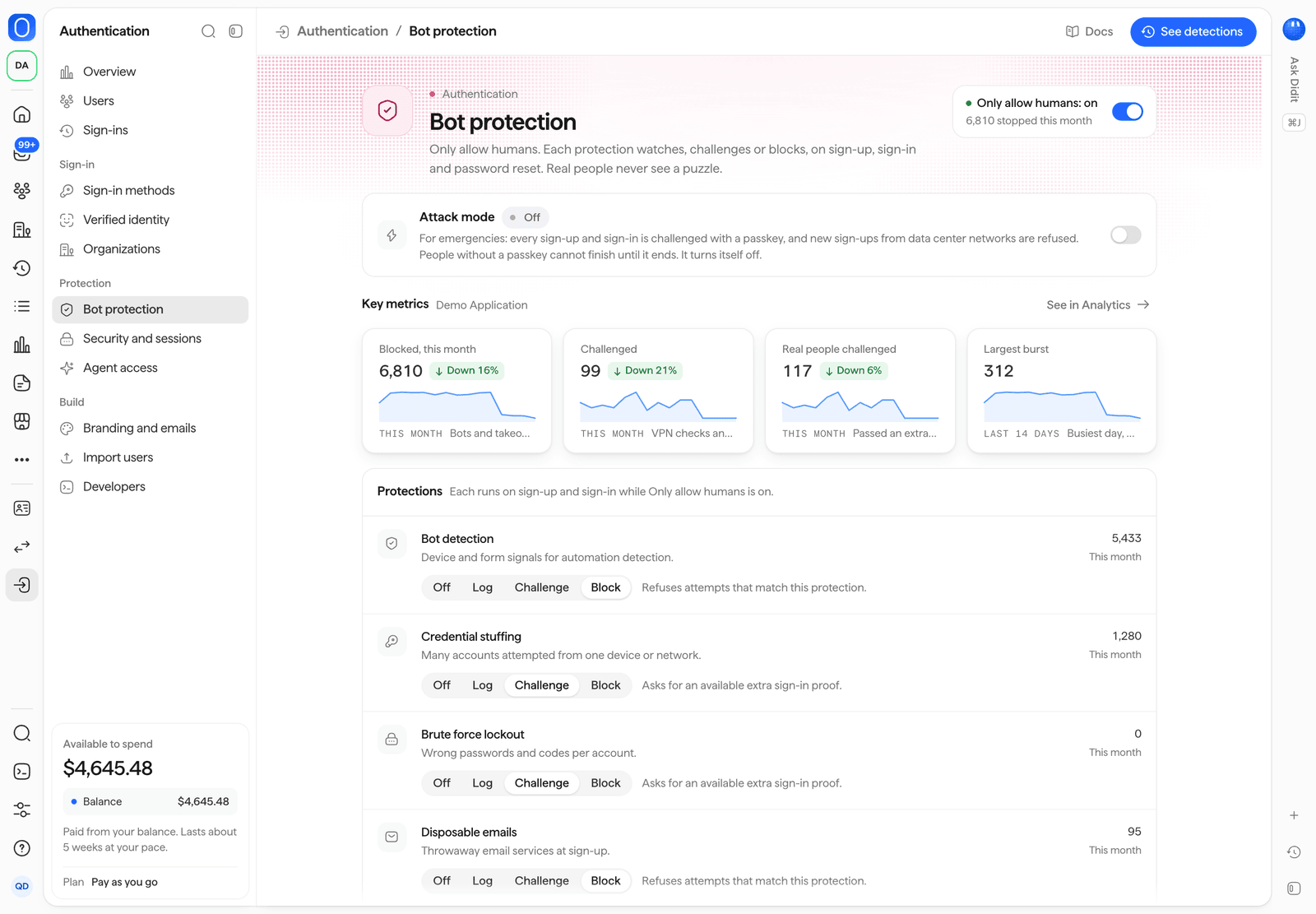
Authentication > Bot protection の画面。
セキュリティとセッション
各設定は、アプリケーション設定内のフィールドに対応しています。
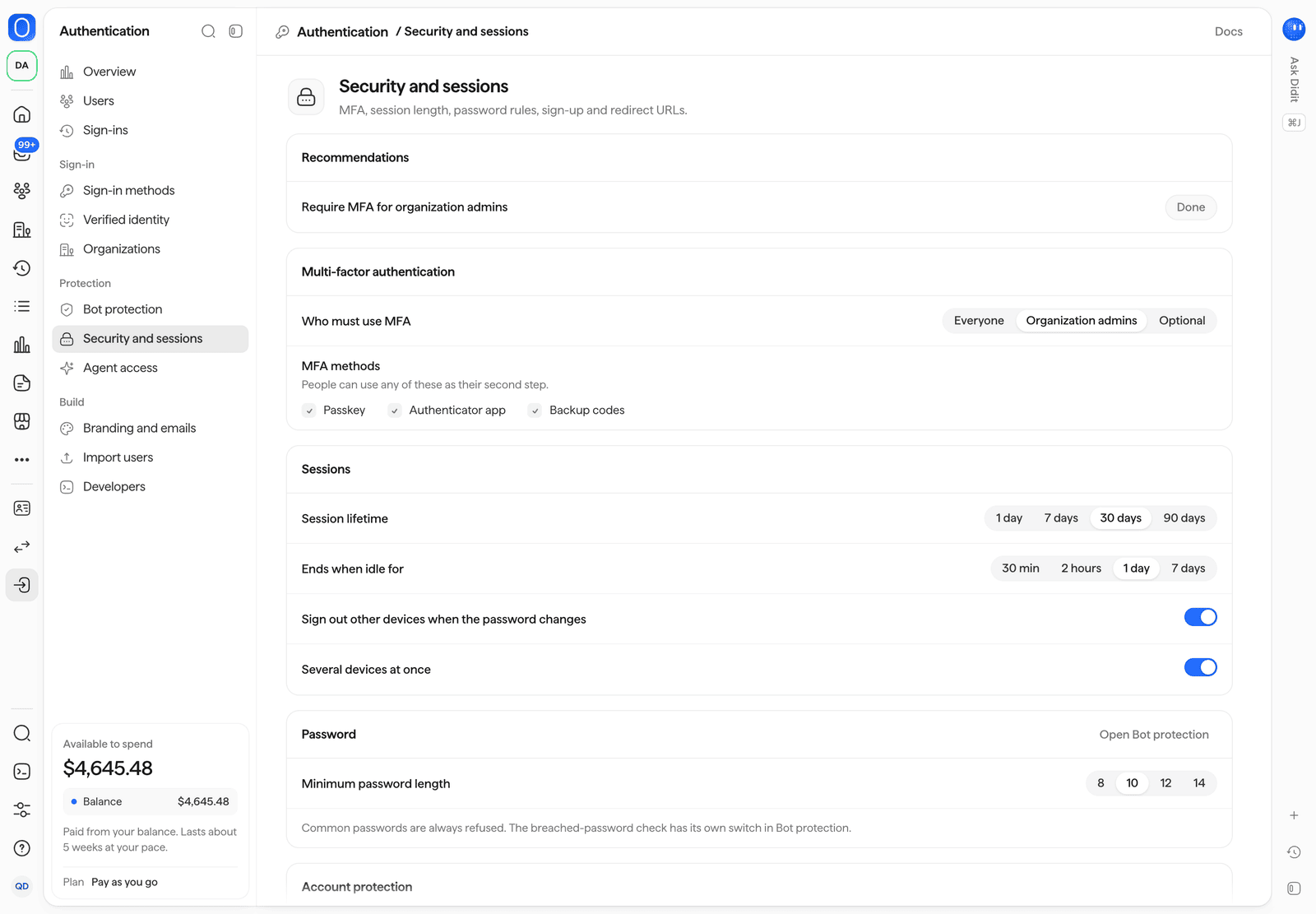
Authentication > Security and sessions.
エージェントアクセス
エージェントアクセスを有効にし、エージェントができることと、セッションの有効期間、利用者による承認の方法を設定します。 このページには有効なエージェントセッションがRevoke付きで一覧表示され、承認数と取り消し数が集計されます。 詳しくはエージェントアクセスを参照してください。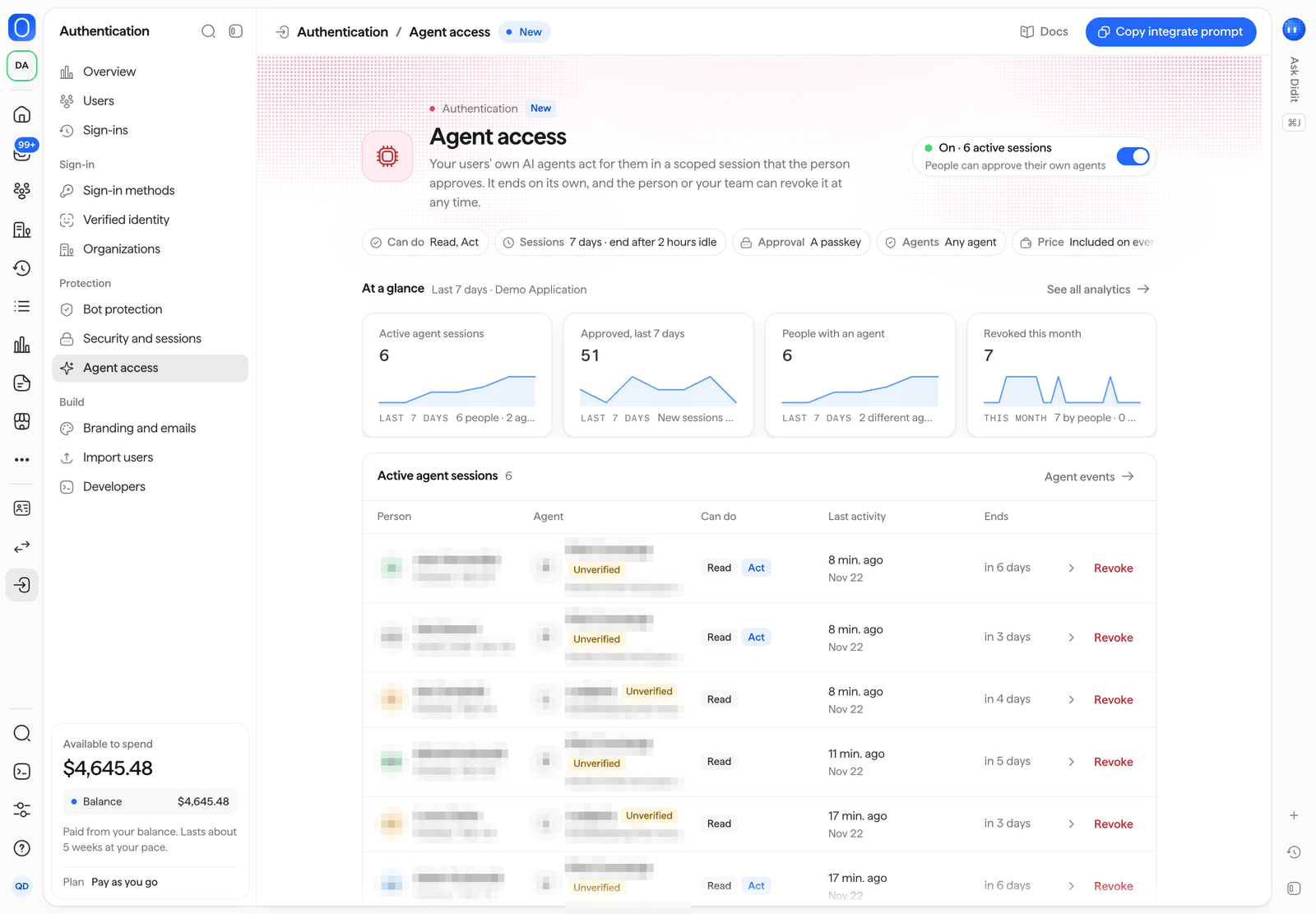
認証 > エージェントアクセス。
ブランディングとメール
Customizationでブランドを確認し、ページテキストと利用規約・プライバシーポリシーへのリンクを設定します。カスタムのサインインドメインを追加し、ホスト型ページのプレビューをライトモードとダークモードで確認できます。 メールビューには、サインイン用メールの一覧と各メールのプレビュー、Send a testが表示されるほか、メールとSMSの送信者も確認できます。 ブランディングとカスタムドメインを参照してください。
Authentication > Branding and emails、ホスト型ページのプレビュー付き。
ユーザーのインポート
別のID基盤や自社のデータベースからユーザーを、CSVまたはJSONファイルで取り込めます。まずドライランを実行して内容を確認し、そのあとでインポートしてください。 インポート履歴には、すべてのジョブのステータスと結果が一覧表示されます。 詳しくはユーザーのインポートをご覧ください。開発者
カスタムドメインを有効化すると、公開可能キーが変わります。新しいキーをここからコピーして、アプリに設定してください。
詳しくは、クイックスタートとイベントとWebhookを参照してください。