

 はじめに
はじめに 連携 / SDK
 ユーザー認証
 法人確認
法人確認 トランザクションモニタリング
役割と処理場所
DPA、TOM、その他のコンプライアンス証明が必要な場合は、Diditの担当者にお問い合わせください。
保持期間の管理
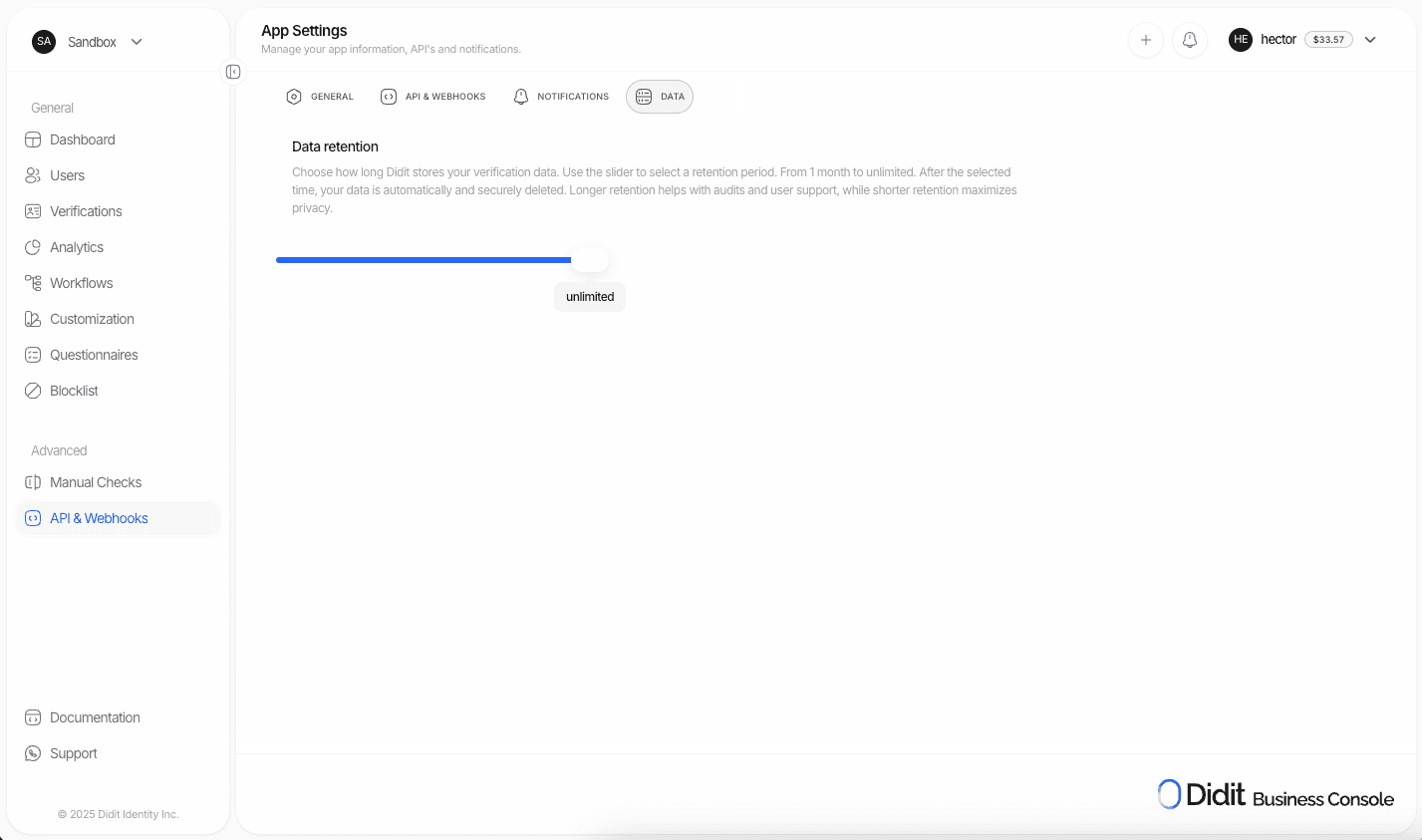
保持期間は、Business Console → アプリ設定 → データ保持で設定します。1
保持設定を開く
Business Console → アプリ設定 → データ保持に移動します。
2
保持ポリシーを選ぶ
1か月から10年までの期間を選択します。無制限とカスタム期間は、エンタープライズで利用できます。
新しいアプリケーションは、プランに含まれる最長の期間で開始されます。Freeは1年、Growthは5年、Scaleは10年、エンタープライズは無制限です。
3
保存する
保存をクリックすると、今後のセッションと既存のセッションすべてにポリシーが適用されます。
手動での削除
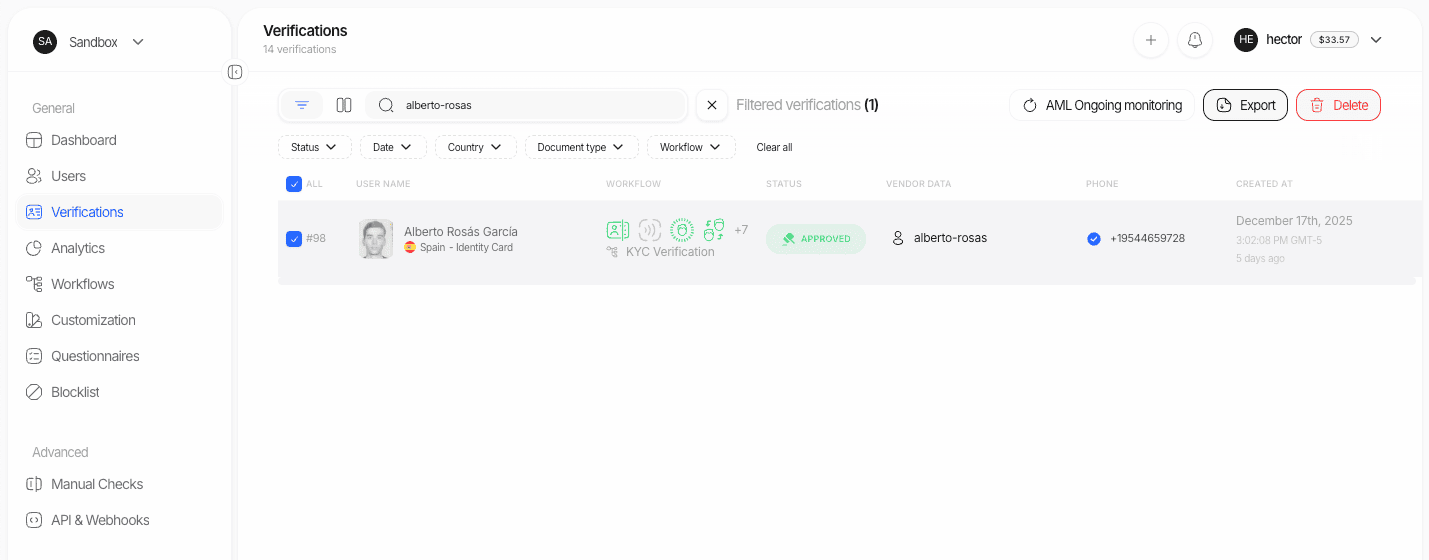
単発の削除が必要な場合は、コンソールから個別のセッションを削除します。- ダッシュボード → 検証に移動します。
- 対象のセッションを検索またはフィルターします。
- 右上の削除ボタンをクリックして確定します。
プログラムによる削除
セッションの削除エンドポイントを呼び出すことで、いつでもAPI経由でセッションを削除できます。
データ主体からの消去請求では、本文に
{"deletion_instruction": "privacy_erasure"}を送信すると、その人に保持されている生体認証テンプレートもあわせて消去されます。
生体認証テンプレートの保持
ライブネスのセルフィーを含むすべてのKYCセッションには、重複検出と顔検索 1:Nに使われる顔の埋め込みが含まれます。既定では、この埋め込みはセッションとともに削除されるため、セッションを削除した人は、重複として検出されずに再び検証を受けられます。 Livenessステップで自動顔検索をオフにしたワークフローでは、そもそもこの埋め込みが保存されないため、そのセッションに保持の対象はありません。 承認後すぐにセッションを削除しつつ、繰り返しの登録も検出したい場合は、生体認証テンプレートの保持を有効にしてください。するとDiditは、これまでどおりセッションとそのデータをすべて削除し、ユーザーに紐付けた、画像を含まない顔の生体認証テンプレートを1つだけ、別管理で保持します。有効にする
1
保持設定を開く
Business Console → アプリ設定 → データ保持に移動します。
2
生体認証テンプレートの保持をオンにする
設定された有効期限または早期の削除まで保持を選択します。この設定の説明は次のとおりです。運用上のセッション削除後に、テナント単位の重複検出のため、画像を含まない顔の生体認証テンプレートを保持します。生体データであることに変わりはなく、設定されたスケジュール、適用法令上の期限、ユーザーの削除、プライバシー消去の請求、または明示的な消去で削除されます。
3
有限の保持期間を設定する
テンプレートを保持できる日数(1〜3650)を入力します。入力しないと設定を保存できません。Diditは、この期間、一般の保持期間、削除の呼び出しで送信した期限のうち、最も短いものを適用します。
4
保存する
このポリシーは、今後の削除に適用されます。設定を変更しても、既存のテンプレートが作成されたり消去されたりすることはありません。
PATCH /v3/webhook/を使います。
既存のアプリケーションは、ポリシーを変更するまで
delete_with_sessionのままです。御社に代わって保持が有効になることはありません。
保持されるものと消去されるもの
保持されたテンプレートはテナント単位で管理され、御社の指示に基づく、重複顔・複数アカウントの検出、生体認証、御社独自の顔リストにのみ使われます。モデルの学習、分析、組織をまたぐ照合、Didit自身の不正処理に使われることはありません。
削除ごとの制御
すべての削除はその結果を報告し、すべての削除呼び出しでポリシーを上書きできます。- コンソール: 削除の確認画面に、各セッションのテンプレートが保持されるか削除されるかが表示されます。確認メッセージは次のとおりです。これはセッションを削除し、そのセッションデータの削除を開始します。この運用上の削除で生体認証テンプレートの保持が有効な場合、画像を含まない生体認証テンプレートは、予定された有効期限またはそれより早い消去まで、別に残ります。プライバシー消去の請求では、テンプレートも消去されます。 ユーザーのいないセッションはテンプレートを保持できず、その旨が表示されます。
- API: セッションの削除またはセッションの一括削除で、
retain_face_embeddings、face_retention_days、face_retention_deadline、deletion_instruction、instruction_idを送信します。
削除指示の2つの種類
テンプレートが消去されるとき
- リスト → 生体認証テンプレート、または生体認証テンプレートAPIで消去したとき。
- ユーザーの一括削除でユーザーを削除したとき。
- そのユーザーのいずれかのセッションを
deletion_instruction: "privacy_erasure"で削除したとき。 - 保持期間が終了したとき。Diditが自動的に消去します。
確認できる場所
- リスト → 生体認証テンプレートには、すべてのテンプレートが、ユーザー、ソース、保持日と有効期限、ステータスとともに一覧表示され、個別および一括で消去できます。
- ユーザー → [ユーザー] → 生体認証テンプレートには、1人のユーザーに紐付いたテンプレートが表示されます。
- 生体認証テンプレートAPIでも同じデータと操作を利用でき、すべての保持と消去は監査証跡に記録されます。
保持されたテンプレートは、御社のDPAの生体データ条項の対象です。このページの内容は法的助言ではありません。法的根拠、通知、同意、利用者に適用される保持期間については、御社が責任を負います。
処理して消去するパターン
データ最小化を最大限に進めるには、Diditで検証データを処理し、Webhookで結果を受け取ったらすぐに消去します。1
セッションを作成する
バックエンドがセッションの作成APIを呼び出します。
2
Diditがチェックを実行する
本人確認、ライブネス、AML、その他設定したチェックが自動的に実行されます。
3
Webhookを受け取る
Diditが、
status、session_id、vendor_data、完全な検証データを含むWebhookを送信します。4
必要なものだけを保存する
記録に必要な最小限のフィールド(例:
status、vendor_data)だけを保存します。5
Diditから削除する
その
session_idに対してセッションの削除APIを呼び出し、セッションとそのデータをDiditから削除します。今後の登録で重複検出を利用する場合は、先に生体認証テンプレートの保持を有効にしてください。有効にしないと、顔の埋め込みも削除されます。セキュリティと保証
ISO/IEC 27001
ISMSを運用しています。証明書と抜粋はご依頼に応じて提供します。
ペネトレーションテスト
第三者による定期的なペネトレーションテストを実施し、是正を追跡しています。
既知の侵害なし
これまでに報告されたセキュリティ侵害はありません。
社内のセキュリティチーム
最小権限のアクセスと厳格な環境分離を行う、専任のサイバーセキュリティチームがあります。
すべてのAPIアクティビティは、セキュリティ、コンプライアンス、トラブルシューティングのため、監査ログに記録されます。ログは365日保持された後、自動的に削除されます。
プライバシーを最小限に抑えたストレージ
選択したデータフィールドだけを保持できる機能を追加中です。例えば、statusとvendor_dataは保持しつつ、画像や書類などの大きなアーティファクトは自動的に消去できます。データ最小化の原則のもとで運用するチームに、より厳格な管理を提供します。
FAQ
環境ごとに異なる保持期間を設定できますか?
環境ごとに異なる保持期間を設定できますか?
はい。Diditにあるアプリケーションごとに、異なる保持ポリシーを設定できます。
削除前にデータをエクスポートできますか?
削除前にデータをエクスポートできますか?
はい。コンソールまたはAPIでセッションデータをエクスポートしてから、セッション削除エンドポイントを呼び出してください。
削除したユーザーは、その後も重複として検出されますか?
削除したユーザーは、その後も重複として検出されますか?
セッションを削除する前に生体認証テンプレートの保持を有効にしていた場合のみです。既定では、顔の埋め込みはセッションとともに削除され、その人は重複フラグなしで再び検証を受けられます。生体認証テンプレートの保持を参照してください。
誰が何にアクセスしたかはどこで確認できますか?
誰が何にアクセスしたかはどこで確認できますか?
コンソールの監査ログを使用します。ユーザー、エンドポイント、期間でフィルターできます。ログは365日保持されます。