

 はじめに
はじめに 連携 / SDK
 ユーザー認証
 法人確認
法人確認 トランザクションモニタリング
カスタマイズ
Style Editorでは、本人確認UIのあらゆる要素をカスタマイズできます。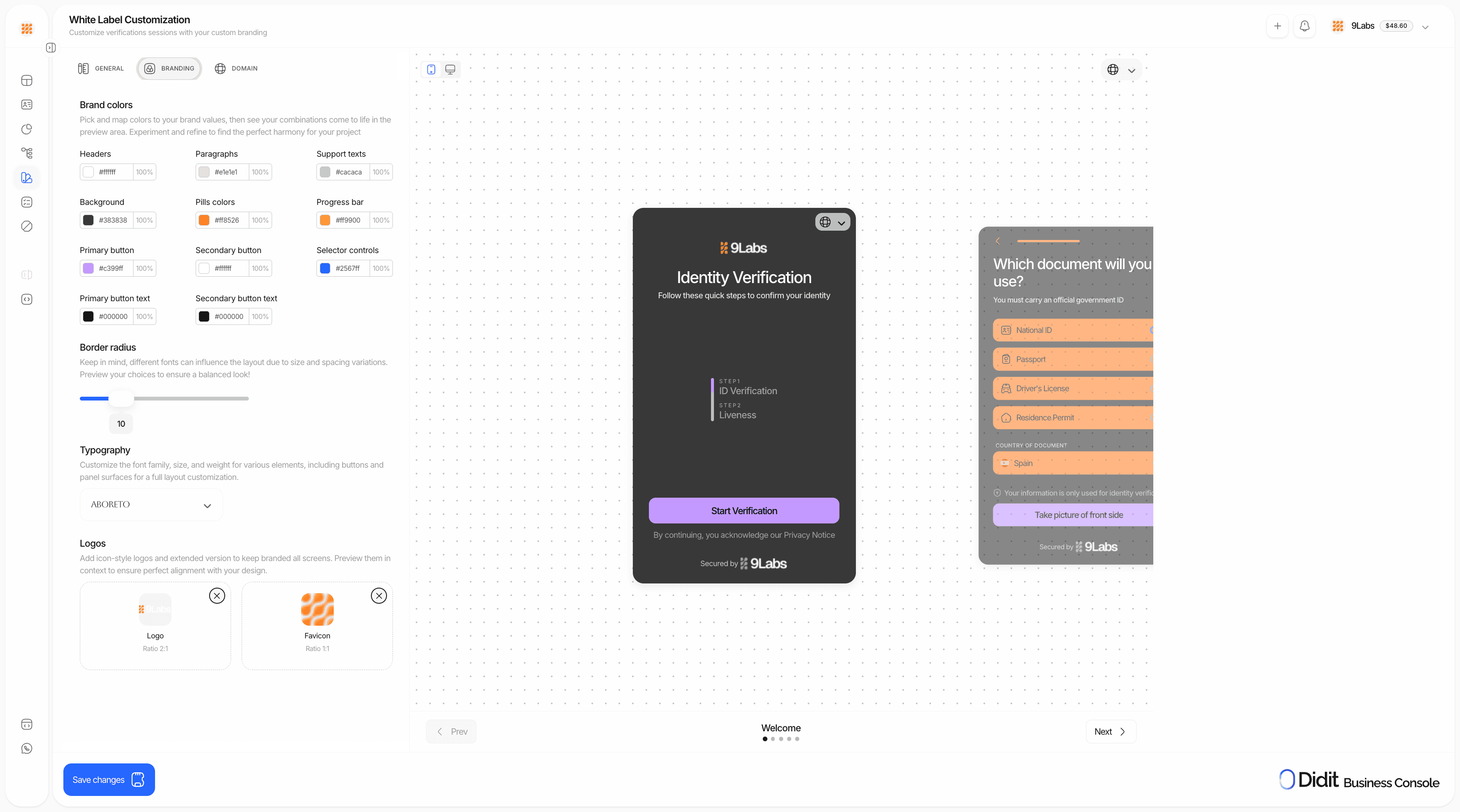
ワークフローでカスタムスタイルを有効にする
カスタムスタイルを設定したあとは、適用するためにワークフローごとに有効にする必要があります。- サイドバーのワークフローに移動します
- ブランドを適用したいワークフローを開きます
- 設定(または歯車アイコン)をクリックします
- オプションの下にあるカスタムスタイルを含めるを見つけます
- トグルを有効にします
カスタムスタイルは、カスタムスタイルを含めるを有効にしたワークフローにのみ適用されます。有効にしない場合、そのワークフローにはDiditのデフォルトのブランドが使用されます。
カスタムテキスト
色、ロゴ、レイアウトに加えて、テキストタブでは、本人確認フローの特定の画面の文言を上書きしたり、完了画面の動作を変更したりできます。ロケールごとに翻訳を分岐させる必要はありません。 Console → ホワイトラベル → テキストを開いて設定します。- テキストの上書き — ウェルカム画面、書類の選択、書類の撮影、自撮りの案内、アンケートのナビゲーションボタン、完了画面、「続ける」や「再試行」などの共通ボタンにわたって、決められた文字列の文言を置き換えます。上書きは一度に1つのロケールに適用され、ロケールごとに異なる値を設定できます。
- 完了画面のモード — 最終画面に実際の結果を表示するにはDecision(デフォルト)を、Diditがすでにセッションを承認していても常に中立的な「データを受け取り、確認中です」というメッセージを表示するにはSubmitted for reviewを選択します。最終的な判定を、お客様のプロダクトが後からユーザーに伝える場合に使用します。
- 再提出メール — ユーザーにメールを送信にチェックを入れて再提出を依頼したときに送られるメールの文言を変更します。件名、見出し、メッセージ、ボタン、フッターの注記です。要求されたすべてのステップの理由が書類の期限切れである場合(たとえば、KYC期限切れに移行して再確認のために差し戻されたセッション)、メールには汎用の見出しとメッセージではなくExpired documentの見出しとメッセージが使われ、書類の期限が切れているため有効な書類でもう一度認証するよう、ユーザーに伝えられます。それ以外の理由では、汎用の文言に、ステップごとのローカライズされた理由の一覧が加わります。
動的プレースホルダー
上書きするテキストには、表示時にユーザーごとに解決される次のプレースホルダーを含められます。{stepIndex}と{stepTotal}は、ユーザーが実行している実際のワークフローから算出されるため、同じ保存済みの文字列が、3ステップのワークフローでは「ステップ1/3」、2ステップのワークフローでは「ステップ1/2」と正しく表示されます。再提出メールにはワークフロー内の位置がないため、その文字列で使えるのは{appName}のみです。
上書きする各文字列には、500文字の上限があります。テキストタブは、アプリケーションが翻訳できるすべてのロケールに対応しており、Style Editorの言語セレクターより多くの言語を選べます。手入力した値から他のロケールの上書きの下書きを作るにはAuto-translateを使い、保存する前に確認してください。
セットアップ
1
Style Editorを開く
Console → ホワイトラベル → Style Editorに移動します。
2
ビジュアル要素を設定する
- カラーピッカーでブランドカラーを選択します
- 正方形と長方形の両方の形式でロゴをアップロードします
- フォントと角丸の設定を調整します
3
カスタムドメインを設定する(任意)
verify.didit.meの代わりに、独自のサブドメインからフローを配信します。DNSレコードと検証手順については、カスタムドメインに従ってください。4
テキストを上書きする(任意)
テキストタブを開いて、画面ごとの文言をロケール別に変更するか、完了画面をSubmitted for reviewに切り替えます。カスタムテキストをご覧ください。
5
ワークフローで有効にする
ブランドを適用したいワークフローごとに、ワークフロー → 設定 → オプション → カスタムスタイルを含めるを有効にします。
6
プレビューとテスト
ライブプレビューで変更をリアルタイムに確認します。公開前に、本人確認フロー全体をテストしてください。
ホワイトラベルのフローにおけるコンプライアンス上の責任
ホワイトラベル化で変わるのは、本人確認フローのブランドです。そのユーザー体験の管理者としてのお客様の義務は、なくなりません。 ホワイトラベルのフローを開始する前に、次の点を確認してください。- エンドユーザーに、お客様の会社が本人確認を求めていること、およびDiditが本人確認ワークフローを提供していることを伝える。
- お客様自身のプライバシー通知と、そのユーザー体験に適用される管理者側の法的条件へのリンクを掲載する。
- Diditの認証プライバシー通知と本人確認のエンドユーザー規約へのリンクを掲載する。
- 適用される法律やお客様の法的見解で必要な場合は、書類の撮影、自撮りの撮影、ライブネス、生体情報の処理の前に、明示的で積極的な同意を取得する。
- 法務チームが必要とする通知や同意の証跡は、お客様自身のシステムで保管する。