

 Primers passos
 Integració / SDK
 Verificació d'usuaris
 Verificació d'empreses
 Monitoratge de transaccions
 Registre de canvis
Rol i ubicació del tractament
Necessites un DPA, les TOMs o altres atestacions de compliment? Contacta amb el teu representant de Didit.
Controls de conservació
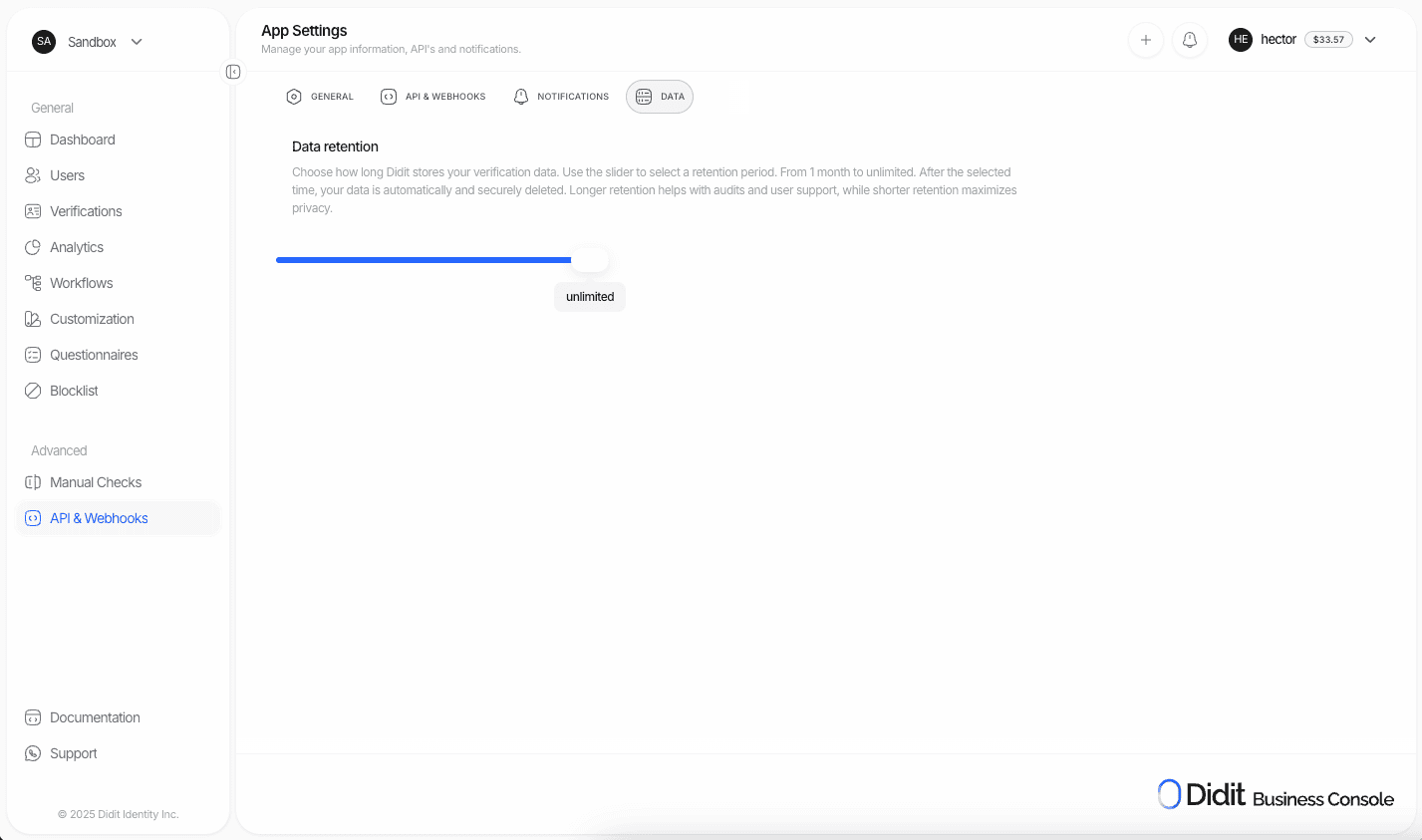
Configura la conservació a Business Console → App Settings → Data retention.1
Obre la configuració de conservació
Ves a Business Console → App Settings → Data retention.
2
Tria una política de conservació
Selecciona una finestra d’1 mes a 10 anys. Sense límit i períodes personalitzats estan disponibles a Enterprise.
Una aplicació nova comença amb la finestra més llarga que inclou el seu pla: 1 any a Free, 5 anys a Growth, 10 anys a Scale i il·limitada a Enterprise.
3
Desa
Fes clic a Desa per aplicar la política a totes les sessions futures i existents.
Eliminació manual
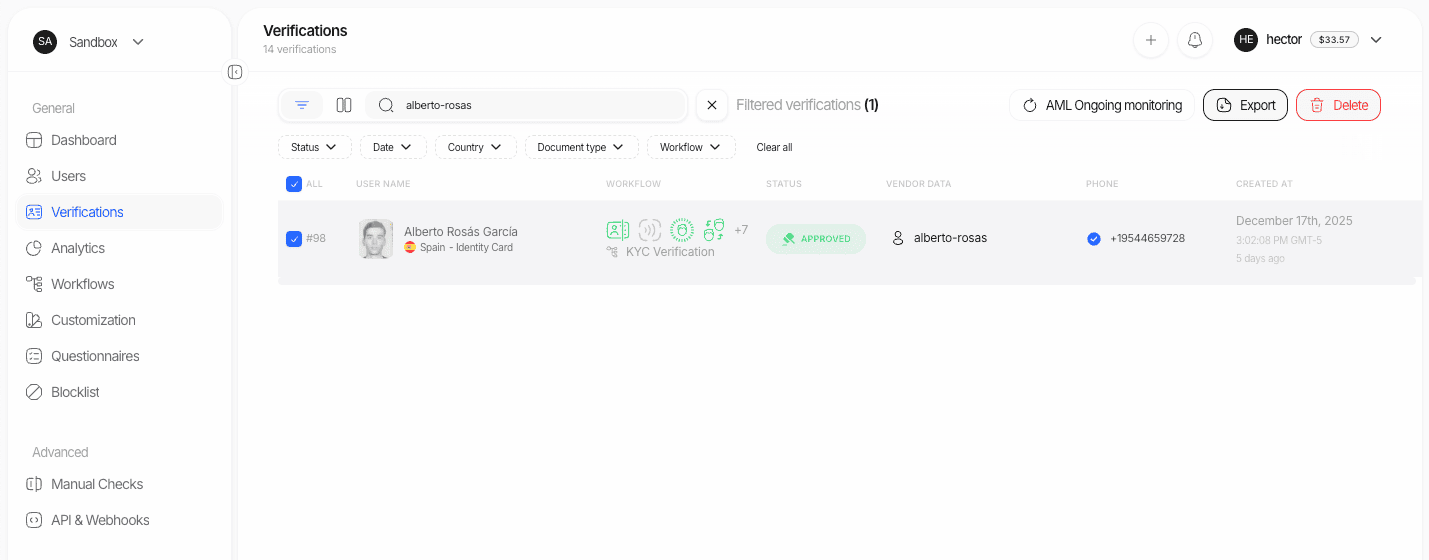
Elimina sessions individuals des de la consola quan necessitis eliminacions puntuals.- Obre Verificacions d’usuaris (o Verificacions d’empreses) a la barra lateral.
- Cerca o filtra la sessió que vols eliminar.
- Fes clic al botó Elimina (a dalt a la dreta) i confirma.
Eliminació programàtica
Elimina una sessió a través de l’API en qualsevol moment cridant l’endpoint Delete Session.
Per a una sol·licitud d’esborrat de dades de l’interessat, envia
{"deletion_instruction": "privacy_erasure"} al cos de la sol·licitud perquè també s’elimini qualsevol plantilla biomètrica conservada d’aquella persona.
Conservació de plantilles biomètriques
Cada sessió de KYC amb un selfie de prova de vida conté un embedding facial que permet la detecció de duplicats i la Cerca facial 1:N. Per defecte, aquest embedding s’elimina amb la sessió, de manera que una persona la sessió de la qual has eliminat pot tornar a verificar-se sense que se la marqui com a duplicat. Els fluxos de treball en què el pas de prova de vida té la cerca facial automàtica desactivada mai no emmagatzemen aquest embedding, de manera que no hi ha res a conservar per a les seves sessions. Si elimines les sessions poc després de l’aprovació però encara necessites detectar registres repetits, activa la conservació de la plantilla biomètrica. Didit elimina la sessió i totes les seves dades com de costum i manté una plantilla biomètrica facial sense imatges, gestionada per separat i vinculada a l’usuari.Activa-ho
1
Obre la configuració de conservació
Ves a Business Console → App Settings → Data retention.
2
Activa la conservació de la plantilla biomètrica
Selecciona Retain until scheduled expiry or earlier deletion. La configuració diu: Manté una plantilla biomètrica facial sense imatges per a la detecció de duplicats limitada al tenant després d’una eliminació operativa de la sessió. Continua sent una dada biomètrica i s’elimina segons la seva programació configurada, el termini de la llei aplicable, l’eliminació de l’usuari, una sol·licitud d’esborrat per privacitat o una purga explícita.
3
Defineix un període de conservació finit
Introdueix el nombre de dies (d’1 a 3650) durant els quals es pot conservar una plantilla. La configuració no es pot desar sense aquest valor. Didit aplica el més curt d’entre aquest període, la teva finestra general de conservació i qualsevol termini que enviïs en una crida d’eliminació.
4
Desa
La política s’aplica a les eliminacions a partir d’ara. Canviar la configuració no crea ni purga cap plantilla existent.
PATCH /v3/webhook/:
Les aplicacions existents es mantenen amb
delete_with_session fins que canviïs la política. Res no activa la conservació en nom teu.
Què es conserva i què s’esborra
La plantilla conservada està limitada al tenant i només s’utilitza per instrucció teva per a la detecció de cares duplicades i de múltiples comptes, l’autenticació biomètrica i les teves pròpies llistes de cares. Mai no s’utilitza per a l’entrenament de models, analítica, comparació entre organitzacions ni els propis processos antifrau de Didit.
Control per eliminació
Cada eliminació informa del seu resultat, i cada crida d’eliminació pot anul·lar la política:- Consola: la confirmació d’eliminació indica si la plantilla de cada sessió es conservarà o s’eliminarà. La confirmació diu: Això elimina la sessió i inicia l’eliminació de les seves dades de sessió. Si la conservació de la plantilla biomètrica està activada per a aquesta eliminació operativa, una plantilla biomètrica sense imatges es manté a part fins a la seva data programada de venciment o fins a una purga anticipada. Les sol·licituds d’esborrat per privacitat també purguen la plantilla. Les sessions sense usuari no poden conservar una plantilla i es marquen com a tals.
- API: envia
retain_face_embeddings,face_retention_days,face_retention_deadline,deletion_instructioniinstruction_ida Elimina una sessió o Elimina sessions en lot.
Dos tipus d’instrucció d’eliminació
Quan es purga una plantilla
- La purgues a Lists → Biometric templates o a través de l’API de plantilles biomètriques.
- Elimines l’usuari amb Elimina usuaris en lot.
- Elimines qualsevol sessió d’aquest usuari amb
deletion_instruction: "privacy_erasure". - Venç el seu període de conservació. Didit la purga automàticament.
On veure-les
- Lists → Biometric templates mostra totes les plantilles amb el seu usuari, la font, les dates de conservació i venciment, i l’estat, amb purga individual i en lot.
- Users → [user] → Biometric templates mostra les plantilles vinculades a un usuari.
- L’API de plantilles biomètriques exposa les mateixes dades i accions, i cada conservació i purga queda registrada al registre d’auditoria.
Les plantilles conservades estan cobertes pels termes de dades biomètriques del teu DPA. Res d’aquesta pàgina és assessorament jurídic: tu ets responsable de la base legal, els avisos, el consentiment i el període de conservació que s’apliquen als teus usuaris.
Patró de processament i eliminació
Per a una minimització de dades màxima, processeu les dades de verificació a través de Didit i elimineu-les immediatament després de rebre els resultats mitjançant webhooks.1
Crear una sessió
El vostre backend crida l’API Create Session.
2
Didit executa les comprovacions
La verificació d’identitat, la prova de vida, el cribratge AML i qualsevol altra comprovació configurada s’executen automàticament.
3
Rebre el webhook
Didit envia un webhook amb
status, session_id, vendor_data i totes les dades de verificació.4
Conserveu només el necessari
Emmagatzemeu els camps mínims necessaris per als vostres registres (p. ex.,
status, vendor_data).5
Eliminar de Didit
Crideu l’API Delete Session per a aquest
session_id per eliminar la sessió i les seves dades de Didit. Si confieu en la detecció de duplicats en altes futures, activeu primer la retenció de la plantilla biomètrica; en cas contrari, l’embedding facial també s’elimina.Seguretat i garantia
ISO/IEC 27001
SGSI implantat. El certificat i els extractes estan disponibles a petició.
Proves de penetració
Proves de penetració periòdiques realitzades per tercers, amb seguiment de les correccions.
Sense bretxes conegudes
Fins a la data, no s’ha informat de cap bretxa de seguretat.
Equip de seguretat intern
Equip de ciberseguretat dedicat amb accés basat en el principi del privilegi mínim i una separació estricta dels entorns.
Tota l’activitat de l’API es registra als Registres d’auditoria per a seguretat, compliment i resolució de problemes. El període durant el qual podeu consultar-los depèn del vostre pla: consulteu Registres d’auditoria.
Emmagatzematge amb minimització de dades
Estem afegint funcionalitats que us permeten conservar només camps de dades seleccionats. Per exemple, podeu conservarstatus i vendor_data i eliminar automàticament artefactes més pesats, com ara imatges i documents. Això ofereix un control més estricte per a equips que treballen amb principis de minimització de dades.
Preguntes freqüents
Puc definir una política de conservació diferent per a cada entorn?
Puc definir una política de conservació diferent per a cada entorn?
Sí. Podeu configurar polítiques de conservació de dades diferents per a cada aplicació que tingueu a Didit.
Puc exportar les dades abans de l'eliminació?
Puc exportar les dades abans de l'eliminació?
Sí. Exporteu les dades de la sessió mitjançant la Console o l’API i, després, crideu l’endpoint Delete Session.
Un usuari eliminat encara es detectarà com a duplicat?
Un usuari eliminat encara es detectarà com a duplicat?
Només si heu activat la retenció de la plantilla biomètrica abans d’eliminar la seva sessió. Per defecte, l’embedding facial s’elimina amb la sessió i la persona pot tornar a verificar-se sense marca de duplicat. Consulteu Retenció de la plantilla biomètrica.
On puc veure qui ha accedit a què?
On puc veure qui ha accedit a què?
Utilitzeu Registre d’auditoria a la Console (Configuració > Organització > Registre d’auditoria). Filtreu per usuari, endpoint o interval de dates. El període durant el qual podeu consultar-los depèn del vostre pla: consulteu Registres d’auditoria.
Llista de comprovació d’implementació
1
Configurar la conservació de dades
Definiu la vostra política de conservació de dades a Console → App Settings → Data retention.
2
Subscriure's als webhooks
Configureu els webhooks i verifiqueu les signatures.
3
Conservar els camps mínims
Emmagatzemeu només els camps que necessiti la vostra empresa.
4
Implementar l'eliminació programàtica
Crideu l’API Delete Session si utilitzeu el patró de processament i eliminació.
5
Confirmar la regió de processament
Comproveu la ubicació de les dades de la vostra aplicació a Application settings > Data and privacy (la Unió Europea per defecte, o al propi país per a empreses).
6
Separar els entorns
Utilitzeu claus d’API de Sandbox i de producció separades, amb polítiques de conservació de dades independents. Roteu les claus regularment.