

 Primers passos
 Integració / SDK
 Verificació d'usuaris
 Verificació d'empreses
 Monitoratge de transaccions
 Registre de canvis
Visió general del tauler de verificació
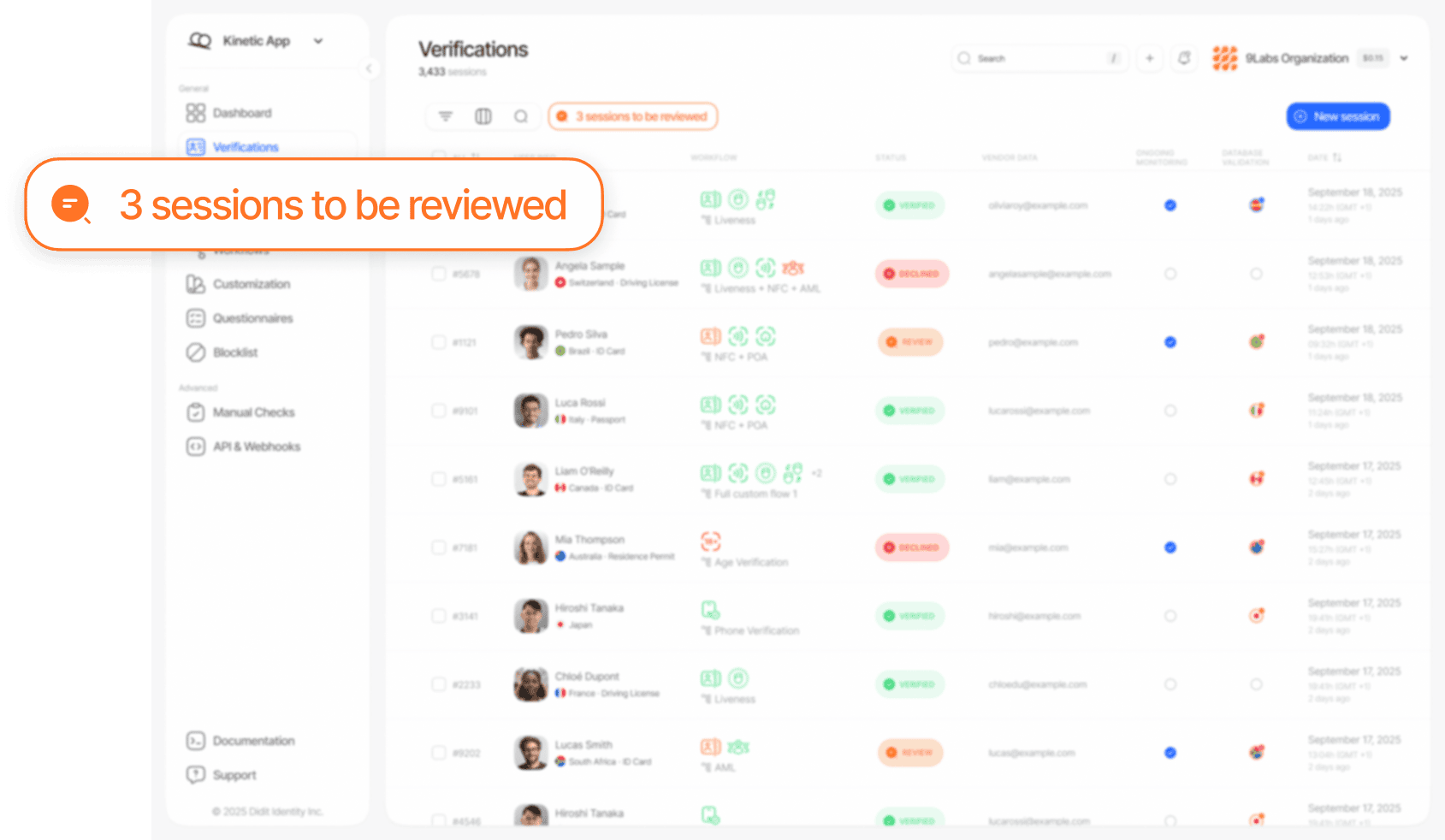
Com dur a terme una revisió manual eficaç
1
Avaluació inicial
Fes clic a qualsevol sessió per obrir la vista detallada de la sessió:
- Revisa totes les advertències que es mostren a la visió general de la sessió. Són els senyals concrets que han activat la revisió manual (per exemple, una puntuació de prova de vida baixa, una coincidència AML o una inconsistència en el document).
- Revisa els intents de verificació anteriors de l’usuari: fes clic a les dades del proveïdor de l’usuari per accedir a l’historial de sessions i veure si té sessions de verificació prèvies.
- Revisa la cronologia d’esdeveniments de la sessió: la secció d’esdeveniments proporciona un registre cronològic de cada acció feta durant la sessió.
2
Inspecció del document
El sistema automatitzat de Didit ja fa una verificació exhaustiva del document, que inclou la detecció d’elements de seguretat, comprovacions de coherència de dades camp per camp, validació de la MRZ, verificació de la data de caducitat i anàlisi de la qualitat de la imatge. El teu paper és avaluar les advertències marcades i verificar visualment el document quan calgui.
- Revisa les advertències del document: comprova les advertències concretes que ha generat el sistema. Les advertències habituals inclouen incoherències de dades entre camps, una validació fallida del dígit de control de la MRZ, documents caducats o possible manipulació.
- Verifica visualment quan les advertències siguin ambigües: si una advertència suggereix possible manipulació o baixa qualitat de la imatge, inspecciona directament les imatges del document. Busca signes d’edició digital, retallada, captura de pantalla o manipulació física.
- Comprova les dades OCR extretes: revisa les dades que el sistema ha extret del document i confirma que són coherents. El sistema destaca els camps amb confiança baixa.
- Revisa els codis QR i de barres descodificats: quan Document AI detecta un codi QR o de barres al document, la vista de la sessió en destaca la ubicació a la vista prèvia de la imatge o del PDF i mostra el payload descodificat. Un codi que s’ha trobat però no s’ha pogut descodificar es mostra només com a detectat, sense cap payload. Aquesta superposició d’ubicació és independent dels ressaltats d’advertències de manipulació del document, que mantenen el seu tractament actual.
- Revisa les coincidències del document: si Cerca facial o la detecció de duplicats està activada, comprova si aquest usuari ja s’ha verificat abans amb una identitat diferent o si el document apareix a la teva llista de bloqueig.
3
Verificació biomètrica i de prova de vida
Didit fa automàticament la coincidència facial, la prova de vida i, si està activada, la cerca facial. El teu paper és revisar els resultats quan s’han marcat.
- Puntuació de coincidència facial: el sistema calcula una puntuació de similitud biomètrica entre la selfie i el retrat del document. Quan revisis una coincidència facial marcada, fixa’t en característiques estructurals com la forma dels ulls, la geometria del nas, la línia de la mandíbula i les marques distintives.
- Puntuació de prova de vida: el sistema de prova de vida detecta atacs de presentació, com ara fotos impreses, reproduccions en pantalla, deepfakes i màscares 3D. La mala qualitat de la càmera o la poca llum poden donar puntuacions més baixes a usuaris genuïns, així que considera sol·licitar un nou enviament en lloc de rebutjar.
- Resultats de la cerca facial: revisa amb cura qualsevol coincidència:
- Detecció de duplicats: una coincidència amb una sessió diferent pot indicar que la mateixa persona es verifica amb diverses identitats.
- Coincidències amb la llista de bloqueig: si la cara coincideix amb un usuari de la llista de bloqueig, normalment això justifica un rebuig.
- Falsos positius: la similitud facial entre persones diferents sí que es produeix. Avalua la puntuació de confiança i compara les imatges visualment.
4
Revisió de riscos i senyals
Navega per les seccions AML, Anàlisi de dispositiu i IP i Validació en bases de dades per avaluar el risc contextual.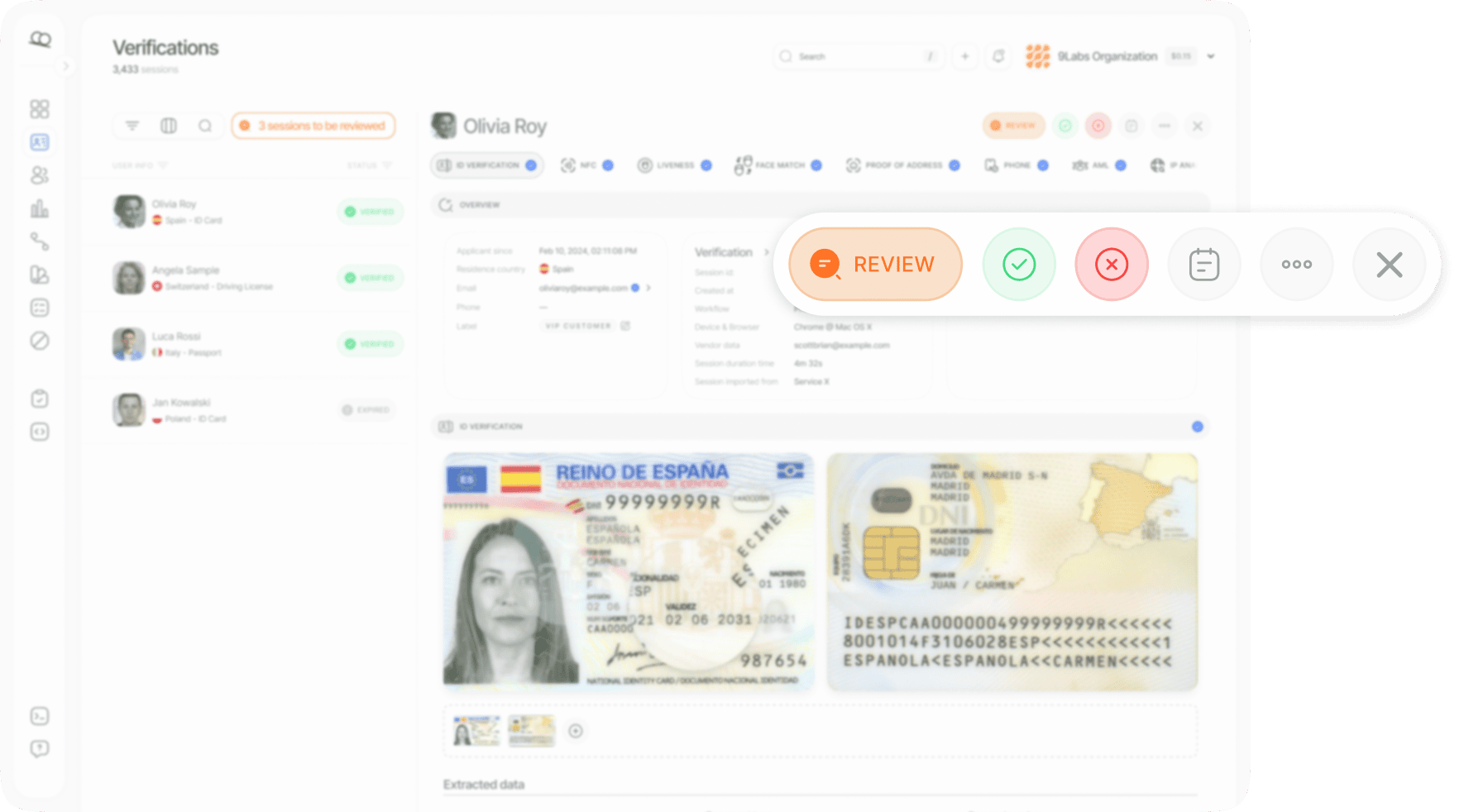
- Sense coincidències: risc baix. No s’ha trobat cap coincidència a les llistes de vigilància globals, les llistes de sancions ni les bases de dades de PEP.
- Coincidències trobades: revisa cada entrada coincident. Comprova si és un positiu real o un fals positiu, revisa la categoria de la coincidència (PEP, sancions, llista de vigilància, mitjans adversos) i considera la font i l’antiguitat de les dades.
- Fes servir les puntuacions, no només l’etiqueta: la capçalera de la secció mostra la Puntuació de risc agregada de la qual es deriva l’estat AML (la puntuació de risc més alta entre les coincidències no marcades com a Fals positiu, comparada amb els llindars d’aprovació i de revisió del flux de treball). Cada fila mostra la Puntuació de coincidència de la coincidència (confiança d’identitat) i la Puntuació de risc (risc de l’entitat). Passa el ratolí per sobre de qualsevol de les dues per veure com s’ha calculat. Són les mateixes
score,match_scoreirisk_scoreque rep la teva integració al payload de decisió.
- Coherència geogràfica: compara el país emissor del document, l’adreça declarada per l’usuari i la geolocalització de la IP.
- Detecció VPN / Proxy: comprova si l’usuari es connecta mitjançant una VPN, un proxy o la xarxa Tor.
- Metadades del dispositiu: revisa el tipus de dispositiu, el sistema operatiu i la informació del navegador per detectar anomalies.
Prendre una decisió
Després de completar la revisió, tens tres opcions: Aprovar, Rebutjar o Sol·licitar reenviament.Aprovar
- El document sembla autèntic i sense alteracions
- Tots els camps de dades són coherents i llegibles
- La coincidència biomètrica de la selfie confirma que és la mateixa persona
- La puntuació de la prova de vida es troba dins del rang acceptable
- No hi ha coincidències rellevants d’AML, sancions ni PEP
- Les dades del dispositiu i la ubicació són coherents
Rebutjar
- El document sembla manipulat, falsificat o alterat
- La selfie no coincideix amb la foto del document
- S’ha confirmat una coincidència d’AML o de sancions amb alta confiança
- Hi ha indicadors contundents d’un atac de presentació
- S’han detectat patrons d’identitat fraudulents
- Hi ha inconsistències greus en el dispositiu o la ubicació
Sol·licitar reenviament
- Imatges del document borroses o de baixa qualitat
- La prova de vida ha fallat per problemes tècnics
- S’ha enviat un document incorrecte
- Passos de verificació incomplets o caducats
- Problemes corregibles que l’usuari pot solucionar
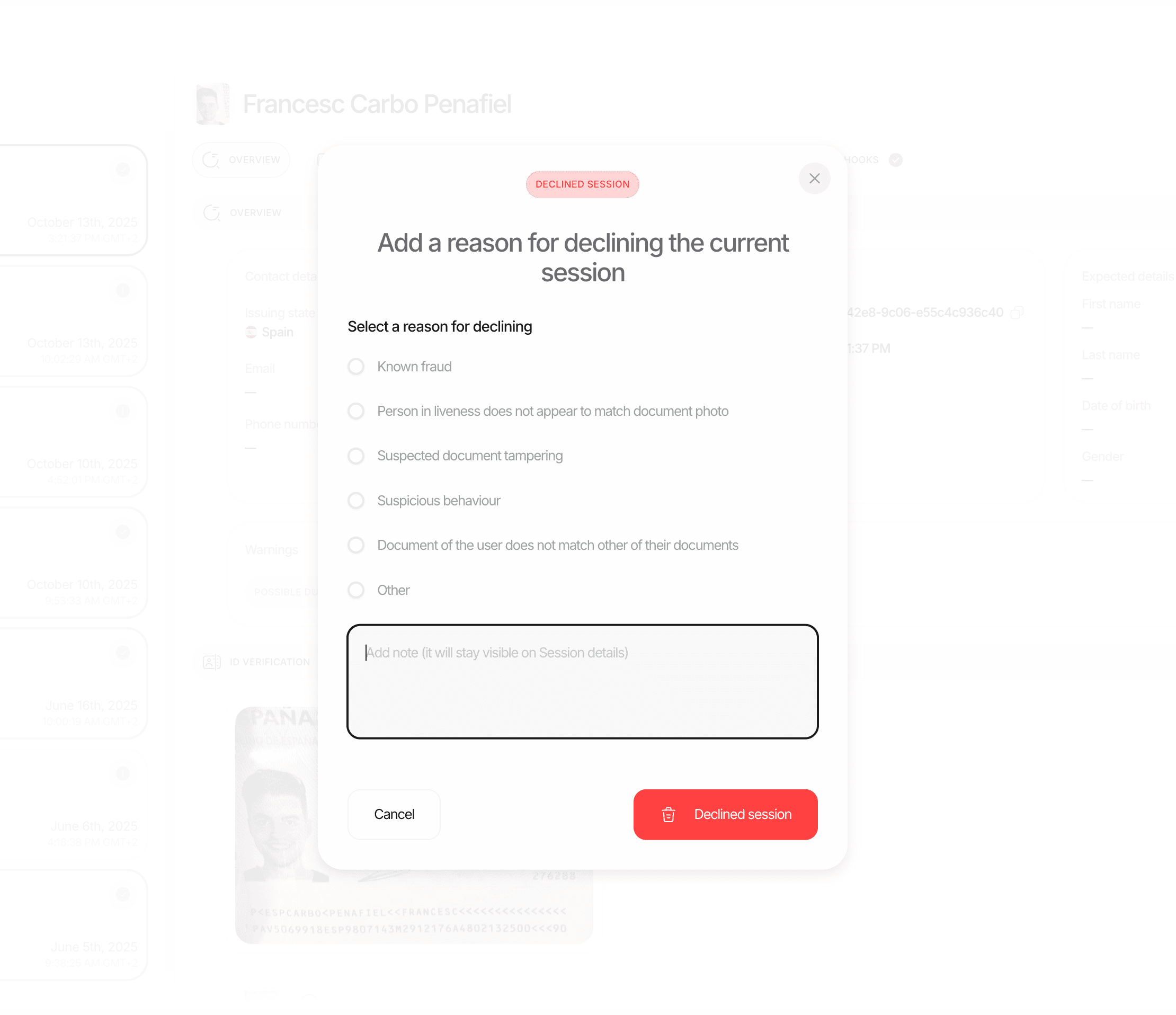
Selecciona sempre un motiu de rebuig i afegeix notes de revisió detallades quan rebutgis una sessió. Això ajuda al control de qualitat, a les auditories regulatòries i a l’anàlisi interna.
Sol·licitar un reenviament
Quan una sessió no es pot aprovar ni rebutjar amb claredat, normalment per problemes corregibles, pots demanar a l’usuari que reenviï passos de verificació concrets.Com sol·licitar un reenviament
1
Obre la sessió
Navega fins a la sessió a la consola de Didit.
2
Selecciona Sol·licitar reenviament
Obre el control d’estat de la sessió, tria Reenviat i selecciona Continuar.
3
Tria les funcionalitats a reenviar
El diàleg mostra totes les funcionalitats no aprovades amb el seu estat actual. Selecciona o deselecciona passos individuals. Les funcionalitats que mai no s’han iniciat es marquen automàticament com a obligatòries.
4
Envia opcionalment una notificació per correu
Si el correu de l’usuari està disponible, envia-li una notificació localitzada amb un enllaç directe per reprendre el procés. El correu indica el motiu de cada pas; quan es demana cada pas perquè el document ha caducat, ho diu i demana un document vàlid en lloc d’un genèric “torna-ho a provar”. El text es pot personalitzar per idioma a Marca blanca → Textos.
5
Previsualitza i confirma
Selecciona Previsualització per revisar el destinatari, el remitent, l’assumpte i el correu localitzat.
Les sessions de marca blanca utilitzen la marca configurada i el remitent verificat.
Selecciona Edita per canviar les comprovacions, el destinatari o l’idioma, i després genera una nova previsualització.
En prémer Confirma, se sol·licita el reenviament; la previsualització per si sola no canvia la sessió ni envia cap correu.
Si les comprovacions automàtiques finalitzen la verificació sense més accions de l’usuari, no s’envia el correu de sol·licitud d’acció.
Què passa després del reenviament
- Els resultats anteriors continuen sent consultables: només es reinicien els passos seleccionats. Els resultats que van retornar abans passen a ser un enviament anterior: la sessió els mostra a les pestanyes d’enviaments de cada pas (“Enviament 2 · el més recent”, “Enviament 1”), i l’API els retorna amb
?include=resubmissionsa Recupera la sessió. - L’usuari torna al flux de verificació: només ha de completar els passos concrets que s’han sol·licitat.
- La sessió es manté en estat Reenviat: es distingeix de En curs, cosa que t’ajuda a fer el seguiment de les sessions de reenviament per separat.
- Reavaluació automàtica: quan s’han completat totes les funcionalitats reenviades, el sistema recalcula l’estat final automàticament.
- Es dispara un webhook nou: el teu servidor rep un webhook amb l’estat final actualitzat.
Reenviament vs. creació d’una sessió nova
Bones pràctiques de revisió
Sigues coherent
Sigues coherent
Aplica els mateixos criteris a cada revisió. Documenta el teu raonament perquè la resta de membres de l’equip puguin entendre i reproduir les teves decisions.
Prioritza una nova presentació en lloc de rebutjar en cas de problemes solucionables
Prioritza una nova presentació en lloc de rebutjar en cas de problemes solucionables
Si el problema és una foto borrosa o un error tècnic, sol·licitar una nova presentació conserva la sessió i evita molèsties innecessàries per als usuaris legítims.
Utilitza la funcionalitat de zoom
Utilitza la funcionalitat de zoom
Fes sempre zoom sobre les imatges dels documents per detectar manipulacions subtils, microimpressió o elements de seguretat que no es veuen amb els nivells de zoom habituals.
Creua les dades
Creua les dades
No avaluïs els senyals de manera aïllada. Una puntuació de prova de vida baixa combinada amb una connexió VPN i una geolocalització no coincident és més preocupant que qualsevol factor per si sol.
Documenta-ho tot
Documenta-ho tot
Afegeix notes de revisió detallades per a cada decisió, especialment els rebutjos. Aquestes notes donen suport al control de qualitat intern i a les auditories regulatòries, i ajuden a formar els nous membres de l’equip.
Configura alertes
Configura alertes
Configura alertes per correu electrònic o Slack per rebre una notificació immediata quan les sessions passin a l’estat En revisió. Els temps de resposta ràpids milloren tant el compliment normatiu com l’experiència de l’usuari.
Monitoritza els patrons de noves presentacions
Monitoritza els patrons de noves presentacions
Si un usuari té diversos cicles de noves presentacions, revisa amb atenció tot l’historial. Els errors repetits en la mateixa funcionalitat poden indicar un problema sistèmic.