

 शुरू करें
 इंटीग्रेट करें / SDK
 उपयोगकर्ता सत्यापन
 व्यवसाय सत्यापन
 लेन-देन निगरानी
 प्रमाणीकरण
 चेंजलॉग
auth.example.com जैसे अपने डोमेन पर ले जा सकते हैं।
इसे कंसोल में Authentication > Branding and emails के अंतर्गत प्रबंधित करें। वहाँ होस्टेड साइन-इन पेज का लाइव प्रीव्यू लाइट और डार्क दोनों मोड में दिखता है।

Authentication > Branding and emails, होस्टेड पेज के प्रीव्यू के साथ।
आपका ब्रांड
लोगो, ब्रांड रंग, बैकग्राउंड, कोने की गोलाई और फ़ॉन्ट आपके एप्लिकेशन की कंसोल में Customization सेटिंग्स से लिए जाते हैं, और होस्टेड पेज व ईमेल इन्हीं का पालन करते हैं। इन्हें बदलने के लिए Edit in Customization चुनें: एक बदलाव सत्यापन फ़्लो और साइन-इन पेज, दोनों को एक साथ अपडेट करता है।- पेज व्यक्ति के डिवाइस की लाइट या डार्क मोड सेटिंग का पालन करते हैं, और ब्रांड रंग को डार्क बैकग्राउंड के लिए अनुकूलित किया जाता है।
- पेजों पर आपके एप्लिकेशन का नाम दिखता है।
- Free प्लान पर, होस्टेड पेजों पर Secured by Didit बैज दिखता है।
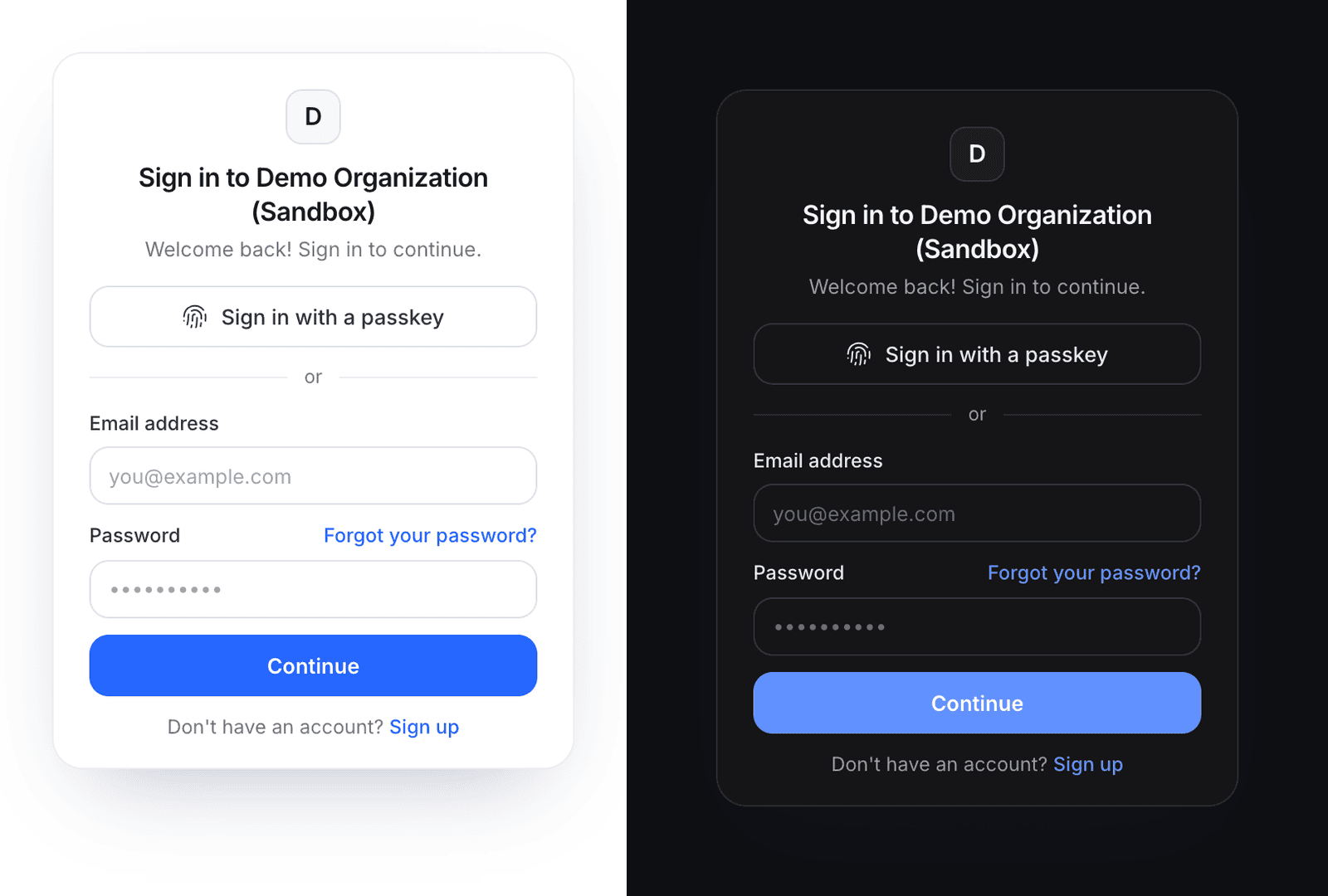
होस्टेड साइन-इन पेज व्यक्ति के डिवाइस की लाइट या डार्क मोड सेटिंग का पालन करता है।
पेज टेक्स्ट और कानूनी लिंक
होस्टेड पेज अंग्रेज़ी, स्पेनिश, फ़्रेंच, जर्मन और जापानी में अनुवादित हैं, और भाषा व्यक्ति के ब्राउज़र से, या साइन-इन URL पर
ui_locales से चुनी जाती है।
हर भाषा के लिए अपने टेक्स्ट सेट करें: जिस भाषा का आपका टेक्स्ट नहीं है, वहाँ Didit का अनुवादित डिफ़ॉल्ट रहता है।
API के ज़रिए, प्रमाणीकरण प्रबंधन API पर PATCH branding/ वही फ़ील्ड सेट करता है:
साइन-इन ईमेल
Branding and emails व्यू में आपके एप्लिकेशन के साइन-इन ईमेल सूचीबद्ध हैं। हर ईमेल का पूर्वावलोकन और Send a test बटन दिखता है:
हर ईमेल आपके एप्लिकेशन के लिए On या Off के रूप में चिह्नित होता है।
जब आप Customization में सत्यापित ईमेल डोमेन सेट करते हैं, तो ईमेल उसी डोमेन से भेजे जाते हैं। अन्यथा वे
Didit <no-reply@didit.me> से भेजे जाते हैं।
कस्टम डोमेन
डिफ़ॉल्ट रूप से, आपका एप्लिकेशन लोगों कोhttps://<slug>.auth.didit.me पर साइन इन कराता है।
कस्टम डोमेन होस्टेड पेजों, रनटाइम API और टोकन इश्युअर को आपके अपने सबडोमेन, जैसे auth.example.com, पर ले जाता है।
कस्टम डोमेन लाइव एप्लिकेशन के लिए हैं: सैंडबॉक्स एप्लिकेशन हमेशा अपने Didit डोमेन पर लोगों को साइन इन कराता है।
इसे सेट करें
- Custom domain के अंतर्गत Your domain में
auth.example.comजैसा डोमेन दर्ज करें और Add domain चुनें। सबडोमेन इस्तेमाल करें, क्योंकि आपके डोमेन की रूट पर CNAME नहीं रखा जा सकता। - कंसोल में दिखाया गया DNS रिकॉर्ड बनाएँ: आपके डोमेन से आपके एप्लिकेशन के Didit होस्ट तक एक
CNAME। - Check DNS now चुनें। नया रिकॉर्ड दिखने में एक घंटे तक लग सकता है। जैसे ही Didit उसे पाता है, वह आपके डोमेन के लिए सर्टिफ़िकेट जारी करता है, जो अपने आप नवीनीकृत हो जाता है।
- जब डोमेन पर Verified दिखे, तब Use this domain चुनें ताकि वह आपके एप्लिकेशन का साइन-इन ओरिजिन बन जाए।
API के ज़रिए,
PUT domain/ में {"domain": "auth.example.com"} भेजकर डोमेन जोड़ें, POST domain/verify/ से उसकी जाँच करें, POST domain/activate/ से उसे सक्रिय करें और DELETE domain/ से उसे हटाएँ।
सक्रिय करने पर क्या बदलता है
- इश्युअर। नए टोकन
issमें आपका डोमेन दर्ज करते हैं, और डिस्कवरी और JWKS उसी पर चले जाते हैं। अपने बैकएंड में जाँचा जाने वाला इश्युअर अपडेट करें, या पुराने टोकन समाप्त होने तक दोनों इश्युअर स्वीकार करें। देखें tokens and JWKS। - पब्लिशेबल कुंजी। यह इश्युअर को एन्कोड करती है, इसलिए यह बदल जाती है: Authentication > Developers से नई कुंजी कॉपी करके अपने ऐप में डालें।
- पुराने डोमेन के अंतर्गत सत्र और टोकन 5 मिनट के भीतर समाप्त हो जाते हैं।
- पासकी नए डोमेन पर फिर से एनरोल करनी होंगी।
- रीडायरेक्ट URL, सेटिंग्स और जिन लोगों ने साइन अप किया है, वे वैसे ही रहते हैं।