

 शुरू करें
 इंटीग्रेट करें / SDK
 उपयोगकर्ता सत्यापन
 व्यवसाय सत्यापन
 लेन-देन निगरानी
 प्रमाणीकरण
 चेंजलॉग
यहाँ संगठन आपके ग्राहकों में से एक है, जो आपके एप्लिकेशन के भीतर है।
यह आपके Didit संगठन से अलग है, जो Business Console में आपकी अपनी टीम को रखता है।
संगठन चालू करें
नए एप्लिकेशन के लिए संगठन बंद होते हैं। कंसोल में Authentication > Organizations खोलें, और उसके Settings कार्ड में:- Organizations चालू करें।
- Default role for new members चुनें, यानी वह भूमिका जो लोगों को सत्यापित डोमेन या सिंगल साइन-ऑन के ज़रिए जुड़ने पर मिलती है (डिफ़ॉल्ट रूप से
member)। - Require MFA for organization admins को चालू रहने दें, जो डिफ़ॉल्ट MFA नीति है (देखें नीचे)।
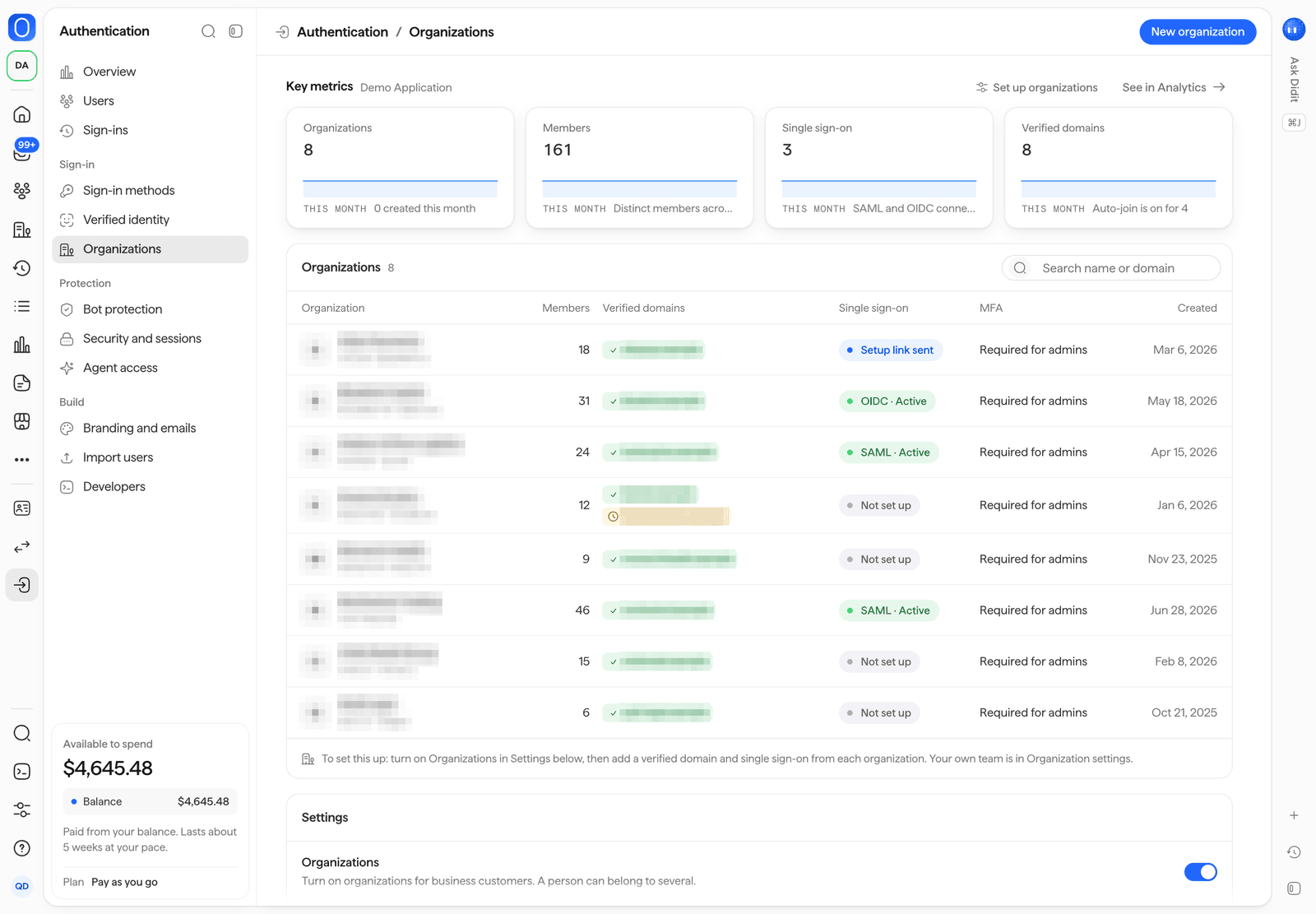
Authentication > Organizations.
सदस्य और भूमिकाएँ
कोई व्यक्ति आपके एप्लिकेशन के कई संगठनों का सदस्य हो सकता है, और हर संगठन में उसकी एक भूमिका होती है।
Scale और Enterprise प्लान पर, और हर सैंडबॉक्स एप्लिकेशन में, आप कस्टम भूमिकाएँ भी परिभाषित कर सकते हैं। हर कस्टम भूमिका की एक कुंजी होती है और उससे जुड़ी अनुमतियाँ होती हैं, जिन्हें आपका एप्लिकेशन जाँचता है, जैसे
payouts.approve।
किसी सदस्य के पास उसकी भूमिका के साथ एक कस्टम भूमिका भी हो सकती है।
किसी संगठन को खोलकर आप उसका सिंगल साइन-ऑन, सत्यापित डोमेन, सदस्य, भूमिकाएँ और आमंत्रण देख सकते हैं।
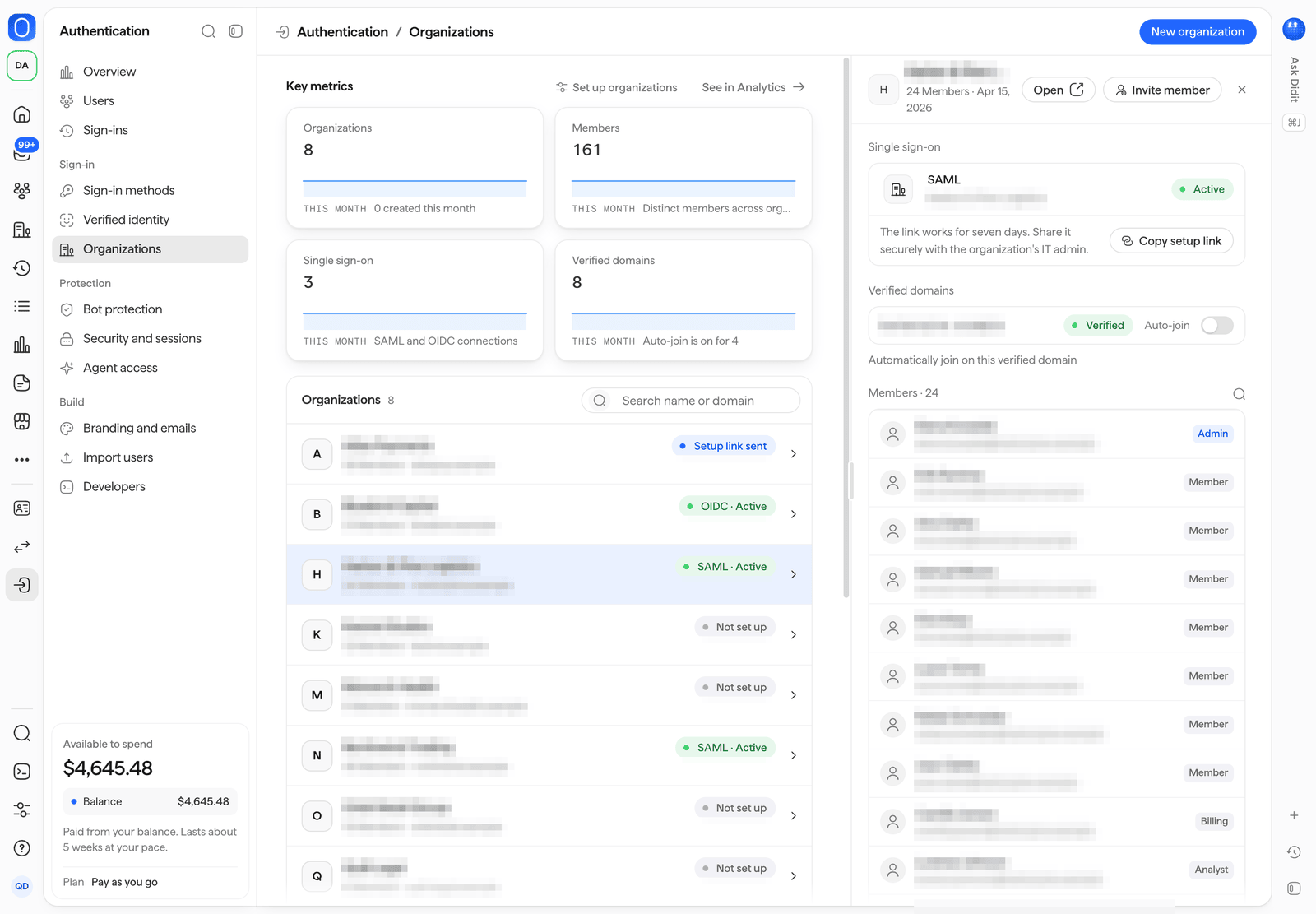
किसी संगठन का सिंगल साइन-ऑन, सत्यापित डोमेन, सदस्य और भूमिकाएँ।
निमंत्रण
किसी संगठन में Invite member चुनें, अधिकतम 20 ईमेल पते और हर व्यक्ति को मिलने वाली भूमिका (admin, member या billing) दर्ज करें, और Didit हर व्यक्ति को एक निमंत्रण ईमेल भेजता है।
हर निमंत्रण 7 दिन तक मान्य रहता है और आपके साइन-इन ओरिजिन पर होस्टेड /invite पेज खोलता है, जहाँ व्यक्ति साइन इन करता है या खाता बनाता है और संगठन से जुड़ जाता है।
संगठन की Invitations सूची दिखाती है कि हर निमंत्रण कब समाप्त होगा, साथ में Resend और Revoke विकल्प होते हैं।
सत्यापित डोमेन और ऑटो-जॉइन
कोई संगठन यह साबित कर सकता है कि ईमेल डोमेन उसी का है:- संगठन में डोमेन जोड़ें।
- Didit द्वारा दिखाया गया TXT रिकॉर्ड, जिसमें सत्यापन token होता है, अपने DNS प्रदाता के साथ
_didit-auth.<domain>पर जोड़ें। - डोमेन की जाँच करें। रिकॉर्ड मिल जाने के बाद वह Verified दिखेगा।
कंपनी सिंगल साइन-ऑन
कोई संगठन SAML या OIDC के माध्यम से अपने लोगों को अपने पहचान प्रदाता से साइन इन करा सकता है।- सेटअप लिंक। संगठन के Single sign-on कार्ड में Copy setup link चुनें और इसे सुरक्षित तरीके से संगठन के IT एडमिन के साथ साझा करें। यह सात दिनों तक काम करता है और उन्हें कनेक्शन स्थापित करने के चरणों में मार्गदर्शन देता है। सेटअप लिंक के लिए Scale या Enterprise प्लान चाहिए; Sandbox एप्लिकेशन में ये किसी भी प्लान पर उपलब्ध हैं।
- SAML। आपके सर्विस प्रोवाइडर का मेटाडेटा
{origin}/sso/saml/metadata/पर प्रकाशित है। - कनेक्शन खोजना। होस्टेड साइन-इन पेज संगठन का कनेक्शन व्यक्ति के सत्यापित ईमेल डोमेन से, Use single sign-on से, या साइन-इन URL पर
organization=<slug>से खोजता है। - स्थिति। संगठनों की सूची दिखाती है कि हर कनेक्शन सक्रिय है, सेट अप नहीं हुआ है, या भेजे गए सेटअप लिंक का इंतज़ार कर रहा है।
संगठन व्यवस्थापकों के लिए MFA
डिफ़ॉल्ट MFA नीति,organization_admins, आपके एप्लिकेशन के किसी भी संगठन में admin भूमिका रखने वाले हर व्यक्ति से दूसरा कारक माँगती है।
जो व्यक्ति एडमिन बनता है, उसे एक कारक पंजीकृत करना होगा, और जब तक सत्र फिर से नीति के अनुरूप नहीं हो जाता, GET /session/ उस व्यक्ति का सत्र स्वीकार नहीं करेगा।
नीति बदलने के लिए Authentication > Security and sessions पर जाएँ, या एप्लिकेशन सेटिंग्स में mfa_policy का उपयोग करें।
अपने ऐप में संगठनों की जानकारी पढ़ें
जब संगठन चालू हों, तब व्यक्ति के token और सत्र से आपके ऐप को पता चलता है कि वह किस संगठन से जुड़ा है:GET /session/ से करें।
जब संगठन बंद हों, तब org null होता है और सूची खाली होती है।