

 शुरू करें
 इंटीग्रेट करें / SDK
 उपयोगकर्ता सत्यापन
 व्यवसाय सत्यापन
 लेन-देन निगरानी
 प्रमाणीकरण
 चेंजलॉग
सेटिंग्स उस एप्लिकेशन की होती हैं जिसे आपने कंसोल के शीर्ष पर चुना है, और लाइव तथा सैंडबॉक्स एप्लिकेशन की सेटिंग्स और उपयोगकर्ता अलग-अलग होते हैं।
इस सेक्शन को पढ़ने के लिए
authentication अनुमति read पर होनी चाहिए, और इसे बदलने के लिए write चाहिए: देखें भूमिकाएँ और अनुमतियाँ।
जब आपके प्लान में कोई सुविधा शामिल नहीं होती, तो उसके पेज पर प्लान नोट दिखता है; सैंडबॉक्स एप्लिकेशन में हर प्लान की सुविधाएँ शामिल होती हैं, इसलिए आप उन्हें पहले आज़मा सकते हैं।
अवलोकन
सेक्शन का होम पेज पिछले 30 दिनों का सारांश एक वाक्य में देता है, और Ask Didit में आपके साइन-इन से जुड़े सवालों के जवाब देता है।
Needs your attention में वे बातें दिखती हैं जिन पर आपकी टीम को कार्रवाई करनी चाहिए, जैसे बार-बार गलत पासवर्ड डालने के बाद लॉक हुए खाते, जिनके लिए Unlock या Keep locked चुना जा सकता है।
See all analytics प्रमाणीकरण मेट्रिक्स को एनालिटिक्स में खोलता है।
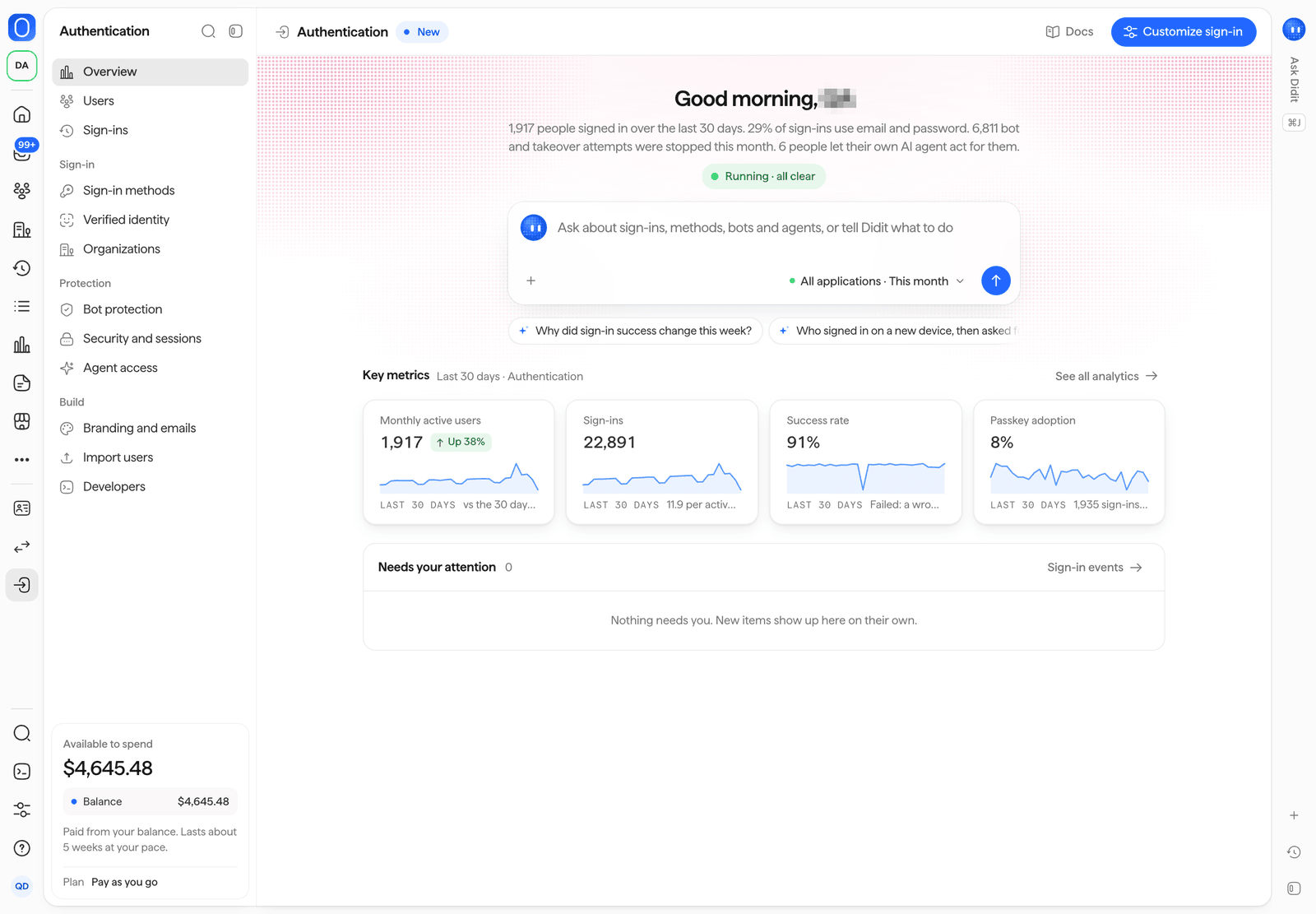
Business Console में प्रमाणीकरण > अवलोकन।
उपयोगकर्ता
Users में वही लोगों की सूची है जो कंसोल के बाकी हिस्सों में है, इसलिए हर व्यक्ति के साइन-इन उनके सत्यापन और लेन-देन के बगल में दिखते हैं। Can sign in और Locked or blocked दृश्य, तथा Sign-in फ़िल्टर, इसे साइन-इन स्थिति, साइन-इन विधि या MFA के अनुसार सीमित करते हैं। किसी व्यक्ति पर आपकी टीम यह कर सकती है:
एक साथ अधिकतम 100 लोगों पर कार्रवाई लागू करने के लिए कई लोगों का चयन करें।
हर कार्रवाई के पीछे के नियम एडमिन पहचान कार्रवाइयाँ में दिए गए हैं।
साइन-इन और सत्र
Sign-ins में दो दृश्य हैं। Sign-in attempts में हर प्रयास दिखता है, उसकी स्थिति (सफल, विफल, चुनौती दी गई या अवरुद्ध) के साथ, और साथ में व्यक्ति, विधि, डिवाइस, स्थान, जोखिम स्तर और समय। स्थिति, विधि और जोखिम के अनुसार फ़िल्टर लगाएँ। किसी प्रयास को खोलकर उसके साक्ष्य देखें, जैसे डिवाइस, नेटवर्क और कोई VPN या लॉकआउट संकेत, साथ में Open person, See in Events और Block this IP, जो पते को Lists में आपकी ब्लॉकलिस्ट में जोड़ता है।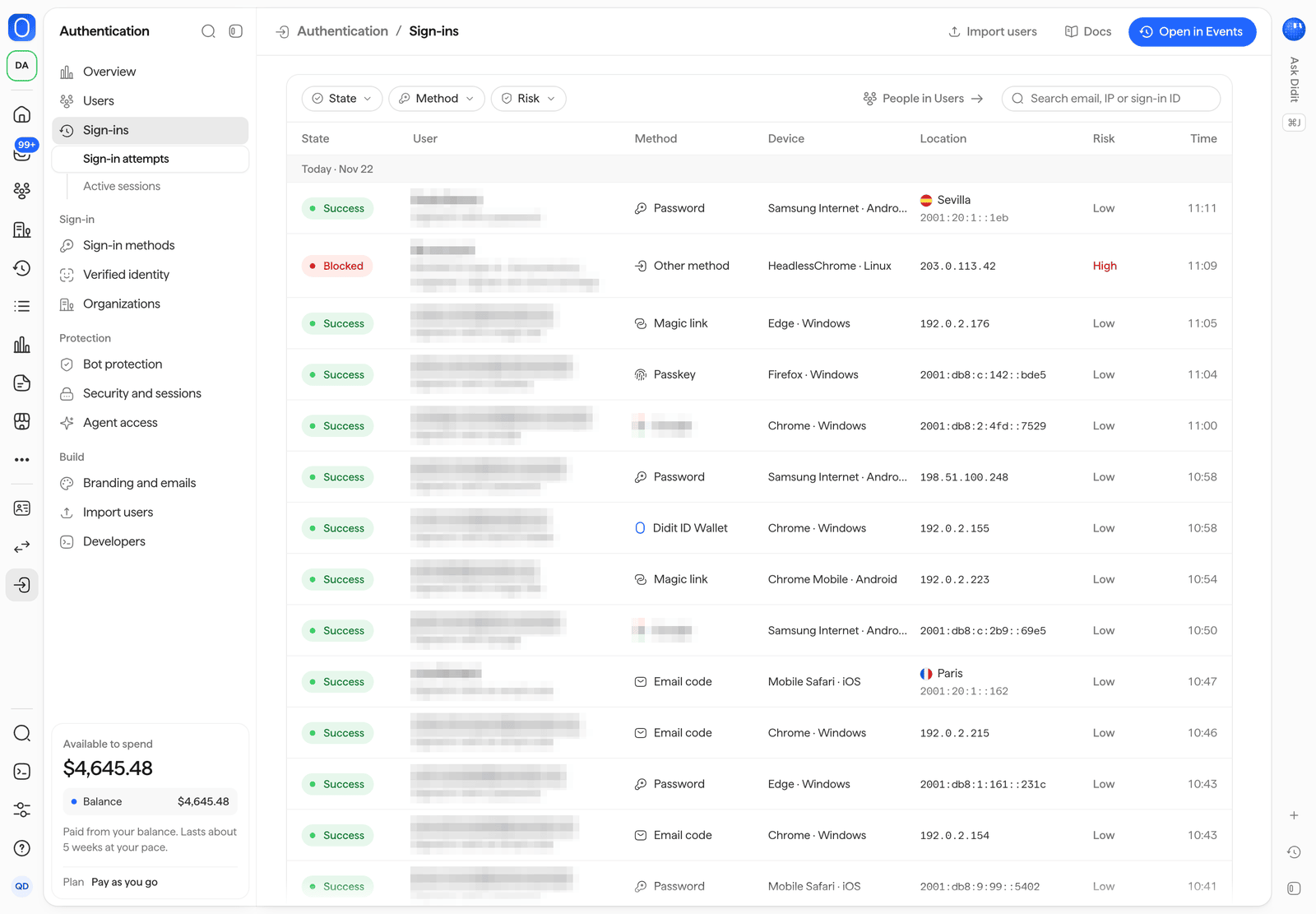
Authentication > Sign-ins: हर प्रयास, स्थिति, विधि और जोखिम के फ़िल्टर के साथ।
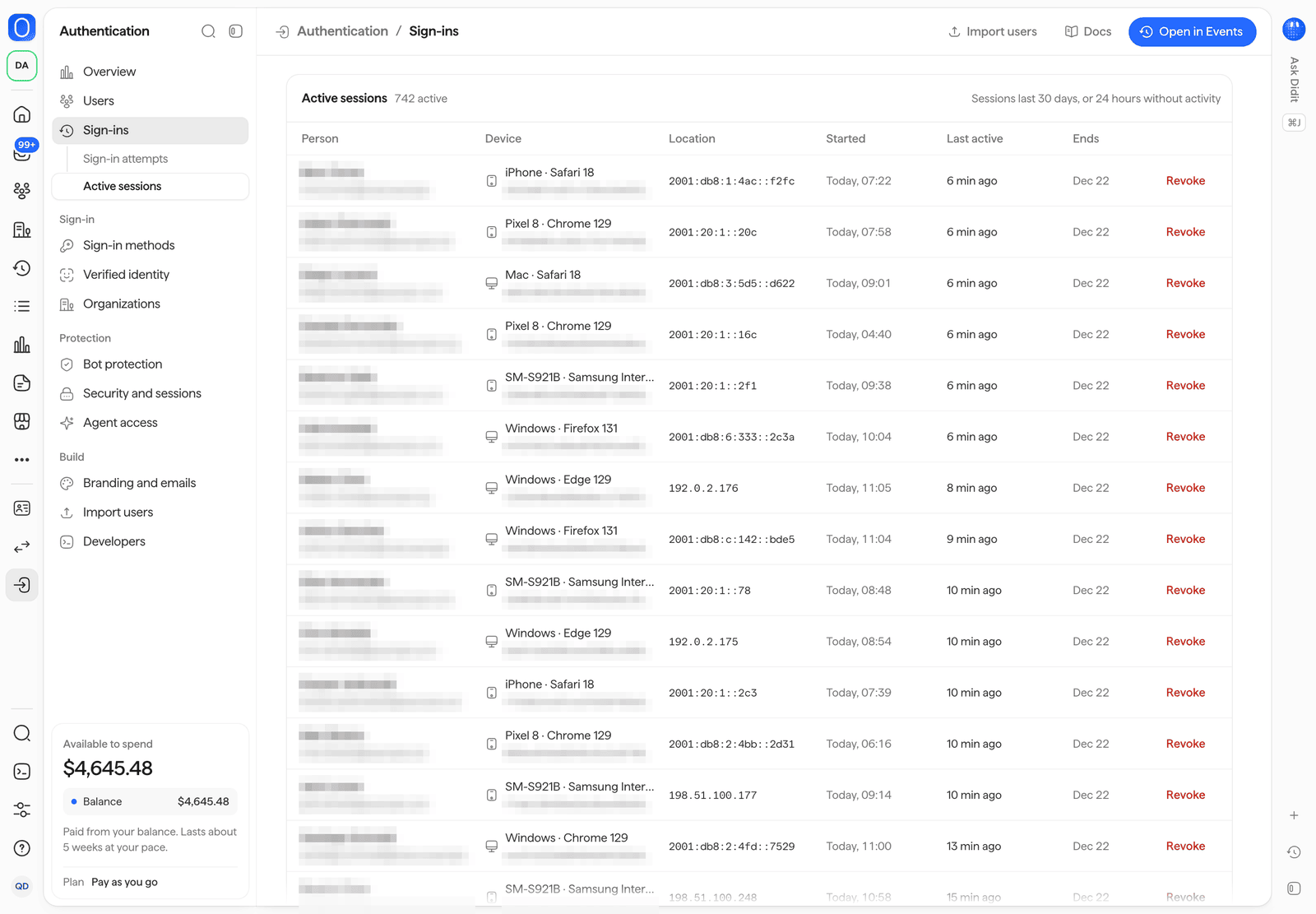
Authentication > Sign-ins > Active sessions, हर सत्र पर Revoke के साथ।
साइन-इन के तरीके
हर तरीके को चालू या बंद करें और उसे कॉन्फ़िगर करें। हर तरीके के आगे दिखता है कि आपके कुल साइन-इन में उसका कितना हिस्सा है।
Hosted sign-in कार्ड आपका होस्टेड साइन-इन URL दिखाता है, और Try your sign-in page उसे खोलता है।
हर तरीका कैसे काम करता है, यह जानने के लिए साइन-इन के तरीके देखें।
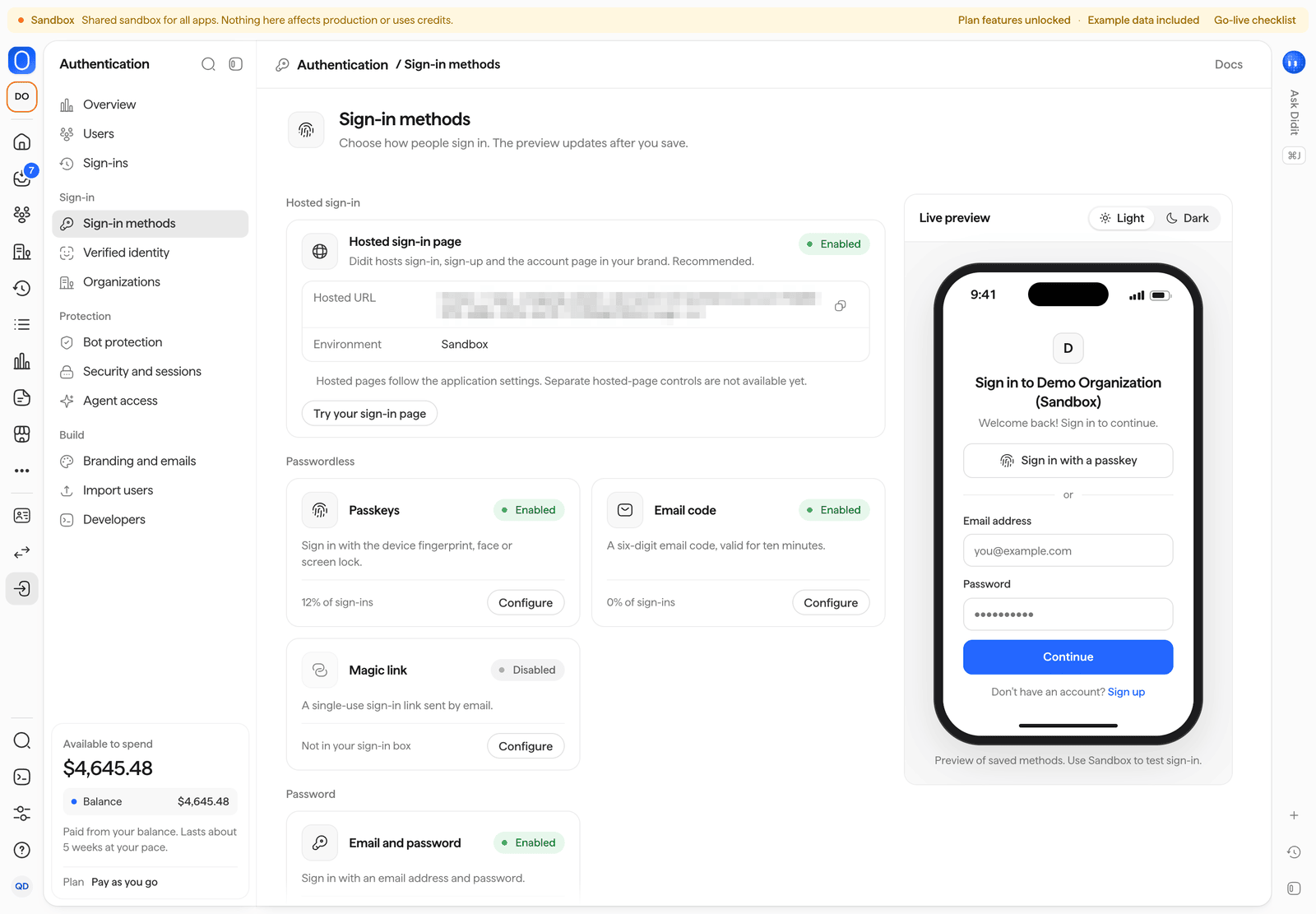
Authentication > Sign-in methods, होस्टेड पेज के लाइव प्रीव्यू के साथ।
सत्यापित पहचान
किसी व्यक्ति का खाता बनने से पहले उसे कौन-सी जाँच पास करनी होगी (कोई नहीं, लाइवनेस डिटेक्शन या पूर्ण पहचान सत्यापन), संवेदनशील कार्रवाइयों से पहले फिर से जाँच माँगने वाले पुनः सत्यापन नियम (किसी राशि से ऊपर का भुगतान, नया बैंक खाता, ईमेल या फ़ोन में बदलाव, नया डिवाइस और उसके बाद भुगतान), और वे सत्यापित क्लेम जो आपका ऐप टोकन में प्राप्त करता है, यह आप चुनते हैं। स्टेप-अप का पूर्वावलोकन दिखाता है कि व्यक्ति क्या देखता है। हर नियम दिखाता है कि इस महीने कितनी जाँचों का अनुरोध किया गया और कितनी सफल हुईं। सत्यापित पहचान देखें।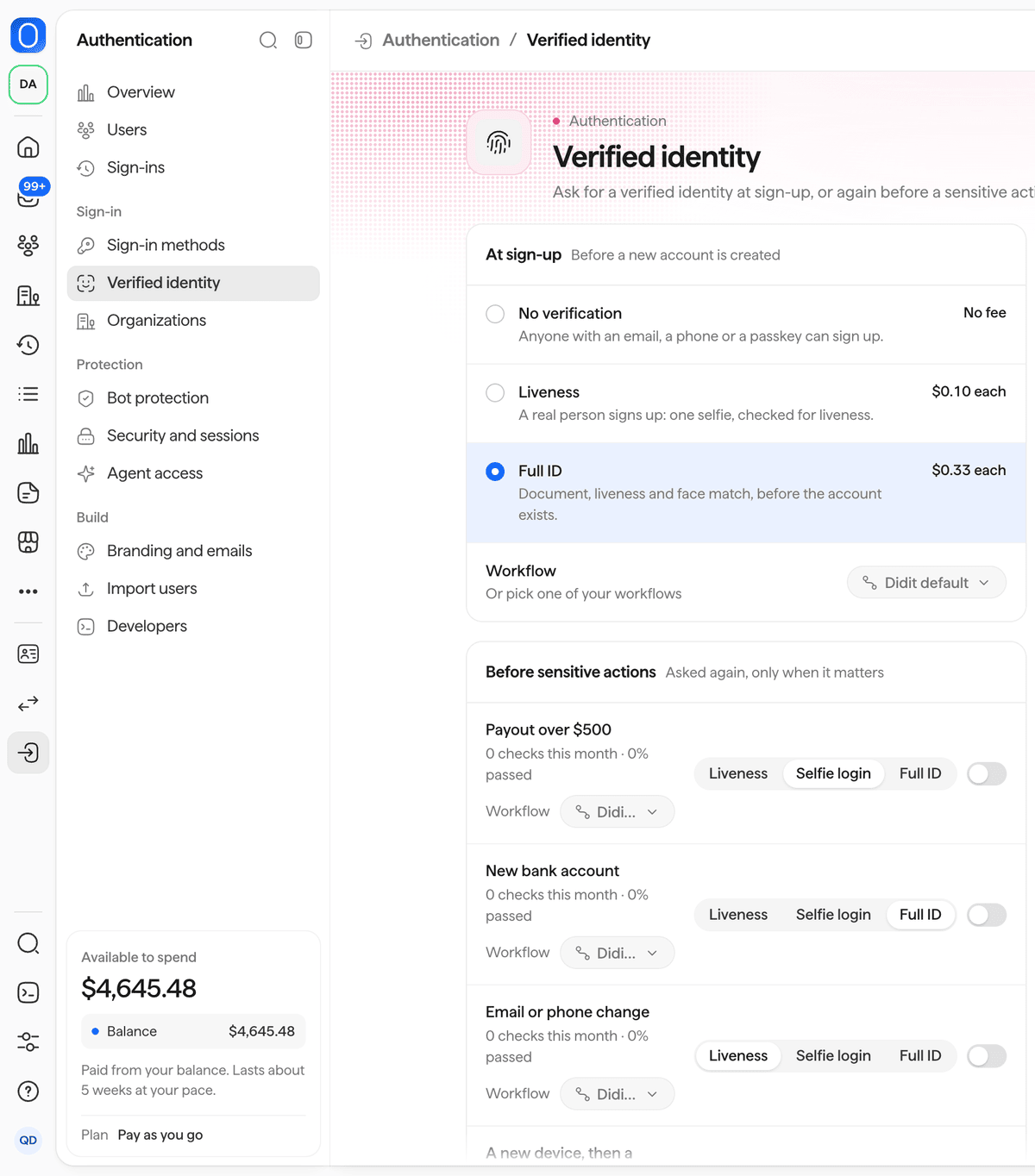
प्रमाणीकरण > सत्यापित पहचान: साइन-अप पर जाँच और संवेदनशील कार्रवाइयों से पहले के नियम।
संगठन
अपने व्यावसायिक ग्राहकों के लिए संगठन चालू करें और उनका प्रबंधन करें। इसके लिए New organization चुनें, फिर हर संगठन में उसका सिंगल साइन-ऑन (SSO) और सेटअप लिंक, ऑटो-जॉइन वाले सत्यापित डोमेन, सदस्य, भूमिकाएँ और आमंत्रण प्रबंधित करें। मुख्य मेट्रिक्स संगठनों, सदस्यों, SSO कनेक्शनों और सत्यापित डोमेनों की गिनती करते हैं। अधिक जानकारी के लिए संगठन देखें।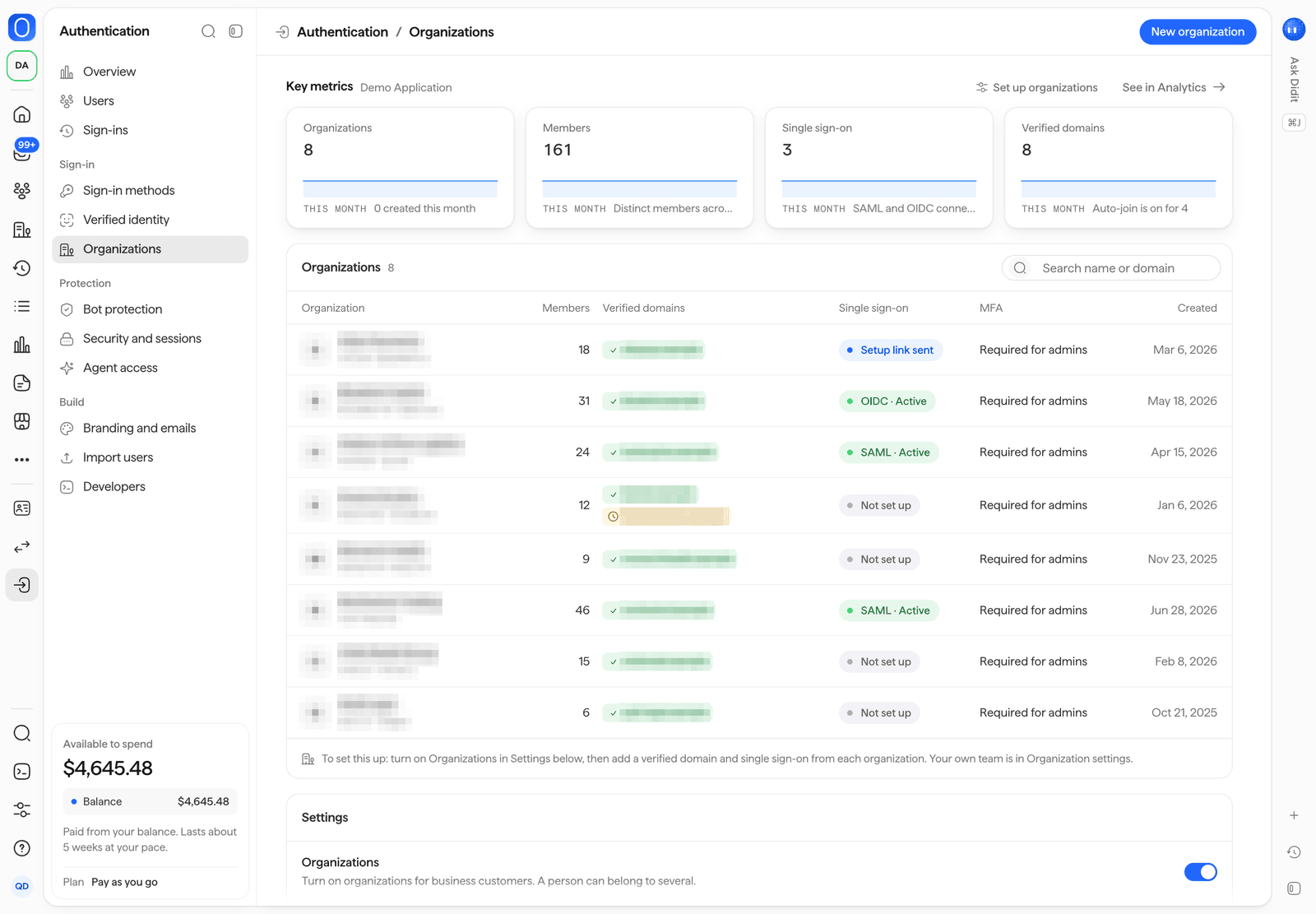
प्रमाणीकरण > संगठन।
बॉट सुरक्षा
केवल मनुष्यों को अनुमति दें हर सुरक्षा के लिए स्विच है। इसके नीचे, छह सुरक्षाओं में से प्रत्येक (बॉट डिटेक्शन, क्रेडेंशियल स्टफ़िंग, ब्रूट फ़ोर्स लॉकआउट, डिस्पोज़ेबल ईमेल, VPN और डेटा सेंटर नेटवर्क, और असंभव यात्रा) बंद, लॉग, चैलेंज या ब्लॉक पर सेट होती है, और यह दिखाती है कि इस महीने उससे कितने प्रयास मेल खाए। अटैक मोड आपातकाल के लिए हर साइन-अप और साइन-इन को चुनौती देता है, और अपने आप बंद हो जाता है। मुख्य मेट्रिक्स दिखाते हैं कि इस महीने क्या ब्लॉक किया गया और क्या चुनौती दी गई, और सबसे बड़ा बर्स्ट कितना था। डिटेक्शन देखें मिलान वाले इवेंट खोलता है। बॉट सुरक्षा देखें।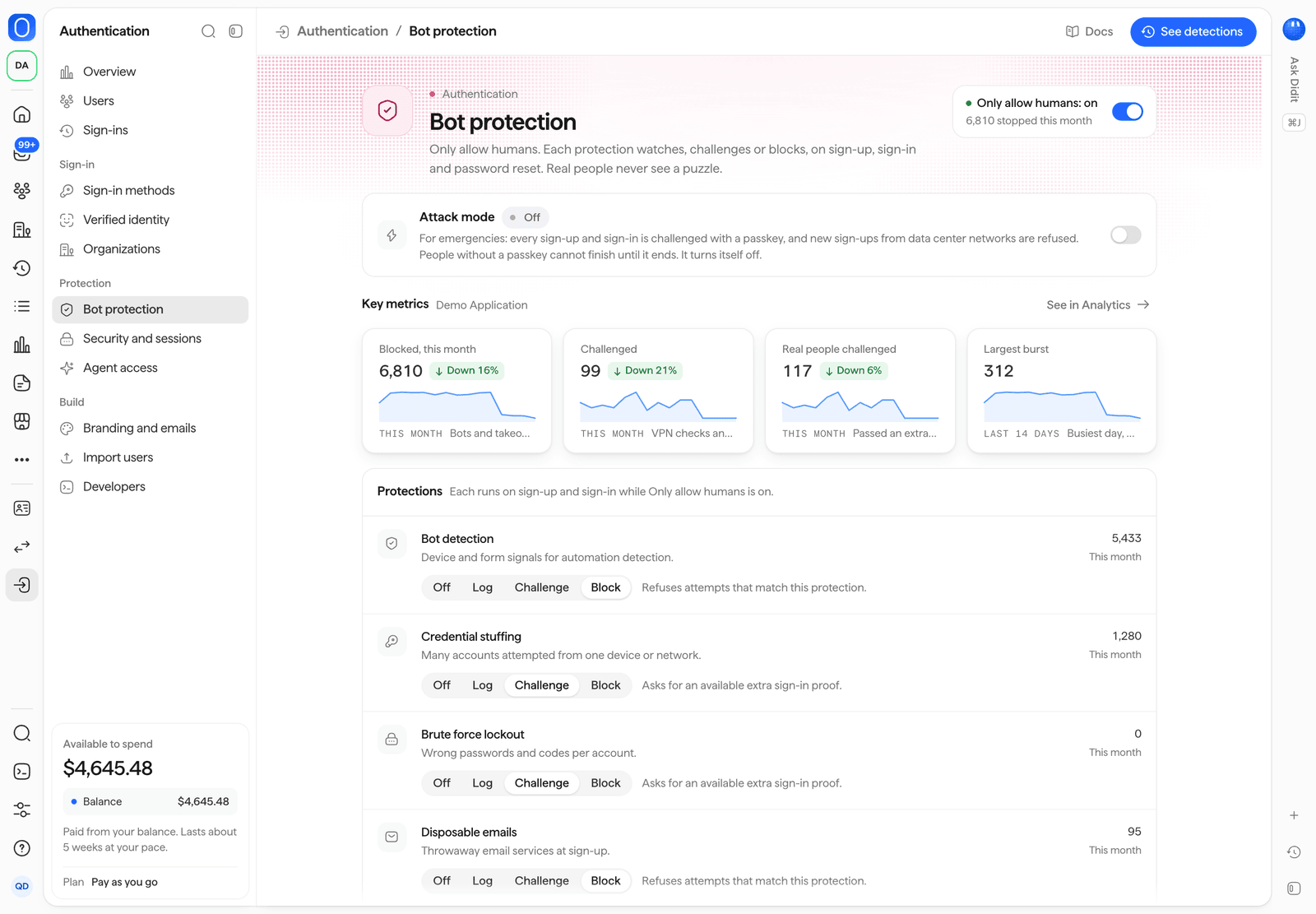
प्रमाणीकरण > बॉट सुरक्षा।
सुरक्षा और सत्र
हर सेटिंग एप्लिकेशन सेटिंग्स में एक फ़ील्ड से मेल खाती है।
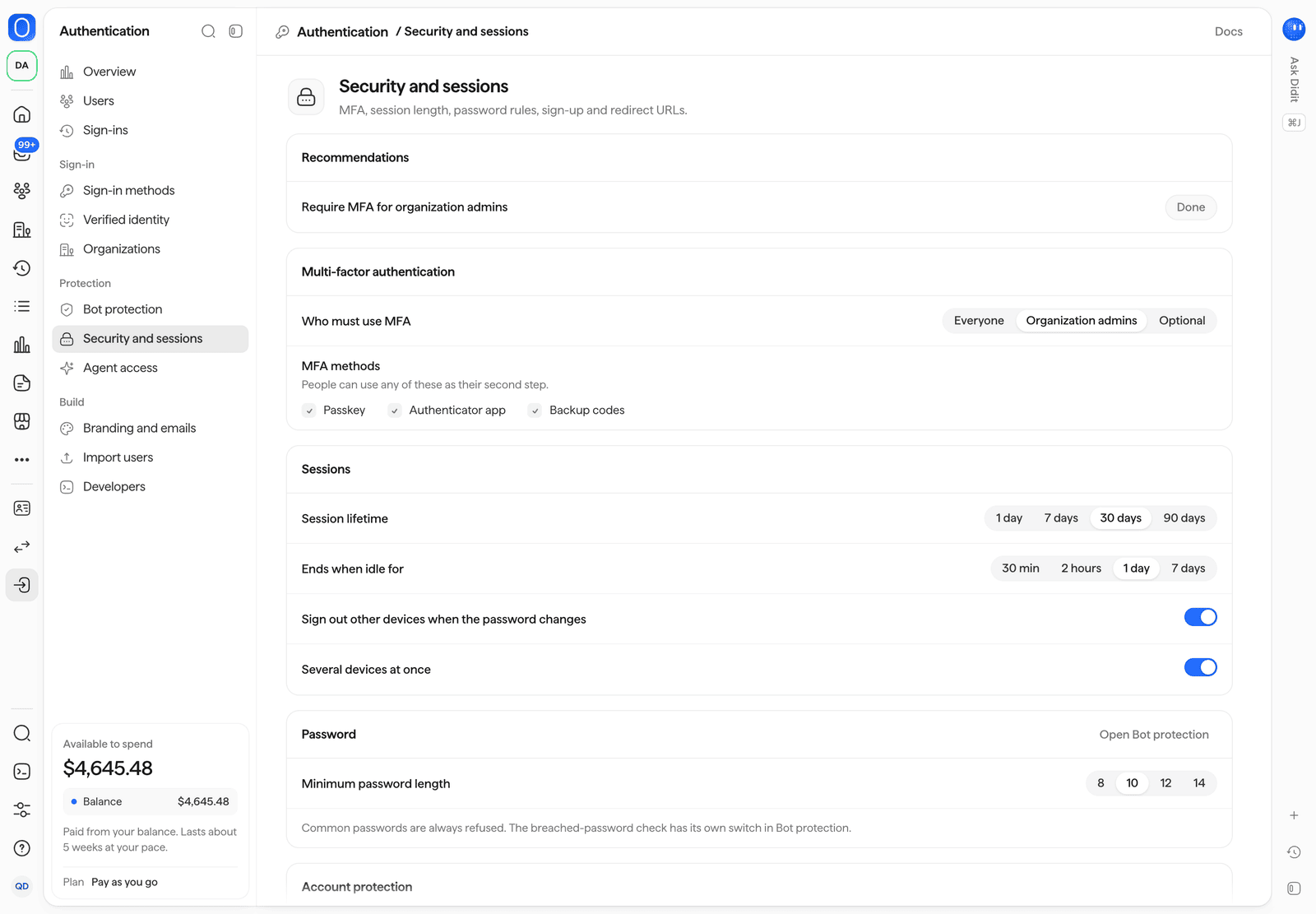
प्रमाणीकरण > सुरक्षा और सत्र।
एजेंट एक्सेस
एजेंट एक्सेस चालू करें, और चुनें कि एजेंट क्या कर सकते हैं, उनके सत्र कितने समय तक चलते हैं, और लोग उन्हें कैसे स्वीकृत करते हैं। यह पेज सक्रिय एजेंट सत्रों की सूची दिखाता है, जिनमें से प्रत्येक के साथ Revoke बटन है, और स्वीकृतियों तथा निरस्तीकरणों की गिनती करता है। एजेंट एक्सेस देखें।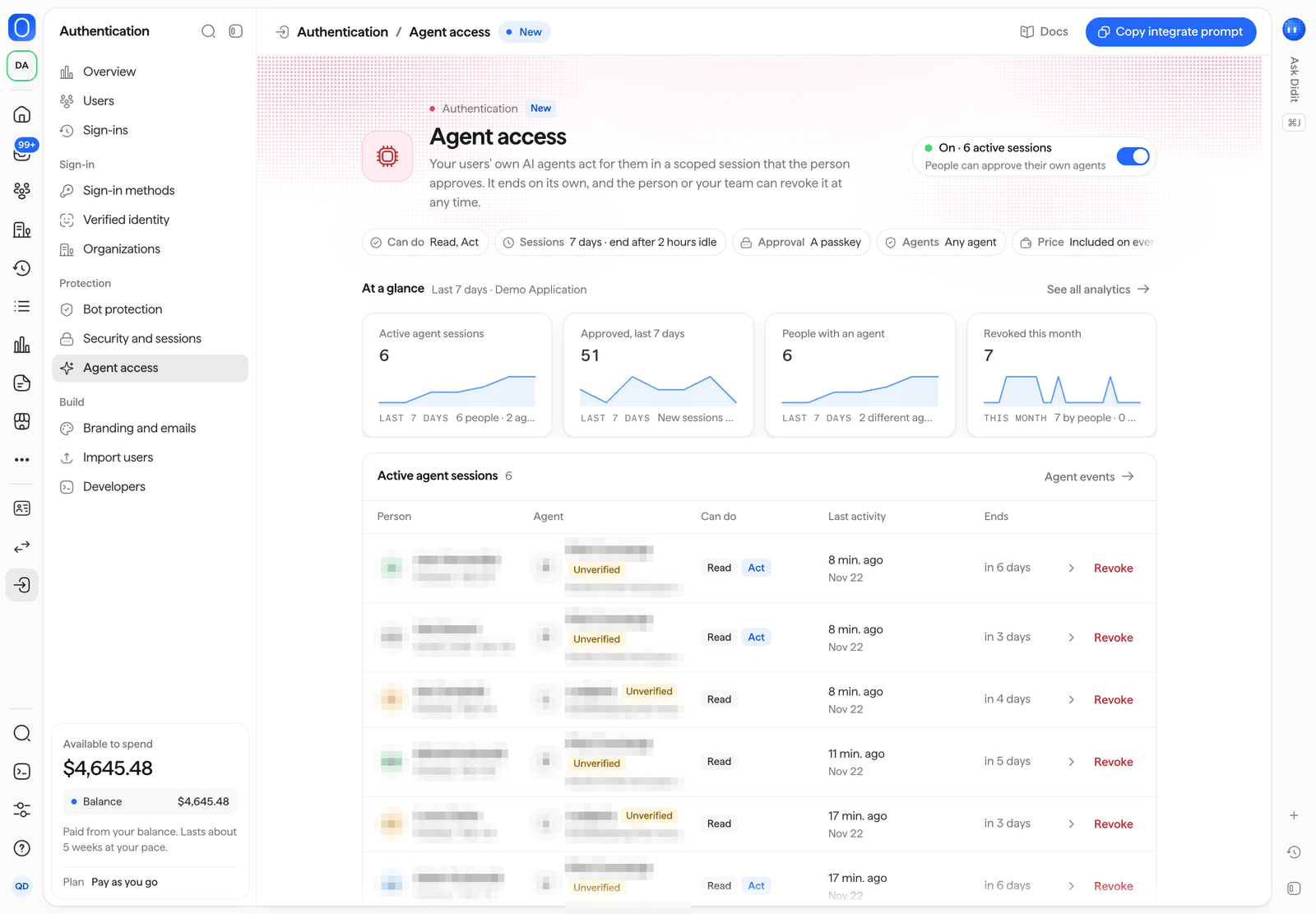
प्रमाणीकरण > एजेंट एक्सेस।
ब्रांडिंग और ईमेल
Customization से अपना ब्रांड देखें, पेज के टेक्स्ट और अपनी शर्तों तथा गोपनीयता नीति के लिंक सेट करें, एक कस्टम साइन-इन डोमेन जोड़ें, और होस्टेड पेज का लाइट और डार्क मोड में पूर्वावलोकन करें। ईमेल व्यू में आपके साइन-इन ईमेल की सूची दिखती है, जिसमें हर एक का पूर्वावलोकन और Send a test विकल्प होता है, और आपके ईमेल तथा SMS संदेशों के प्रेषक भी। ब्रांडिंग और कस्टम डोमेन देखें।
Authentication > ब्रांडिंग और ईमेल, होस्टेड पेज के पूर्वावलोकन के साथ।
उपयोगकर्ता इंपोर्ट करें
CSV या JSON फ़ाइल से किसी दूसरे पहचान प्लेटफ़ॉर्म या अपने डेटाबेस के उपयोगकर्ता लाएँ: पहले ड्राई रन चलाएँ, उसकी जाँच करें, फिर इंपोर्ट करें। Import history में हर जॉब अपनी स्थिति और परिणामों के साथ सूचीबद्ध होता है। देखें उपयोगकर्ता इंपोर्ट करना।डेवलपर
कस्टम डोमेन सक्रिय करने के बाद, पब्लिश करने योग्य कुंजी बदल जाती है: नई कुंजी यहाँ से कॉपी करके अपने ऐप में डालें।
देखें क्विकस्टार्ट और इवेंट और webhook।