

 Mulai
 Integrasi / SDK
 Verifikasi Pengguna
 Verifikasi Bisnis
 Pemantauan Transaksi
 Autentikasi
 Log Perubahan
auth.example.com.
Kelola pengaturan ini di konsol pada Authentication > Branding and emails, yang menampilkan pratinjau langsung halaman masuk yang di-hosting dalam mode terang dan gelap.

Authentication > Branding and emails, dengan pratinjau halaman yang di-hosting.
Merek Anda
Logo, warna merek, latar belakang, radius sudut, dan font berasal dari pengaturan Customization aplikasi Anda di konsol, dan halaman serta email yang di-hosting mengikuti pengaturan tersebut. Pilih Edit in Customization untuk mengubahnya: satu perubahan langsung memperbarui alur verifikasi dan halaman masuk sekaligus.- Halaman mengikuti mode terang atau gelap pada perangkat pengguna, dan warna merek disesuaikan untuk latar belakang gelap.
- Halaman menampilkan nama aplikasi Anda.
- Pada paket Free, halaman yang di-hosting menampilkan lencana Secured by Didit.
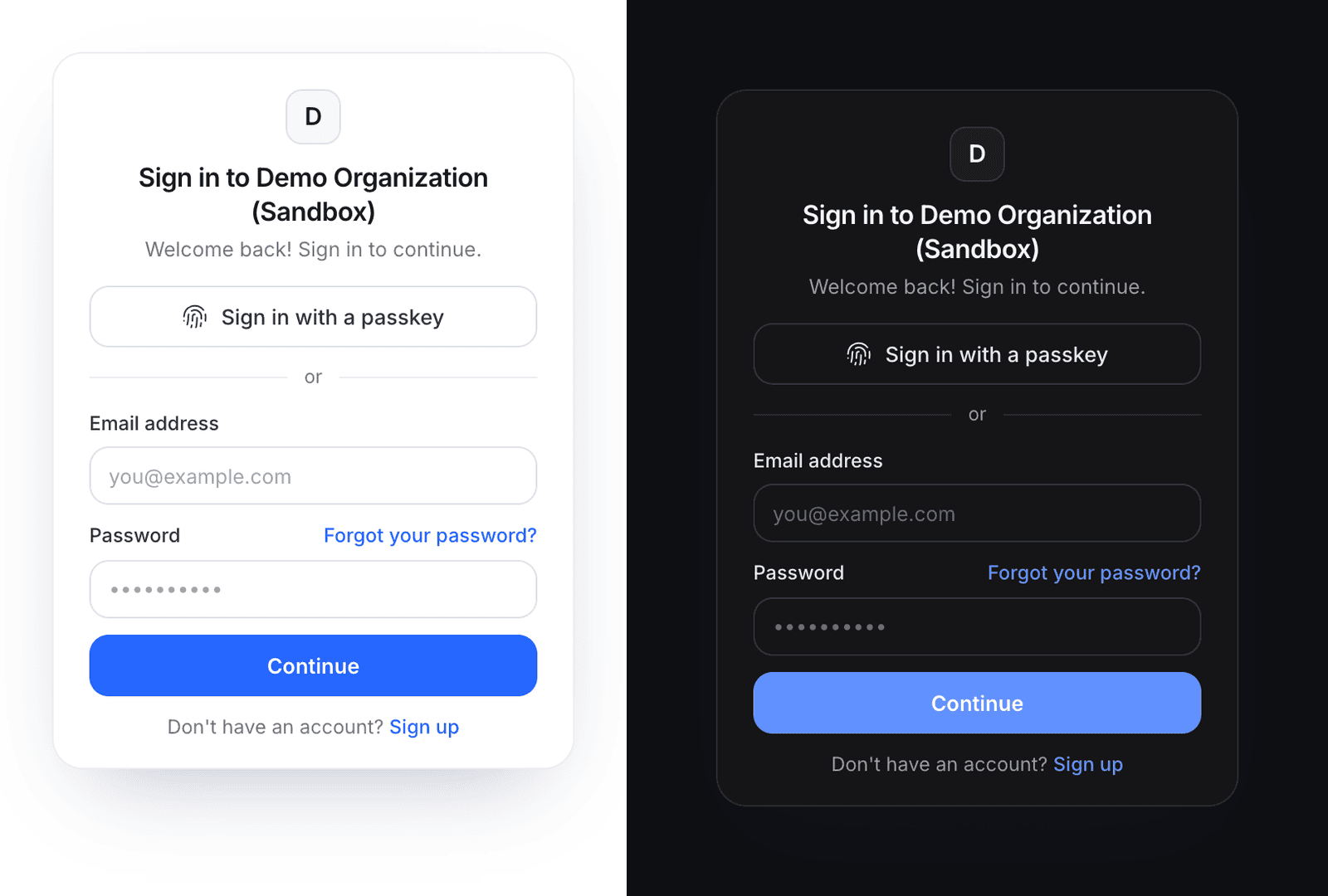
Halaman masuk yang di-hosting mengikuti mode terang atau gelap pada perangkat pengguna.
Teks halaman dan tautan hukum
Halaman yang di-hosting tersedia dalam bahasa Inggris, Spanyol, Prancis, Jerman, dan Jepang. Bahasa dipilih berdasarkan peramban pengguna atau dari
ui_locales pada URL masuk.
Atur teks Anda per bahasa. Bahasa yang tidak memiliki teks Anda akan tetap menggunakan teks default Didit yang sudah diterjemahkan.
Melalui API, PATCH branding/ pada API manajemen autentikasi mengatur kolom yang sama:
Sign-in emails
The emails view of Branding and emails lists the sign-in emails of your application, with a preview of each and Send a test:
Each email is marked On or Off for your application.
Emails are sent from your verified email domain when you set one up in Customization, and from
Didit <no-reply@didit.me> otherwise.
Domain kustom
Secara default, aplikasi Anda memungkinkan orang masuk dihttps://<slug>.auth.didit.me.
Domain kustom memindahkan halaman yang di-hosting, API runtime, dan penerbit token ke subdomain milik Anda sendiri, misalnya auth.example.com.
Domain kustom hanya untuk aplikasi produksi: aplikasi sandbox selalu memungkinkan orang masuk di domain Didit.
Penyiapan
- Di bawah Custom domain, masukkan Your domain, misalnya
auth.example.com, lalu pilih Add domain. Gunakan subdomain: CNAME tidak bisa berada di domain akar Anda. - Buat rekaman DNS yang ditampilkan konsol:
CNAMEdari domain Anda ke host Didit aplikasi Anda. - Pilih Check DNS now. Rekaman baru bisa memerlukan waktu hingga satu jam untuk muncul. Setelah Didit menemukannya, Didit menerbitkan sertifikat untuk domain Anda, yang diperpanjang secara otomatis.
- Saat domain menampilkan Verified, pilih Use this domain untuk menjadikannya origin masuk aplikasi Anda.
Melalui API,
PUT domain/ dengan {"domain": "auth.example.com"} menambahkannya, POST domain/verify/ memeriksanya, POST domain/activate/ mengaktifkannya, dan DELETE domain/ menghapusnya.
Yang berubah saat Anda mengaktifkannya
- Penerbit. Token baru menyebutkan domain Anda di
iss, dan dokumen discovery serta JWKS berpindah ke domain tersebut. Perbarui penerbit yang diperiksa backend Anda, atau terima kedua penerbit hingga token lama kedaluwarsa. Lihat token dan JWKS. - Kunci yang dapat dipublikasikan. Kunci yang dapat dipublikasikan menyandikan penerbit, sehingga kunci ini berubah: salin kunci baru dari Authentication > Developers ke aplikasi Anda.
- Sesi dan token di bawah domain lama berakhir dalam 5 menit.
- Passkey harus didaftarkan ulang di domain baru.
- URL pengalihan, pengaturan, dan pengguna yang sudah mendaftar tetap sama.