

 Mulai
 Integrasi / SDK
 Verifikasi Pengguna
 Verifikasi Bisnis
 Pemantauan Transaksi
 Autentikasi
 Log Perubahan
Pengaturan berlaku untuk aplikasi yang Anda pilih di bagian atas konsol, dan aplikasi produksi serta aplikasi sandbox memiliki pengaturan dan pengguna yang terpisah.
Untuk membaca bagian ini, Anda memerlukan izin
authentication dengan akses read, dan untuk mengubahnya Anda memerlukan write: lihat peran dan izin.
Ketika paket Anda tidak menyertakan sebuah fitur, halamannya menampilkan catatan paket; aplikasi Sandbox menyertakan fitur dari semua paket, sehingga Anda dapat mencobanya terlebih dahulu.
Ikhtisar
Halaman beranda bagian ini merangkum 30 hari terakhir dalam satu kalimat, dan menjawab pertanyaan tentang login Anda di Ask Didit.
Needs your attention mencantumkan hal yang perlu ditindaklanjuti tim Anda, misalnya akun yang terkunci setelah beberapa kali kata sandi salah, dengan pilihan Unlock atau Keep locked.
See all analytics membuka metrik Authentication di Analytics.
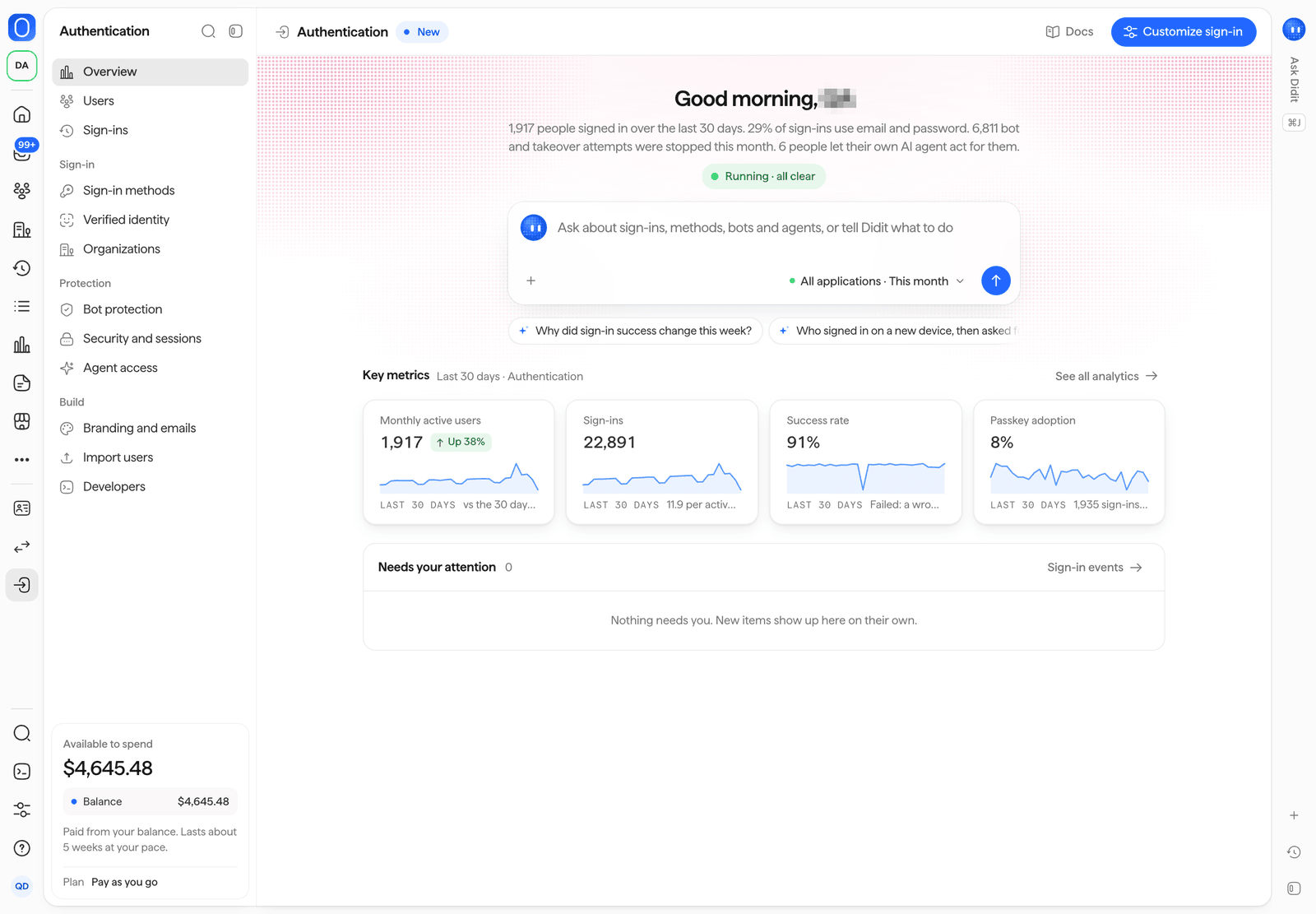
Authentication > Overview di Business Console.
Pengguna
Users adalah daftar orang yang sama seperti di bagian lain konsol, sehingga aktivitas masuk setiap orang berada di samping verifikasi dan transaksinya. Tampilan Can sign in dan Locked or blocked, serta filter Sign-in, mempersempit daftar berdasarkan status masuk, metode masuk, atau MFA. Pada setiap orang, tim Anda dapat:
Pilih beberapa orang untuk menerapkan tindakan ke hingga 100 orang sekaligus.
Aturan di balik setiap tindakan dijelaskan di tindakan identitas admin.
Upaya masuk dan sesi
Sign-ins memiliki dua tampilan. Sign-in attempts menampilkan setiap percobaan masuk beserta statusnya (berhasil, gagal, ditantang, atau diblokir), orang yang mencoba, metode, perangkat, lokasi, tingkat risiko, dan waktunya. Filter berdasarkan status, metode, dan risiko. Buka percobaan untuk melihat buktinya, seperti perangkat, jaringan, dan sinyal VPN atau penguncian (lockout), dengan tombol Open person, See in Events, dan Block this IP. Tombol Block this IP menambahkan alamat tersebut ke daftar blokir Anda di Lists.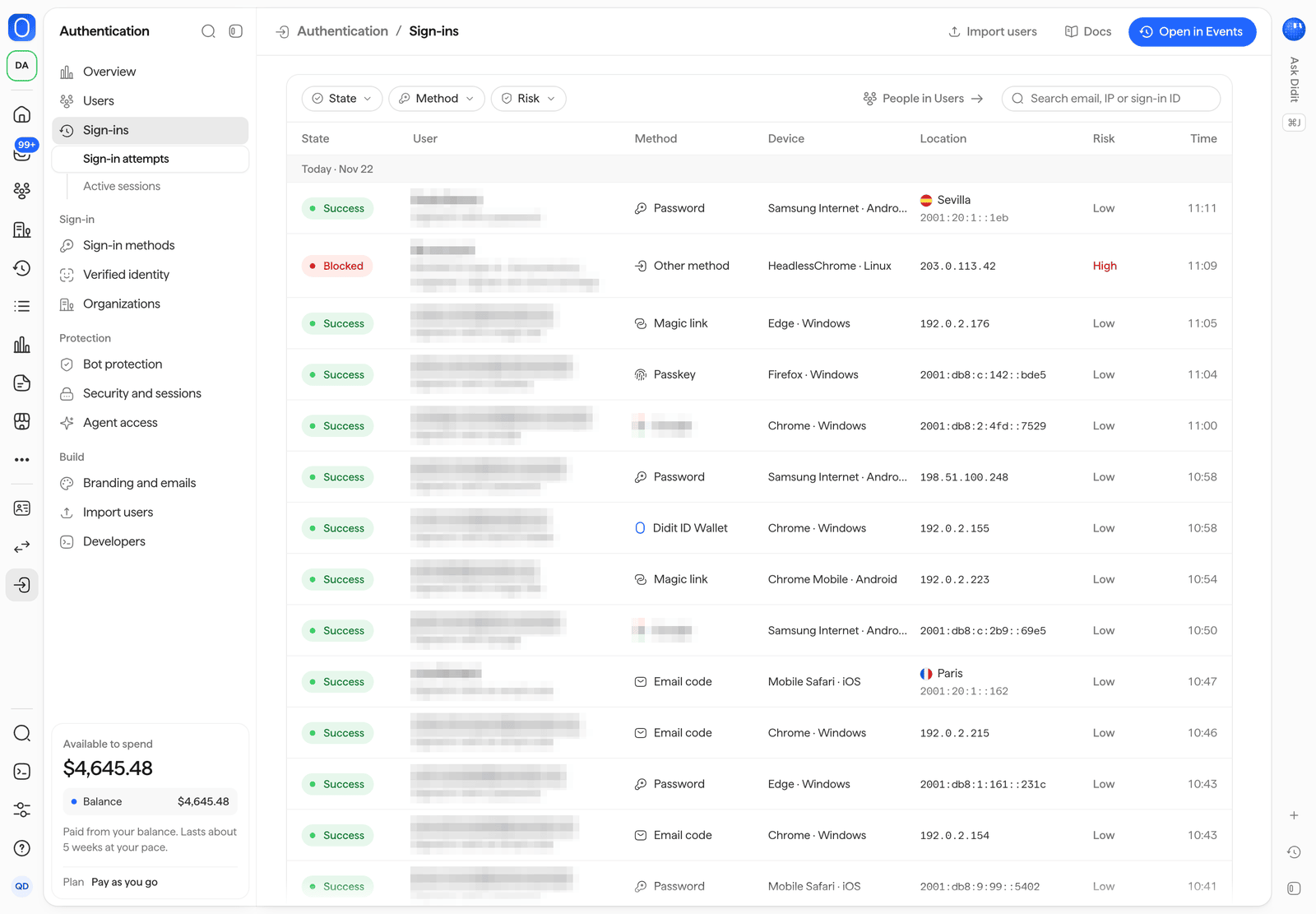
Authentication > Sign-ins: setiap percobaan masuk, dengan filter untuk status, metode, dan risiko.
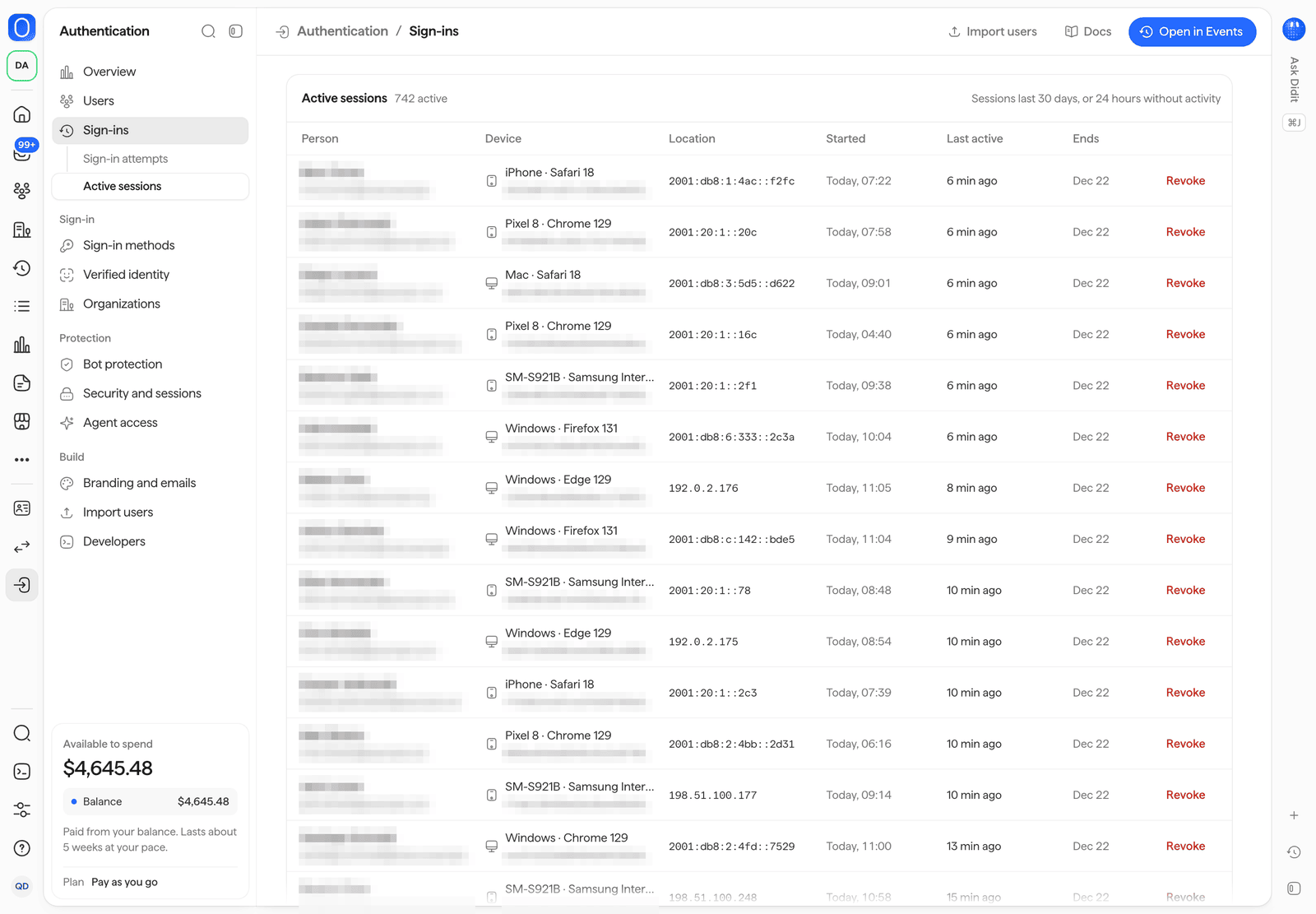
Authentication > Sign-ins > Active sessions, dengan Revoke pada setiap sesi.
Metode masuk
Aktifkan atau nonaktifkan setiap metode dan konfigurasikan. Setiap metode menampilkan proporsinya dari login Anda.
Kartu Hosted sign-in menampilkan URL halaman masuk yang di-hosting, dan Try your sign-in page membukanya.
Lihat metode masuk untuk cara kerja setiap metode.
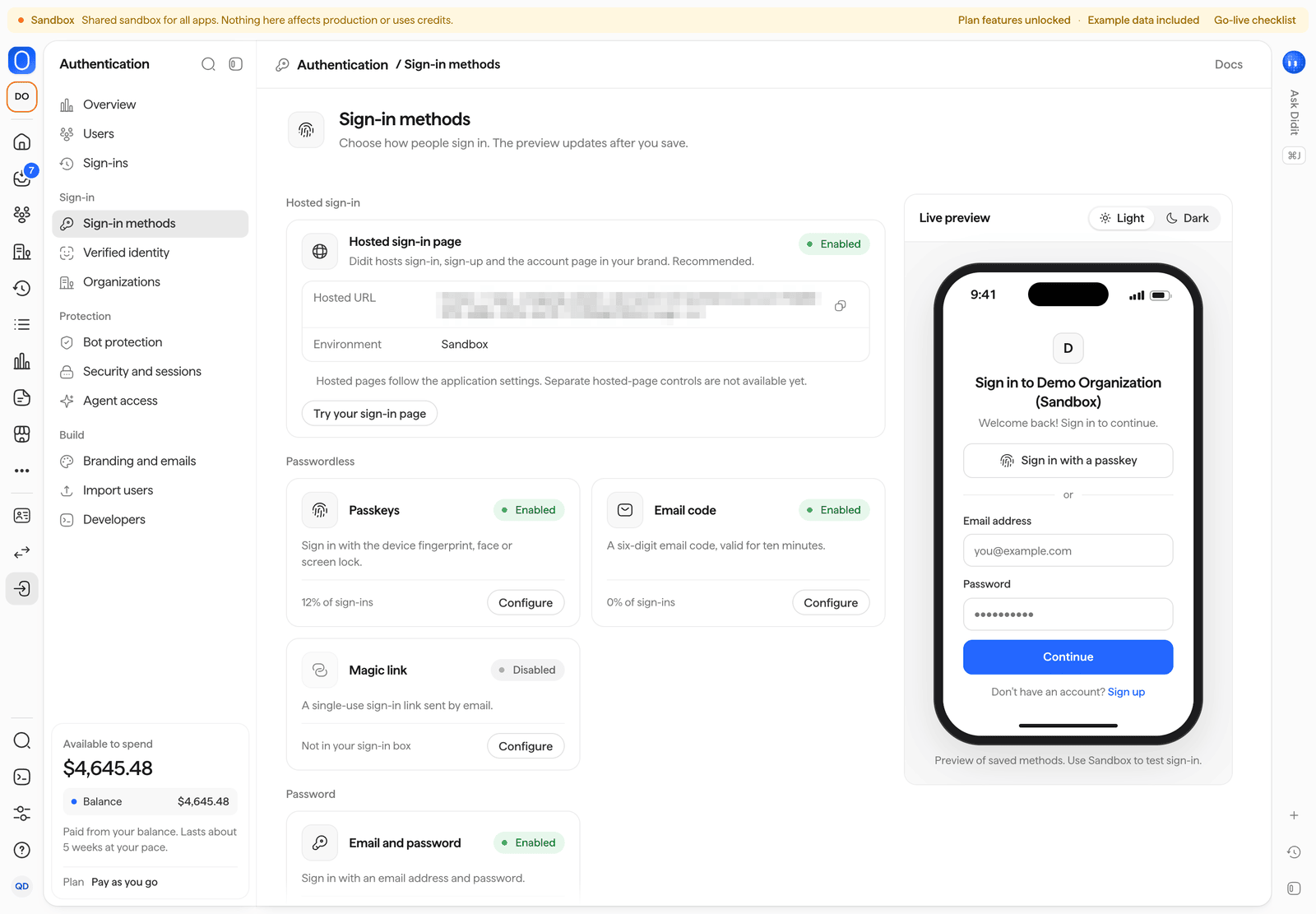
Authentication > Sign-in methods, dengan pratinjau langsung halaman yang di-hosting.
Identitas terverifikasi
Pilih pemeriksaan yang harus dilalui seseorang sebelum akunnya dibuat (tanpa pemeriksaan, deteksi liveness, atau ID lengkap), aturan yang meminta pemeriksaan ulang sebelum tindakan sensitif (pencairan dana di atas jumlah tertentu, rekening bank baru, perubahan email atau telepon, perangkat baru lalu pencairan dana), dan klaim terverifikasi yang diterima aplikasi Anda di dalam token. Preview a step-up menampilkan apa yang dilihat pengguna. Setiap aturan menampilkan berapa banyak pemeriksaan yang diminta bulan ini dan berapa yang lolos. Lihat identitas terverifikasi.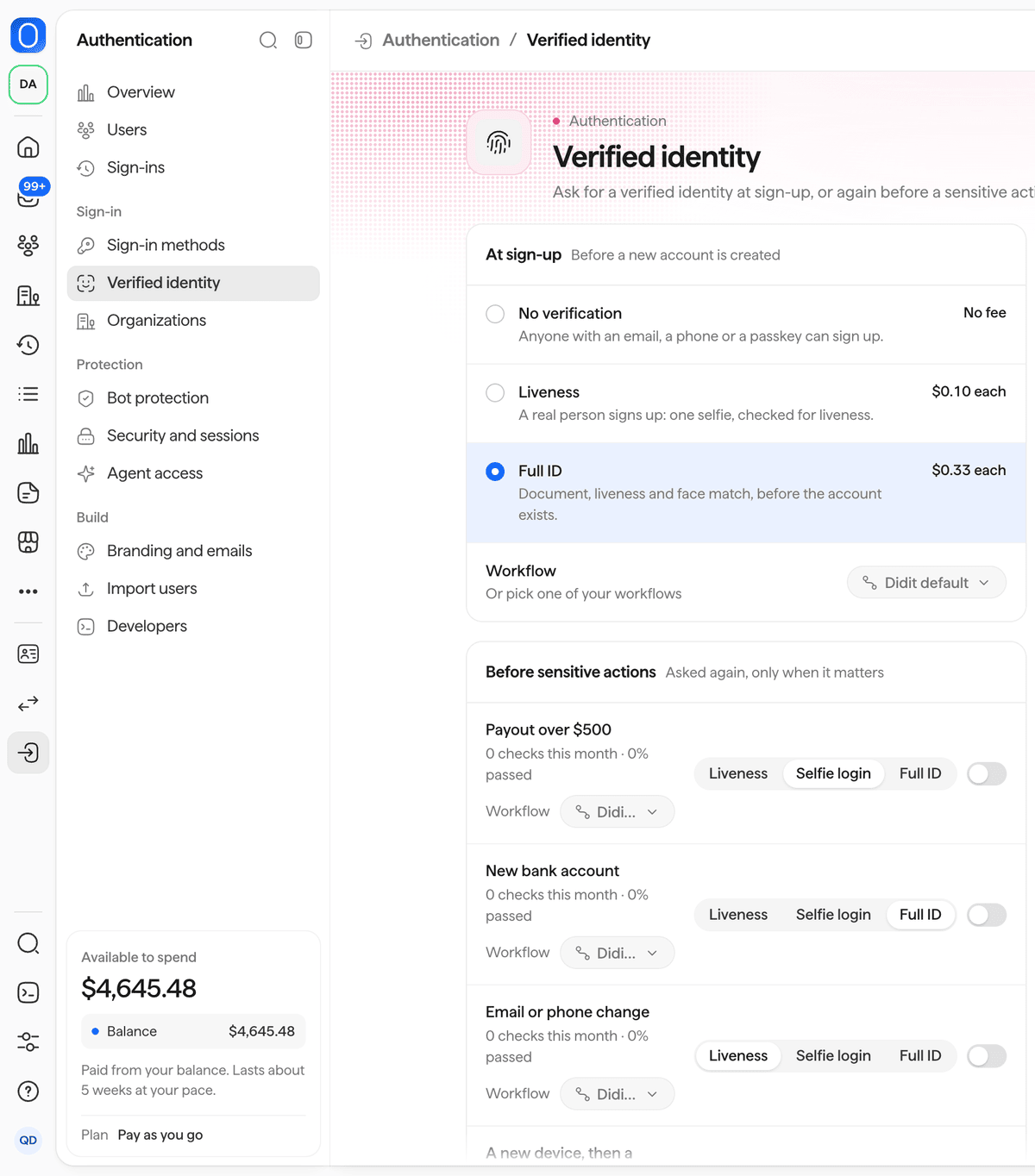
Autentikasi > Identitas terverifikasi: pemeriksaan saat pendaftaran dan aturan sebelum tindakan sensitif.
Organisasi
Aktifkan organisasi untuk pelanggan bisnis Anda dan kelola: New organization, lalu kelola sistem single sign-on dan tautan penyiapan pada setiap organisasi, domain terverifikasi dengan bergabung otomatis, anggota, peran, dan undangan. Metrik utama menunjukkan jumlah organisasi, anggota, koneksi SSO, dan domain terverifikasi. Lihat organisasi.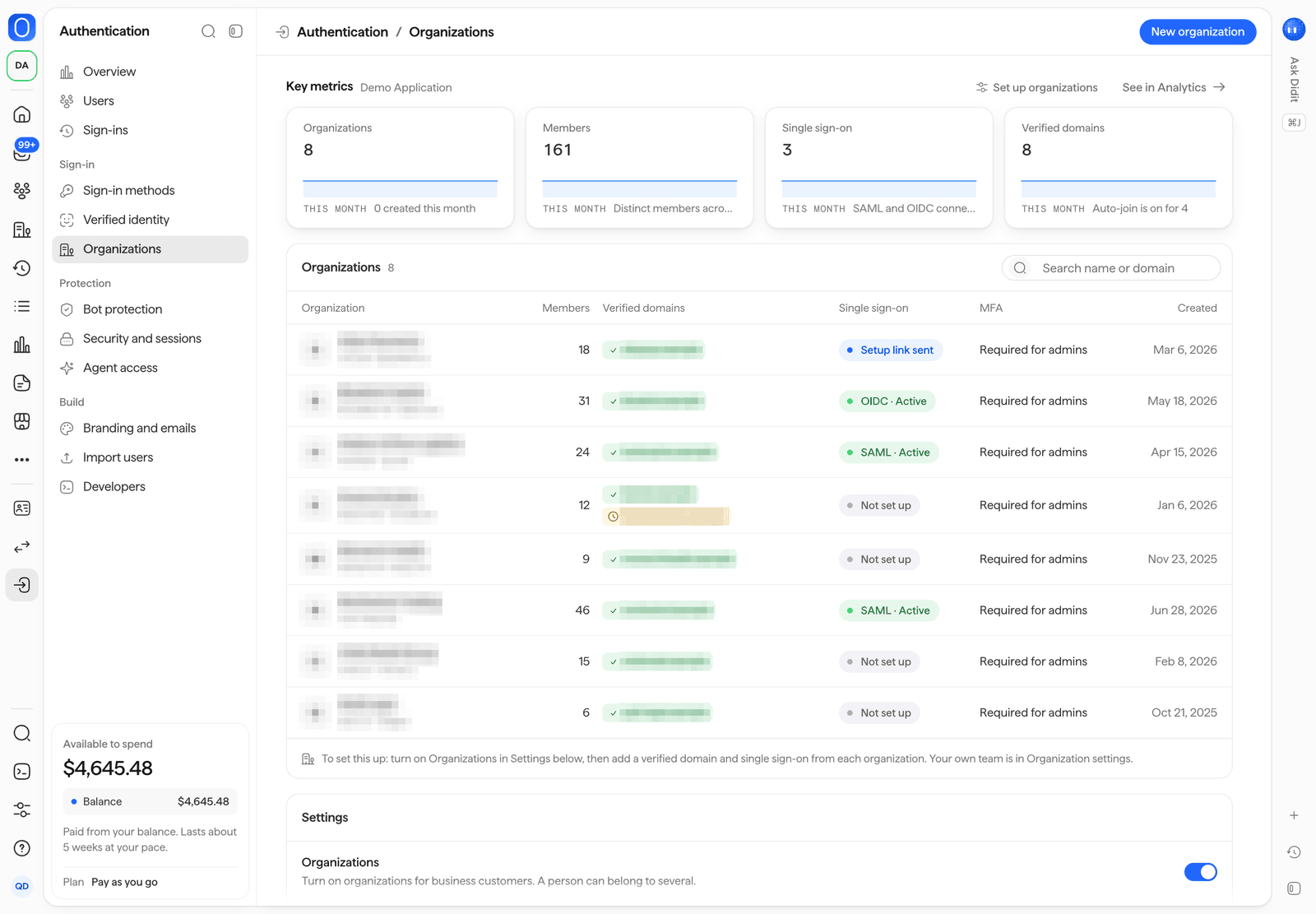
Autentikasi > Organisasi.
Perlindungan bot
Only allow humans adalah sakelar untuk semua perlindungan. Di bawahnya, keenam perlindungan (deteksi bot, pengisian kredensial (credential stuffing), penguncian brute force, email sekali pakai, jaringan VPN dan pusat data, serta perjalanan yang mustahil) diatur ke Off, Log, Challenge atau Block, dan menampilkan jumlah percobaan yang cocok bulan ini. Attack mode memberlakukan tantangan pada setiap pendaftaran dan login dalam keadaan darurat, lalu mematikan dirinya sendiri. Metrik utama menampilkan jumlah yang diblokir dan ditantang bulan ini serta lonjakan terbesar, dan See detections membuka peristiwa yang sesuai. Lihat perlindungan bot.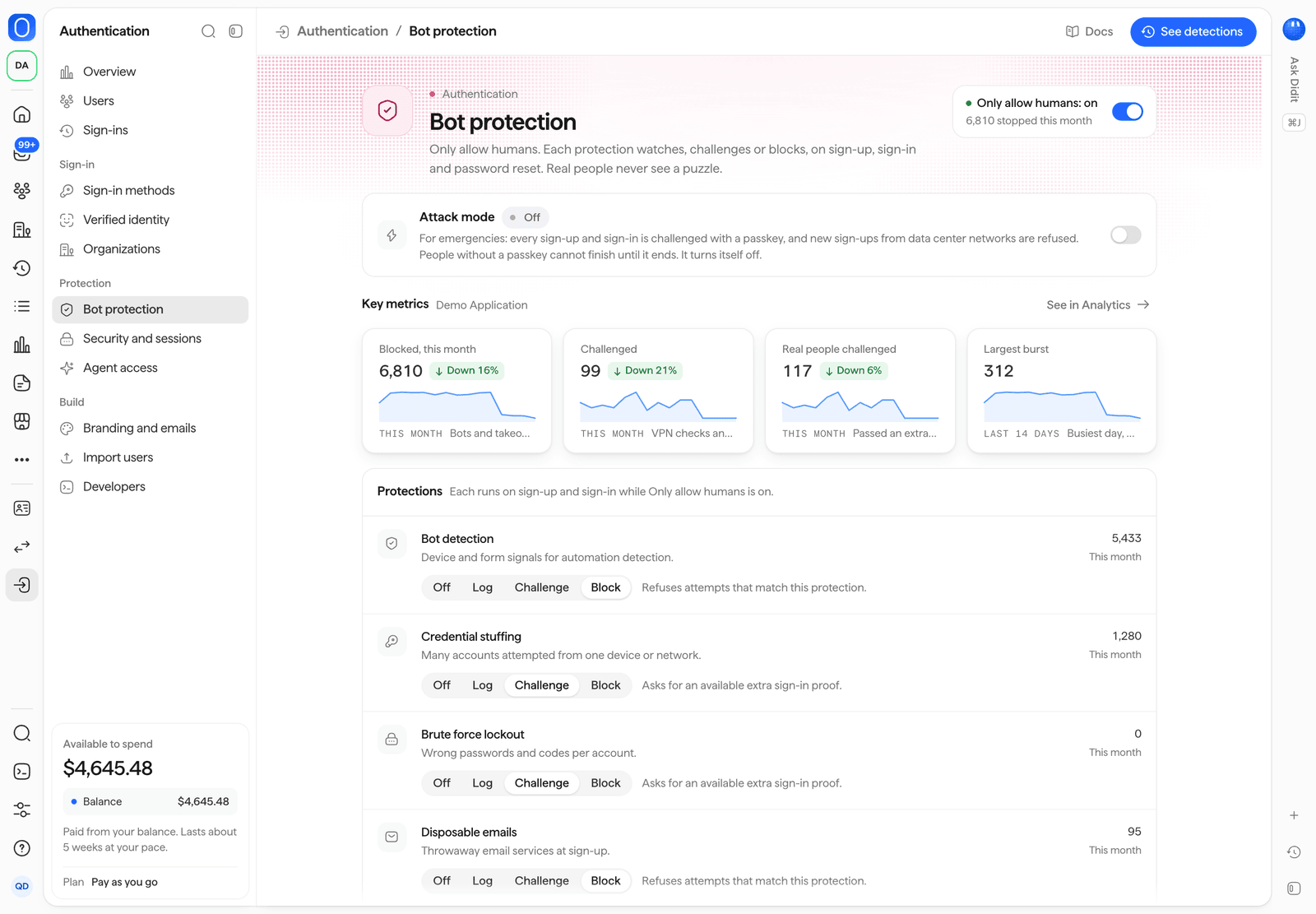
Autentikasi > Perlindungan bot.
Keamanan dan sesi
Setiap pengaturan dipetakan ke kolom di pengaturan aplikasi.
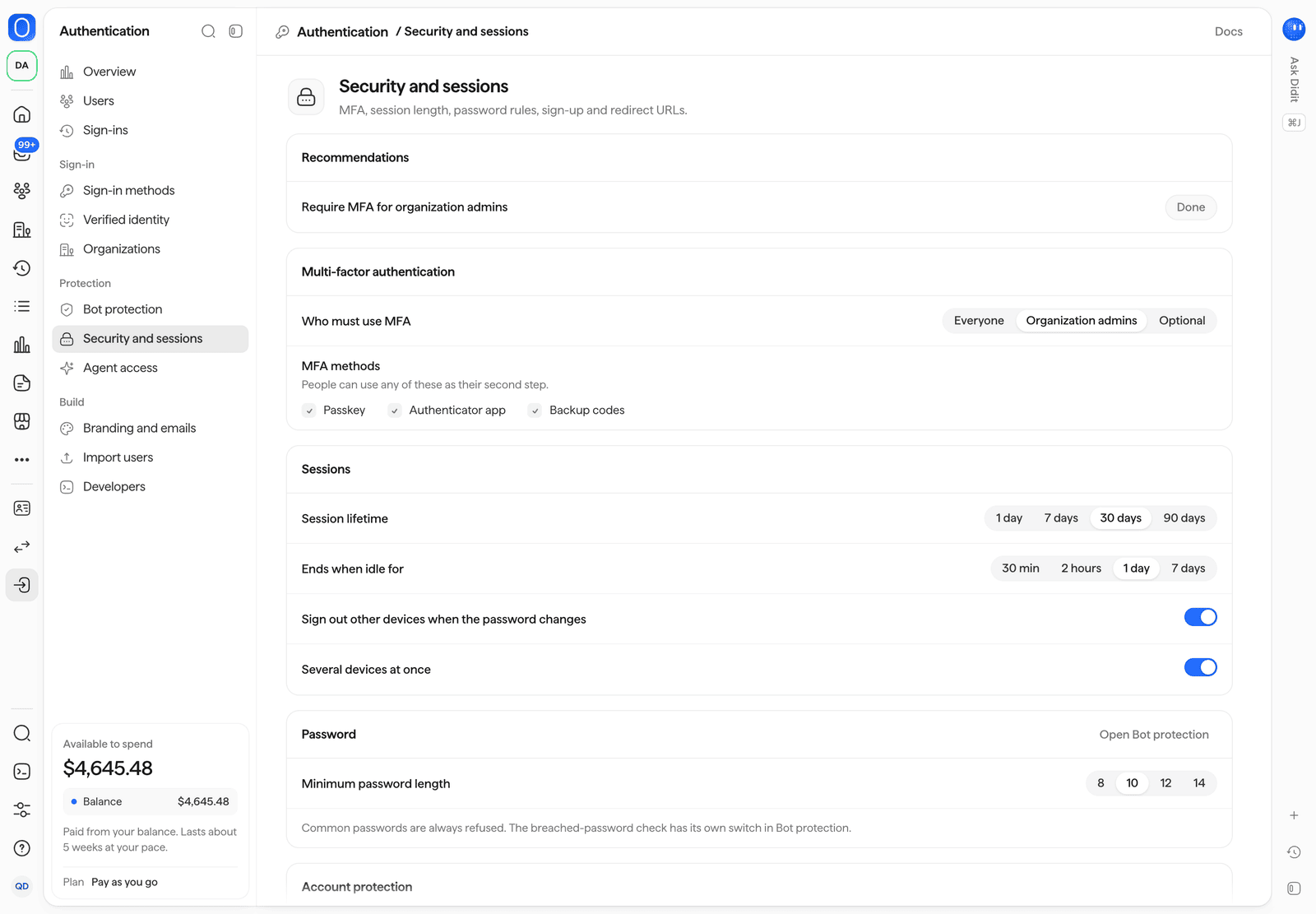
Autentikasi > Keamanan dan sesi.
Akses agen
Aktifkan akses agen, lalu pilih tindakan yang boleh dilakukan agen, berapa lama sesi agen berlangsung, dan bagaimana orang menyetujui agen. Halaman ini menampilkan sesi agen yang aktif dengan Revoke, serta menampilkan jumlah persetujuan dan pencabutan. Lihat akses agen.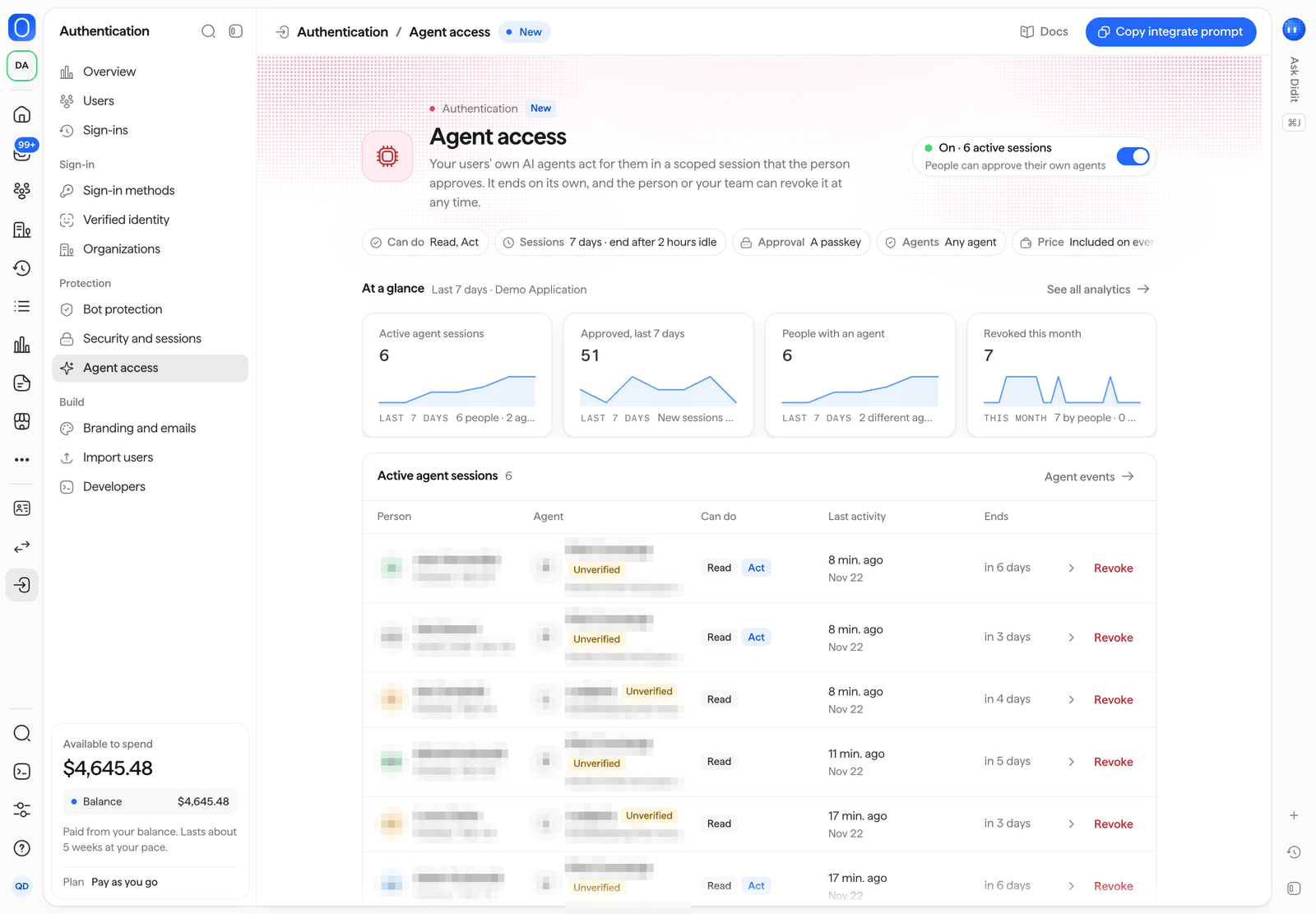
Autentikasi > Akses agen.
Merek dan email
Lihat merek Anda dari Kustomisasi, atur teks halaman serta tautan syarat dan privasi Anda, tambahkan domain masuk kustom, dan pratinjau halaman yang di-hosting dalam mode terang dan gelap. Tampilan email mencantumkan email masuk Anda beserta pratinjau masing-masing, serta tombol Send a test, dan pengirim pesan email dan SMS Anda. Lihat merek dan domain kustom.
Autentikasi > Merek dan email, dengan pratinjau halaman yang di-hosting.
Impor pengguna
Impor pengguna dari platform identitas lain atau database Anda sendiri dengan file CSV atau JSON: jalankan uji coba, periksa hasilnya, lalu lakukan impor. Import history mencantumkan setiap tugas beserta statusnya dan hasilnya. Lihat impor pengguna.Pengembang
Setelah Anda mengaktifkan domain kustom, kunci publishable berubah: salin kunci baru dari sini ke aplikasi Anda.
Lihat panduan cepat dan event dan webhook.