Quickstart Autentikasi: Login Pertama dalam 10 Menit
Aktifkan Autentikasi Didit di aplikasi sandbox, masuk pengguna lewat halaman yang di-hosting, dan verifikasi token akses di server Anda.
Quickstart ini membuat Didit Authentication berfungsi secara menyeluruh dalam sekitar 10 menit.
Anda mendaftarkan URL callback di aplikasi sandbox, mengaktifkan metode masuk, mempersilakan pengguna masuk melalui halaman masuk yang di-hosting, memverifikasi token akses di server Anda, dan melihat proses masuk tersebut di konsol.
Prasyarat
Akun Didit dengan aplikasi sandbox. Membuat akun itu gratis, dan Autentikasi diaktifkan pada setiap aplikasi sandbox.
Node.js 20 atau yang lebih baru, serta aplikasi web yang dapat Anda jalankan di http://localhost:3000.
Langkah-langkah
1
Buka aplikasi Sandbox Anda
Di Business Console, gunakan pengalih aplikasi untuk memilih aplikasi Sandbox Anda, lalu buka Authentication.Aplikasi Sandbox menerima callback http://localhost dan kredensial uji Didit untuk sign-in sosial, dan tidak pernah ditagih.
Sebaliknya, aplikasi Live mengaktifkan Authentication dari halaman Products: lihat siapkan aplikasi Anda.
2
Daftarkan callback dan origin Anda
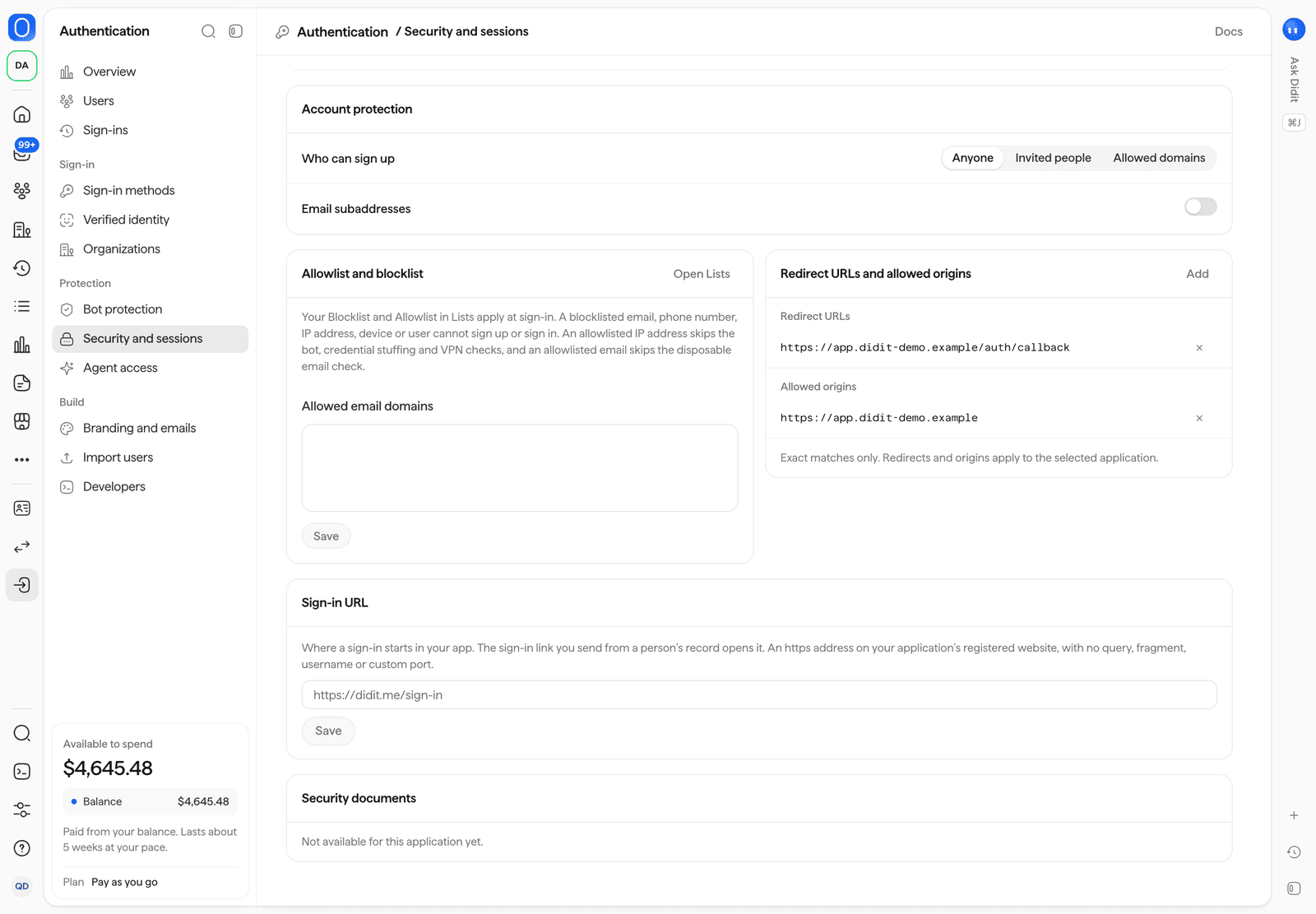
Buka Authentication > Security and sessions > Redirect URLs and allowed origins, lalu tambahkan:
Jenis
Nilai
Redirect URL
http://localhost:3000/auth/callback
Allowed origin
http://localhost:3000
Didit hanya mengembalikan pengguna ke redirect URL yang sudah Anda daftarkan, karakter demi karakter.
Allowed origin memungkinkan browser menukar kode dengan origin Didit untuk aplikasi Anda.
Redirect URLs and allowed origins, di bawah Authentication > Security and sessions.
3
Aktifkan metode sign-in
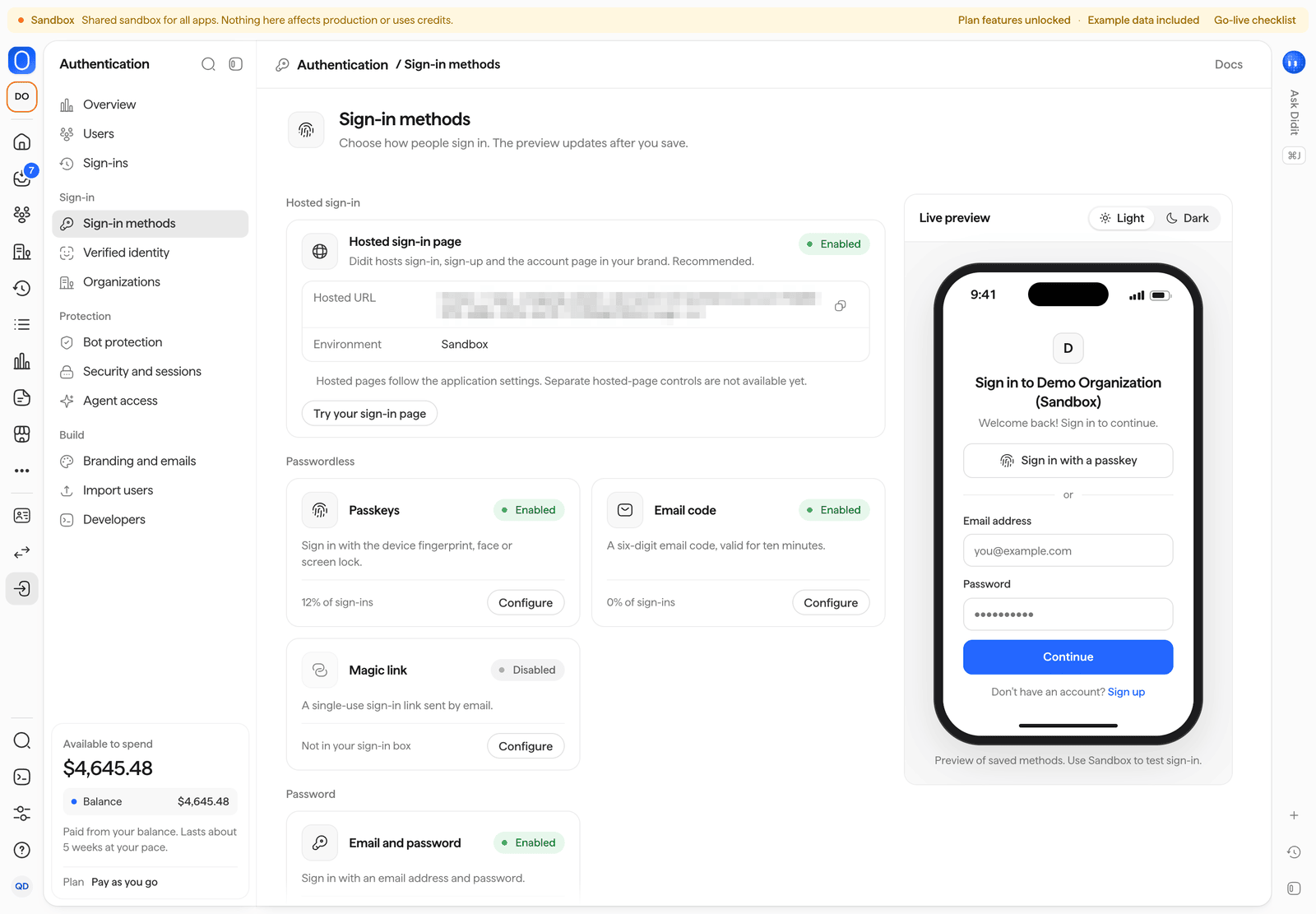
Buka Authentication > Sign-in methods lalu aktifkan Email code.
Aplikasi baru dimulai dengan semua metode nonaktif, dan halaman sign-in yang di-hosting hanya menawarkan metode yang Anda aktifkan.Tambahkan Passkeys juga jika Anda mau, atau metode sign-in sosial dengan kredensial uji Didit, yang berfungsi di Sandbox tanpa aplikasi milik Anda sendiri.
Setiap metode dijelaskan di metode sign-in.
Authentication > Sign-in methods, dengan pratinjau langsung halaman sign-in yang di-hosting.
4
Salin kunci yang dapat dipublikasikan
Buka Authentication > Developers lalu salin Publishable key.
Di aplikasi Sandbox, kunci ini diawali dengan pk_test_.Kunci yang dapat dipublikasikan bersifat publik dan mengidentifikasi origin sign-in Didit aplikasi Anda.
Jangan pernah memasukkan Secret key ke dalam kode browser atau seluler.
5
Pasang SDK dan sign-in
npm install @didit-protocol/auth
auth.ts
import { createDiditAuth } from "@didit-protocol/auth";export const auth = createDiditAuth({ publishableKey: "pk_test_...", redirectUri: "http://localhost:3000/auth/callback",});// Your sign-in buttonexport async function onSignInClick() { await auth.signIn({ returnTo: "/dashboard" });}// Run once on http://localhost:3000/auth/callbackexport async function onCallbackPage() { const { session, returnTo } = await auth.handleRedirectCallback(); console.log(session.email, session.vendorData); window.location.replace(returnTo ?? "/");}
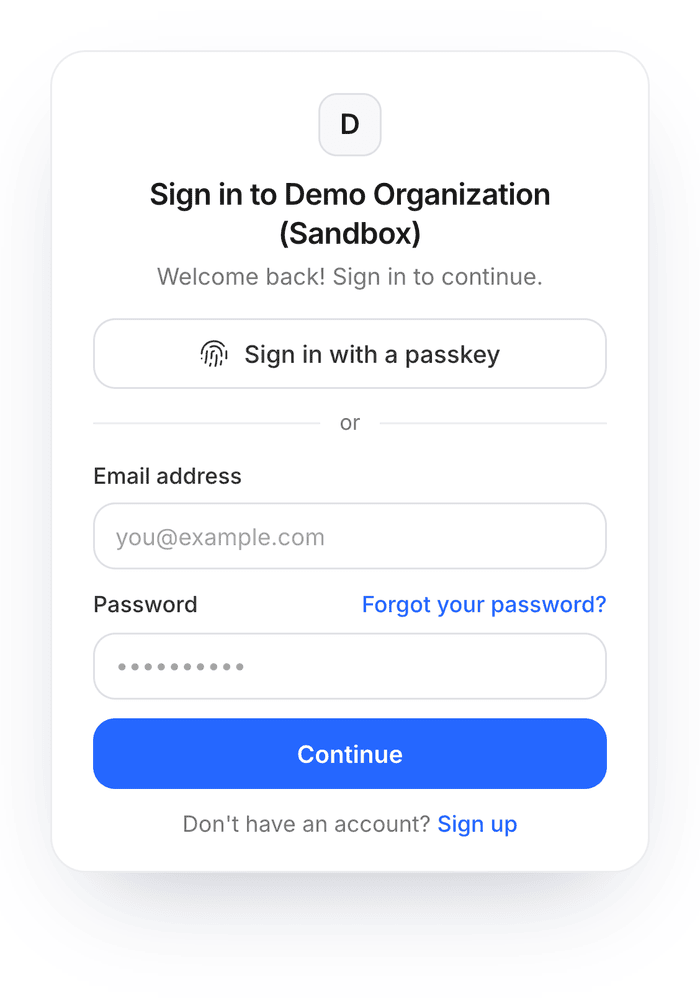
Klik tombol Anda: halaman sign-in yang di-hosting meminta alamat email dan mengirim kode enam digit.
Masukkan kode, dan Didit mengembalikan Anda ke callback, yang menukar kode sekali pakai dengan token untuk sesi tersebut.
Sign-in pertama dengan alamat yang belum punya akun akan membuat akun, karena kebijakan pendaftaran default mengizinkan siapa pun untuk mendaftar.
Halaman sign-in yang di-hosting di ponsel. Hanya menampilkan metode yang Anda aktifkan.
6
Verifikasi token di server Anda
Kirim token akses dari auth.getToken() ke backend Anda dalam header Authorization, lalu verifikasi di sana pada setiap permintaan yang dilindungi:
verifyToken memeriksa tanda tangan ES256 terhadap kunci yang dipublikasikan penerbit Anda, serta penerbit dan masa berlakunya.
Token akses berlaku paling lama 5 menit, dan auth.getToken() memperbaruinya untuk Anda.
Bahasa lain memverifikasi token yang sama dengan SDK server atau pustaka JWT apa pun, sebagaimana ditunjukkan di token dan JWKS.
7
Lihat sign-in di konsol
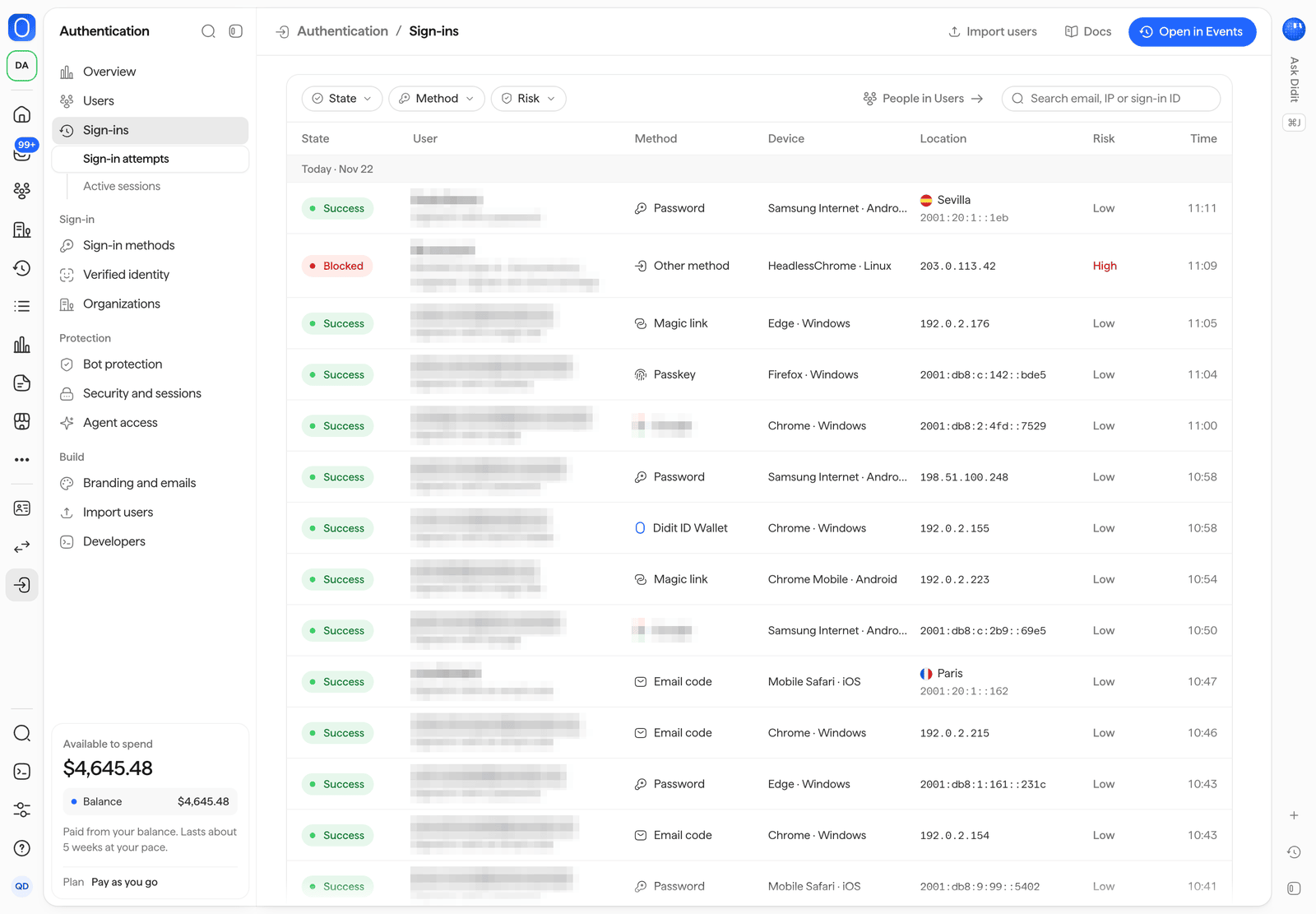
Buka Authentication > Sign-ins.
Sign-in Anda tercantum beserta hasil, metode, perangkat, lokasi, dan risikonya, di samping contoh sign-in yang sudah ada di setiap sandbox.
Pengguna muncul di bawah Users.
Authentication > Sign-ins: setiap percobaan, dengan filter untuk status, metode, dan risiko.
Untuk menerima aktivitas sign-in di server Anda, berlangganan tujuan webhook untuk menerima auth.signup dan auth.login. Lihat event dan webhook.
Sebelum masuk produksi
Aktifkan Authentication untuk aplikasi Live Anda di halaman Products.
Daftarkan URL redirect dan origin https:// produksi Anda di sana: aplikasi Live hanya menerima https://.
Ganti kredensial uji Didit untuk login sosial dengan client ID dan secret aplikasi Anda sendiri.
Salin kunci publikasi Live (pk_live_) ke konfigurasi produksi Anda.
Layar yang di-hosting atau layar Anda sendiri, penyimpanan token, sesi, step-up, dan pemecahan masalah.
React dan Next.js
Komponen, hook, cookie HttpOnly, dan auth() di server.
iOS, Android, React Native dan Flutter
Login native menggunakan browser sistem, passkey, dan penyimpanan yang dilindungi.
Perlindungan bot
Aktifkan kebijakan yang menghentikan bot dan pengambilalihan akun.
Terakhir diubah pada 22 November 2026
{"docsConfig":{"theme":"mint","$schema":"https://mintlify.com/docs.json","name":"Didit Docs","description":"The best way to integrate identity and fraud checks into your app. One API, four product lines (KYC · KYB · Transaction Monitoring · Wallet Screening), 220+ countries, 14,000+ documents, sub-2s inference, $10 free credit/month.","colors":{"primary":"#2567FF","light":"#90B1FF","dark":"#1B4FE0"},"logo":{"light":"https://mintcdn.com/didit-0f962782/dCzNNoYCusBNdK3I/logo/didit.svg?fit=max\u0026auto=format\u0026n=dCzNNoYCusBNdK3I\u0026q=85\u0026s=9f162fb8295fa1fd9300a24b293ce0b7","dark":"https://mintcdn.com/didit-0f962782/TefoKXCbZA_GIK5a/logo/didit-logo-wordmark-white.svg?fit=max\u0026auto=format\u0026n=TefoKXCbZA_GIK5a\u0026q=85\u0026s=c8c541689c814ca6a2c873cf6185a3a7","href":"https://docs.didit.me"},"favicon":"https://mintcdn.com/didit-0f962782/t6r0B-WdGMU5mSS-/favicon.ico?fit=max\u0026auto=format\u0026n=t6r0B-WdGMU5mSS-\u0026q=85\u0026s=b291917b960ebe959ae3b1aa233eafa8","api":{"examples":{"prefill":true},"mdx":{"auth":{"method":"key","name":"x-api-key"},"server":"https://verification.didit.me"}},"background":{"color":{"light":"#FFFFFF","dark":"#1A1A1A"}},"navbar":{"links":[{"icon":"comment-dots","href":"https://help.didit.me","label":"Support"},{"icon":"signal","href":"https://status.didit.me","label":"Status"}],"primary":{"type":"button","label":"Sign in","href":"https://business.didit.me"}},"footer":{"socials":{"x":"https://x.com/didit","github":"https://github.com/didit-protocol","linkedin":"https://linkedin.com/company/91001155","website":"https://didit.me"}},"search":{"prompt":"Search Didit docs..."},"seo":{"metatags":{"twitter:site":"@didit","theme-color":"#2567FF","apple-mobile-web-app-title":"Didit Docs"},"organization":{"id":"https://didit.me/#organization","name":"Didit","legalName":"Didit Protocol","url":"https://didit.me","logo":"https://didit.me/logos/primary-horizontal-light.png","sameAs":["https://www.linkedin.com/company/91001155","https://www.youtube.com/@getdidit","https://github.com/didit-protocol","https://x.com/didit"]},"indexing":"navigable"},"fonts":{"heading":{"family":"Inter","weight":500},"body":{"family":"Inter","weight":400}},"errors":{"404":{"redirect":false,"title":"Page not found","description":"This page moved or never existed. [Back to docs](/)"}},"contextual":{"options":["copy","view","chatgpt","claude","perplexity","mcp","cursor","vscode"],"display":"header"},"thumbnails":{"appearance":"light","background":"https://mintcdn.com/didit-0f962782/Xkecx-xLq1K2abHK/images/og-thumbnail-backplate.png?fit=max\u0026auto=format\u0026n=Xkecx-xLq1K2abHK\u0026q=85\u0026s=c699fa252554b2ac8d4c631e209a1473","fonts":{"family":"Inter"}},"metadata":{"timestamp":true},"styling":{"latex":true},"navigation":{"languages":[{"language":"en","href":""},{"language":"es","navbar":{"links":[{"icon":"comment-dots","href":"https://help.didit.me","label":"Soporte"},{"icon":"signal","href":"https://status.didit.me","label":"Estado"}],"primary":{"type":"button","label":"Iniciar sesión","href":"https://business.didit.me"}},"href":"es"},{"language":"pt-BR","navbar":{"links":[{"icon":"comment-dots","href":"https://help.didit.me","label":"Suporte"},{"icon":"signal","href":"https://status.didit.me","label":"Status"}],"primary":{"type":"button","label":"Entrar","href":"https://business.didit.me"}},"href":"pt-br"},{"language":"ja","navbar":{"links":[{"icon":"comment-dots","href":"https://help.didit.me","label":"サポート"},{"icon":"signal","href":"https://status.didit.me","label":"ステータス"}],"primary":{"type":"button","label":"サインイン","href":"https://business.didit.me"}},"href":"ja"},{"language":"de","navbar":{"links":[{"icon":"comment-dots","href":"https://help.didit.me","label":"Support"},{"icon":"signal","href":"https://status.didit.me","label":"Status"}],"primary":{"type":"button","label":"Anmelden","href":"https://business.didit.me"}},"href":"de"},{"language":"fr","navbar":{"links":[{"icon":"comment-dots","href":"https://help.didit.me","label":"Assistance"},{"icon":"signal","href":"https://status.didit.me","label":"Statut"}],"primary":{"type":"button","label":"Se connecter","href":"https://business.didit.me"}},"href":"fr"},{"language":"it","navbar":{"links":[{"icon":"comment-dots","href":"https://help.didit.me","label":"Supporto"},{"icon":"signal","href":"https://status.didit.me","label":"Stato"}],"primary":{"type":"button","label":"Accedi","href":"https://business.didit.me"}},"href":"it"},{"language":"pt","navbar":{"links":[{"icon":"comment-dots","href":"https://help.didit.me","label":"Suporte"},{"icon":"signal","href":"https://status.didit.me","label":"Estado"}],"primary":{"type":"button","label":"Iniciar sessão","href":"https://business.didit.me"}},"href":"pt"},{"language":"ca","navbar":{"links":[{"icon":"comment-dots","href":"https://help.didit.me","label":"Suport"},{"icon":"signal","href":"https://status.didit.me","label":"Estat"}],"primary":{"type":"button","label":"Inicia la sessió","href":"https://business.didit.me"}},"href":"ca"},{"language":"id","navbar":{"links":[{"icon":"comment-dots","href":"https://help.didit.me","label":"Dukungan"},{"icon":"signal","href":"https://status.didit.me","label":"Status"}],"primary":{"type":"button","label":"Masuk","href":"https://business.didit.me"}},"href":"id"},{"language":"ru","navbar":{"links":[{"icon":"comment-dots","href":"https://help.didit.me","label":"Поддержка"},{"icon":"signal","href":"https://status.didit.me","label":"Статус"}],"primary":{"type":"button","label":"Вход","href":"https://business.didit.me"}},"href":"ru"},{"language":"ko","navbar":{"links":[{"icon":"comment-dots","href":"https://help.didit.me","label":"지원"},{"icon":"signal","href":"https://status.didit.me","label":"상태"}],"primary":{"type":"button","label":"로그인","href":"https://business.didit.me"}},"href":"ko"},{"language":"zh","navbar":{"links":[{"icon":"comment-dots","href":"https://help.didit.me","label":"支持"},{"icon":"signal","href":"https://status.didit.me","label":"状态"}],"primary":{"type":"button","label":"登录","href":"https://business.didit.me"}},"href":"zh"},{"language":"ar","navbar":{"links":[{"icon":"comment-dots","href":"https://help.didit.me","label":"الدعم"},{"icon":"signal","href":"https://status.didit.me","label":"الحالة"}],"primary":{"type":"button","label":"تسجيل الدخول","href":"https://business.didit.me"}},"href":"ar"},{"language":"hi","navbar":{"links":[{"icon":"comment-dots","href":"https://help.didit.me","label":"सहायता"},{"icon":"signal","href":"https://status.didit.me","label":"स्थिति"}],"primary":{"type":"button","label":"साइन इन करें","href":"https://business.didit.me"}},"href":"hi"}]}},"deployment":{"deploymentMetadataValue":{"subdomain":"didit-0f962782","hasAudioNarration":false,"actualSubdomain":"didit-0f962782","customDomains":["docs.didit.me"],"gitSource":{"type":"github","owner":"didit-protocol","repo":"mintlify-docs","deployBranch":"main","contentDirectory":"","isPrivate":false,"mountPath":"","label":""},"entitlements":{"AI_CHAT":{"status":"ENABLED"},"WEB_MCP":{"status":"ENABLED"},"NARRATION":{"status":"ENABLED"}},"buildId":"6b02f05f6d5fca11cbfb13aa","clientVersion":"0.0.4270","searchFilterCounts":[{"language":"ar","tag":"مرجع API","count":430},{"language":"ca","tag":"Referència de l'API","count":430},{"language":"de","tag":"API-Referenz","count":430},{"language":"es","tag":"Referencia de la API","count":430},{"language":"fr","tag":"Référence API","count":430},{"language":"hi","tag":"API संदर्भ","count":430},{"language":"id","tag":"Referensi API","count":430},{"language":"it","tag":"Riferimento API","count":430},{"language":"ja","tag":"APIリファレンス","count":430},{"language":"ko","tag":"API 레퍼런스","count":430},{"language":"pt-BR","tag":"Referência da API","count":430},{"language":"pt","tag":"Referência da API","count":430},{"language":"ru","tag":"Справочник API","count":430},{"language":"zh","tag":"API 参考","count":430},{"language":"en","tag":"API Reference","count":422},{"language":"en","tag":"Database Validation","count":118},{"language":"ar","tag":"التحقق من قواعد البيانات","count":118},{"language":"ca","tag":"Validació en bases de dades","count":118},{"language":"de","tag":"Datenbankvalidierung","count":118},{"language":"es","tag":"Validación de base de datos","count":118},{"language":"fr","tag":"Validation en base de données","count":118},{"language":"hi","tag":"डेटाबेस सत्यापन","count":118},{"language":"id","tag":"Validasi Database","count":118},{"language":"it","tag":"Validazione su database","count":118},{"language":"ja","tag":"データベース検証","count":118},{"language":"ko","tag":"데이터베이스 검증","count":118},{"language":"pt-BR","tag":"Validação de banco de dados","count":118},{"language":"pt","tag":"Validação de base de dados","count":118},{"language":"ru","tag":"Проверка по базам данных","count":118},{"language":"zh","tag":"数据库核验","count":118},{"language":"ca","tag":"Primers passos","count":103},{"language":"de","tag":"Erste Schritte","count":103},{"language":"es","tag":"Primeros pasos","count":103},{"language":"ja","tag":"はじめに","count":103},{"language":"ko","tag":"시작하기","count":103},{"language":"pt-BR","tag":"Primeiros passos","count":103},{"language":"ru","tag":"Начало работы","count":103},{"language":"ko","tag":"인증","count":93},{"language":"en","tag":"Get Started","count":87},{"language":"ar","tag":"ابدأ الآن","count":87},{"language":"fr","tag":"Commencer","count":87},{"language":"hi","tag":"शुरू करें","count":87},{"language":"id","tag":"Mulai","count":87},{"language":"it","tag":"Inizia","count":87},{"language":"pt","tag":"Começar","count":87},{"language":"zh","tag":"快速开始","count":87},{"language":"en","tag":"User Verification","count":74},{"language":"ar","tag":"التحقق من المستخدمين","count":74},{"language":"ca","tag":"Verificació d'usuaris","count":74},{"language":"de","tag":"Benutzerverifizierung","count":74},{"language":"es","tag":"Verificación de usuarios","count":74},{"language":"fr","tag":"Vérification des utilisateurs","count":74},{"language":"hi","tag":"उपयोगकर्ता सत्यापन","count":74},{"language":"id","tag":"Verifikasi Pengguna","count":74},{"language":"it","tag":"Verifica degli utenti","count":74},{"language":"ja","tag":"ユーザー認証","count":74},{"language":"ko","tag":"사용자 인증","count":74},{"language":"pt-BR","tag":"Verificação de usuários","count":74},{"language":"pt","tag":"Verificação de utilizadores","count":74},{"language":"ru","tag":"Проверка пользователей","count":74},{"language":"zh","tag":"用户验证","count":74},{"language":"en","tag":"Travel Rule","count":58},{"language":"ar","tag":"Travel Rule","count":58},{"language":"ca","tag":"Travel Rule","count":58},{"language":"de","tag":"Travel Rule","count":58},{"language":"es","tag":"Travel Rule","count":58},{"language":"fr","tag":"Travel Rule","count":58},{"language":"hi","tag":"Travel Rule","count":58},{"language":"id","tag":"Travel Rule","count":58},{"language":"it","tag":"Travel Rule","count":58},{"language":"ja","tag":"トラベルルール","count":58},{"language":"ko","tag":"Travel Rule","count":58},{"language":"pt-BR","tag":"Travel Rule","count":58},{"language":"pt","tag":"Travel Rule","count":58},{"language":"ru","tag":"Travel Rule","count":58},{"language":"zh","tag":"Travel Rule","count":58},{"language":"en","tag":"Verification","count":48},{"language":"ar","tag":"التحقق","count":48},{"language":"ca","tag":"Verificació","count":48},{"language":"de","tag":"Verifizierung","count":48},{"language":"es","tag":"Verificación","count":48},{"language":"fr","tag":"Vérification","count":48},{"language":"hi","tag":"सत्यापन","count":48},{"language":"id","tag":"Verifikasi","count":48},{"language":"it","tag":"Verifica","count":48},{"language":"ja","tag":"検証","count":48},{"language":"pt-BR","tag":"Verificação","count":48},{"language":"pt","tag":"Verificação","count":48},{"language":"ru","tag":"Верификация","count":48},{"language":"zh","tag":"验证","count":48},{"language":"en","tag":"Integrate / SDKs","count":47},{"language":"ar","tag":"التكامل / SDKs","count":47},{"language":"ca","tag":"Integració / SDK","count":47},{"language":"de","tag":"Integrieren / SDKs","count":47},{"language":"es","tag":"Integración / SDKs","count":47},{"language":"fr","tag":"Intégrer / SDK","count":47},{"language":"hi","tag":"इंटीग्रेट करें / SDK","count":47},{"language":"id","tag":"Integrasi / SDK","count":47},{"language":"it","tag":"Integrazione / SDK","count":47},{"language":"ja","tag":"連携 / SDK","count":47},{"language":"ko","tag":"연동 / SDK","count":47},{"language":"pt-BR","tag":"Integração / SDKs","count":47},{"language":"pt","tag":"Integrar / SDKs","count":47},{"language":"ru","tag":"Интеграция / SDK","count":47},{"language":"zh","tag":"集成 / SDK","count":47},{"language":"en","tag":"Authentication","count":45},{"language":"ar","tag":"المصادقة","count":45},{"language":"ca","tag":"Autenticació","count":45},{"language":"de","tag":"Authentifizierung","count":45},{"language":"es","tag":"Autenticación","count":45},{"language":"fr","tag":"Authentification","count":45},{"language":"hi","tag":"प्रमाणीकरण","count":45},{"language":"id","tag":"Autentikasi","count":45},{"language":"it","tag":"Autenticazione","count":45},{"language":"ja","tag":"認証","count":45},{"language":"pt-BR","tag":"Autenticação","count":45},{"language":"pt","tag":"Autenticação","count":45},{"language":"ru","tag":"Аутентификация","count":45},{"language":"zh","tag":"身份认证","count":45},{"language":"pt-BR","tag":"Recursos","count":38},{"language":"en","tag":"Digital ID wallets","count":35},{"language":"en","tag":"User and Business Verifications","count":35},{"language":"ar","tag":"محافظ الهوية الرقمية","count":35},{"language":"ar","tag":"التحقق من المستخدمين والشركات","count":35},{"language":"ca","tag":"Carteres d'identitat digital","count":35},{"language":"ca","tag":"Verificacions d'usuaris i empreses","count":35},{"language":"de","tag":"Digitale ID-Wallets","count":35},{"language":"de","tag":"Benutzer- und Unternehmensverifizierungen","count":35},{"language":"es","tag":"Wallets de identidad digital","count":35},{"language":"es","tag":"Verificaciones de usuarios y empresas","count":35},{"language":"fr","tag":"Portefeuilles d'identité numérique","count":35},{"language":"fr","tag":"Vérifications des utilisateurs et des entreprises","count":35},{"language":"hi","tag":"डिजिटल ID वॉलेट","count":35},{"language":"hi","tag":"उपयोगकर्ता और व्यवसाय सत्यापन","count":35},{"language":"id","tag":"Dompet ID Digital","count":35},{"language":"id","tag":"Verifikasi Pengguna dan Bisnis","count":35},{"language":"it","tag":"Wallet di identità digitale","count":35},{"language":"it","tag":"Verifiche di utenti e aziende","count":35},{"language":"ja","tag":"デジタルIDウォレット","count":35},{"language":"ja","tag":"ユーザーと企業の認証","count":35},{"language":"ko","tag":"디지털 신분증 지갑","count":35},{"language":"ko","tag":"사용자 인증 및 기업 확인","count":35},{"language":"pt-BR","tag":"Carteiras de identidade digital","count":35},{"language":"pt","tag":"Carteiras de identidade digital","count":35},{"language":"pt","tag":"Verificações de utilizadores e empresas","count":35},{"language":"ru","tag":"Цифровые ID-кошельки","count":35},{"language":"ru","tag":"Верификация пользователей и компаний","count":35},{"language":"zh","tag":"数字身份钱包","count":35},{"language":"zh","tag":"用户与企业验证","count":35},{"language":"ko","tag":"기능","count":34}]},"assistantConfig":{"enableAskAiButton":false,"enableStarterQuestions":false,"enableAskAiSearchBar":true},"basePath":"","hasChatPermissions":true,"hasWebMcpPermissions":true,"toggles":[{"name":"kill-isr","enabled":true,"variant":{"name":"disabled","enabled":false,"feature_enabled":true},"impressionData":false},{"name":"custom-rbac-roles","enabled":true,"variant":{"name":"disabled","enabled":false,"feature_enabled":true},"impressionData":false},{"name":"agent-mintlify-slack","enabled":true,"variant":{"name":"disabled","enabled":false,"feature_enabled":true},"impressionData":false},{"name":"agent-integrations-settings","enabled":true,"variant":{"name":"disabled","enabled":false,"feature_enabled":true},"impressionData":false},{"name":"rbac-expansion","enabled":true,"variant":{"name":"disabled","enabled":false,"feature_enabled":true},"impressionData":false},{"name":"automations-pr-grouping","enabled":true,"variant":{"name":"disabled","enabled":false,"feature_enabled":true},"impressionData":false},{"name":"custom-prefix","enabled":true,"variant":{"name":"disabled","enabled":false,"feature_enabled":true},"impressionData":false},{"name":"analytics-v7","enabled":true,"variant":{"name":"disabled","enabled":false,"feature_enabled":true},"impressionData":false},{"name":"user-flows-analytics","enabled":true,"variant":{"name":"disabled","enabled":false,"feature_enabled":true},"impressionData":false},{"name":"no-publish-flow","enabled":true,"variant":{"name":"disabled","enabled":false,"feature_enabled":true},"impressionData":false},{"name":"workos-onboarding","enabled":true,"variant":{"name":"disabled","enabled":false,"feature_enabled":true},"impressionData":false},{"name":"snapshot-serving-live","enabled":true,"variant":{"name":"disabled","enabled":false,"feature_enabled":true},"impressionData":false},{"name":"stripTemperatureMiddleware","enabled":true,"variant":{"name":"disabled","enabled":false,"feature_enabled":true},"impressionData":false},{"name":"support-platform-pylon-zendesk","enabled":true,"variant":{"name":"disabled","enabled":false,"feature_enabled":true},"impressionData":false},{"name":"snapshot-serving","enabled":true,"variant":{"name":"disabled","enabled":false,"feature_enabled":true},"impressionData":false},{"name":"instant-rollback","enabled":true,"variant":{"name":"disabled","enabled":false,"feature_enabled":true},"impressionData":false},{"name":"granular-notifications-server","enabled":true,"variant":{"name":"disabled","enabled":false,"feature_enabled":true},"impressionData":false},{"name":"granular-notifications","enabled":true,"variant":{"name":"disabled","enabled":false,"feature_enabled":true},"impressionData":false},{"name":"automations-fable","enabled":true,"variant":{"name":"disabled","enabled":false,"feature_enabled":true},"impressionData":false},{"name":"fixed-ai-action-pricing","enabled":true,"variant":{"name":"disabled","enabled":false,"feature_enabled":true},"impressionData":false},{"name":"site-roles","enabled":true,"variant":{"name":"disabled","enabled":false,"feature_enabled":true},"impressionData":false},{"name":"automation-resolve-merge-conflict","enabled":true,"variant":{"name":"disabled","enabled":false,"feature_enabled":true},"impressionData":false},{"name":"scoped-publishing","enabled":true,"variant":{"name":"disabled","enabled":false,"feature_enabled":true},"impressionData":false},{"name":"mintql","enabled":true,"variant":{"name":"disabled","enabled":false,"feature_enabled":true},"impressionData":false},{"name":"page-level-analytics","enabled":true,"variant":{"name":"disabled","enabled":false,"feature_enabled":true},"impressionData":false},{"name":"editor-version-history-v2","enabled":true,"variant":{"name":"disabled","enabled":false,"feature_enabled":true},"impressionData":false},{"name":"billing-page-v2","enabled":true,"variant":{"name":"disabled","enabled":false,"feature_enabled":true},"impressionData":false},{"name":"full-page-search","enabled":true,"variant":{"name":"disabled","enabled":false,"feature_enabled":true},"impressionData":false},{"name":"workspace-projects","enabled":true,"variant":{"name":"disabled","enabled":false,"feature_enabled":true},"impressionData":false},{"name":"assistant-v5","enabled":true,"variant":{"name":"disabled","enabled":false,"feature_enabled":true},"impressionData":false},{"name":"fork-pr-previews","enabled":true,"variant":{"name":"disabled","enabled":false,"feature_enabled":true},"impressionData":false},{"name":"revalidation-jwt","enabled":true,"variant":{"name":"disabled","enabled":false,"feature_enabled":true},"impressionData":false},{"name":"workos-sso-scim","enabled":true,"variant":{"name":"disabled","enabled":false,"feature_enabled":true},"impressionData":false},{"name":"hobby-abuse-scan","enabled":true,"variant":{"name":"disabled","enabled":false,"feature_enabled":true},"impressionData":false},{"name":"dashboard-inbox","enabled":true,"variant":{"name":"disabled","enabled":false,"feature_enabled":true},"impressionData":false},{"name":"workos-signup","enabled":true,"variant":{"name":"disabled","enabled":false,"feature_enabled":true},"impressionData":false},{"name":"turbopuffer-dual-write","enabled":true,"variant":{"name":"disabled","enabled":false,"feature_enabled":true},"impressionData":false},{"name":"workos-enabled","enabled":true,"variant":{"name":"disabled","enabled":false,"feature_enabled":true},"impressionData":false},{"name":"approve-review-flow","enabled":true,"variant":{"name":"disabled","enabled":false,"feature_enabled":true},"impressionData":false},{"name":"editor-metadata","enabled":true,"variant":{"name":"disabled","enabled":false,"feature_enabled":true},"impressionData":false},{"name":"sso-setup-deadline-banner","enabled":true,"variant":{"name":"disabled","enabled":false,"feature_enabled":true},"impressionData":false},{"name":"turbopuffer-serve","enabled":true,"variant":{"name":"disabled","enabled":false,"feature_enabled":true},"impressionData":false},{"name":"live-agents","enabled":true,"variant":{"name":"disabled","enabled":false,"feature_enabled":true},"impressionData":false},{"name":"starter-pricing","enabled":true,"variant":{"name":"treatment","enabled":true,"payload":{"type":"string","value":"treatment"},"feature_enabled":true},"impressionData":false},{"name":"llms-txt-v2","enabled":true,"variant":{"name":"disabled","enabled":false,"feature_enabled":true},"impressionData":false},{"name":"wildcard-email-auth","enabled":true,"variant":{"name":"disabled","enabled":false,"feature_enabled":true},"impressionData":false},{"name":"update-worker-routing","enabled":true,"variant":{"name":"disabled","enabled":false,"feature_enabled":true},"impressionData":false}],"googleFontsInlined":false},"customCss":[{"filePath":"style.css","href":"/_mintlify/custom/didit-0f962782/714dd91730ddd114/style.css"}]}
{"page":{"pagePath":"id/authentication/quickstart","slug":"/id/authentication/quickstart","pageMetadata":{"title":"Quickstart Autentikasi: Login Pertama dalam 10 Menit","sidebarTitle":"Panduan Cepat","keywords":["quickstart autentikasi","tambah login ke aplikasi web","panduan cepat login hosted","quickstart login passkey","login kode email","verifikasi JWT access token","Didit Authentication"],"description":"Aktifkan Autentikasi Didit di aplikasi sandbox, masuk pengguna lewat halaman yang di-hosting, dan verifikasi token akses di server Anda.","href":"/id/authentication/quickstart"},"description":{"compiledSource":"\"use strict\";\nconst {jsx: _jsx} = arguments[0];\nconst {useMDXComponents: _provideComponents} = arguments[0];\nfunction _createMdxContent(props) {\n const _components = {\n p: \"p\",\n ..._provideComponents(),\n ...props.components\n };\n return _jsx(_components.p, {\n children: \"Aktifkan Autentikasi Didit di aplikasi sandbox, masuk pengguna lewat halaman yang di-hosting, dan verifikasi token akses di server Anda.\"\n });\n}\nfunction MDXContent(props = {}) {\n const {wrapper: MDXLayout} = {\n ..._provideComponents(),\n ...props.components\n };\n return MDXLayout ? _jsx(MDXLayout, {\n ...props,\n children: _jsx(_createMdxContent, {\n ...props\n })\n }) : _createMdxContent(props);\n}\nreturn {\n default: MDXContent\n};\n","frontmatter":{},"scope":{}},"pageType":"default","mdx":{"mdxSource":{"compiledSource":"\"use strict\";const{Fragment:_Fragment,jsx:_jsx,jsxs:_jsxs}=arguments[0];const{useMDXComponents:_provideComponents}=arguments[0];function _createMdxContent(props){const _components={a:`a`,code:`code`,li:`li`,ol:`ol`,p:`p`,pre:`pre`,span:`span`,strong:`strong`,tbody:`tbody`,td:`td`,th:`th`,thead:`thead`,tr:`tr`,ul:`ul`,..._provideComponents(),...props.components},{Card,CardGroup,CodeBlock,Frame,Heading,OptimizedImage,Step,Steps,Table}=_components;if(!Card)_missingMdxReference(`Card`,true);if(!CardGroup)_missingMdxReference(`CardGroup`,true);if(!CodeBlock)_missingMdxReference(`CodeBlock`,true);if(!Frame)_missingMdxReference(`Frame`,true);if(!Heading)_missingMdxReference(`Heading`,true);if(!OptimizedImage)_missingMdxReference(`OptimizedImage`,true);if(!Step)_missingMdxReference(`Step`,true);if(!Steps)_missingMdxReference(`Steps`,true);if(!Table)_missingMdxReference(`Table`,true);return _jsxs(_Fragment,{children:[_jsx(_components.p,{children:`Quickstart ini membuat Didit Authentication berfungsi secara menyeluruh dalam sekitar 10 menit.\nAnda mendaftarkan URL callback di aplikasi sandbox, mengaktifkan metode masuk, mempersilakan pengguna masuk melalui halaman masuk yang di-hosting, memverifikasi token akses di server Anda, dan melihat proses masuk tersebut di konsol.`}),`\n`,_jsx(Heading,{level:`2`,id:`prasyarat`,children:`Prasyarat`}),`\n`,_jsxs(_components.ul,{children:[`\n`,_jsx(_components.li,{children:`Akun Didit dengan aplikasi sandbox. Membuat akun itu gratis, dan Autentikasi diaktifkan pada setiap aplikasi sandbox.`}),`\n`,_jsxs(_components.li,{children:[`Node.js 20 atau yang lebih baru, serta aplikasi web yang dapat Anda jalankan di `,_jsx(_components.code,{children:`http://localhost:3000`}),`.`]}),`\n`]}),`\n`,_jsx(Heading,{level:`2`,id:`langkah-langkah`,children:`Langkah-langkah`}),`\n`,_jsxs(Steps,{children:[_jsxs(Step,{title:`Buka aplikasi Sandbox Anda`,children:[_jsxs(_components.p,{children:[`Di `,_jsx(_components.a,{href:`https://business.didit.me`,children:`Business Console`}),`, gunakan pengalih aplikasi untuk memilih aplikasi `,_jsx(_components.strong,{children:`Sandbox`}),` Anda, lalu buka `,_jsx(_components.strong,{children:`Authentication`}),`.`]}),_jsxs(_components.p,{children:[`Aplikasi Sandbox menerima callback `,_jsx(_components.code,{children:`http://localhost`}),` dan kredensial uji Didit untuk sign-in sosial, dan tidak pernah ditagih.\nSebaliknya, aplikasi Live mengaktifkan Authentication dari halaman `,_jsx(_components.strong,{children:`Products`}),`: lihat `,_jsx(_components.a,{href:`/id/authentication/overview#siapkan-aplikasi-anda`,children:`siapkan aplikasi Anda`}),`.`]})]}),_jsxs(Step,{title:`Daftarkan callback dan origin Anda`,children:[_jsxs(_components.p,{children:[`Buka `,_jsx(_components.strong,{children:`Authentication > Security and sessions > Redirect URLs and allowed origins`}),`, lalu tambahkan:`]}),_jsxs(Table,{children:[_jsx(_components.thead,{children:_jsxs(_components.tr,{children:[_jsx(_components.th,{children:`Jenis`}),_jsx(_components.th,{children:`Nilai`})]})}),_jsxs(_components.tbody,{children:[_jsxs(_components.tr,{children:[_jsx(_components.td,{children:`Redirect URL`}),_jsx(_components.td,{children:_jsx(_components.code,{children:`http://localhost:3000/auth/callback`})})]}),_jsxs(_components.tr,{children:[_jsx(_components.td,{children:`Allowed origin`}),_jsx(_components.td,{children:_jsx(_components.code,{children:`http://localhost:3000`})})]})]})]}),_jsx(_components.p,{children:`Didit hanya mengembalikan pengguna ke redirect URL yang sudah Anda daftarkan, karakter demi karakter.\nAllowed origin memungkinkan browser menukar kode dengan origin Didit untuk aplikasi Anda.`}),_jsx(Frame,{caption:`Redirect URLs and allowed origins, di bawah Authentication > Security and sessions.`,children:_jsx(OptimizedImage,{src:`https://mintcdn.com/didit-0f962782/RpqZjIB1GnUPdMTN/images/authentication/console-redirect-urls.png?fit=max\u0026auto=format\u0026n=RpqZjIB1GnUPdMTN\u0026q=85\u0026s=8bf9cdacf97580097f4e8c6bd242af6f`,alt:`Kartu Redirect URLs and allowed origins di Didit Business Console, di samping allowlist dan blocklist serta URL sign-in`,\"data-og-width\":`1600`,width:`1600`,\"data-og-height\":`1111`,height:`1111`,\"data-path\":`images/authentication/console-redirect-urls.png`,\"data-optimize\":`true`,\"data-opv\":`3`,srcset:`https://mintcdn.com/didit-0f962782/RpqZjIB1GnUPdMTN/images/authentication/console-redirect-urls.png?w=280\u0026fit=max\u0026auto=format\u0026n=RpqZjIB1GnUPdMTN\u0026q=85\u0026s=dc653589f29f40ce569d8b313ac7e67c 280w, https://mintcdn.com/didit-0f962782/RpqZjIB1GnUPdMTN/images/authentication/console-redirect-urls.png?w=560\u0026fit=max\u0026auto=format\u0026n=RpqZjIB1GnUPdMTN\u0026q=85\u0026s=4e85ab28b3c08bb1a8396bfb6757f588 560w, https://mintcdn.com/didit-0f962782/RpqZjIB1GnUPdMTN/images/authentication/console-redirect-urls.png?w=840\u0026fit=max\u0026auto=format\u0026n=RpqZjIB1GnUPdMTN\u0026q=85\u0026s=f6ad7644c720d900733faaba2d1d783b 840w, https://mintcdn.com/didit-0f962782/RpqZjIB1GnUPdMTN/images/authentication/console-redirect-urls.png?w=1100\u0026fit=max\u0026auto=format\u0026n=RpqZjIB1GnUPdMTN\u0026q=85\u0026s=f841eb49d949d3d9ede1536b6b320709 1100w, https://mintcdn.com/didit-0f962782/RpqZjIB1GnUPdMTN/images/authentication/console-redirect-urls.png?w=1650\u0026fit=max\u0026auto=format\u0026n=RpqZjIB1GnUPdMTN\u0026q=85\u0026s=f66993cebb118865ff3975ef5feb9bdf 1650w, https://mintcdn.com/didit-0f962782/RpqZjIB1GnUPdMTN/images/authentication/console-redirect-urls.png?w=2500\u0026fit=max\u0026auto=format\u0026n=RpqZjIB1GnUPdMTN\u0026q=85\u0026s=9135c37d9677d902da471ac4a9ff4b08 2500w`})})]}),_jsxs(Step,{title:`Aktifkan metode sign-in`,children:[_jsxs(_components.p,{children:[`Buka `,_jsx(_components.strong,{children:`Authentication > Sign-in methods`}),` lalu aktifkan `,_jsx(_components.strong,{children:`Email code`}),`.\nAplikasi baru dimulai dengan semua metode nonaktif, dan halaman sign-in yang di-hosting hanya menawarkan metode yang Anda aktifkan.`]}),_jsxs(_components.p,{children:[`Tambahkan `,_jsx(_components.strong,{children:`Passkeys`}),` juga jika Anda mau, atau metode sign-in sosial dengan `,_jsx(_components.strong,{children:`kredensial uji Didit`}),`, yang berfungsi di Sandbox tanpa aplikasi milik Anda sendiri.\nSetiap metode dijelaskan di `,_jsx(_components.a,{href:`/id/authentication/sign-in-methods`,children:`metode sign-in`}),`.`]}),_jsx(Frame,{caption:`Authentication > Sign-in methods, dengan pratinjau langsung halaman sign-in yang di-hosting.`,children:_jsx(OptimizedImage,{src:`https://mintcdn.com/didit-0f962782/RpqZjIB1GnUPdMTN/images/authentication/console-sign-in-methods.png?fit=max\u0026auto=format\u0026n=RpqZjIB1GnUPdMTN\u0026q=85\u0026s=4f71ad0125f22dd8184ad837854ec8db`,alt:`Halaman Sign-in methods di Didit Business Console, dengan kartu halaman sign-in yang di-hosting, metode tanpa kata sandi dan dengan kata sandi, serta pratinjau langsung halaman yang di-hosting`,\"data-og-width\":`1600`,width:`1600`,\"data-og-height\":`1111`,height:`1111`,\"data-path\":`images/authentication/console-sign-in-methods.png`,\"data-optimize\":`true`,\"data-opv\":`3`,srcset:`https://mintcdn.com/didit-0f962782/RpqZjIB1GnUPdMTN/images/authentication/console-sign-in-methods.png?w=280\u0026fit=max\u0026auto=format\u0026n=RpqZjIB1GnUPdMTN\u0026q=85\u0026s=b53cc07bfe7c5bd2e39e5d3e1baf0887 280w, https://mintcdn.com/didit-0f962782/RpqZjIB1GnUPdMTN/images/authentication/console-sign-in-methods.png?w=560\u0026fit=max\u0026auto=format\u0026n=RpqZjIB1GnUPdMTN\u0026q=85\u0026s=b39d1f57e19bebac30e0f48b71760311 560w, https://mintcdn.com/didit-0f962782/RpqZjIB1GnUPdMTN/images/authentication/console-sign-in-methods.png?w=840\u0026fit=max\u0026auto=format\u0026n=RpqZjIB1GnUPdMTN\u0026q=85\u0026s=53b5153b5d8652c6a3faed9b2f10ed6e 840w, https://mintcdn.com/didit-0f962782/RpqZjIB1GnUPdMTN/images/authentication/console-sign-in-methods.png?w=1100\u0026fit=max\u0026auto=format\u0026n=RpqZjIB1GnUPdMTN\u0026q=85\u0026s=9b804efd8dd20d49b118699b98df3fe1 1100w, https://mintcdn.com/didit-0f962782/RpqZjIB1GnUPdMTN/images/authentication/console-sign-in-methods.png?w=1650\u0026fit=max\u0026auto=format\u0026n=RpqZjIB1GnUPdMTN\u0026q=85\u0026s=8cb9bb5f881bfa3f2870ba4a210d3363 1650w, https://mintcdn.com/didit-0f962782/RpqZjIB1GnUPdMTN/images/authentication/console-sign-in-methods.png?w=2500\u0026fit=max\u0026auto=format\u0026n=RpqZjIB1GnUPdMTN\u0026q=85\u0026s=3d7a020b21d421265c172470aba47ae9 2500w`})})]}),_jsxs(Step,{title:`Salin kunci yang dapat dipublikasikan`,children:[_jsxs(_components.p,{children:[`Buka `,_jsx(_components.strong,{children:`Authentication > Developers`}),` lalu salin `,_jsx(_components.strong,{children:`Publishable key`}),`.\nDi aplikasi Sandbox, kunci ini diawali dengan `,_jsx(_components.code,{children:`pk_test_`}),`.`]}),_jsxs(_components.p,{children:[`Kunci yang dapat dipublikasikan bersifat publik dan mengidentifikasi origin sign-in Didit aplikasi Anda.\nJangan pernah memasukkan `,_jsx(_components.strong,{children:`Secret key`}),` ke dalam kode browser atau seluler.`]})]}),_jsxs(Step,{title:`Pasang SDK dan sign-in`,children:[_jsx(CodeBlock,{filename:``,numberOfLines:`1`,language:`shellscript`,children:_jsx(_components.pre,{className:`shiki shiki-themes github-light-default dark-plus`,style:{backgroundColor:`#ffffff`,\"--shiki-dark-bg\":`#0B0C0E`,color:`#1f2328`,\"--shiki-dark\":`#D4D4D4`},language:`shellscript`,children:_jsxs(_components.code,{language:`shellscript`,numberOfLines:`1`,children:[_jsxs(_components.span,{className:`line`,children:[_jsx(_components.span,{style:{color:`#953800`,\"--shiki-dark\":`#DCDCAA`},children:`npm`}),_jsx(_components.span,{style:{color:`#0A3069`,\"--shiki-dark\":`#CE9178`},children:` install`}),_jsx(_components.span,{style:{color:`#0A3069`,\"--shiki-dark\":`#CE9178`},children:` @didit-protocol/auth`})]}),`\n`]})})}),_jsx(CodeBlock,{filename:`auth.ts`,numberOfLines:`18`,language:`typescript`,children:_jsx(_components.pre,{className:`shiki shiki-themes github-light-default dark-plus`,style:{backgroundColor:`#ffffff`,\"--shiki-dark-bg\":`#0B0C0E`,color:`#1f2328`,\"--shiki-dark\":`#D4D4D4`},language:`typescript`,children:_jsxs(_components.code,{language:`typescript`,numberOfLines:`18`,children:[_jsxs(_components.span,{className:`line`,children:[_jsx(_components.span,{style:{color:`#CF222E`,\"--shiki-dark\":`#C586C0`},children:`import`}),_jsx(_components.span,{style:{color:`#1F2328`,\"--shiki-dark\":`#D4D4D4`},children:` { `}),_jsx(_components.span,{style:{color:`#1F2328`,\"--shiki-dark\":`#9CDCFE`},children:`createDiditAuth`}),_jsx(_components.span,{style:{color:`#1F2328`,\"--shiki-dark\":`#D4D4D4`},children:` } `}),_jsx(_components.span,{style:{color:`#CF222E`,\"--shiki-dark\":`#C586C0`},children:`from`}),_jsx(_components.span,{style:{color:`#0A3069`,\"--shiki-dark\":`#CE9178`},children:` \"@didit-protocol/auth\"`}),_jsx(_components.span,{style:{color:`#1F2328`,\"--shiki-dark\":`#D4D4D4`},children:`;`})]}),`\n`,_jsx(_components.span,{className:`line`}),`\n`,_jsxs(_components.span,{className:`line`,children:[_jsx(_components.span,{style:{color:`#CF222E`,\"--shiki-dark\":`#C586C0`},children:`export`}),_jsx(_components.span,{style:{color:`#CF222E`,\"--shiki-dark\":`#569CD6`},children:` const`}),_jsx(_components.span,{style:{color:`#0550AE`,\"--shiki-dark\":`#4FC1FF`},children:` auth`}),_jsx(_components.span,{style:{color:`#CF222E`,\"--shiki-dark\":`#D4D4D4`},children:` =`}),_jsx(_components.span,{style:{color:`#8250DF`,\"--shiki-dark\":`#DCDCAA`},children:` createDiditAuth`}),_jsx(_components.span,{style:{color:`#1F2328`,\"--shiki-dark\":`#D4D4D4`},children:`({`})]}),`\n`,_jsxs(_components.span,{className:`line`,children:[_jsx(_components.span,{style:{color:`#1F2328`,\"--shiki-dark\":`#9CDCFE`},children:` publishableKey:`}),_jsx(_components.span,{style:{color:`#0A3069`,\"--shiki-dark\":`#CE9178`},children:` \"pk_test_...\"`}),_jsx(_components.span,{style:{color:`#1F2328`,\"--shiki-dark\":`#D4D4D4`},children:`,`})]}),`\n`,_jsxs(_components.span,{className:`line`,children:[_jsx(_components.span,{style:{color:`#1F2328`,\"--shiki-dark\":`#9CDCFE`},children:` redirectUri:`}),_jsx(_components.span,{style:{color:`#0A3069`,\"--shiki-dark\":`#CE9178`},children:` \"http://localhost:3000/auth/callback\"`}),_jsx(_components.span,{style:{color:`#1F2328`,\"--shiki-dark\":`#D4D4D4`},children:`,`})]}),`\n`,_jsx(_components.span,{className:`line`,children:_jsx(_components.span,{style:{color:`#1F2328`,\"--shiki-dark\":`#D4D4D4`},children:`});`})}),`\n`,_jsx(_components.span,{className:`line`}),`\n`,_jsx(_components.span,{className:`line`,children:_jsx(_components.span,{style:{color:`#6E7781`,\"--shiki-dark\":`#6A9955`},children:`// Your sign-in button`})}),`\n`,_jsxs(_components.span,{className:`line`,children:[_jsx(_components.span,{style:{color:`#CF222E`,\"--shiki-dark\":`#C586C0`},children:`export`}),_jsx(_components.span,{style:{color:`#CF222E`,\"--shiki-dark\":`#569CD6`},children:` async`}),_jsx(_components.span,{style:{color:`#CF222E`,\"--shiki-dark\":`#569CD6`},children:` function`}),_jsx(_components.span,{style:{color:`#8250DF`,\"--shiki-dark\":`#DCDCAA`},children:` onSignInClick`}),_jsx(_components.span,{style:{color:`#1F2328`,\"--shiki-dark\":`#D4D4D4`},children:`() {`})]}),`\n`,_jsxs(_components.span,{className:`line`,children:[_jsx(_components.span,{style:{color:`#CF222E`,\"--shiki-dark\":`#C586C0`},children:` await`}),_jsx(_components.span,{style:{color:`#1F2328`,\"--shiki-dark\":`#9CDCFE`},children:` auth`}),_jsx(_components.span,{style:{color:`#1F2328`,\"--shiki-dark\":`#D4D4D4`},children:`.`}),_jsx(_components.span,{style:{color:`#8250DF`,\"--shiki-dark\":`#DCDCAA`},children:`signIn`}),_jsx(_components.span,{style:{color:`#1F2328`,\"--shiki-dark\":`#D4D4D4`},children:`({ `}),_jsx(_components.span,{style:{color:`#1F2328`,\"--shiki-dark\":`#9CDCFE`},children:`returnTo:`}),_jsx(_components.span,{style:{color:`#0A3069`,\"--shiki-dark\":`#CE9178`},children:` \"/dashboard\"`}),_jsx(_components.span,{style:{color:`#1F2328`,\"--shiki-dark\":`#D4D4D4`},children:` });`})]}),`\n`,_jsx(_components.span,{className:`line`,children:_jsx(_components.span,{style:{color:`#1F2328`,\"--shiki-dark\":`#D4D4D4`},children:`}`})}),`\n`,_jsx(_components.span,{className:`line`}),`\n`,_jsx(_components.span,{className:`line`,children:_jsx(_components.span,{style:{color:`#6E7781`,\"--shiki-dark\":`#6A9955`},children:`// Run once on http://localhost:3000/auth/callback`})}),`\n`,_jsxs(_components.span,{className:`line`,children:[_jsx(_components.span,{style:{color:`#CF222E`,\"--shiki-dark\":`#C586C0`},children:`export`}),_jsx(_components.span,{style:{color:`#CF222E`,\"--shiki-dark\":`#569CD6`},children:` async`}),_jsx(_components.span,{style:{color:`#CF222E`,\"--shiki-dark\":`#569CD6`},children:` function`}),_jsx(_components.span,{style:{color:`#8250DF`,\"--shiki-dark\":`#DCDCAA`},children:` onCallbackPage`}),_jsx(_components.span,{style:{color:`#1F2328`,\"--shiki-dark\":`#D4D4D4`},children:`() {`})]}),`\n`,_jsxs(_components.span,{className:`line`,children:[_jsx(_components.span,{style:{color:`#CF222E`,\"--shiki-dark\":`#569CD6`},children:` const`}),_jsx(_components.span,{style:{color:`#1F2328`,\"--shiki-dark\":`#D4D4D4`},children:` { `}),_jsx(_components.span,{style:{color:`#0550AE`,\"--shiki-dark\":`#4FC1FF`},children:`session`}),_jsx(_components.span,{style:{color:`#1F2328`,\"--shiki-dark\":`#D4D4D4`},children:`, `}),_jsx(_components.span,{style:{color:`#0550AE`,\"--shiki-dark\":`#4FC1FF`},children:`returnTo`}),_jsx(_components.span,{style:{color:`#1F2328`,\"--shiki-dark\":`#D4D4D4`},children:` } `}),_jsx(_components.span,{style:{color:`#CF222E`,\"--shiki-dark\":`#D4D4D4`},children:`=`}),_jsx(_components.span,{style:{color:`#CF222E`,\"--shiki-dark\":`#C586C0`},children:` await`}),_jsx(_components.span,{style:{color:`#1F2328`,\"--shiki-dark\":`#9CDCFE`},children:` auth`}),_jsx(_components.span,{style:{color:`#1F2328`,\"--shiki-dark\":`#D4D4D4`},children:`.`}),_jsx(_components.span,{style:{color:`#8250DF`,\"--shiki-dark\":`#DCDCAA`},children:`handleRedirectCallback`}),_jsx(_components.span,{style:{color:`#1F2328`,\"--shiki-dark\":`#D4D4D4`},children:`();`})]}),`\n`,_jsxs(_components.span,{className:`line`,children:[_jsx(_components.span,{style:{color:`#1F2328`,\"--shiki-dark\":`#9CDCFE`},children:` console`}),_jsx(_components.span,{style:{color:`#1F2328`,\"--shiki-dark\":`#D4D4D4`},children:`.`}),_jsx(_components.span,{style:{color:`#8250DF`,\"--shiki-dark\":`#DCDCAA`},children:`log`}),_jsx(_components.span,{style:{color:`#1F2328`,\"--shiki-dark\":`#D4D4D4`},children:`(`}),_jsx(_components.span,{style:{color:`#1F2328`,\"--shiki-dark\":`#9CDCFE`},children:`session`}),_jsx(_components.span,{style:{color:`#1F2328`,\"--shiki-dark\":`#D4D4D4`},children:`.`}),_jsx(_components.span,{style:{color:`#1F2328`,\"--shiki-dark\":`#9CDCFE`},children:`email`}),_jsx(_components.span,{style:{color:`#1F2328`,\"--shiki-dark\":`#D4D4D4`},children:`, `}),_jsx(_components.span,{style:{color:`#1F2328`,\"--shiki-dark\":`#9CDCFE`},children:`session`}),_jsx(_components.span,{style:{color:`#1F2328`,\"--shiki-dark\":`#D4D4D4`},children:`.`}),_jsx(_components.span,{style:{color:`#1F2328`,\"--shiki-dark\":`#9CDCFE`},children:`vendorData`}),_jsx(_components.span,{style:{color:`#1F2328`,\"--shiki-dark\":`#D4D4D4`},children:`);`})]}),`\n`,_jsxs(_components.span,{className:`line`,children:[_jsx(_components.span,{style:{color:`#1F2328`,\"--shiki-dark\":`#9CDCFE`},children:` window`}),_jsx(_components.span,{style:{color:`#1F2328`,\"--shiki-dark\":`#D4D4D4`},children:`.`}),_jsx(_components.span,{style:{color:`#1F2328`,\"--shiki-dark\":`#9CDCFE`},children:`location`}),_jsx(_components.span,{style:{color:`#1F2328`,\"--shiki-dark\":`#D4D4D4`},children:`.`}),_jsx(_components.span,{style:{color:`#8250DF`,\"--shiki-dark\":`#DCDCAA`},children:`replace`}),_jsx(_components.span,{style:{color:`#1F2328`,\"--shiki-dark\":`#D4D4D4`},children:`(`}),_jsx(_components.span,{style:{color:`#1F2328`,\"--shiki-dark\":`#9CDCFE`},children:`returnTo`}),_jsx(_components.span,{style:{color:`#CF222E`,\"--shiki-dark\":`#D4D4D4`},children:` ??`}),_jsx(_components.span,{style:{color:`#0A3069`,\"--shiki-dark\":`#CE9178`},children:` \"/\"`}),_jsx(_components.span,{style:{color:`#1F2328`,\"--shiki-dark\":`#D4D4D4`},children:`);`})]}),`\n`,_jsx(_components.span,{className:`line`,children:_jsx(_components.span,{style:{color:`#1F2328`,\"--shiki-dark\":`#D4D4D4`},children:`}`})}),`\n`]})})}),_jsx(_components.p,{children:`Klik tombol Anda: halaman sign-in yang di-hosting meminta alamat email dan mengirim kode enam digit.\nMasukkan kode, dan Didit mengembalikan Anda ke callback, yang menukar kode sekali pakai dengan token untuk sesi tersebut.\nSign-in pertama dengan alamat yang belum punya akun akan membuat akun, karena kebijakan pendaftaran default mengizinkan siapa pun untuk mendaftar.`}),_jsx(Frame,{caption:`Halaman sign-in yang di-hosting di ponsel. Hanya menampilkan metode yang Anda aktifkan.`,children:_jsx(OptimizedImage,{src:`https://mintcdn.com/didit-0f962782/RpqZjIB1GnUPdMTN/images/authentication/hosted-sign-in-phone.png?fit=max\u0026auto=format\u0026n=RpqZjIB1GnUPdMTN\u0026q=85\u0026s=842077ff63a6dcffc50b0f0542ab07e4`,alt:`Halaman sign-in yang di-hosting di ponsel, dengan tombol passkey serta kolom email dan kata sandi`,\"data-og-width\":`700`,width:`700`,\"data-og-height\":`998`,height:`998`,\"data-path\":`images/authentication/hosted-sign-in-phone.png`,\"data-optimize\":`true`,\"data-opv\":`3`,srcset:`https://mintcdn.com/didit-0f962782/RpqZjIB1GnUPdMTN/images/authentication/hosted-sign-in-phone.png?w=280\u0026fit=max\u0026auto=format\u0026n=RpqZjIB1GnUPdMTN\u0026q=85\u0026s=3b9f9b2abff78ff7f4463c72cfdb566b 280w, https://mintcdn.com/didit-0f962782/RpqZjIB1GnUPdMTN/images/authentication/hosted-sign-in-phone.png?w=560\u0026fit=max\u0026auto=format\u0026n=RpqZjIB1GnUPdMTN\u0026q=85\u0026s=35f3e5edc9a292df595def4b9a4e54f8 560w, https://mintcdn.com/didit-0f962782/RpqZjIB1GnUPdMTN/images/authentication/hosted-sign-in-phone.png?w=840\u0026fit=max\u0026auto=format\u0026n=RpqZjIB1GnUPdMTN\u0026q=85\u0026s=61c8d9c1a51289e4cb6c59ae2c07b4bd 840w, https://mintcdn.com/didit-0f962782/RpqZjIB1GnUPdMTN/images/authentication/hosted-sign-in-phone.png?w=1100\u0026fit=max\u0026auto=format\u0026n=RpqZjIB1GnUPdMTN\u0026q=85\u0026s=2340507a15d14010f2dc84b19a026ab4 1100w, https://mintcdn.com/didit-0f962782/RpqZjIB1GnUPdMTN/images/authentication/hosted-sign-in-phone.png?w=1650\u0026fit=max\u0026auto=format\u0026n=RpqZjIB1GnUPdMTN\u0026q=85\u0026s=bbfca8af2a0aba093a0e851306a0135d 1650w, https://mintcdn.com/didit-0f962782/RpqZjIB1GnUPdMTN/images/authentication/hosted-sign-in-phone.png?w=2500\u0026fit=max\u0026auto=format\u0026n=RpqZjIB1GnUPdMTN\u0026q=85\u0026s=04b69b2ea249e38a0d293a3b4848a2a1 2500w`})})]}),_jsxs(Step,{title:`Verifikasi token di server Anda`,children:[_jsxs(_components.p,{children:[`Kirim token akses dari `,_jsx(_components.code,{children:`auth.getToken()`}),` ke backend Anda dalam header `,_jsx(_components.code,{children:`Authorization`}),`, lalu verifikasi di sana pada setiap permintaan yang dilindungi:`]}),_jsx(CodeBlock,{filename:`server.ts`,numberOfLines:`12`,language:`typescript`,children:_jsx(_components.pre,{className:`shiki shiki-themes github-light-default dark-plus`,style:{backgroundColor:`#ffffff`,\"--shiki-dark-bg\":`#0B0C0E`,color:`#1f2328`,\"--shiki-dark\":`#D4D4D4`},language:`typescript`,children:_jsxs(_components.code,{language:`typescript`,numberOfLines:`12`,children:[_jsxs(_components.span,{className:`line`,children:[_jsx(_components.span,{style:{color:`#CF222E`,\"--shiki-dark\":`#C586C0`},children:`import`}),_jsx(_components.span,{style:{color:`#1F2328`,\"--shiki-dark\":`#D4D4D4`},children:` { `}),_jsx(_components.span,{style:{color:`#1F2328`,\"--shiki-dark\":`#9CDCFE`},children:`verifyToken`}),_jsx(_components.span,{style:{color:`#1F2328`,\"--shiki-dark\":`#D4D4D4`},children:` } `}),_jsx(_components.span,{style:{color:`#CF222E`,\"--shiki-dark\":`#C586C0`},children:`from`}),_jsx(_components.span,{style:{color:`#0A3069`,\"--shiki-dark\":`#CE9178`},children:` \"@didit-protocol/auth/server\"`}),_jsx(_components.span,{style:{color:`#1F2328`,\"--shiki-dark\":`#D4D4D4`},children:`;`})]}),`\n`,_jsx(_components.span,{className:`line`}),`\n`,_jsxs(_components.span,{className:`line`,children:[_jsx(_components.span,{style:{color:`#CF222E`,\"--shiki-dark\":`#C586C0`},children:`export`}),_jsx(_components.span,{style:{color:`#CF222E`,\"--shiki-dark\":`#569CD6`},children:` async`}),_jsx(_components.span,{style:{color:`#CF222E`,\"--shiki-dark\":`#569CD6`},children:` function`}),_jsx(_components.span,{style:{color:`#8250DF`,\"--shiki-dark\":`#DCDCAA`},children:` authenticate`}),_jsx(_components.span,{style:{color:`#1F2328`,\"--shiki-dark\":`#D4D4D4`},children:`(`}),_jsx(_components.span,{style:{color:`#953800`,\"--shiki-dark\":`#9CDCFE`},children:`request`}),_jsx(_components.span,{style:{color:`#CF222E`,\"--shiki-dark\":`#D4D4D4`},children:`:`}),_jsx(_components.span,{style:{color:`#953800`,\"--shiki-dark\":`#4EC9B0`},children:` Request`}),_jsx(_components.span,{style:{color:`#1F2328`,\"--shiki-dark\":`#D4D4D4`},children:`) {`})]}),`\n`,_jsxs(_components.span,{className:`line`,children:[_jsx(_components.span,{style:{color:`#CF222E`,\"--shiki-dark\":`#569CD6`},children:` const`}),_jsx(_components.span,{style:{color:`#0550AE`,\"--shiki-dark\":`#4FC1FF`},children:` header`}),_jsx(_components.span,{style:{color:`#CF222E`,\"--shiki-dark\":`#D4D4D4`},children:` =`}),_jsx(_components.span,{style:{color:`#1F2328`,\"--shiki-dark\":`#9CDCFE`},children:` request`}),_jsx(_components.span,{style:{color:`#1F2328`,\"--shiki-dark\":`#D4D4D4`},children:`.`}),_jsx(_components.span,{style:{color:`#1F2328`,\"--shiki-dark\":`#9CDCFE`},children:`headers`}),_jsx(_components.span,{style:{color:`#1F2328`,\"--shiki-dark\":`#D4D4D4`},children:`.`}),_jsx(_components.span,{style:{color:`#8250DF`,\"--shiki-dark\":`#DCDCAA`},children:`get`}),_jsx(_components.span,{style:{color:`#1F2328`,\"--shiki-dark\":`#D4D4D4`},children:`(`}),_jsx(_components.span,{style:{color:`#0A3069`,\"--shiki-dark\":`#CE9178`},children:`\"authorization\"`}),_jsx(_components.span,{style:{color:`#1F2328`,\"--shiki-dark\":`#D4D4D4`},children:`) `}),_jsx(_components.span,{style:{color:`#CF222E`,\"--shiki-dark\":`#D4D4D4`},children:`??`}),_jsx(_components.span,{style:{color:`#0A3069`,\"--shiki-dark\":`#CE9178`},children:` \"\"`}),_jsx(_components.span,{style:{color:`#1F2328`,\"--shiki-dark\":`#D4D4D4`},children:`;`})]}),`\n`,_jsxs(_components.span,{className:`line`,children:[_jsx(_components.span,{style:{color:`#CF222E`,\"--shiki-dark\":`#569CD6`},children:` const`}),_jsx(_components.span,{style:{color:`#0550AE`,\"--shiki-dark\":`#4FC1FF`},children:` token`}),_jsx(_components.span,{style:{color:`#CF222E`,\"--shiki-dark\":`#D4D4D4`},children:` =`}),_jsx(_components.span,{style:{color:`#1F2328`,\"--shiki-dark\":`#9CDCFE`},children:` header`}),_jsx(_components.span,{style:{color:`#1F2328`,\"--shiki-dark\":`#D4D4D4`},children:`.`}),_jsx(_components.span,{style:{color:`#8250DF`,\"--shiki-dark\":`#DCDCAA`},children:`startsWith`}),_jsx(_components.span,{style:{color:`#1F2328`,\"--shiki-dark\":`#D4D4D4`},children:`(`}),_jsx(_components.span,{style:{color:`#0A3069`,\"--shiki-dark\":`#CE9178`},children:`\"Bearer \"`}),_jsx(_components.span,{style:{color:`#1F2328`,\"--shiki-dark\":`#D4D4D4`},children:`) `}),_jsx(_components.span,{style:{color:`#CF222E`,\"--shiki-dark\":`#D4D4D4`},children:`?`}),_jsx(_components.span,{style:{color:`#1F2328`,\"--shiki-dark\":`#9CDCFE`},children:` header`}),_jsx(_components.span,{style:{color:`#1F2328`,\"--shiki-dark\":`#D4D4D4`},children:`.`}),_jsx(_components.span,{style:{color:`#8250DF`,\"--shiki-dark\":`#DCDCAA`},children:`slice`}),_jsx(_components.span,{style:{color:`#1F2328`,\"--shiki-dark\":`#D4D4D4`},children:`(`}),_jsx(_components.span,{style:{color:`#0550AE`,\"--shiki-dark\":`#B5CEA8`},children:`7`}),_jsx(_components.span,{style:{color:`#1F2328`,\"--shiki-dark\":`#D4D4D4`},children:`) `}),_jsx(_components.span,{style:{color:`#CF222E`,\"--shiki-dark\":`#D4D4D4`},children:`:`}),_jsx(_components.span,{style:{color:`#0A3069`,\"--shiki-dark\":`#CE9178`},children:` \"\"`}),_jsx(_components.span,{style:{color:`#1F2328`,\"--shiki-dark\":`#D4D4D4`},children:`;`})]}),`\n`,_jsxs(_components.span,{className:`line`,children:[_jsx(_components.span,{style:{color:`#CF222E`,\"--shiki-dark\":`#C586C0`},children:` try`}),_jsx(_components.span,{style:{color:`#1F2328`,\"--shiki-dark\":`#D4D4D4`},children:` {`})]}),`\n`,_jsxs(_components.span,{className:`line`,children:[_jsx(_components.span,{style:{color:`#CF222E`,\"--shiki-dark\":`#569CD6`},children:` const`}),_jsx(_components.span,{style:{color:`#0550AE`,\"--shiki-dark\":`#4FC1FF`},children:` claims`}),_jsx(_components.span,{style:{color:`#CF222E`,\"--shiki-dark\":`#D4D4D4`},children:` =`}),_jsx(_components.span,{style:{color:`#CF222E`,\"--shiki-dark\":`#C586C0`},children:` await`}),_jsx(_components.span,{style:{color:`#8250DF`,\"--shiki-dark\":`#DCDCAA`},children:` verifyToken`}),_jsx(_components.span,{style:{color:`#1F2328`,\"--shiki-dark\":`#D4D4D4`},children:`(`}),_jsx(_components.span,{style:{color:`#1F2328`,\"--shiki-dark\":`#9CDCFE`},children:`token`}),_jsx(_components.span,{style:{color:`#1F2328`,\"--shiki-dark\":`#D4D4D4`},children:`, { `}),_jsx(_components.span,{style:{color:`#1F2328`,\"--shiki-dark\":`#9CDCFE`},children:`publishableKey:`}),_jsx(_components.span,{style:{color:`#1F2328`,\"--shiki-dark\":`#9CDCFE`},children:` process`}),_jsx(_components.span,{style:{color:`#1F2328`,\"--shiki-dark\":`#D4D4D4`},children:`.`}),_jsx(_components.span,{style:{color:`#1F2328`,\"--shiki-dark\":`#9CDCFE`},children:`env`}),_jsx(_components.span,{style:{color:`#1F2328`,\"--shiki-dark\":`#D4D4D4`},children:`.`}),_jsx(_components.span,{style:{color:`#0550AE`,\"--shiki-dark\":`#4FC1FF`},children:`DIDIT_PUBLISHABLE_KEY`}),_jsx(_components.span,{style:{color:`#1F2328`,\"--shiki-dark\":`#D4D4D4`},children:` });`})]}),`\n`,_jsxs(_components.span,{className:`line`,children:[_jsx(_components.span,{style:{color:`#CF222E`,\"--shiki-dark\":`#C586C0`},children:` return`}),_jsx(_components.span,{style:{color:`#1F2328`,\"--shiki-dark\":`#D4D4D4`},children:` { `}),_jsx(_components.span,{style:{color:`#1F2328`,\"--shiki-dark\":`#9CDCFE`},children:`personId:`}),_jsx(_components.span,{style:{color:`#1F2328`,\"--shiki-dark\":`#9CDCFE`},children:` claims`}),_jsx(_components.span,{style:{color:`#1F2328`,\"--shiki-dark\":`#D4D4D4`},children:`.`}),_jsx(_components.span,{style:{color:`#1F2328`,\"--shiki-dark\":`#9CDCFE`},children:`sub`}),_jsx(_components.span,{style:{color:`#1F2328`,\"--shiki-dark\":`#D4D4D4`},children:`, `}),_jsx(_components.span,{style:{color:`#1F2328`,\"--shiki-dark\":`#9CDCFE`},children:`vendorData:`}),_jsx(_components.span,{style:{color:`#1F2328`,\"--shiki-dark\":`#9CDCFE`},children:` claims`}),_jsx(_components.span,{style:{color:`#1F2328`,\"--shiki-dark\":`#D4D4D4`},children:`.`}),_jsx(_components.span,{style:{color:`#1F2328`,\"--shiki-dark\":`#9CDCFE`},children:`vendor_data`}),_jsx(_components.span,{style:{color:`#1F2328`,\"--shiki-dark\":`#D4D4D4`},children:` };`})]}),`\n`,_jsxs(_components.span,{className:`line`,children:[_jsx(_components.span,{style:{color:`#1F2328`,\"--shiki-dark\":`#D4D4D4`},children:` } `}),_jsx(_components.span,{style:{color:`#CF222E`,\"--shiki-dark\":`#C586C0`},children:`catch`}),_jsx(_components.span,{style:{color:`#1F2328`,\"--shiki-dark\":`#D4D4D4`},children:` {`})]}),`\n`,_jsxs(_components.span,{className:`line`,children:[_jsx(_components.span,{style:{color:`#CF222E`,\"--shiki-dark\":`#C586C0`},children:` return`}),_jsx(_components.span,{style:{color:`#0550AE`,\"--shiki-dark\":`#569CD6`},children:` null`}),_jsx(_components.span,{style:{color:`#1F2328`,\"--shiki-dark\":`#D4D4D4`},children:`;`})]}),`\n`,_jsx(_components.span,{className:`line`,children:_jsx(_components.span,{style:{color:`#1F2328`,\"--shiki-dark\":`#D4D4D4`},children:` }`})}),`\n`,_jsx(_components.span,{className:`line`,children:_jsx(_components.span,{style:{color:`#1F2328`,\"--shiki-dark\":`#D4D4D4`},children:`}`})}),`\n`]})})}),_jsxs(_components.p,{children:[_jsx(_components.code,{children:`verifyToken`}),` memeriksa tanda tangan ES256 terhadap kunci yang dipublikasikan penerbit Anda, serta penerbit dan masa berlakunya.\nToken akses berlaku paling lama 5 menit, dan `,_jsx(_components.code,{children:`auth.getToken()`}),` memperbaruinya untuk Anda.\nBahasa lain memverifikasi token yang sama dengan `,_jsx(_components.a,{href:`/id/integration/server-sdks/overview`,children:`SDK server`}),` atau pustaka JWT apa pun, sebagaimana ditunjukkan di `,_jsx(_components.a,{href:`/id/authentication/tokens-and-jwks#verifikasi-token-di-server-anda`,children:`token dan JWKS`}),`.`]})]}),_jsxs(Step,{title:`Lihat sign-in di konsol`,children:[_jsxs(_components.p,{children:[`Buka `,_jsx(_components.strong,{children:`Authentication > Sign-ins`}),`.\nSign-in Anda tercantum beserta hasil, metode, perangkat, lokasi, dan risikonya, di samping contoh sign-in yang sudah ada di setiap sandbox.\nPengguna muncul di bawah `,_jsx(_components.strong,{children:`Users`}),`.`]}),_jsx(Frame,{caption:`Authentication > Sign-ins: setiap percobaan, dengan filter untuk status, metode, dan risiko.`,children:_jsx(OptimizedImage,{src:`https://mintcdn.com/didit-0f962782/RpqZjIB1GnUPdMTN/images/authentication/console-sign-ins.png?fit=max\u0026auto=format\u0026n=RpqZjIB1GnUPdMTN\u0026q=85\u0026s=3c79b4e120c911b732d738e52d1687c8`,alt:`Halaman Sign-ins di Didit Business Console, menampilkan percobaan sign-in dengan status, pengguna, metode, perangkat, lokasi, risiko, dan waktu`,\"data-og-width\":`1600`,width:`1600`,\"data-og-height\":`1111`,height:`1111`,\"data-path\":`images/authentication/console-sign-ins.png`,\"data-optimize\":`true`,\"data-opv\":`3`,srcset:`https://mintcdn.com/didit-0f962782/RpqZjIB1GnUPdMTN/images/authentication/console-sign-ins.png?w=280\u0026fit=max\u0026auto=format\u0026n=RpqZjIB1GnUPdMTN\u0026q=85\u0026s=a6661ced9e0db1fc841bb4162f00a30d 280w, https://mintcdn.com/didit-0f962782/RpqZjIB1GnUPdMTN/images/authentication/console-sign-ins.png?w=560\u0026fit=max\u0026auto=format\u0026n=RpqZjIB1GnUPdMTN\u0026q=85\u0026s=2b5430e83da0c4a30b62d937a56bc355 560w, https://mintcdn.com/didit-0f962782/RpqZjIB1GnUPdMTN/images/authentication/console-sign-ins.png?w=840\u0026fit=max\u0026auto=format\u0026n=RpqZjIB1GnUPdMTN\u0026q=85\u0026s=5f51d19b6e0597ac7bbaabea716845ec 840w, https://mintcdn.com/didit-0f962782/RpqZjIB1GnUPdMTN/images/authentication/console-sign-ins.png?w=1100\u0026fit=max\u0026auto=format\u0026n=RpqZjIB1GnUPdMTN\u0026q=85\u0026s=ea4961e4af82736482987319c773076b 1100w, https://mintcdn.com/didit-0f962782/RpqZjIB1GnUPdMTN/images/authentication/console-sign-ins.png?w=1650\u0026fit=max\u0026auto=format\u0026n=RpqZjIB1GnUPdMTN\u0026q=85\u0026s=2cf6c160ae1f8b33ab178fd874fae554 1650w, https://mintcdn.com/didit-0f962782/RpqZjIB1GnUPdMTN/images/authentication/console-sign-ins.png?w=2500\u0026fit=max\u0026auto=format\u0026n=RpqZjIB1GnUPdMTN\u0026q=85\u0026s=f1e544935ad393a1315dd6eb3986fcda 2500w`})}),_jsxs(_components.p,{children:[`Untuk menerima aktivitas sign-in di server Anda, berlangganan `,_jsx(_components.a,{href:`/id/integration/webhooks`,children:`tujuan webhook`}),` untuk menerima `,_jsx(_components.code,{children:`auth.signup`}),` dan `,_jsx(_components.code,{children:`auth.login`}),`. Lihat `,_jsx(_components.a,{href:`/id/authentication/events-and-webhooks`,children:`event dan webhook`}),`.`]})]})]}),`\n`,_jsx(Heading,{level:`2`,id:`sebelum-masuk-produksi`,children:`Sebelum masuk produksi`}),`\n`,_jsxs(_components.ol,{children:[`\n`,_jsxs(_components.li,{children:[`Aktifkan Authentication untuk aplikasi Live Anda di halaman `,_jsx(_components.strong,{children:`Products`}),`.`]}),`\n`,_jsxs(_components.li,{children:[`Daftarkan URL redirect dan origin `,_jsx(_components.code,{children:`https://`}),` produksi Anda di sana: aplikasi Live hanya menerima `,_jsx(_components.code,{children:`https://`}),`.`]}),`\n`,_jsx(_components.li,{children:`Ganti kredensial uji Didit untuk login sosial dengan client ID dan secret aplikasi Anda sendiri.`}),`\n`,_jsxs(_components.li,{children:[`Salin kunci publikasi Live (`,_jsx(_components.code,{children:`pk_live_`}),`) ke konfigurasi produksi Anda.`]}),`\n`,_jsxs(_components.li,{children:[`Ikuti `,_jsx(_components.a,{href:`/id/authentication/integration-guide#daftar-periksa-peluncuran-produksi`,children:`daftar periksa peluncuran`}),`.`]}),`\n`]}),`\n`,_jsx(Heading,{level:`2`,id:`langkah-selanjutnya`,children:`Langkah selanjutnya`}),`\n`,_jsxs(CardGroup,{cols:2,children:[_jsx(Card,{title:`Panduan integrasi`,icon:`diagram-project`,href:`/id/authentication/integration-guide`,children:_jsx(_components.p,{children:`Layar yang di-hosting atau layar Anda sendiri, penyimpanan token, sesi, step-up, dan pemecahan masalah.`})}),_jsx(Card,{title:`React dan Next.js`,icon:`react`,href:`/id/authentication/quickstarts/nextjs`,children:_jsxs(_components.p,{children:[`Komponen, hook, cookie HttpOnly, dan `,_jsx(_components.code,{children:`auth()`}),` di server.`]})}),_jsx(Card,{title:`iOS, Android, React Native dan Flutter`,icon:`mobile`,href:`/id/authentication/quickstarts/ios`,children:_jsx(_components.p,{children:`Login native menggunakan browser sistem, passkey, dan penyimpanan yang dilindungi.`})}),_jsx(Card,{title:`Perlindungan bot`,icon:`shield-halved`,href:`/id/authentication/bot-protection`,children:_jsx(_components.p,{children:`Aktifkan kebijakan yang menghentikan bot dan pengambilalihan akun.`})})]})]})}function MDXContent(props={}){const{wrapper:MDXLayout}={..._provideComponents(),...props.components};return MDXLayout?_jsx(MDXLayout,{...props,children:_jsx(_createMdxContent,{...props})}):_createMdxContent(props)}return{default:MDXContent};function _missingMdxReference(id,component){throw new Error(`Expected `+(component?`component`:`object`)+\" `\"+id+\"` to be defined: you likely forgot to import, pass, or provide it.\")}","frontmatter":{},"scope":{"config":{},"pageMetadata":{"title":"Quickstart Autentikasi: Login Pertama dalam 10 Menit","sidebarTitle":"Panduan Cepat","keywords":["quickstart autentikasi","tambah login ke aplikasi web","panduan cepat login hosted","quickstart login passkey","login kode email","verifikasi JWT access token","Didit Authentication"],"description":"Aktifkan Autentikasi Didit di aplikasi sandbox, masuk pengguna lewat halaman yang di-hosting, dan verifikasi token akses di server Anda.","href":"/id/authentication/quickstart"}}},"mdxSourceWithNoJs":null},"mdxExtracts":{"tableOfContents":[{"title":"Prasyarat","slug":"prasyarat","depth":2,"children":[]},{"title":"Langkah-langkah","slug":"langkah-langkah","depth":2,"children":[]},{"title":"Sebelum masuk produksi","slug":"sebelum-masuk-produksi","depth":2,"children":[]},{"title":"Langkah selanjutnya","slug":"langkah-selanjutnya","depth":2,"children":[]}],"codeExamples":{}},"jsLinks":["/_mintlify/custom/didit-0f962782/c0e2b20b5285ec45/snippets/data/database-validation-coverage.js","/_mintlify/custom/didit-0f962782/4ac7d3c2a19a354d/database-validation-playground.js"],"subdomain":"didit-0f962782","siteName":"Didit Docs","title":"Quickstart Autentikasi: Login Pertama dalam 10 Menit - Didit Docs","navMaps":{"firstHrefInVersion":{},"firstHrefInLanguage":{"en":{"href":"/authentication/quickstart","matchLevel":1},"es":{"href":"/es/authentication/quickstart","matchLevel":1},"pt-BR":{"href":"/pt-br/authentication/quickstart","matchLevel":1},"ja":{"href":"/ja/authentication/quickstart","matchLevel":1},"de":{"href":"/de/authentication/quickstart","matchLevel":1},"fr":{"href":"/fr/authentication/quickstart","matchLevel":1},"it":{"href":"/it/authentication/quickstart","matchLevel":1},"pt":{"href":"/pt/authentication/quickstart","matchLevel":1},"ca":{"href":"/ca/authentication/quickstart","matchLevel":1},"id":{"href":"/id/authentication/quickstart","matchLevel":0},"ru":{"href":"/ru/authentication/quickstart","matchLevel":1},"ko":{"href":"/ko/authentication/quickstart","matchLevel":1},"zh":{"href":"/zh/authentication/quickstart","matchLevel":1},"ar":{"href":"/ar/authentication/quickstart","matchLevel":1},"hi":{"href":"/hi/authentication/quickstart","matchLevel":1}}},"lastModified":"2026-11-22T11:14:14.047Z","gitLastModified":"2026-11-22T11:08:38.000Z","originalFileLocation":"id/authentication/quickstart.mdx","locale":"id"},"headHtml":"\u003cscript data-mint-head>(function(){var d=document.documentElement,p=null;if(!p){try{p=localStorage.getItem(\"isDarkMode\")}catch(e){}if(p==='true')p='dark';else if(p==='false')p='light';if(p!=='light'\u0026\u0026p!=='dark'\u0026\u0026p!=='system')p=\"system\"}var r=p==='system'?(matchMedia(\"(prefers-color-scheme: dark)\").matches?'dark':'light'):p;d.classList.remove(r==='dark'?'light':'dark');d.classList.add(r);d.setAttribute(\"data-theme-preference\",p)})();\u003c/script>\u003cmeta data-mint-head name=\"description\" content=\"Aktifkan Autentikasi Didit di aplikasi sandbox, masuk pengguna lewat halaman yang di-hosting, dan verifikasi token akses di server Anda.\">\u003cmeta data-mint-head name=\"application-name\" content=\"Didit Docs\">\u003cmeta data-mint-head name=\"generator\" content=\"Mintlify\">\u003clink data-mint-head rel=\"icon\" type=\"image/png\" sizes=\"192x192\" href=\"/mintlify-assets/_mintlify/favicons/didit-0f962782/h7Er2opLBVoQwrdf/_generated/favicon/android-chrome-192x192.png\" media=\"(prefers-color-scheme: light)\">\u003clink data-mint-head rel=\"apple-touch-icon\" type=\"image/png\" sizes=\"180x180\" href=\"/mintlify-assets/_mintlify/favicons/didit-0f962782/h7Er2opLBVoQwrdf/_generated/favicon/apple-touch-icon.png\">\u003clink data-mint-head rel=\"icon\" type=\"image/png\" sizes=\"16x16\" href=\"/mintlify-assets/_mintlify/favicons/didit-0f962782/h7Er2opLBVoQwrdf/_generated/favicon/favicon-16x16.png\" media=\"(prefers-color-scheme: light)\">\u003clink data-mint-head rel=\"icon\" type=\"image/png\" sizes=\"32x32\" href=\"/mintlify-assets/_mintlify/favicons/didit-0f962782/h7Er2opLBVoQwrdf/_generated/favicon/favicon-32x32.png\" media=\"(prefers-color-scheme: light)\">\u003clink data-mint-head rel=\"shortcut icon\" type=\"image/x-icon\" href=\"/mintlify-assets/_mintlify/favicons/didit-0f962782/h7Er2opLBVoQwrdf/_generated/favicon/favicon.ico\" media=\"(prefers-color-scheme: light)\">\u003clink data-mint-head rel=\"icon\" type=\"image/png\" sizes=\"192x192\" href=\"/mintlify-assets/_mintlify/favicons/didit-0f962782/h7Er2opLBVoQwrdf/_generated/favicon-dark/android-chrome-192x192.png\" media=\"(prefers-color-scheme: dark)\">\u003clink data-mint-head rel=\"icon\" type=\"image/png\" sizes=\"16x16\" href=\"/mintlify-assets/_mintlify/favicons/didit-0f962782/h7Er2opLBVoQwrdf/_generated/favicon-dark/favicon-16x16.png\" media=\"(prefers-color-scheme: dark)\">\u003clink data-mint-head rel=\"icon\" type=\"image/png\" sizes=\"32x32\" href=\"/mintlify-assets/_mintlify/favicons/didit-0f962782/h7Er2opLBVoQwrdf/_generated/favicon-dark/favicon-32x32.png\" media=\"(prefers-color-scheme: dark)\">\u003clink data-mint-head rel=\"shortcut icon\" type=\"image/x-icon\" href=\"/mintlify-assets/_mintlify/favicons/didit-0f962782/h7Er2opLBVoQwrdf/_generated/favicon-dark/favicon.ico\" media=\"(prefers-color-scheme: dark)\">\u003cmeta data-mint-head property=\"og:title\" content=\"Quickstart Autentikasi: Login Pertama dalam 10 Menit - Didit Docs\">\u003cmeta data-mint-head property=\"og:description\" content=\"Aktifkan Autentikasi Didit di aplikasi sandbox, masuk pengguna lewat halaman yang di-hosting, dan verifikasi token akses di server Anda.\">\u003cmeta data-mint-head property=\"og:site_name\" content=\"Didit Docs\">\u003cmeta data-mint-head property=\"og:url\" content=\"https://docs.didit.me/id/authentication/quickstart\">\u003cmeta data-mint-head property=\"og:type\" content=\"website\">\u003cmeta data-mint-head property=\"og:image\" content=\"https://didit-0f962782.mintlify.site/_mintlify/api/og/v2?division=Memulai\u0026amp;title=Quickstart+Autentikasi%3A+Login+Pertama+dalam+10+Menit\u0026amp;description=Aktifkan+Autentikasi+Didit+di+aplikasi+sandbox%2C+masuk+pengguna+lewat+halaman+yang+di-hosting%2C+dan+verifikasi+token+akses+di+server+Anda.\u0026amp;theme=6763de7356559382b06288d9\u0026amp;signature=90a67021c0e4eb803c73b237eb53137e1585974ce0e7196029996b99cbda16d8\">\u003cmeta data-mint-head property=\"og:image:width\" content=\"1200\">\u003cmeta data-mint-head property=\"og:image:height\" content=\"630\">\u003cmeta data-mint-head name=\"twitter:card\" content=\"summary_large_image\">\u003cmeta data-mint-head name=\"twitter:title\" content=\"Quickstart Autentikasi: Login Pertama dalam 10 Menit - Didit Docs\">\u003cmeta data-mint-head name=\"twitter:description\" content=\"Aktifkan Autentikasi Didit di aplikasi sandbox, masuk pengguna lewat halaman yang di-hosting, dan verifikasi token akses di server Anda.\">\u003cmeta data-mint-head name=\"twitter:image\" content=\"https://didit-0f962782.mintlify.site/_mintlify/api/og/v2?division=Memulai\u0026amp;title=Quickstart+Autentikasi%3A+Login+Pertama+dalam+10+Menit\u0026amp;description=Aktifkan+Autentikasi+Didit+di+aplikasi+sandbox%2C+masuk+pengguna+lewat+halaman+yang+di-hosting%2C+dan+verifikasi+token+akses+di+server+Anda.\u0026amp;theme=6763de7356559382b06288d9\u0026amp;signature=90a67021c0e4eb803c73b237eb53137e1585974ce0e7196029996b99cbda16d8\">\u003cmeta data-mint-head name=\"twitter:image:width\" content=\"1200\">\u003cmeta data-mint-head name=\"twitter:image:height\" content=\"630\">\u003cmeta data-mint-head name=\"msapplication-config\" content=\"/mintlify-assets/_mintlify/favicons/didit-0f962782/h7Er2opLBVoQwrdf/_generated/favicon/browserconfig.xml\">\u003cmeta data-mint-head name=\"apple-mobile-web-app-title\" content=\"Didit Docs\">\u003cmeta data-mint-head name=\"msapplication-TileColor\" content=\"#2567FF\">\u003cmeta data-mint-head name=\"theme-color\" content=\"#2567FF\">\u003clink data-mint-head rel=\"canonical\" href=\"https://docs.didit.me/id/authentication/quickstart\">\u003clink data-mint-head rel=\"alternate\" type=\"application/xml\" href=\"/sitemap.xml\">\u003clink data-mint-head rel=\"alternate\" type=\"text/markdown\" href=\"/id/authentication/quickstart.md\">\u003clink data-mint-head rel=\"alternate\" hreflang=\"id\" href=\"https://docs.didit.me/id/authentication/quickstart\">\u003clink data-mint-head rel=\"alternate\" hreflang=\"en\" href=\"https://docs.didit.me/authentication/quickstart\">\u003clink data-mint-head rel=\"alternate\" hreflang=\"es\" href=\"https://docs.didit.me/es/authentication/quickstart\">\u003clink data-mint-head rel=\"alternate\" hreflang=\"pt-BR\" href=\"https://docs.didit.me/pt-br/authentication/quickstart\">\u003clink data-mint-head rel=\"alternate\" hreflang=\"ja\" href=\"https://docs.didit.me/ja/authentication/quickstart\">\u003clink data-mint-head rel=\"alternate\" hreflang=\"de\" href=\"https://docs.didit.me/de/authentication/quickstart\">\u003clink data-mint-head rel=\"alternate\" hreflang=\"fr\" href=\"https://docs.didit.me/fr/authentication/quickstart\">\u003clink data-mint-head rel=\"alternate\" hreflang=\"it\" href=\"https://docs.didit.me/it/authentication/quickstart\">\u003clink data-mint-head rel=\"alternate\" hreflang=\"pt\" href=\"https://docs.didit.me/pt/authentication/quickstart\">\u003clink data-mint-head rel=\"alternate\" hreflang=\"ca\" href=\"https://docs.didit.me/ca/authentication/quickstart\">\u003clink data-mint-head rel=\"alternate\" hreflang=\"ru\" href=\"https://docs.didit.me/ru/authentication/quickstart\">\u003clink data-mint-head rel=\"alternate\" hreflang=\"ko\" href=\"https://docs.didit.me/ko/authentication/quickstart\">\u003clink data-mint-head rel=\"alternate\" hreflang=\"zh\" href=\"https://docs.didit.me/zh/authentication/quickstart\">\u003clink data-mint-head rel=\"alternate\" hreflang=\"ar\" href=\"https://docs.didit.me/ar/authentication/quickstart\">\u003clink data-mint-head rel=\"alternate\" hreflang=\"hi\" href=\"https://docs.didit.me/hi/authentication/quickstart\">\u003clink data-mint-head rel=\"alternate\" hreflang=\"x-default\" href=\"https://docs.didit.me/authentication/quickstart\">\u003cscript data-mint-head type=\"application/ld+json\">{\"@context\":\"https://schema.org\",\"@graph\":[{\"@type\":\"Organization\",\"@id\":\"https://didit.me/#organization\",\"name\":\"Didit\",\"legalName\":\"Didit Protocol\",\"url\":\"https://didit.me\",\"logo\":{\"@type\":\"ImageObject\",\"url\":\"https://didit.me/logos/primary-horizontal-light.png\"},\"sameAs\":[\"https://www.linkedin.com/company/91001155\",\"https://www.youtube.com/@getdidit\",\"https://github.com/didit-protocol\",\"https://x.com/didit\"]},{\"@type\":\"WebSite\",\"@id\":\"https://docs.didit.me#website\",\"name\":\"Didit Docs\",\"url\":\"https://docs.didit.me\",\"publisher\":{\"@id\":\"https://didit.me/#organization\"}},{\"@type\":\"WebPage\",\"@id\":\"https://docs.didit.me/id/authentication/quickstart#webpage\",\"url\":\"https://docs.didit.me/id/authentication/quickstart\",\"name\":\"Quickstart Autentikasi: Login Pertama dalam 10 Menit\",\"description\":\"Aktifkan Autentikasi Didit di aplikasi sandbox, masuk pengguna lewat halaman yang di-hosting, dan verifikasi token akses di server Anda.\",\"dateModified\":\"2026-11-22T11:08:38.000Z\",\"isPartOf\":{\"@id\":\"https://docs.didit.me#website\"},\"breadcrumb\":{\"@id\":\"https://docs.didit.me/id/authentication/quickstart#breadcrumb\"}},{\"@type\":\"BreadcrumbList\",\"@id\":\"https://docs.didit.me/id/authentication/quickstart#breadcrumb\",\"itemListElement\":[{\"@type\":\"ListItem\",\"position\":1,\"name\":\"Memulai\",\"item\":\"https://docs.didit.me/id/authentication/overview\"},{\"@type\":\"ListItem\",\"position\":2,\"name\":\"Quickstart Autentikasi: Login Pertama dalam 10 Menit\",\"item\":\"https://docs.didit.me/id/authentication/quickstart\"}]},{\"@type\":[\"Article\",\"TechArticle\"],\"@id\":\"https://docs.didit.me/id/authentication/quickstart#article\",\"headline\":\"Quickstart Autentikasi: Login Pertama dalam 10 Menit\",\"name\":\"Quickstart Autentikasi: Login Pertama dalam 10 Menit\",\"description\":\"Aktifkan Autentikasi Didit di aplikasi sandbox, masuk pengguna lewat halaman yang di-hosting, dan verifikasi token akses di server Anda.\",\"url\":\"https://docs.didit.me/id/authentication/quickstart\",\"mainEntityOfPage\":{\"@id\":\"https://docs.didit.me/id/authentication/quickstart#webpage\"},\"dateModified\":\"2026-11-22T11:08:38.000Z\",\"keywords\":\"quickstart autentikasi, tambah login ke aplikasi web, panduan cepat login hosted, quickstart login passkey, login kode email, verifikasi JWT access token, Didit Authentication\",\"publisher\":{\"@id\":\"https://didit.me/#organization\"},\"isPartOf\":{\"@id\":\"https://docs.didit.me#website\"}}]}\u003c/script>\u003cscript data-mint-head type=\"application/ld+json\">{\"@context\":\"https://schema.org\",\"@type\":\"WebSite\",\"name\":\"Didit Docs\",\"publisher\":{\"@type\":\"Organization\",\"name\":\"Didit\"},\"provider\":{\"@type\":\"Organization\",\"name\":\"Mintlify\",\"url\":\"https://mintlify.com\"}}\u003c/script>","agentPointerHref":"/id/authentication/quickstart.md","siteName":"Didit Docs","nav":{"global":null,"languages":[{"language":"en","pages":[{"title":"en","href":"/authentication/quickstart"}]},{"language":"es","navbar":{"links":[{"icon":"comment-dots","href":"https://help.didit.me","label":"Soporte"},{"icon":"signal","href":"https://status.didit.me","label":"Estado"}],"primary":{"type":"button","label":"Iniciar sesión","href":"https://business.didit.me"}},"pages":[{"title":"es","href":"/es/authentication/quickstart"}]},{"language":"pt-BR","navbar":{"links":[{"icon":"comment-dots","href":"https://help.didit.me","label":"Suporte"},{"icon":"signal","href":"https://status.didit.me","label":"Status"}],"primary":{"type":"button","label":"Entrar","href":"https://business.didit.me"}},"pages":[{"title":"pt-BR","href":"/pt-br/authentication/quickstart"}]},{"language":"ja","navbar":{"links":[{"icon":"comment-dots","href":"https://help.didit.me","label":"サポート"},{"icon":"signal","href":"https://status.didit.me","label":"ステータス"}],"primary":{"type":"button","label":"サインイン","href":"https://business.didit.me"}},"pages":[{"title":"ja","href":"/ja/authentication/quickstart"}]},{"language":"de","navbar":{"links":[{"icon":"comment-dots","href":"https://help.didit.me","label":"Support"},{"icon":"signal","href":"https://status.didit.me","label":"Status"}],"primary":{"type":"button","label":"Anmelden","href":"https://business.didit.me"}},"pages":[{"title":"de","href":"/de/authentication/quickstart"}]},{"language":"fr","navbar":{"links":[{"icon":"comment-dots","href":"https://help.didit.me","label":"Assistance"},{"icon":"signal","href":"https://status.didit.me","label":"Statut"}],"primary":{"type":"button","label":"Se connecter","href":"https://business.didit.me"}},"pages":[{"title":"fr","href":"/fr/authentication/quickstart"}]},{"language":"it","navbar":{"links":[{"icon":"comment-dots","href":"https://help.didit.me","label":"Supporto"},{"icon":"signal","href":"https://status.didit.me","label":"Stato"}],"primary":{"type":"button","label":"Accedi","href":"https://business.didit.me"}},"pages":[{"title":"it","href":"/it/authentication/quickstart"}]},{"language":"pt","navbar":{"links":[{"icon":"comment-dots","href":"https://help.didit.me","label":"Suporte"},{"icon":"signal","href":"https://status.didit.me","label":"Estado"}],"primary":{"type":"button","label":"Iniciar sessão","href":"https://business.didit.me"}},"pages":[{"title":"pt","href":"/pt/authentication/quickstart"}]},{"language":"ca","navbar":{"links":[{"icon":"comment-dots","href":"https://help.didit.me","label":"Suport"},{"icon":"signal","href":"https://status.didit.me","label":"Estat"}],"primary":{"type":"button","label":"Inicia la sessió","href":"https://business.didit.me"}},"pages":[{"title":"ca","href":"/ca/authentication/quickstart"}]},{"language":"id","navbar":{"links":[{"icon":"comment-dots","href":"https://help.didit.me","label":"Dukungan"},{"icon":"signal","href":"https://status.didit.me","label":"Status"}],"primary":{"type":"button","label":"Masuk","href":"https://business.didit.me"}},"tabs":[{"tab":"Mulai","icon":"https://mintlify.s3.us-west-1.amazonaws.com/didit-0f962782/icons/rocket.svg","pages":[{"title":"Mulai","href":"/id"}]},{"tab":"Integrasi / SDK","icon":"https://mintlify.s3.us-west-1.amazonaws.com/didit-0f962782/icons/code.svg","pages":[{"title":"Integrasi / SDK","href":"/id/integration/sdks"}]},{"tab":"Referensi API","icon":"https://mintlify.s3.us-west-1.amazonaws.com/didit-0f962782/icons/code.svg","pages":[{"title":"Referensi API","href":"/id/api-reference/overview"}]},{"tab":"Verifikasi Pengguna","icon":"https://mintlify.s3.us-west-1.amazonaws.com/didit-0f962782/icons/user-verifications.svg","pages":[{"title":"Verifikasi Pengguna","href":"/id/core-technology/liveness/overview"}]},{"tab":"Verifikasi Bisnis","icon":"https://mintlify.s3.us-west-1.amazonaws.com/didit-0f962782/icons/business-verifications.svg","pages":[{"title":"Verifikasi Bisnis","href":"/id/business-verification/overview"}]},{"tab":"Pemantauan Transaksi","icon":"https://mintlify.s3.us-west-1.amazonaws.com/didit-0f962782/icons/transactions.svg","pages":[{"title":"Pemantauan Transaksi","href":"/id/transaction-monitoring/overview"}]},{"tab":"Autentikasi","icon":"https://mintlify.s3.us-west-1.amazonaws.com/didit-0f962782/icons/authentication.svg","groups":[{"group":"Memulai","icon":"https://mintlify.s3.us-west-1.amazonaws.com/didit-0f962782/icons/rocket.svg","pages":[{"title":"Autentikasi Pengguna Akhir: Masuk, Passkey, dan Sesi","sidebarTitle":"Autentikasi","description":"Tambahkan login pengguna akhir di Didit dengan halaman hosted, passkey, kode, login sosial, dan SSO, terhubung ke verifikasi identitas.","href":"/id/authentication/overview"},{"title":"Quickstart Autentikasi: Login Pertama dalam 10 Menit","sidebarTitle":"Panduan Cepat","href":"/id/authentication/quickstart"},{"title":"Panduan Integrasi Autentikasi: Arsitektur dan Go-Live","sidebarTitle":"Panduan integrasi","description":"Panduan arsitektur integrasi Autentikasi Didit: halaman hosted atau UI sendiri, penyimpanan token, cek backend, sesi, aplikasi native, dan go-live.","href":"/id/authentication/integration-guide"},{"group":"Panduan Cepat","pages":[{"title":"Autentikasi JavaScript: Panduan Cepat Didit","href":"/id/authentication/quickstarts/javascript"},{"title":"Autentikasi React dengan Didit: Panduan Cepat","href":"/id/authentication/quickstarts/react"},{"title":"Autentikasi Next.js dengan Didit: Panduan Cepat","href":"/id/authentication/quickstarts/nextjs"},{"title":"Autentikasi iOS: Panduan Cepat","href":"/id/authentication/quickstarts/ios"},{"title":"Panduan Cepat Autentikasi Android dengan Didit","href":"/id/authentication/quickstarts/android"},{"title":"Panduan Cepat Autentikasi Didit React Native","href":"/id/authentication/quickstarts/react-native"},{"title":"Autentikasi Flutter dengan didit_auth: Panduan Cepat","href":"/id/authentication/quickstarts/flutter"}]}]},{"group":"Fitur","icon":"https://mintlify.s3.us-west-1.amazonaws.com/didit-0f962782/icons/sliders.svg","pages":[{"title":"Metode Login: Passkey, Kode, Sosial, SSO","sidebarTitle":"Metode login","href":"/id/authentication/sign-in-methods"},{"title":"Verifikasi Identitas saat Pendaftaran dan Verifikasi Ulang sebelum Pencairan Dana","sidebarTitle":"Verifikasi identitas","href":"/id/authentication/verified-identity"},{"title":"Organisasi B2B: Anggota, Peran \u0026 SSO Perusahaan","sidebarTitle":"Organisasi","href":"/id/authentication/organizations"},{"title":"Perlindungan Bot saat Masuk: Credential Stuffing, Brute Force","sidebarTitle":"Perlindungan bot","href":"/id/authentication/bot-protection"},{"title":"Akses Agen AI: Biarkan Agen AI Pengguna Bertindak untuk Mereka","sidebarTitle":"Akses agen","href":"/id/authentication/agent-access"},{"title":"Halaman Masuk Bermerek, Email Masuk \u0026 Domain Autentikasi Kustom","sidebarTitle":"Branding dan domain kustom","href":"/id/authentication/branding-and-custom-domain"},{"title":"Impor Pengguna: Migrasi Kata Sandi dan MFA","sidebarTitle":"Migrasi pengguna","href":"/id/authentication/migration"}]},{"group":"Referensi","icon":"https://mintlify.s3.us-west-1.amazonaws.com/didit-0f962782/icons/book.svg","pages":[{"title":"Verifikasi JWT Autentikasi Didit: Token dan JWKS","sidebarTitle":"Token dan JWKS","href":"/id/authentication/tokens-and-jwks"},{"title":"Event Autentikasi dan Webhook","sidebarTitle":"Event dan webhook","href":"/id/authentication/events-and-webhooks"},{"title":"Atur Autentikasi Didit lewat API","sidebarTitle":"Atur lewat API","href":"/id/authentication/set-up-by-api"},{"group":"Referensi API","pages":[{"title":"Konfigurasi OpenID Didit | Didit Authentication API","sidebarTitle":"Konfigurasi OpenID","openapi":"id/openapi-authentication.json GET /.well-known/openid-configuration","href":"/id/authentication/api-reference/get-openid-configuration"},{"title":"Kunci Penandatanganan JWKS | Didit Authentication API","sidebarTitle":"Kunci penandatanganan (JWKS)","openapi":"id/openapi-authentication.json GET /.well-known/jwks.json","href":"/id/authentication/api-reference/get-jwks"},{"title":"Token Endpoint: Tukar Kode dan Refresh Token | Didit","sidebarTitle":"Tukar atau perbarui token","openapi":"id/openapi-authentication.json POST /token/","href":"/id/authentication/api-reference/token"},{"title":"Cek Sesi GET /session/ | Didit Authentication API","sidebarTitle":"Cek sesi","openapi":"id/openapi-authentication.json GET /session/","href":"/id/authentication/api-reference/get-session"},{"title":"Cabut Sesi (Keluar) | API Autentikasi Didit","sidebarTitle":"Cabut sesi","openapi":"id/openapi-authentication.json DELETE /session/","href":"/id/authentication/api-reference/revoke-session"},{"title":"Buat Step-Up Autentikasi | Didit Authentication API","sidebarTitle":"Buat step-up","openapi":"id/openapi-authentication.json POST /step-up/","href":"/id/authentication/api-reference/create-step-up"},{"title":"Status Step-Up | Didit Authentication API","sidebarTitle":"Ambil status step-up","openapi":"id/openapi-authentication.json GET /step-up/{step_up_id}/","href":"/id/authentication/api-reference/retrieve-step-up"},{"title":"Buat Token Pemantauan | Didit Authentication API","sidebarTitle":"Buat token pemantauan","openapi":"id/openapi-authentication.json POST /monitoring-token/","href":"/id/authentication/api-reference/create-monitoring-token"}]}]},{"group":"Konsol","icon":"https://mintlify.s3.us-west-1.amazonaws.com/didit-0f962782/icons/console.svg","pages":[{"title":"Panduan Konsol Autentikasi Didit: Login, Sesi, dan Pengaturan","sidebarTitle":"Konsol autentikasi","href":"/id/authentication/console"}]}]},{"tab":"Log Perubahan","icon":"https://mintlify.s3.us-west-1.amazonaws.com/didit-0f962782/icons/calendar.svg","pages":[{"title":"Log Perubahan","href":"/id/changelog"}]}],"global":{"anchors":[{"anchor":"Referensi API","icon":"code","href":"/id/api-reference/overview"},{"anchor":"Konsol Bisnis","icon":"gauge","href":"https://business.didit.me"},{"anchor":"Spesifikasi OpenAPI","icon":"file-code","href":"https://docs.didit.me/id/openapi-25.json"},{"anchor":"Prompt Integrasi","icon":"wand-magic-sparkles","href":"/id/integration/integration-prompt"},{"anchor":"Server MCP","icon":"plug","href":"/id/integration/mcp/overview"},{"anchor":"Keterampilan Agen","icon":"robot","href":"https://github.com/didit-protocol/skills"}]}},{"language":"ru","navbar":{"links":[{"icon":"comment-dots","href":"https://help.didit.me","label":"Поддержка"},{"icon":"signal","href":"https://status.didit.me","label":"Статус"}],"primary":{"type":"button","label":"Вход","href":"https://business.didit.me"}},"pages":[{"title":"ru","href":"/ru/authentication/quickstart"}]},{"language":"ko","navbar":{"links":[{"icon":"comment-dots","href":"https://help.didit.me","label":"지원"},{"icon":"signal","href":"https://status.didit.me","label":"상태"}],"primary":{"type":"button","label":"로그인","href":"https://business.didit.me"}},"pages":[{"title":"ko","href":"/ko/authentication/quickstart"}]},{"language":"zh","navbar":{"links":[{"icon":"comment-dots","href":"https://help.didit.me","label":"支持"},{"icon":"signal","href":"https://status.didit.me","label":"状态"}],"primary":{"type":"button","label":"登录","href":"https://business.didit.me"}},"pages":[{"title":"zh","href":"/zh/authentication/quickstart"}]},{"language":"ar","navbar":{"links":[{"icon":"comment-dots","href":"https://help.didit.me","label":"الدعم"},{"icon":"signal","href":"https://status.didit.me","label":"الحالة"}],"primary":{"type":"button","label":"تسجيل الدخول","href":"https://business.didit.me"}},"pages":[{"title":"ar","href":"/ar/authentication/quickstart"}]},{"language":"hi","navbar":{"links":[{"icon":"comment-dots","href":"https://help.didit.me","label":"सहायता"},{"icon":"signal","href":"https://status.didit.me","label":"स्थिति"}],"primary":{"type":"button","label":"साइन इन करें","href":"https://business.didit.me"}},"pages":[{"title":"hi","href":"/hi/authentication/quickstart"}]}]},"basePath":"","title":"Quickstart Autentikasi: Login Pertama dalam 10 Menit - Didit Docs","deploymentId":"dpl_DyXGnKeCjZyA3sUdfMJ7FjkdBefg","buildId":"dpl_DyXGnKeCjZyA3sUdfMJ7FjkdBefg","dynamics":["07c022d89b","a74be98ba7","a9bb46feb3"],"chunks":["Frame-D0FT0qQs.js","DynamicMarkdown-CQM9Bhbv.js","zoom-image-lightbox-BQ4tbj_9.js","lightbox-handle-r17bVUz3.js","Markdown-CX2QY19L.js","AssistantPageLink-CY3bFglh.js","dist-Dl6_zDnT.js","lib-DMeTj1gb.js","lib-B8HbPgcC.js","katex-Dbtb6Wk7.js","html-void-elements-mCSPHezU.js","marked.esm-CZWythHk.js"]}


 Mulai
 Integrasi / SDK
 Verifikasi Pengguna
 Verifikasi Bisnis
 Pemantauan Transaksi
 Autentikasi
 Log Perubahan