

 Primeros pasos
 Integración / SDKs
 Verificación de usuarios
 Verificación de empresas
 Monitorización de transacciones
Dos formas de crear cuestionarios
Didit ofrece dos enfoques distintos para crear cuestionarios, para que elijas el nivel de complejidad que necesitas: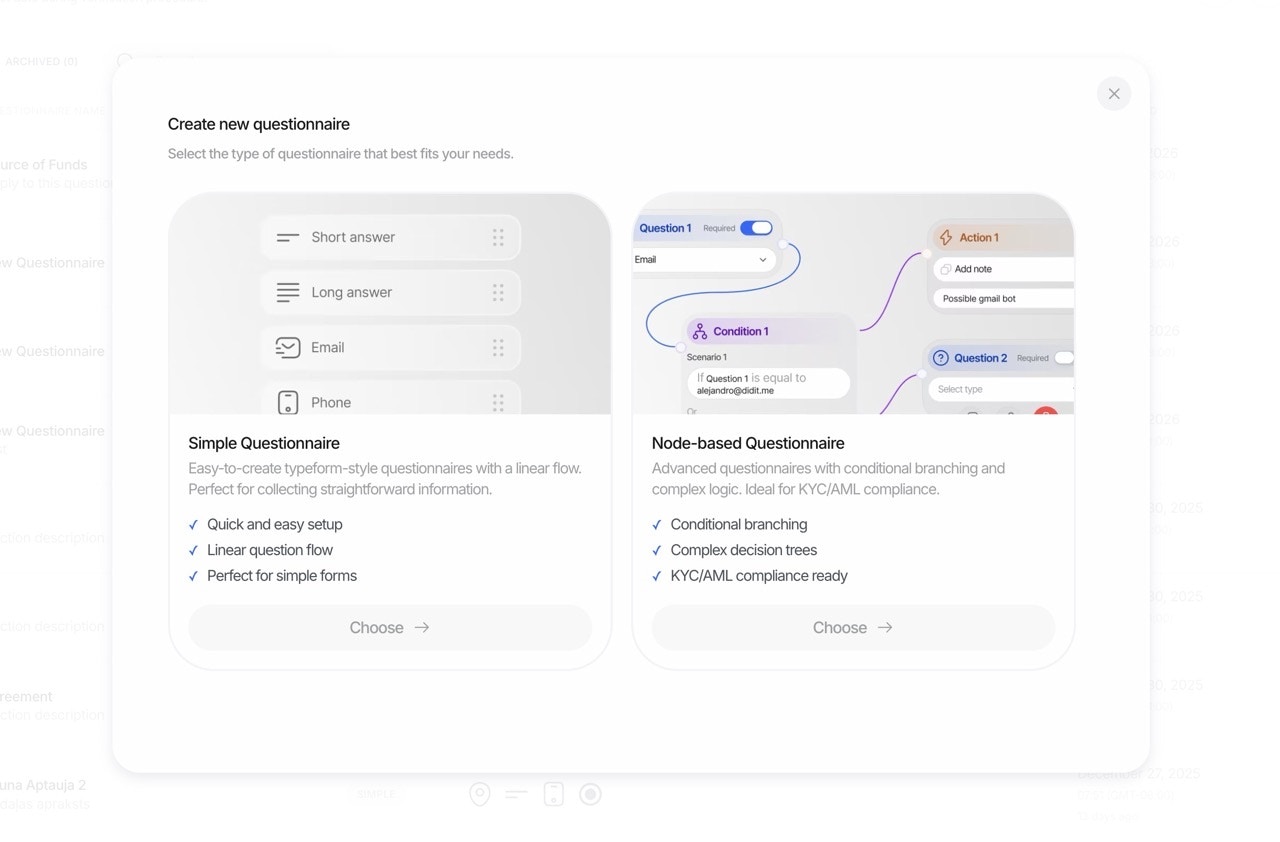
1. Modo simple: constructor rápido de formularios
El modo simple es ideal para crear formularios sencillos con rapidez. Usa nuestra interfaz intuitiva de arrastrar y soltar para añadir elementos, marcar campos como obligatorios y publicar en minutos.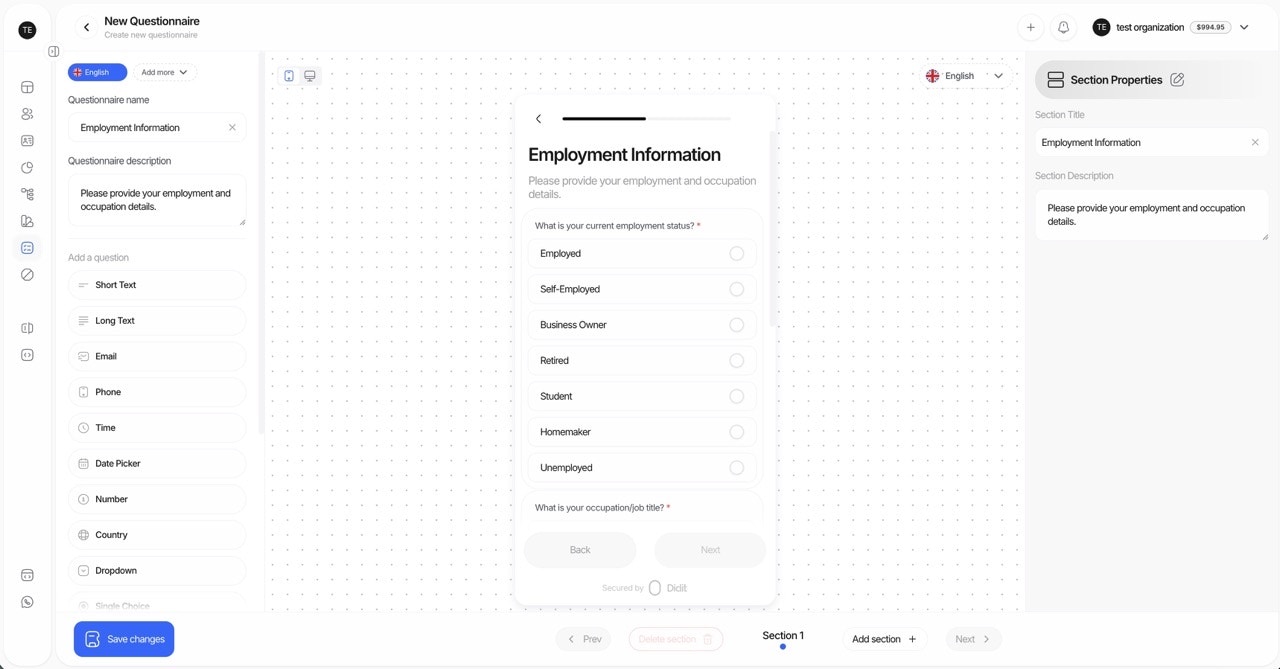
- Formularios de recopilación rápida de datos
- Encuestas y declaraciones sencillas
- Equipos que empiezan con los constructores de formularios
- Cuestionarios en un solo idioma
- Abre el constructor de cuestionarios
- Arrastra elementos de la paleta a tu formulario
- Configura cada elemento (etiqueta, obligatorio, marcador de posición)
- Previsualiza y publica
2. Modo avanzado: constructor visual de grafos
El modo avanzado desbloquea funciones potentes para escenarios complejos de recopilación de datos mediante un editor visual basado en nodos. Crea cuestionarios sofisticados con lógica condicional, rutas ramificadas y control total del flujo.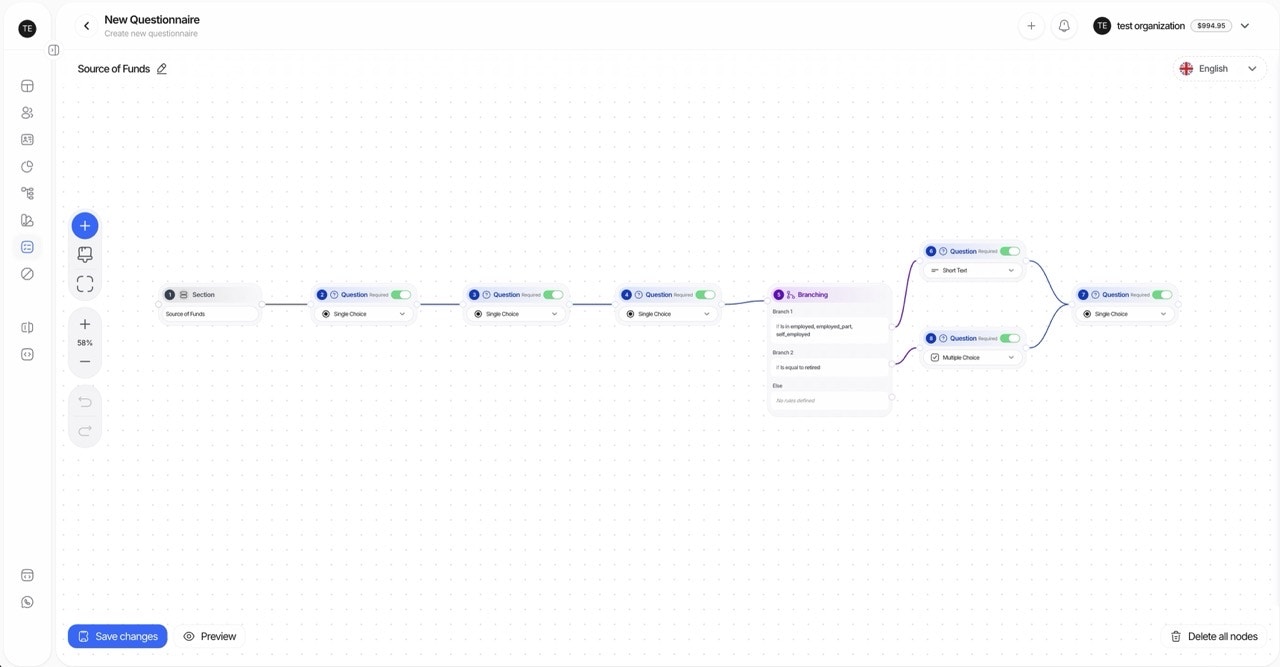
- Cuestionarios multilingües
- Formularios complejos con ramificación condicional
- Recopilación de datos orientada al cumplimiento con distintas rutas
- Formularios que requieren flujos de revisión manual
- Editor visual de nodos: arrastra, suelta y conecta nodos en un lienzo infinito
- Conexiones inteligentes: arrastra desde el asa de un nodo hasta un espacio vacío para crear y conectar un nodo nuevo al instante
- Ramificación condicional: dirige a los usuarios a preguntas distintas según sus respuestas anteriores y luego reúne las rutas en un paso compartido
- Compatibilidad con varios idiomas: traduce todo el contenido visible para el usuario
- Atajos de teclado: deshacer (Ctrl/Cmd+Z), rehacer (Ctrl/Cmd+Shift+Z), eliminar (Supr/Retroceso)
- Zoom y desplazamiento: navega por formularios complejos con zoom con la rueda y desplazamiento arrastrando
Tipos de nodo del constructor de grafos
Reglas de conexión: los nodos de sección y de texto pueden conectarse a nodos de pregunta y a otros nodos de texto, pero no directamente a nodos de rama. Los nodos de rama pueden conectarse a cualquier tipo de nodo.
Reunir las rutas de una rama en un paso compartido
La ramificación no tiene por qué ser de un solo sentido. El final de varias rutas puede conectarse al mismo nodo posterior, y el cuestionario continúa desde ahí una sola vez. Las preguntas compartidas se crean y se mantienen en un solo lugar en lugar de repetirse al final de cada ruta. Ejemplo práctico: preguntas adicionales en caso de Sí y un tramo final compartido- Añade un nodo Pregunta con una pregunta de Opción única que ofrezca Sí y No, y después un nodo Rama con una ruta
Yesy una rutaNo. - En la ruta
Yes, añade las preguntas adicionales que solo se aplican cuando la respuesta es Sí. - Al final de esa ruta, añade la primera pregunta que debe responder todo el mundo después de la rama: el inicio del tramo final compartido.
- Apunta la ruta
Noa esa pregunta: abre el menú + al final de la rutaNoy elige Conectar un paso existente, o arrastra desde el conector de la rutaNoy suelta sobre el borde superior de la pregunta compartida. El lienzo solo se conecta al pequeño punto de destino de la parte superior de la tarjeta, así que soltar sobre el centro de la tarjeta no hace nada. - Sigue añadiendo el resto de las preguntas compartidas tras la primera y publica. El lienzo dibuja el tramo compartido una sola vez, debajo de las rutas que llevan a él.
questionnaire_responses[].sections[].items lista solo los elementos de la ruta que siguió el encuestado. Consulta Visibilidad condicional.
Plantillas de cuestionarios
Las plantillas te ayudan a empezar rápido con formularios preconfigurados para casos de uso habituales. Puedes usarlas tal cual o personalizarlas a tu medida.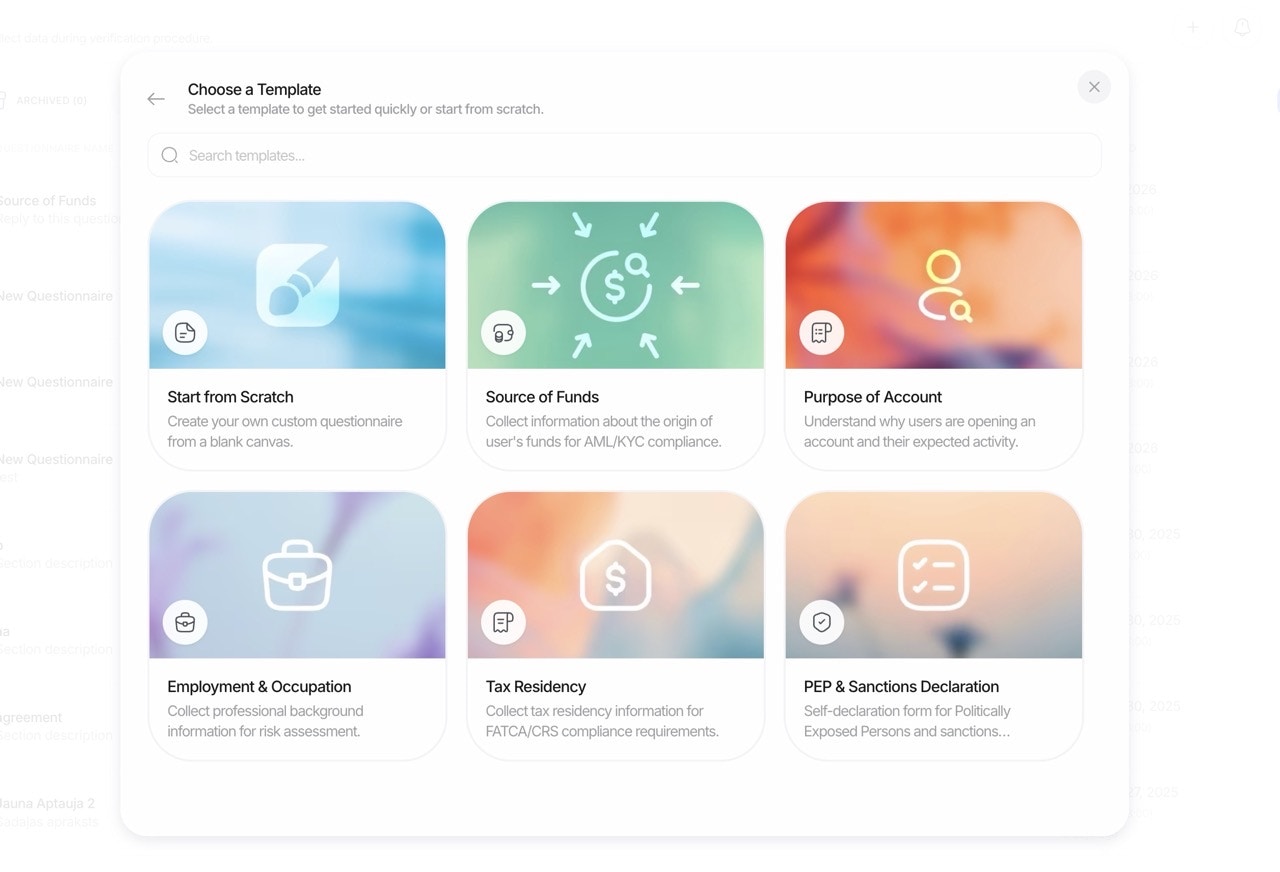
Plantillas predefinidas
Cómo funciona
Nuestro flujo de cuestionarios está diseñado para ser flexible y auditable:1. Créalo en la consola (sin código)
- Arrastra y suelta elementos para crear tu cuestionario
- Organiza el contenido en varias secciones para mayor claridad
- Marca los elementos como obligatorios u opcionales
- Configura marcadores de posición y descripciones de ayuda
- Añade opciones (con seguimiento opcional en texto libre) para las listas desplegables y la opción única
- Configura los límites de subida de archivos e imágenes por elemento
2. Localiza el contenido
- Escribe tu contenido una sola vez en el
default_languagedel cuestionario - Define los
languagescompatibles: al publicar, cada título, descripción, marcador de posición, etiqueta de opción y mensaje de validación se traduce automáticamente a todos ellos - Ajusta cualquier traducción a mano en el constructor; las ediciones manuales se conservan hasta que cambia el texto original
- El usuario final ve el contenido automáticamente en el mejor idioma disponible
3. Publica y recopila
- Activa el cuestionario e insértalo en tu flujo de verificación
- Los usuarios finales completan las secciones y envían sus respuestas
- Los archivos subidos (documentos, imágenes) se almacenan y se vinculan a la respuesta
4. Revisa y decide
- Las respuestas se guardan con un
status:Approved,In ReviewoNot Finished - Puedes forzar que todas las respuestas del cuestionario pasen a
In Review, para que una persona las apruebe manualmente - Revisa las respuestas y los archivos en la consola y márcalos como
Approved
Nota: los cuestionarios no generan advertencias de riesgo. La gobernanza se consigue con campos obligatorios, validación y flujos de revisión.
Capacidades clave
Lista completa de funciones:
- Constructor visual: crea y gestiona cuestionarios con un editor intuitivo de arrastrar y soltar
- Secciones: agrupa preguntas relacionadas; añade encabezados y separadores para guiar a los usuarios
- Traducciones automáticas: escribe el contenido en un idioma y todo el texto visible para el usuario se traduce a los demás idiomas seleccionados al publicar, con posibilidad de ajuste manual
- Validación: marca los campos como obligatorios; aplica un máximo de archivos por elemento de subida
- Lógica de opciones: en listas desplegables y opción única, puedes exigir texto adicional por cada opción seleccionada
- Subidas: recopila documentos e imágenes con límites en el número de archivos (por ejemplo, hasta 3 archivos)
- Revisión manual: opcionalmente fuerza que todas las respuestas pasen a
In Reviewa la espera de la aprobación de una persona - Interruptor de activación: activa o desactiva el cuestionario por aplicación
- Integración con flujos de verificación: añade cuestionarios a KYC o ejecútalos por separado como un flujo de verificación de cuestionario
- APIs y webhooks: lee los resultados estructurados por API y recibe actualizaciones
Tipos de elemento
Puedes añadir los siguientes tipos de elemento en el constructor (seleccionables desde la consola):Elementos de entrada
Elementos de opción
Elementos de subida
Elementos de diseño
Notas de comportamiento:
SECTION_HEADERySEPARATORson solo de presentación. Ignoran obligatorio, marcador de posición, opciones y límites de archivos.- En los elementos de opción, define las opciones como
{ label, value, requires_text_input? }. - En los elementos de subida, define
max_files(1–5) para controlar cuántos archivos se pueden adjuntar.
Forzar la revisión manual
Algunos flujos de cumplimiento exigen la revisión humana de cada respuesta. Desde la consola puedes configurar los cuestionarios para que siempre den como resultadoIn Review. Después, un revisor aprueba o solicita cambios, y a continuación la respuesta pasa a Approved.
Cuándo usar la revisión manual:
- Alta de clientes de alto riesgo
- Recopilación de datos sensibles (origen de fondos, declaraciones de UBO)
- Requisitos normativos de supervisión humana
- Control de calidad durante el despliegue inicial
Ejemplos de casos de uso
Origen de fondos
Recoge las fuentes de ingresos, los importes y los documentos de respaldo subidos (por ejemplo, nóminas, extractos). Combina listas desplegables, texto largo y subida de archivos. Estructura típica:- Sección 1: situación laboral (lista desplegable)
- Sección 2: fuentes de ingresos (opción múltiple + texto largo)
- Sección 3: documentos de respaldo (subida de archivos)
- Sección 4: declaración (consentimiento)
Asociación o afiliación
Registra afiliaciones, cargos y pruebas de pertenencia; incluye elementos de consentimiento para las declaraciones. Estructura típica:- Nombre de la organización (texto corto)
- Cargo o puesto (lista desplegable)
- Duración de la afiliación (selector de fecha)
- Prueba de afiliación (subida de archivos)
- Declaración (consentimiento)
Finalidad de la relación y actividad prevista de la cuenta
Recoge la intención, los volúmenes de transacciones previstos, los países de actividad y las contrapartes previstas. Usa opción única o múltiple, campos numéricos y párrafos de contexto. Estructura típica:- Sección 1: finalidad de la cuenta (opción múltiple)
- Sección 2: volumen mensual previsto (número + lista desplegable para la divisa)
- Sección 3: países de actividad (país - múltiple)
- Sección 4: tipos de transacción (opción múltiple)
- Sección 5: información adicional (texto largo)
Modo simple o avanzado: cuándo usar cada uno
Primeros pasos
- ¿Primera vez con los cuestionarios? Empieza con el modo simple para aprender el constructor
- ¿Necesitas traducciones o lógica condicional? Pasa al modo avanzado para usar el editor visual de grafos
Consulta cómo se estructuran los resultados en la página del informe de cuestionarios.