

 Primeiros passos
 Integração / SDKs
 Verificação de usuários
 Verificação de empresas
 Monitoramento de transações
Duas formas de criar questionários
A Didit oferece duas abordagens distintas para criar questionários, para que você escolha o nível de complexidade adequado às suas necessidades: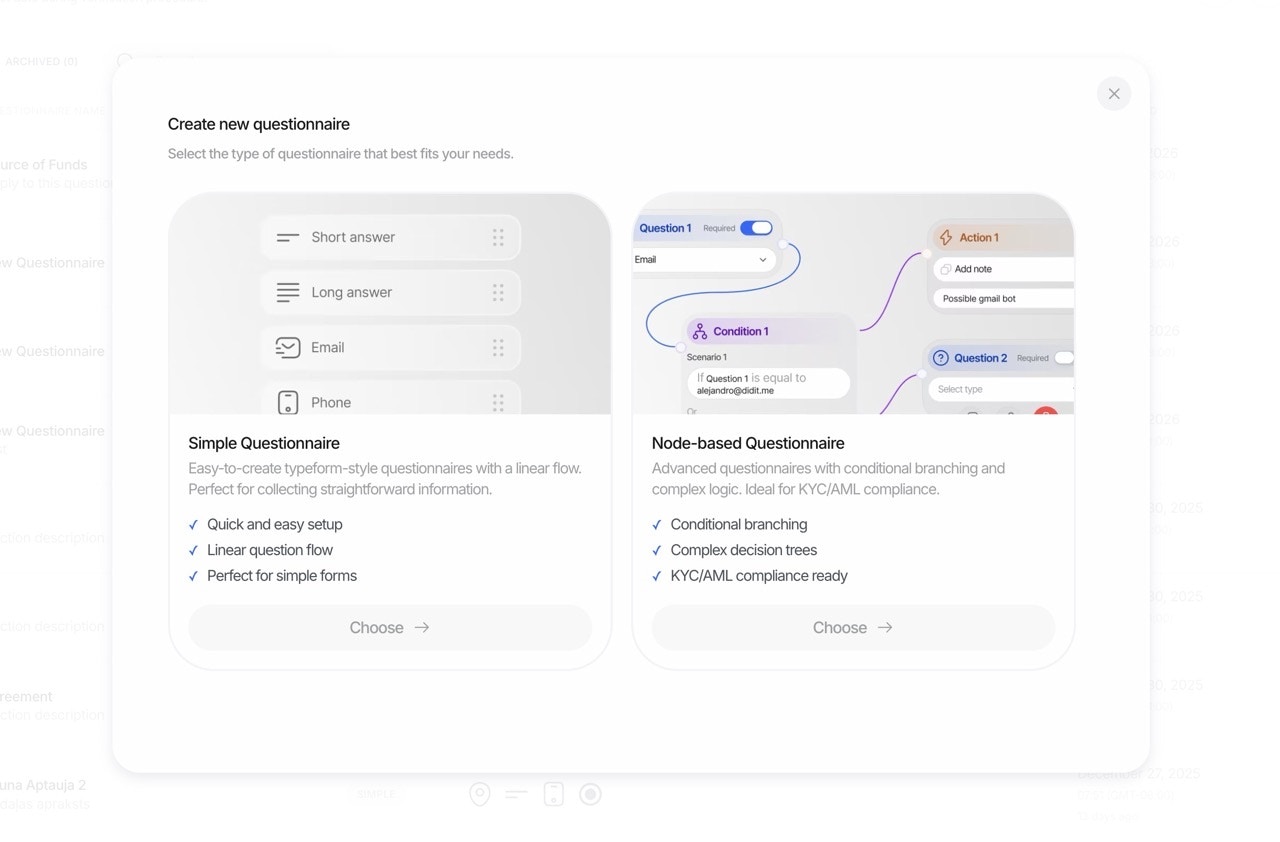
1. Modo simples: construtor rápido de formulários
O Modo simples é ideal para criar formulários diretos com rapidez. Use nossa interface intuitiva de arrastar e soltar para adicionar elementos, definir campos obrigatórios e publicar em minutos.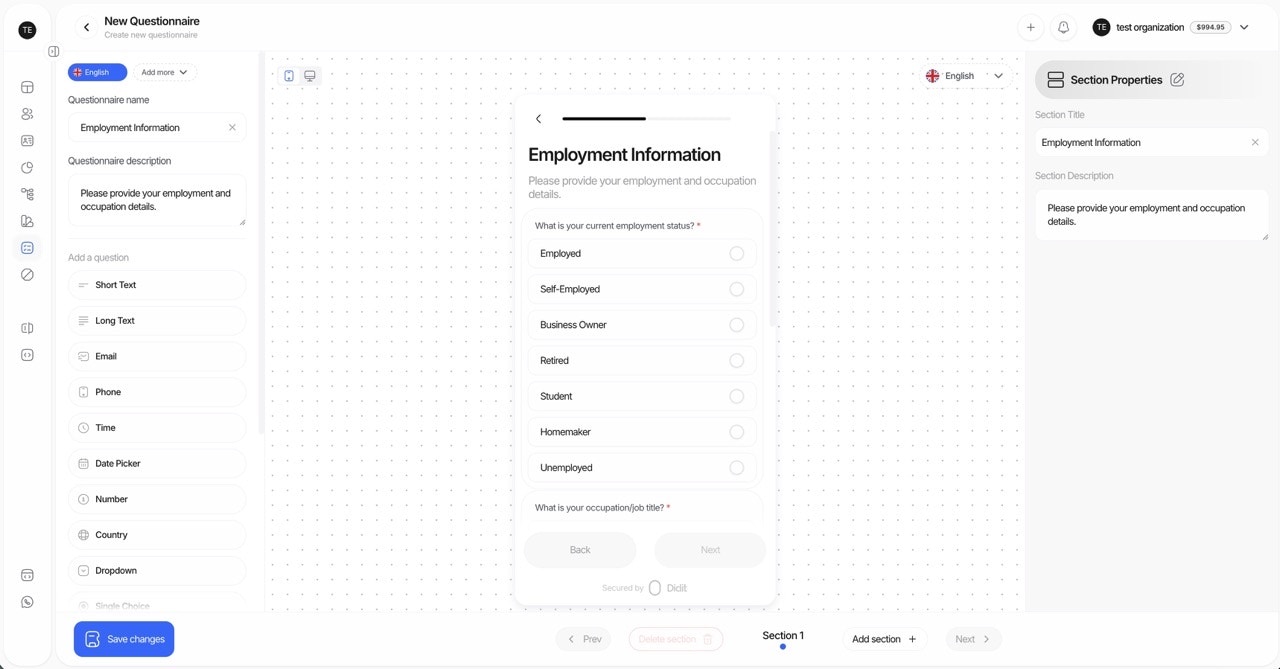
- Formulários de coleta rápida de dados
- Pesquisas simples e declarações
- Equipes que estão começando com construtores de formulários
- Questionários em um único idioma
- Abra o Construtor de Questionários
- Arraste elementos da paleta para o formulário
- Configure cada elemento (rótulo, obrigatório, placeholder)
- Visualize e publique
2. Modo avançado: construtor visual de grafos
O Modo avançado libera recursos poderosos para cenários complexos de coleta de dados usando um editor visual baseado em nós. Crie questionários sofisticados com lógica condicional, caminhos ramificados e controle total sobre o fluxo.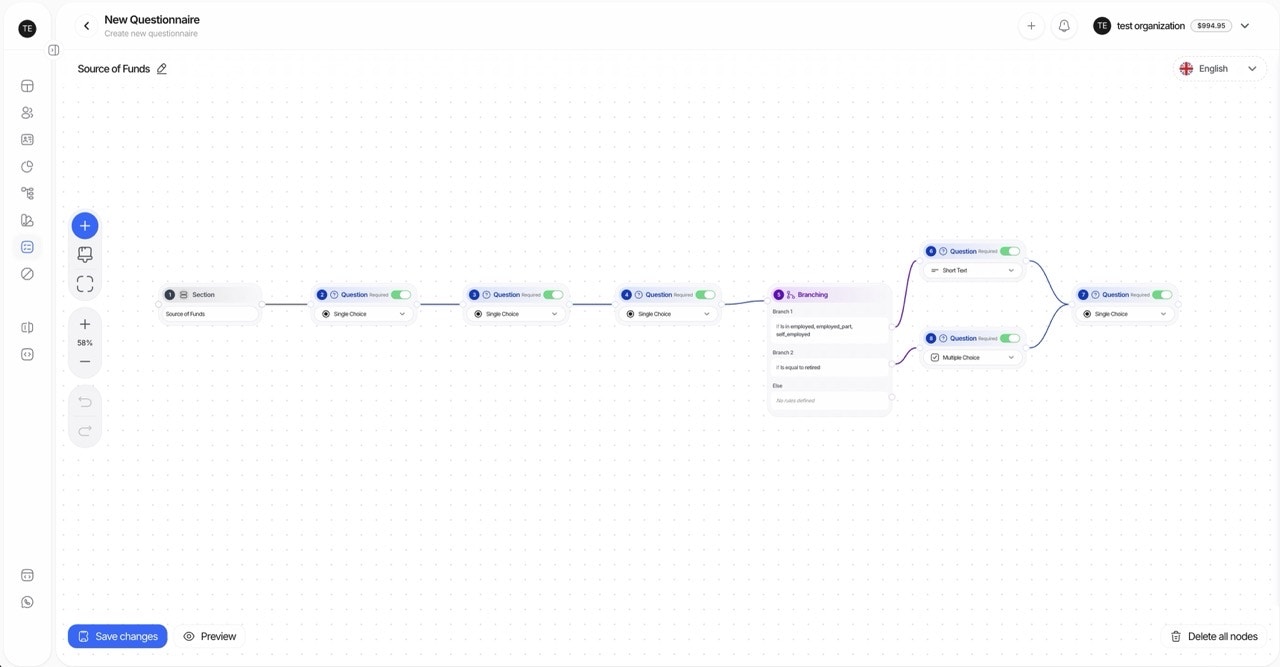
- Questionários multilíngues
- Formulários complexos com ramificações condicionais
- Coleta de dados orientada à conformidade, com caminhos diferentes
- Formulários que exigem fluxos de revisão manual
- Editor visual de nós: arraste, solte e conecte nós em um canvas infinito
- Conexões inteligentes: arraste do ponto de conexão de um nó até um espaço vazio para criar e conectar um novo nó instantaneamente
- Ramificação condicional: direcione os usuários para perguntas diferentes com base nas respostas anteriores e depois reúna os caminhos em uma etapa compartilhada
- Suporte multilíngue: traduza todo o conteúdo exibido ao usuário
- Atalhos de teclado: desfazer (Ctrl/Cmd+Z), refazer (Ctrl/Cmd+Shift+Z), excluir (Delete/Backspace)
- Zoom e movimentação: navegue por formulários complexos com zoom pela rolagem e movimentação arrastando
Tipos de nó do construtor de grafos
Regras de conexão: os nós de seção e de texto podem se conectar a nós de pergunta e a outros nós de texto, mas não diretamente a nós de ramificação. Os nós de ramificação podem se conectar a qualquer tipo de nó.
Reunindo caminhos ramificados em uma etapa compartilhada
A ramificação não precisa ser de mão única. O final de vários caminhos pode se conectar ao mesmo nó seguinte, e o questionário continua a partir dali uma única vez. As perguntas compartilhadas são criadas e mantidas em um só lugar, em vez de se repetirem no final de cada caminho. Exemplo prático: perguntas extras para Sim e depois um trecho final compartilhado- Adicione um nó de pergunta com uma pergunta de Escolha Única com as opções Sim e Não e, depois dele, um nó de ramificação com um caminho
Yese um caminhoNo. - No caminho
Yes, adicione as perguntas extras que só se aplicam quando a resposta é Sim. - No final desse caminho, adicione a primeira pergunta que todo respondente deve responder depois da ramificação: o início do trecho final compartilhado.
- Aponte o caminho
Nopara essa pergunta: abra o menu + no final do caminhoNoe escolha Conectar a uma etapa existente, ou arraste a partir do conector do caminhoNoe solte na borda superior da pergunta compartilhada. O canvas só se conecta ao pequeno alvo na parte superior do cartão, então soltar sobre o meio do cartão não faz nada. - Continue adicionando as demais perguntas compartilhadas depois da primeira e, em seguida, publique. O canvas desenha o trecho final compartilhado uma única vez, abaixo dos caminhos que levam até ele.
questionnaire_responses[].sections[].items lista apenas os itens do caminho que o respondente seguiu. Veja Visibilidade condicional.
Modelos de questionário
Os modelos ajudam você a começar rapidamente, com formulários pré-configurados para casos de uso comuns. Você pode usá-los como estão ou personalizá-los conforme suas necessidades.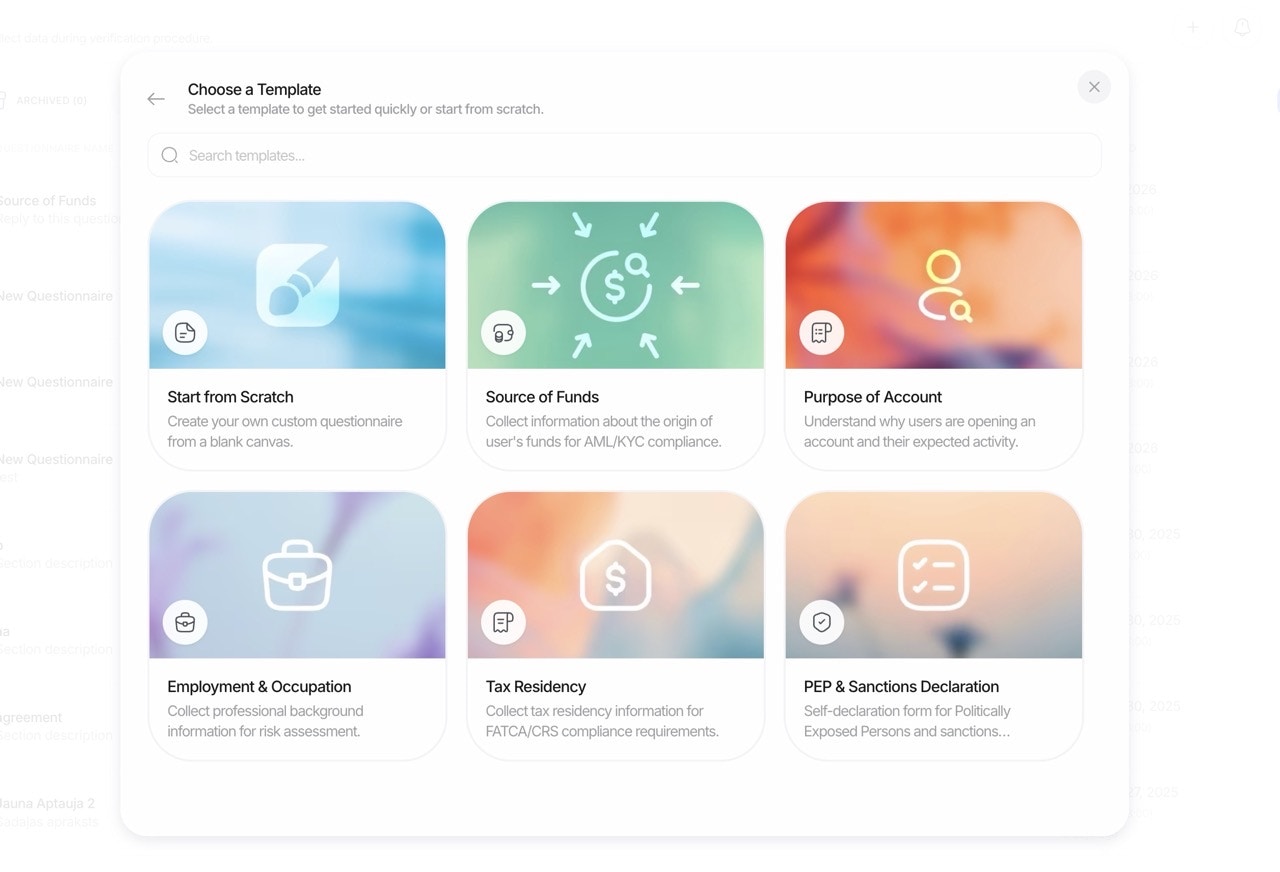
Modelos prontos
Como funciona
Nosso fluxo de questionários foi projetado para ser flexível e auditável:1. Crie no Console (sem código)
- Arraste e solte elementos para criar seu questionário
- Organize o conteúdo em várias seções para maior clareza
- Marque os elementos como obrigatórios ou opcionais
- Configure placeholders e descrições de apoio
- Adicione opções (com complemento opcional em texto livre) para listas suspensas e escolha única
- Configure os limites de envio de arquivos e imagens por elemento
2. Localize o conteúdo
- Escreva seu conteúdo uma única vez no
default_languagedo questionário - Defina os
languagescompatíveis: ao publicar, todo título, descrição, placeholder, rótulo de opção e mensagem de validação é traduzido automaticamente para todos eles - Ajuste qualquer tradução manualmente no construtor; as edições manuais são preservadas até que o texto de origem mude
- O usuário final vê o conteúdo automaticamente no melhor idioma disponível
3. Publique e colete
- Ative o questionário e incorpore-o ao seu fluxo de verificação
- Os usuários finais preenchem as seções e enviam as respostas
- Os arquivos enviados (documentos, imagens) são armazenados e vinculados à resposta
4. Revise e decida
- As respostas são salvas com um
status:Approved,In ReviewouNot Finished - Você pode forçar todas as respostas do questionário a ficarem em
In Review, para que uma pessoa as aprove manualmente - Revise as respostas e os arquivos no console e marque como
Approved
Observação: os Questionários não geram alertas de risco. A governança é obtida por meio de campos obrigatórios, validação e fluxos de revisão.
Principais recursos
Lista completa de recursos:
- Construtor visual: crie e gerencie questionários com um editor intuitivo de arrastar e soltar
- Seções: agrupe perguntas relacionadas; adicione cabeçalhos e separadores para orientar os usuários
- Traduções automáticas: escreva o conteúdo em um idioma e todo o texto exibido ao usuário é traduzido para os demais idiomas selecionados ao publicar, com ajuste manual possível
- Validação: marque campos como obrigatórios; defina o máximo de arquivos por elemento de envio
- Lógica de opções: em listas suspensas e escolha única, exija opcionalmente um texto adicional por opção selecionada
- Envios de arquivos: colete documentos e imagens com limite de quantidade de arquivos (por exemplo, até 3 arquivos)
- Revisão manual: force opcionalmente todas as respostas para
In Reviewaté a aprovação de uma pessoa - Chave de ativação: ative ou desative o questionário por aplicação
- Integração com fluxos: adicione questionários ao KYC ou execute-os de forma independente como um fluxo de verificação de questionário (workflow)
- APIs e webhooks: leia os resultados estruturados via API e receba atualizações
Tipos de elemento
Você pode adicionar os seguintes tipos de elemento no construtor (selecionáveis a partir do console):Elementos de entrada
Elementos de escolha
Elementos de envio
Elementos de layout
Observações de comportamento:
SECTION_HEADEReSEPARATORservem apenas para apresentação. Ignoram obrigatório, placeholder, opções e limites de arquivos.- Para elementos de escolha, defina as opções como
{ label, value, requires_text_input? }. - Para elementos de envio, defina
max_files(1–5) para controlar quantos arquivos podem ser anexados.
Forçar a revisão manual
Alguns fluxos de conformidade exigem a revisão humana de cada resposta. No console, você pode configurar os questionários para resultarem sempre emIn Review. Um revisor então aprova ou solicita alterações, e depois disso a resposta passa a Approved.
Quando usar a revisão manual:
- Onboarding de clientes de alto risco
- Coleta de dados sensíveis (origem dos recursos, declarações de UBO)
- Exigências regulatórias de supervisão humana
- Garantia de qualidade durante a implantação inicial
Exemplos de casos de uso
Origem dos recursos
Capture fontes de renda, valores e envie documentos comprobatórios (por exemplo, holerites e extratos). Combine listas suspensas, texto longo e envio de arquivos. Estrutura típica:- Seção 1: situação profissional (lista suspensa)
- Seção 2: fontes de renda (múltipla escolha + texto longo)
- Seção 3: documentos comprobatórios (envio de arquivo)
- Seção 4: declaração (consentimento)
Associação ou filiação
Registre vínculos, funções e comprovante de filiação; inclua elementos de consentimento para as declarações. Estrutura típica:- Nome da organização (texto curto)
- Função/cargo (lista suspensa)
- Tempo de filiação (seletor de data)
- Comprovante de filiação (envio de arquivo)
- Declaração (consentimento)
Finalidade do relacionamento e atividade esperada da conta
Colete a intenção, os volumes esperados de transações, os países de atividade e as contrapartes previstas. Use escolha única/múltipla, campos numéricos e parágrafos para dar contexto. Estrutura típica:- Seção 1: finalidade da conta (múltipla escolha)
- Seção 2: volume mensal esperado (número + lista suspensa para a moeda)
- Seção 3: países de atividade (país - múltiplo)
- Seção 4: tipos de transação (múltipla escolha)
- Seção 5: informações adicionais (texto longo)
Modo simples ou avançado: quando usar cada um
Primeiros passos
- Novo em questionários? Comece pelo Modo simples para aprender o construtor
- Precisa de traduções ou lógica condicional? Passe para o Modo avançado e use o editor visual de grafos
Veja como os resultados são estruturados na página do Relatório de Questionários.