

 शुरू करें
 इंटीग्रेट करें / SDK
 उपयोगकर्ता सत्यापन
 व्यवसाय सत्यापन
 लेन-देन निगरानी
 चेंजलॉग
अनुकूलन
Customization में आप सत्यापन UI की हर चीज़ को अनुकूलित कर सकते हैं: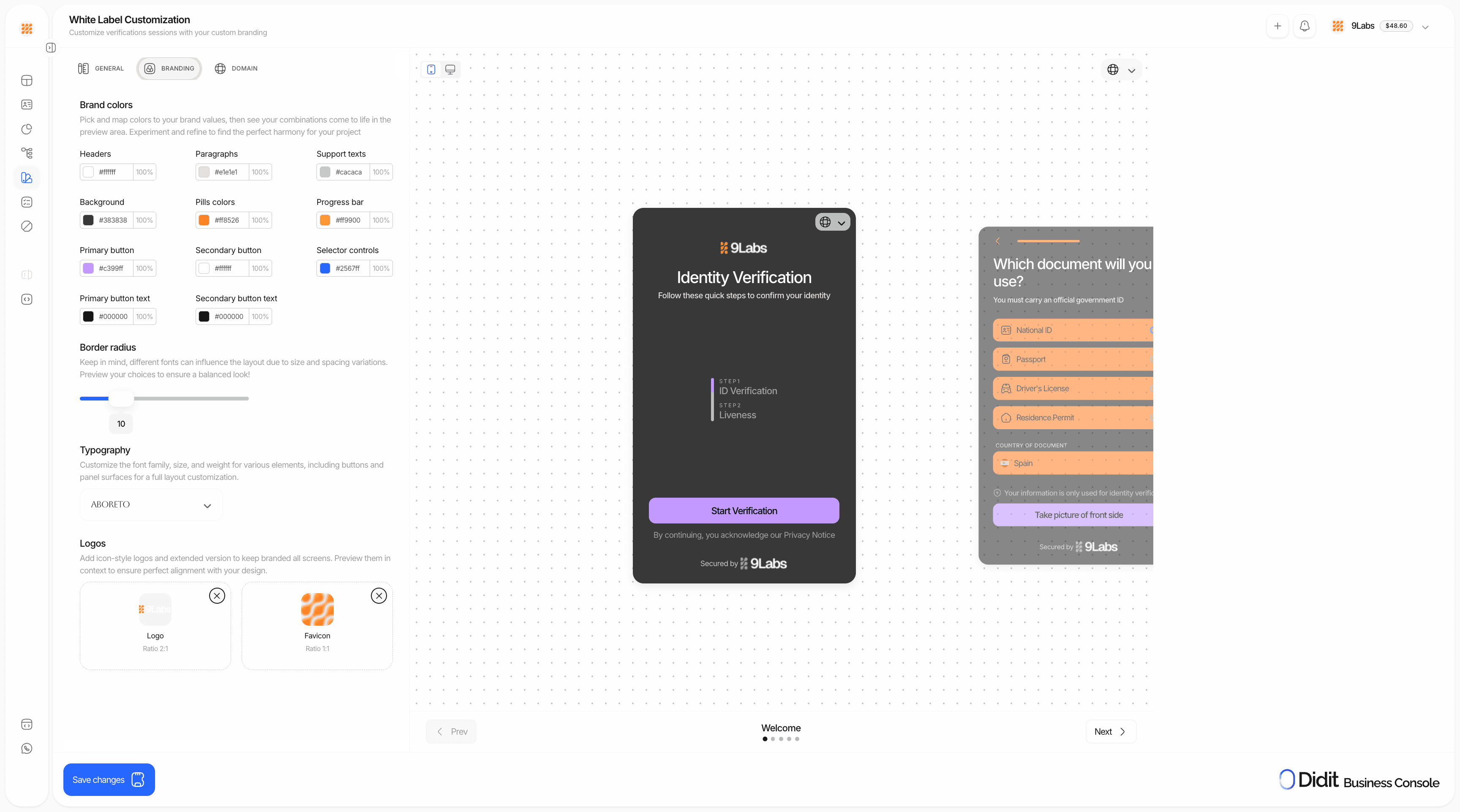
अपने वर्कफ़्लो में कस्टम स्टाइल सक्रिय करें
अपनी कस्टम स्टाइल कॉन्फ़िगर करने के बाद, उसे लागू होने के लिए आपको इसे प्रति वर्कफ़्लो सक्षम करना होगा:- साइडबार में Workflows पर जाएँ
- वह वर्कफ़्लो खोलें जिसे आप ब्रांड करना चाहते हैं
- Settings पर क्लिक करें (या गियर आइकन)
- Options के अंतर्गत Include custom style खोजें
- टॉगल को Enable करें
कस्टम स्टाइल केवल उन्हीं वर्कफ़्लो पर लागू होते हैं जिनमें Include custom style सक्षम है। यदि आप इसे सक्षम नहीं करते, तो वर्कफ़्लो डिफ़ॉल्ट Didit ब्रांडिंग का उपयोग करेगा।
कस्टम टेक्स्ट
रंग, लोगो और लेआउट के अलावा, Texts टैब आपको कुछ सत्यापन-फ़्लो स्क्रीन के शब्द बदलने देता है और पूर्णता स्क्रीन के व्यवहार को बदलने देता है, बिना हर लोकेल के लिए अलग अनुवाद बनाए। कॉन्फ़िगर करने के लिए Customization > Texts खोलें:- टेक्स्ट ओवरराइड — स्वागत स्क्रीन, दस्तावेज़ चयन, दस्तावेज़ कैप्चर, सेल्फ़ी परिचय, प्रश्नावली नेविगेशन बटन, पूर्णता स्क्रीन, और जारी रखें और पुनः प्रयास करें जैसे सामान्य बटनों पर दिखने वाली तय स्ट्रिंग्स के शब्द बदलें। एक ओवरराइड एक समय में एक लोकेल पर लागू होता है, और आप हर लोकेल के लिए अलग मान सेट कर सकते हैं।
- पूर्णता स्क्रीन मोड — अंतिम स्क्रीन पर वास्तविक परिणाम दिखाने के लिए Decision (डिफ़ॉल्ट) चुनें, या हमेशा एक तटस्थ संदेश दिखाने के लिए Submitted for review चुनें कि “हमें आपका डेटा मिल गया है और हम उसकी समीक्षा कर रहे हैं”, भले ही Didit ने सत्र पहले ही स्वीकृत कर दिया हो। यदि आपका अपना प्रोडक्ट बाद में उपयोगकर्ताओं को अंतिम निर्णय बताता है, तो इसका उपयोग करें।
- पुनः सबमिशन ईमेल — वह ईमेल बदलें जो तब भेजा जाता है जब आप पुनः सबमिशन का अनुरोध करते हैं और Send email to user चेक किया गया हो: विषय, शीर्षक, संदेश, बटन और फ़ुटर नोट। जब हर अनुरोधित चरण किसी समय-सीमा समाप्त दस्तावेज़ के कारण हो (उदाहरण के लिए, कोई सत्र KYC Expired पर चला गया और पुनः सत्यापन के लिए वापस भेजा गया), तो ईमेल सामान्य शब्दों के बजाय Expired document शीर्षक और संदेश का उपयोग करता है, ताकि उपयोगकर्ता को बताया जाए कि दस्तावेज़ की समय-सीमा समाप्त हो गई है और वह किसी मान्य दस्तावेज़ से फिर सत्यापन करे। किसी अन्य कारण के लिए सामान्य शब्द रहते हैं, साथ में हर चरण के लिए स्थानीयकृत कारणों की सूची।
डायनेमिक प्लेसहोल्डर
ओवरराइड टेक्स्ट में ये प्लेसहोल्डर शामिल हो सकते हैं, जो हर उपयोगकर्ता के लिए रेंडर के समय हल होते हैं:{stepIndex} और {stepTotal} उस वास्तविक वर्कफ़्लो से गणना किए जाते हैं जिसे उपयोगकर्ता चला रहा है, इसलिए वही संग्रहीत स्ट्रिंग तीन-चरण वाले वर्कफ़्लो के लिए सही तरह से “step 1 of 3” और दो-चरण वाले वर्कफ़्लो के लिए “step 1 of 2” रेंडर करती है। पुनः सबमिशन ईमेल में कोई वर्कफ़्लो स्थिति नहीं होती, इसलिए उसकी स्ट्रिंग्स में केवल {appName} स्वीकार्य है।
हर ओवरराइड की गई स्ट्रिंग की सीमा 500 अक्षर है। Texts टैब उन सभी लोकेल का समर्थन करता है जिनमें आपका एप्लिकेशन अनुवाद कर सकता है, जो Customization में भाषा चयनकर्ता की सूची से लंबी है। हाथ से लिखे मान से दूसरे लोकेल के लिए ओवरराइड का मसौदा बनाने हेतु Auto-translate का उपयोग करें, फिर सहेजने से पहले समीक्षा करें।
सेटअप
1
अनुकूलन खोलें
साइडबार में Identity verification > Build के अंतर्गत Customization खोलें।
2
दृश्य तत्व कॉन्फ़िगर करें
- रंग पिकर का उपयोग करके अपने ब्रांड के रंग चुनें
- वर्गाकार और आयताकार दोनों प्रारूपों में लोगो अपलोड करें
- टाइपोग्राफ़ी और बॉर्डर रेडियस सेटिंग्स समायोजित करें
3
कस्टम डोमेन सेट अप करें (वैकल्पिक)
फ़्लो को
verify.didit.me के बजाय अपने स्वयं के सबडोमेन से दिखाएँ। DNS रिकॉर्ड और सत्यापन चरणों के लिए कस्टम डोमेन का पालन करें।4
टेक्स्ट ओवरराइड करें (वैकल्पिक)
हर लोकेल के लिए विशेष स्क्रीन के शब्द बदलने हेतु Texts टैब खोलें, या पूर्णता स्क्रीन को Submitted for review पर बदलें। देखें कस्टम टेक्स्ट।
5
अपने वर्कफ़्लो में सक्षम करें
हर उस वर्कफ़्लो के लिए जो आपकी ब्रांडिंग का उपयोग करे: Workflow → Settings → Options → Include custom style → enable।
6
प्रीव्यू और परीक्षण करें
रियल-टाइम में बदलाव देखने के लिए लाइव प्रीव्यू का उपयोग करें। लाइव होने से पहले पूरे सत्यापन फ़्लो का परीक्षण करें।
व्हाइट लेबल फ़्लो में अनुपालन की जिम्मेदारियाँ
व्हाइट-लेबलिंग सत्यापन फ़्लो की ब्रांडिंग बदलती है। यह उस उपयोगकर्ता यात्रा में एक नियंत्रक के रूप में आपकी जिम्मेदारियों को समाप्त नहीं करती। व्हाइट लेबल फ़्लो लॉन्च करने से पहले सुनिश्चित करें कि आपने:- अंतिम उपयोगकर्ता को बताया है कि सत्यापन का अनुरोध आपकी कंपनी कर रही है और सत्यापन वर्कफ़्लो को Didit संचालित करता है।
- अपनी गोपनीयता सूचना और उस यात्रा पर लागू होने वाली नियंत्रक-पक्षीय कोई भी कानूनी शर्तें लिंक की हैं।
- Didit की सत्यापन गोपनीयता सूचना और पहचान सत्यापन के लिए अंतिम उपयोगकर्ता शर्तें लिंक की हैं।
- जहाँ लागू कानून या आपकी कानूनी स्थिति इसकी आवश्यकता बताती है, वहाँ दस्तावेज़ कैप्चर, सेल्फ़ी कैप्चर, लाइवनेस या बायोमेट्रिक प्रोसेसिंग से पहले स्पष्ट और सकारात्मक सहमति ली है।
- सूचना या सहमति का वह प्रमाण, जो आपकी कानूनी टीम को चाहिए, अपने सिस्टम में रखें।