

 はじめに
はじめに 連携 / SDK
 ユーザー認証
 法人確認
法人確認 トランザクションモニタリング
アンケートを作成する2つの方法
Didit には、アンケートを作成する 2つの異なる方法 があり、必要な複雑さに合わせて選べます。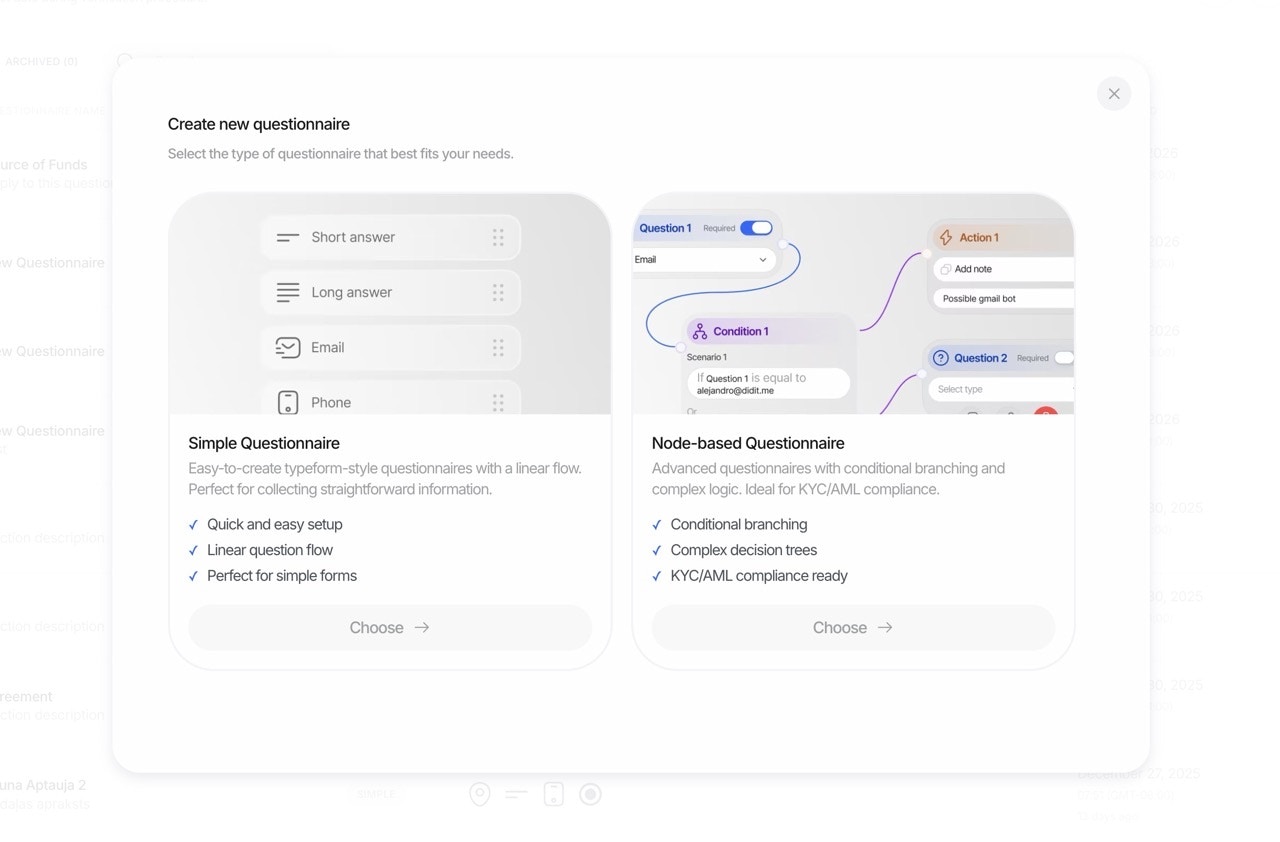
1. 簡易モード: クイックフォームビルダー
簡易モード は、シンプルなフォームをすばやく作成するのに最適です。直感的なドラッグ&ドロップのインターフェースで、要素を追加し、必須項目を設定して、数分で公開できます。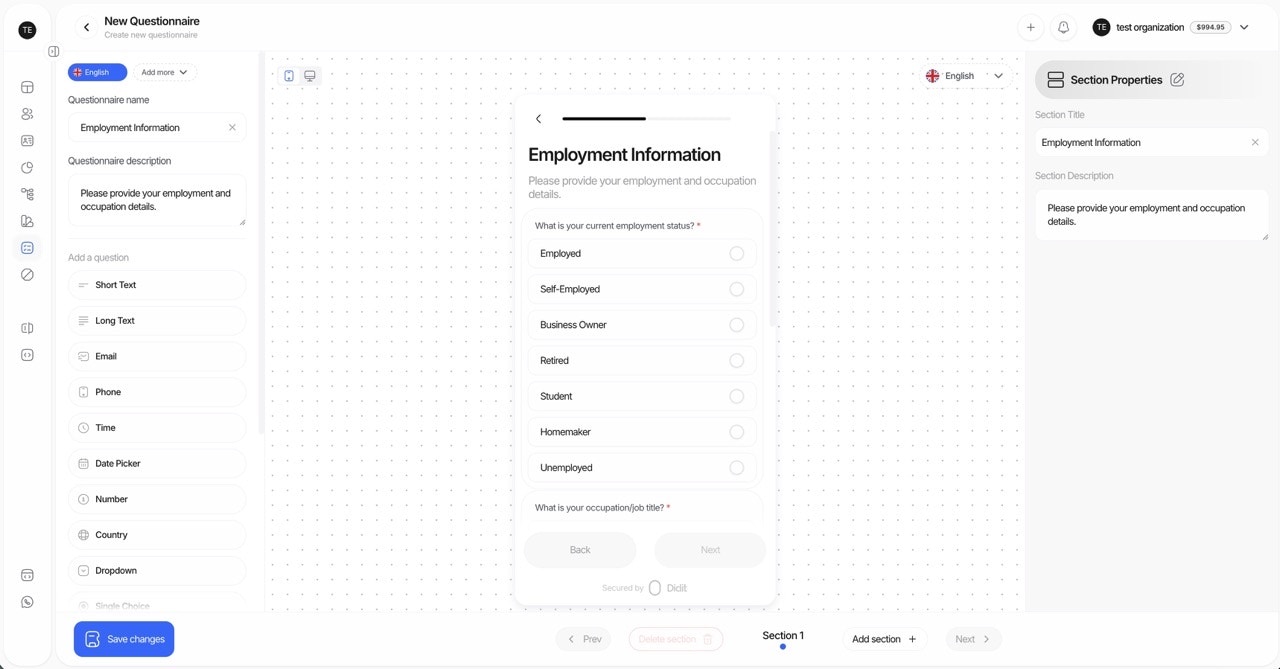
- すばやいデータ収集用のフォーム
- シンプルな調査や誓約書
- フォーム作成に慣れていないチーム
- 単一言語のアンケート
- アンケートビルダーを開く
- パレットから要素をフォームにドラッグする
- 各要素 (ラベル、必須、プレースホルダー) を設定する
- プレビューして公開する
2. 高度モード: ビジュアルグラフビルダー
高度モード は、ノードベースのビジュアルエディター を使って、複雑なデータ収集のシナリオに対応する強力な機能を提供します。条件ロジック、分岐するパス、フローの完全な制御を備えた、高度なアンケートを構築できます。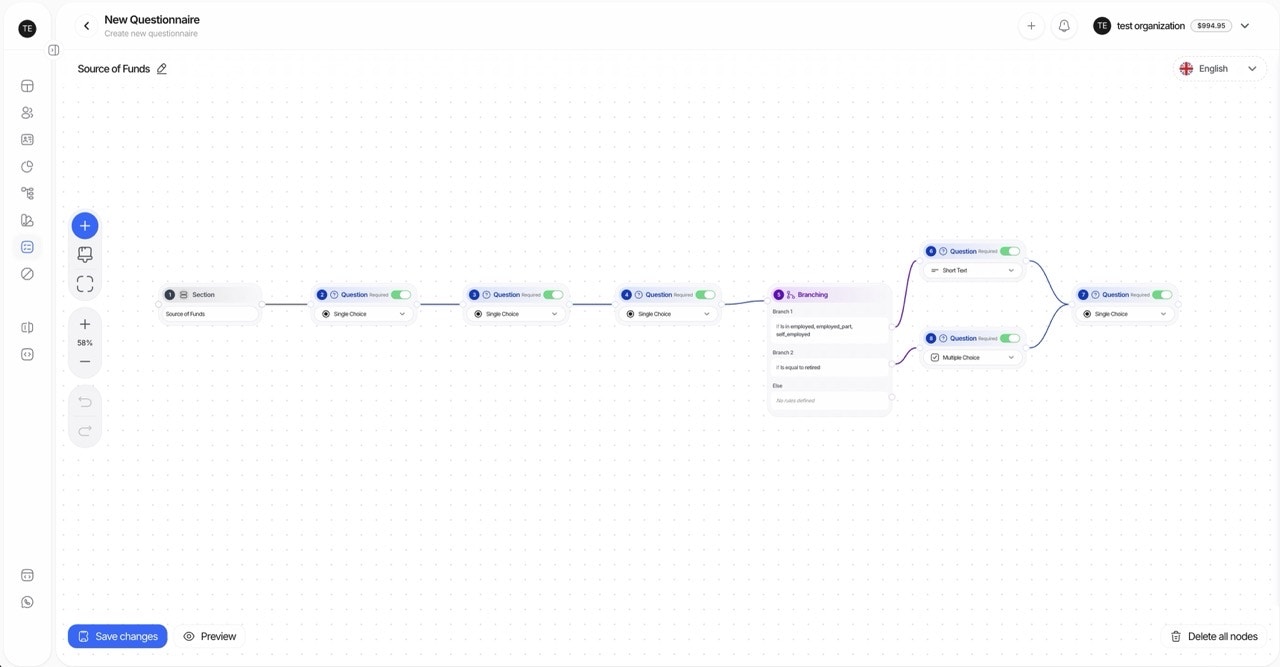
- 多言語のアンケート
- 条件分岐を伴う複雑なフォーム
- 異なるパスを持つ、コンプライアンス主導のデータ収集
- 手動レビューのワークフローが必要なフォーム
- ビジュアルノードエディター: 無限のキャンバス上で、ノードをドラッグ、ドロップ、接続します
- スマートな接続: ノードのハンドルから何もない場所にドラッグすると、新しいノードが即座に作成・接続されます
- 条件分岐: 以前の回答に基づいてユーザーを別の質問へ振り分け、その後 共通のステップでパスを合流 させられます
- 多言語対応: ユーザーに表示されるすべてのコンテンツを翻訳できます
- キーボードショートカット: 元に戻す (Ctrl/Cmd+Z)、やり直し (Ctrl/Cmd+Shift+Z)、削除 (Delete/Backspace)
- ズームとパン: スクロールでのズームとドラッグでのパンで、複雑なフォームを移動できます
グラフビルダーのノードの種類
接続のルール: セクションノードとテキストノードは、質問ノードや他のテキストノードに接続できますが、分岐ノードには直接接続できません。分岐ノードは、あらゆる種類のノードに接続できます。
分岐したパスを共通のステップに合流させる
分岐は一方通行である必要はありません。複数のパスの終端を同じ下流のノードに接続すると、アンケートはそこから1回だけ続きます。共通の質問を、すべてのパスの末尾で繰り返すのではなく、1か所で作成して管理できます。 実例: Yes の場合に追加の質問をして、その後は共通の流れにする- 質問ノード を追加し、Yes と No を選択肢とする 単一選択 の質問を設定します。その後ろに 分岐ノード を追加し、
YesのパスとNoのパスを作ります。 Yesのパスに、回答が Yes の場合にのみ適用される追加の質問を加えます。- そのパスの末尾に、分岐の後にすべての回答者が答える最初の質問、つまり共通の流れの先頭を追加します。
Noのパスをその質問に向けます。Noのパスの末尾にある + メニューを開いて 既存のステップに接続 を選ぶか、Noのパスのコネクターからドラッグして、共通の質問の上端で離します。キャンバスはカードの上部にある小さなターゲットにのみ接続するため、カードの中央で離しても何も起こりません。- 最初の質問の後に、残りの共通の質問を追加し続けて、公開します。キャンバスには、共通の流れが、そこへ至るパスの下に1回だけ描画されます。
questionnaire_responses[].sections[].items には、回答者が通ったパスにある項目だけが含まれます。条件付きの表示 をご覧ください。
アンケートのテンプレート
テンプレートを使うと、一般的なユースケース向けにあらかじめ設定されたフォームから、すばやく始められます。そのまま使うことも、ニーズに合わせてカスタマイズすることもできます。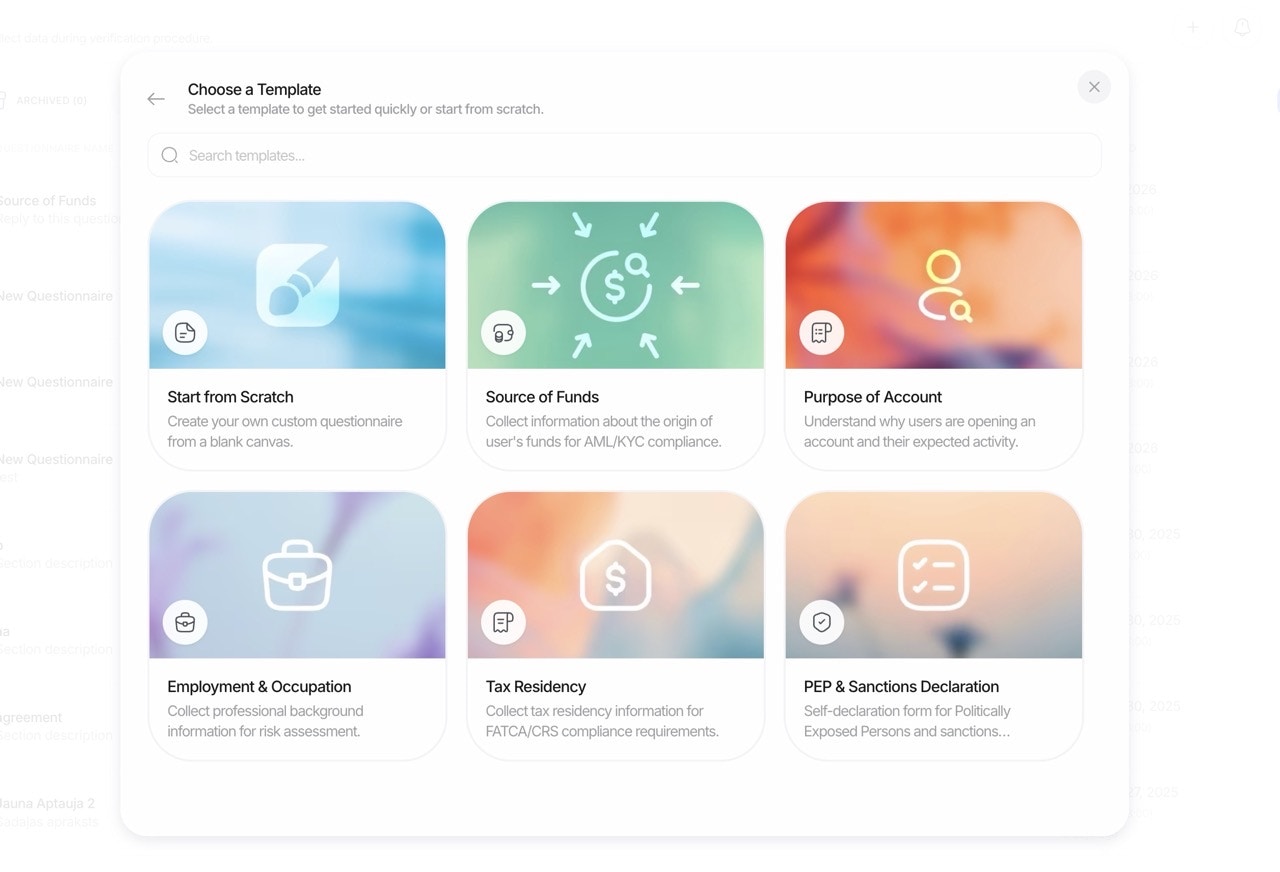
あらかじめ用意されたテンプレート
仕組み
アンケートのワークフローは、柔軟性と監査可能性を考慮して設計されています。1. コンソールで作成する (ノーコード)
- 要素をドラッグ&ドロップして、アンケートを作成します
- 内容を複数のセクションに整理して、わかりやすくします
- 要素を必須または任意に設定します
- プレースホルダーと補足の説明を設定します
- ドロップダウンと単一選択に、(任意の自由記述の追加入力を伴う) 選択肢を追加します
- 要素ごとに、ファイルや画像のアップロードの上限を設定します
2. コンテンツをローカライズする
- アンケートの
default_languageで、コンテンツを一度だけ書きます - 対応する
languagesを定義します。公開すると、すべてのタイトル、説明、プレースホルダー、選択肢のラベル、検証メッセージが、それらすべての言語に 自動で翻訳 されます - ビルダーで、任意の翻訳を手作業で微調整できます。手動での編集は、元のテキストが変更されるまで保持されます
- エンドユーザーには、利用可能な最適な言語でコンテンツが自動的に表示されます
3. 公開して収集する
- アンケートを有効にして、確認フローに組み込みます
- エンドユーザーがセクションに回答し、回答を送信します
- ファイルのアップロード (書類、画像) は保存され、回答に紐づけられます
4. レビューして判断する
- 回答は
statusとともに保存されます:Approved、In Review、Not Finished - すべてのアンケートの回答を
In Reviewにするように強制し、担当者が手動で承認するようにできます - コンソールで回答とファイルを確認してから、
Approvedにします
注: アンケートはリスク警告を生成しません。ガバナンスは、必須項目、検証、レビューのワークフローによって実現します。
主な機能
機能の完全な一覧:
- ビジュアルビルダー: 直感的なドラッグ&ドロップのエディターで、アンケートを作成・管理します
- セクション: 関連する質問をまとめ、ヘッダーとセパレーターを追加してユーザーを案内します
- 自動翻訳: 1つの言語でコンテンツを書くと、選択した他のすべての言語に、ユーザーに表示されるすべてのテキストが公開時に翻訳されます。手動での微調整にも対応します
- 検証: 項目を必須にします。アップロード要素ごとの最大ファイル数を強制します
- 選択肢のロジック: ドロップダウン/単一選択で、選択された選択肢ごとに追加のテキストを必須にできます
- アップロード: ファイル数の上限 (たとえば最大3ファイル) 付きで、書類や画像を収集します
- 手動レビュー: 必要に応じて、人による承認を待つために、すべての回答を
In Reviewにするように強制します - 有効化の切り替え: アプリケーションごとに、アンケートを有効または無効にします
- ワークフローとの統合: アンケートを KYC に追加するか、アンケート確認のワークフローとして単独で実行します
- API と Webhook: API で構造化された結果を読み取り、更新を受け取ります
要素の種類
ビルダーでは、次の種類の要素を追加できます (コンソールから選択できます)。入力要素
選択要素
アップロード要素
レイアウト要素
動作に関する注意:
SECTION_HEADERとSEPARATORは、表示専用です。必須、プレースホルダー、選択肢、ファイルの上限は無視されます。- 選択要素では、選択肢を
{ label, value, requires_text_input? }として定義します。 - アップロード要素では、
max_files(1-5) を設定して、添付できるファイル数を制御します。
手動レビューの強制
コンプライアンスのワークフローによっては、すべての回答を人がレビューする必要があります。コンソールから、アンケートが常にIn Review になるように設定できます。担当者が承認または変更を依頼すると、回答は Approved になります。
手動レビューを使うべき場面:
- 高リスクの顧客のオンボーディング
- 機密性の高いデータの収集 (資金源、UBO の申告)
- 人による監督を求める規制上の要件
- 初期展開時の品質保証
ユースケースの例
資金源
収入源、金額を収集し、裏付けとなる書類 (給与明細、取引明細書など) をアップロードしてもらいます。ドロップダウン、長文テキスト、ファイルのアップロードを組み合わせます。 代表的な構成:- セクション1: 雇用状況 (ドロップダウン)
- セクション2: 収入源 (複数選択 + 長文テキスト)
- セクション3: 裏付けとなる書類 (ファイルのアップロード)
- セクション4: 申告 (同意)
団体または会員資格
所属、役割、会員資格の証明を記録し、申告のための同意要素を含めます。 代表的な構成:- 組織名 (短文テキスト)
- 役割/役職 (ドロップダウン)
- 会員期間 (日付ピッカー)
- 会員資格の証明 (ファイルのアップロード)
- 申告 (同意)
取引関係の目的と想定される口座の利用状況
意図、想定される取引量、活動する国、想定される取引先を収集します。コンテキストを補うために、単一/複数選択、数値入力、段落を使います。 代表的な構成:- セクション1: 口座の利用目的 (複数選択)
- セクション2: 月間の想定取引量 (数値 + 通貨のドロップダウン)
- セクション3: 活動する国 (国 - 複数)
- セクション4: 取引の種類 (複数選択)
- セクション5: 追加情報 (長文テキスト)
簡易モードと高度モード: それぞれの使いどき
はじめに
- アンケートは初めてですか? まずは 簡易モード で、ビルダーの使い方を学びましょう
- 翻訳や条件ロジックが必要ですか? ビジュアルグラフエディターのある 高度モード に切り替えましょう
結果がどのように構造化されるかは、アンケートのレポート のページをご覧ください。