

 Начало работы
 Интеграция / SDK
 Проверка пользователей
 Верификация бизнеса
 Мониторинг транзакций
 Журнал изменений
Настройка
В разделе Настройка можно изменить все элементы интерфейса верификации: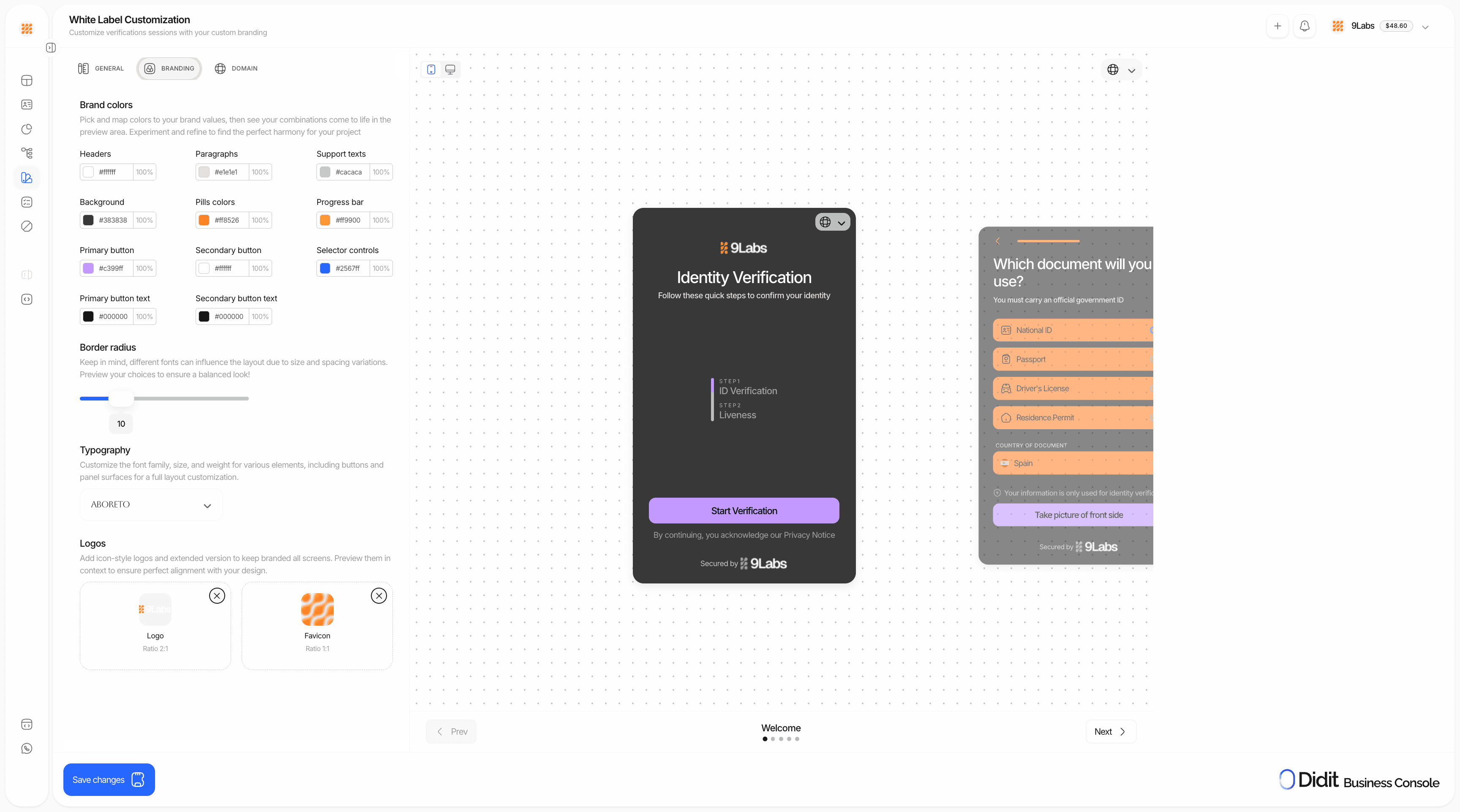
Активация пользовательского стиля в сценарии
После настройки пользовательского стиля необходимо включить его для каждого сценария — только тогда он будет применяться.- Откройте Сценарии на боковой панели
- Откройте сценарий, который нужно брендировать
- Нажмите Настройки (или значок шестерёнки)
- В разделе Опции найдите Включить пользовательский стиль
- Включите переключатель
Пользовательский стиль применяется только к сценариям, для которых включён параметр Включить пользовательский стиль. Если его не включить, сценарий будет использовать стандартный брендинг Didit.
Пользовательский текст
Помимо цветов, логотипов и макета, вкладка Тексты позволяет переопределить формулировки отдельных экранов процесса верификации и изменить поведение экрана завершения, без создания отдельных переводов для каждой локали. Откройте Настройка > Тексты, чтобы настроить:- Переопределение текста: замена формулировок фиксированного набора строк на экране приветствия, экране выбора документа, экране съёмки документа, вводном экране селфи, кнопках навигации анкеты, экране завершения и общих кнопках, таких как Продолжить и Повторить. Переопределение действует для одной локали, и для каждой локали можно задать своё значение.
- Режим экрана завершения: выберите Решение (по умолчанию), чтобы показать на финальном экране реальный результат, или Отправлено на проверку, чтобы всегда показывать нейтральное сообщение «мы получили ваши данные и проверяем их», даже если Didit уже одобрил сессию. Используйте этот вариант, если ваш продукт сообщает пользователям окончательное решение позже.
- Письмо о повторной отправке: измените письмо, которое отправляется при запросе повторной отправки с установленным флажком Отправить электронное письмо пользователю: тема, заголовок, текст, кнопка и примечание в нижнем колонтитуле. Если все запрошенные шаги связаны с истёкшим документом (например, когда сессия перешла в статус KYC Expired и возвращена на повторную верификацию), письмо использует заголовок и текст Просроченный документ вместо общих, поэтому пользователь узнаёт, что документ истёк, и должен пройти верификацию заново с действительным документом. По любой другой причине сохраняется общий текст и список причин по каждому шагу на нужном языке.
Динамические плейсхолдеры
Переопределённый текст может содержать следующие плейсхолдеры, которые подставляются для каждого пользователя во время отображения:{stepIndex} и {stepTotal} вычисляются по фактическому сценарию, который проходит пользователь, поэтому одна и та же сохранённая строка корректно отображает «шаг 1 из 3» для сценария из трёх шагов и «шаг 1 из 2» для сценария из двух шагов. В письме о повторной отправке нет позиции в сценарии, поэтому его строки принимают только {appName}.
Каждая переопределённая строка ограничена 500 символами. Вкладка «Тексты» поддерживает все локали, на которые ваше приложение может быть переведено, и этот список длиннее, чем селектор языков в разделе «Настройка». Используйте Автоперевод, чтобы подготовить переопределения для других локалей на основе значения, написанного вами вручную, и затем проверьте их перед сохранением.
Порядок настройки
1
Откройте раздел «Настройка»
Откройте Настройка на боковой панели, в разделе Верификация личности > Сборка.
2
Настройте визуальные элементы
- Выберите фирменные цвета с помощью палитры
- Загрузите логотипы в квадратном и прямоугольном форматах
- Настройте типографику и радиус скругления
3
Настройте пользовательский домен (необязательно)
Размещайте процесс на своём поддомене вместо
verify.didit.me. Для DNS-записей и шагов проверки следуйте инструкции в разделе Пользовательский домен.4
Переопределите текст (необязательно)
Откройте вкладку Тексты, чтобы изменить формулировки отдельных экранов для каждой локали, или переключите экран завершения на Отправлено на проверку. См. Пользовательский текст.
5
Включите в сценарии
Для каждого сценария, который должен использовать ваш брендинг: Сценарии → Настройки → Опции → Включить пользовательский стиль → включите параметр.
6
Просмотрите и протестируйте
Используйте предпросмотр в реальном времени, чтобы видеть изменения сразу. Протестируйте весь процесс верификации перед запуском в продакшн.
Обязанности по соблюдению требований в потоках White label
White label меняет брендинг потока верификации. Он не снимает ваших обязанностей как оператора этого пользовательского пути. Перед запуском потока White label убедитесь, что вы:- Сообщили конечному пользователю, что верификацию запрашивает ваша компания, а Didit обеспечивает работу сценария верификации.
- Разместили ссылку на вашу собственную политику конфиденциальности и любые юридические условия со стороны оператора, которые применяются к этому пути.
- Разместили ссылки на Уведомление о конфиденциальности при верификации и Пользовательское соглашение для верификации личности от Didit.
- Получили явно выраженное согласие до съёмки документа, селфи, проверки живости или обработки биометрических данных, если это требуется применимым законодательством или вашей правовой позицией.
- Храните в собственных системах любые подтверждения уведомления или согласия, которые требует ваш юридический отдел.