

 Начало работы
 Интеграция / SDK
 Проверка пользователей
 Верификация бизнеса
 Мониторинг транзакций
 Журнал изменений
Обзор панели управления верификацией
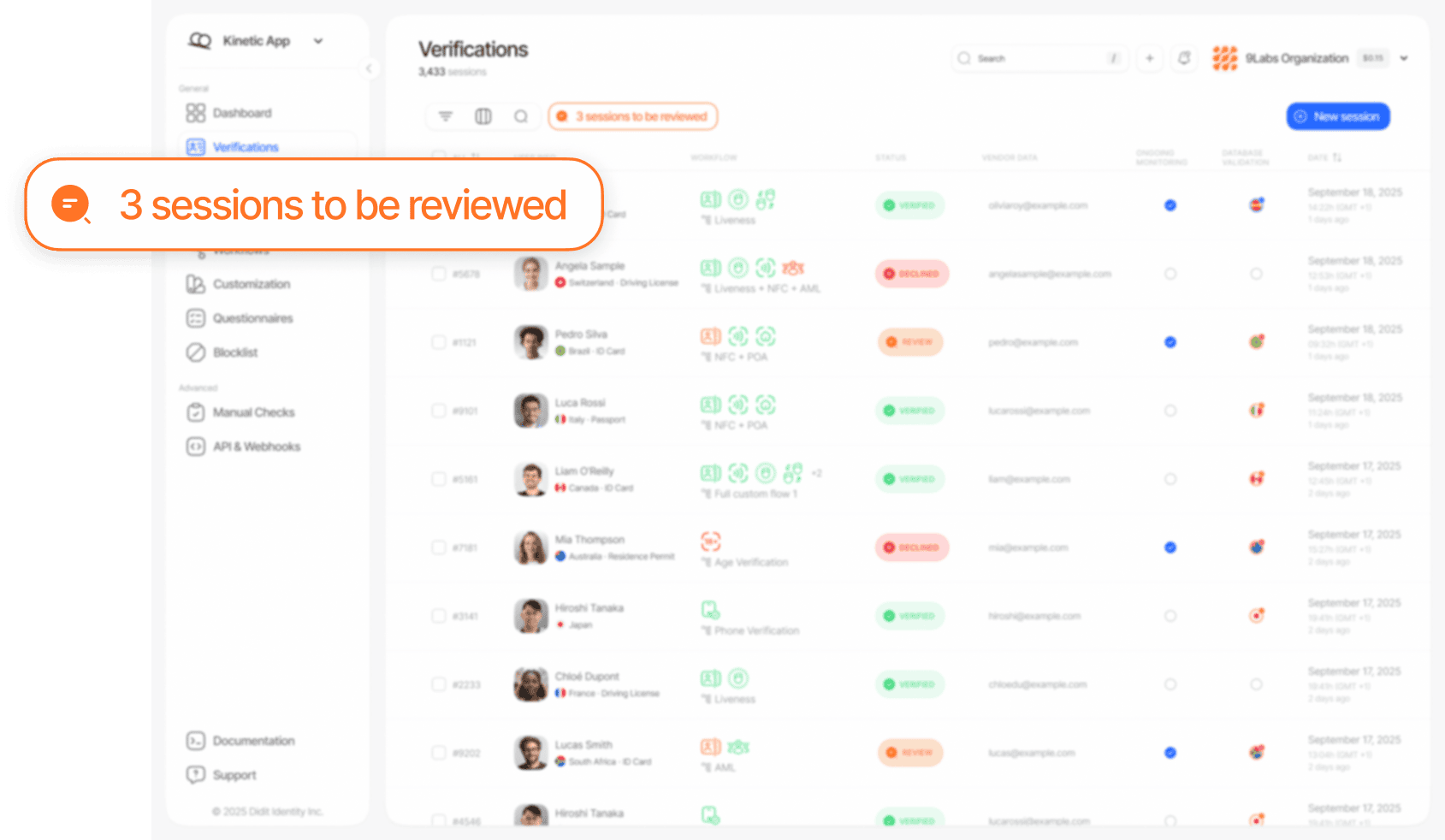
Как провести эффективную ручную проверку
1
Первичная оценка
Нажмите на любую сессию, чтобы открыть подробный просмотр сессии:
- Просмотрите все предупреждения в обзоре сессии. Это конкретные сигналы, из-за которых потребовалась ручная проверка (например, низкая оценка живости, совпадение в AML, несоответствие в документе).
- Просмотрите предыдущие попытки верификации пользователя. Нажмите на данные пользователя у поставщика, чтобы открыть историю сессий и увидеть, были ли у него ранее сессии верификации.
- Просмотрите хронологию событий сессии. В разделе событий представлен хронологический журнал всех действий, выполненных в ходе сессии.
2
Проверка документа
Автоматическая система Didit уже выполняет комплексную проверку документа, включая обнаружение элементов защиты, проверку согласованности данных по полям, проверку MRZ, контроль срока действия и анализ качества изображения. Ваша задача: оценить отмеченные предупреждения и при необходимости визуально подтвердить документ.
- Просмотрите предупреждения по документу. Проверьте конкретные предупреждения, которые выдала система. Среди частых предупреждений: несоответствия данных между полями, неуспешная проверка контрольной цифры MRZ, истекший срок действия документа или подозрение на подделку.
- Проверьте визуально, если предупреждения неоднозначны. Если предупреждение указывает на возможную подделку или низкое качество изображения, изучите изображения документа напрямую. Ищите признаки цифрового редактирования, обрезки, снимка экрана или физического вмешательства.
- Проверьте извлечённые данные OCR. Просмотрите данные, которые система извлекла из документа, и убедитесь, что они согласованы. Система выделяет поля с низкой уверенностью распознавания.
- Просмотрите декодированные QR-коды и штрихкоды. Если Document AI обнаруживает на документе QR-код или штрихкод, в просмотре сессии подсвечивается его расположение на предпросмотре изображения или PDF, и показывается декодированный payload. Код, который найден, но не был декодирован, отображается только как обнаруженный, без указанного payload. Эта подсветка расположения отделена от подсветки предупреждений о манипуляции с документом, которая сохраняет прежнее оформление.
- Проверьте совпадения по документу. Если включён Поиск по лицу или проверка на дубликаты, выясните, не верифицировался ли этот пользователь ранее под другой личностью, и не встречается ли документ в вашем списке блокировки.
3
Проверка биометрии и живости
Didit автоматически выполняет сравнение лиц, проверку живости и, если включён, поиск по лицу. Ваша задача: просмотреть результаты, когда они отмечены.
- Оценка совпадения лица. Система вычисляет оценку биометрического сходства между селфи и портретом на документе. При проверке отмеченного сравнения лиц обращайте внимание на структурные признаки: форму глаз, геометрию носа, линию челюсти и отличительные приметы.
- Оценка проверки живости. Система проверки живости обнаруживает атаки предъявления, такие как распечатанные фотографии, повторное воспроизведение с экрана, дипфейки и 3D-маски. Плохое качество камеры или слабое освещение иногда дают низкие оценки для подлинных пользователей, поэтому рассмотрите возможность попросить пользователя повторить отправку вместо отклонения.
- Результаты поиска по лицу. Внимательно просмотрите все совпадения:
- Обнаружение дубликатов. Совпадение с другой сессией может означать, что один и тот же человек верифицируется под несколькими личностями.
- Совпадения со списком блокировки. Если лицо совпадает с пользователем из списка блокировки, обычно это основание для отклонения.
- Ложные срабатывания. Сходство лиц у разных людей случается. Оцените оценку уверенности и сравните изображения визуально.
4
Проверка рисков и сигналов
Перейдите в разделы AML-проверка, Анализ устройства и IP и Проверка по базам данных, чтобы оценить контекстный риск.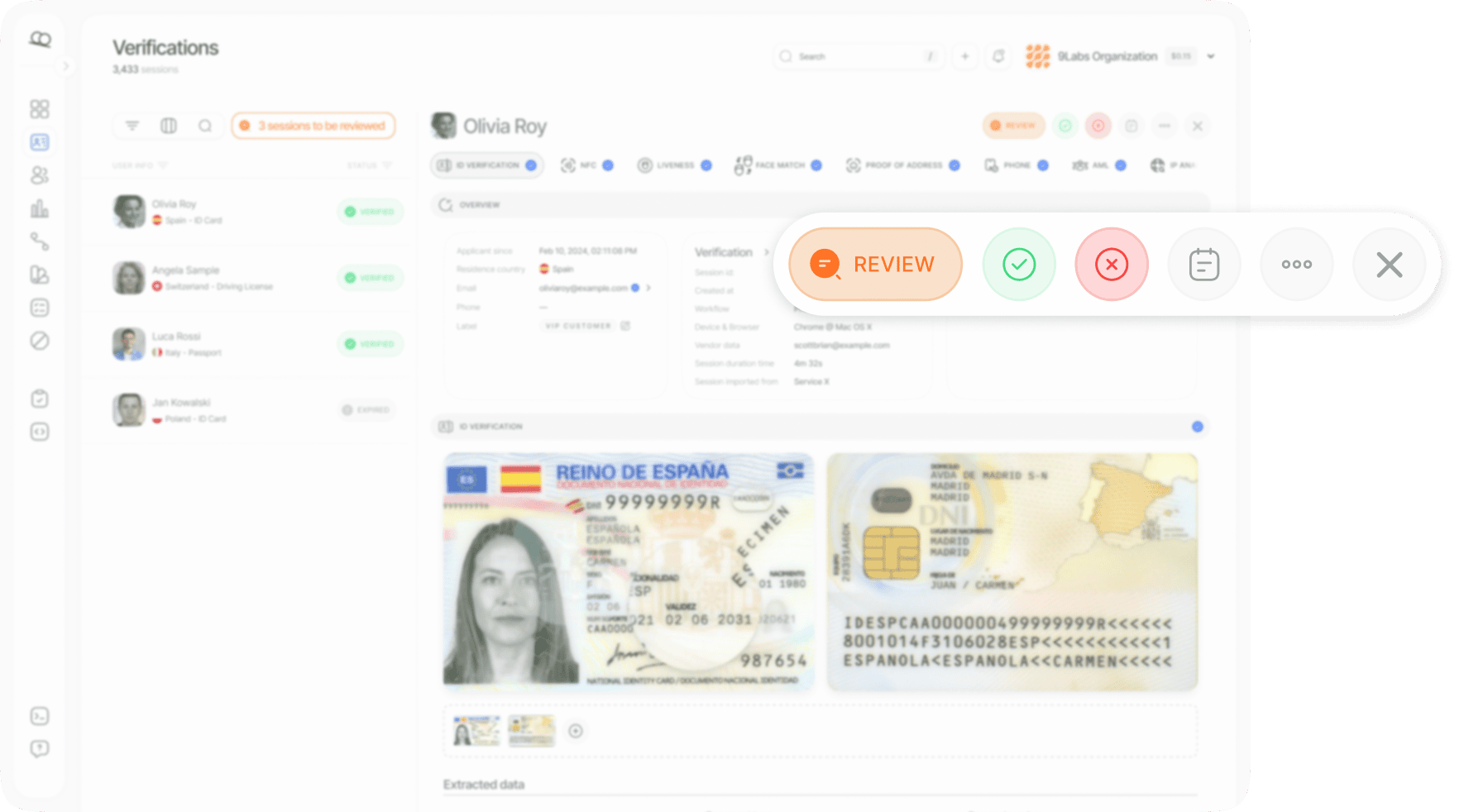
- Совпадений нет: низкий риск. Совпадений в глобальных списках наблюдения, санкционных списках и базах PEP не найдено.
- Найдены совпадения: просмотрите каждую найденную запись. Определите, истинное это срабатывание или ложное, проверьте категорию совпадения (PEP, санкции, список наблюдения, негативные публикации в СМИ) и учтите источник и актуальность данных.
- Опирайтесь на оценки, а не только на метку. В заголовке раздела показана совокупная оценка риска, на основе которой выведен статус AML. Это наибольшая оценка риска среди совпадений, не отмеченных как ложное срабатывание, сравниваемая с порогами одобрения и проверки в сценарии. В каждой строке показаны оценка совпадения (уверенность в личности) и оценка риска (риск субъекта). Наведите курсор на любую из них, чтобы увидеть, как она рассчитана. Это те же значения
score,match_scoreиrisk_score, которые ваша интеграция получает в payload решения.
- Географическая согласованность. Сравните страну выдачи документа, заявленный пользователем адрес и геолокацию IP-адреса.
- Обнаружение VPN и прокси. Проверьте, подключается ли пользователь через VPN, прокси или сеть Tor.
- Метаданные устройства. Просмотрите тип устройства, операционную систему и данные браузера на предмет аномалий.
Принятие решения
После завершения проверки у вас есть три варианта: Одобрить, Отклонить или Запросить повторную отправку.Одобрить
- Документ выглядит подлинным и неизменённым
- Все поля данных непротиворечивы и читаемы
- Биометрическое сравнение селфи подтверждает, что это тот же человек
- Оценка проверки живости находится в допустимом диапазоне
- Нет релевантных совпадений по AML, санкциям или PEP
- Данные об устройстве и местоположении согласованы
Отклонить
- Документ выглядит подвергшимся вмешательству, поддельным или изменённым
- Селфи не совпадает с фотографией в документе
- Подтверждено совпадение с высокой степенью уверенности по AML или санкциям
- Есть явные признаки атаки предъявления
- Обнаружены признаки мошеннического использования личности
- Критические несоответствия в данных об устройстве или местоположении
Запросить повторную отправку
- Размытые или низкокачественные изображения документа
- Проверка живости не пройдена из-за технических проблем
- Отправлен не тот документ
- Шаги верификации не пройдены полностью или истекли
- Устранимые проблемы, которые пользователь может исправить
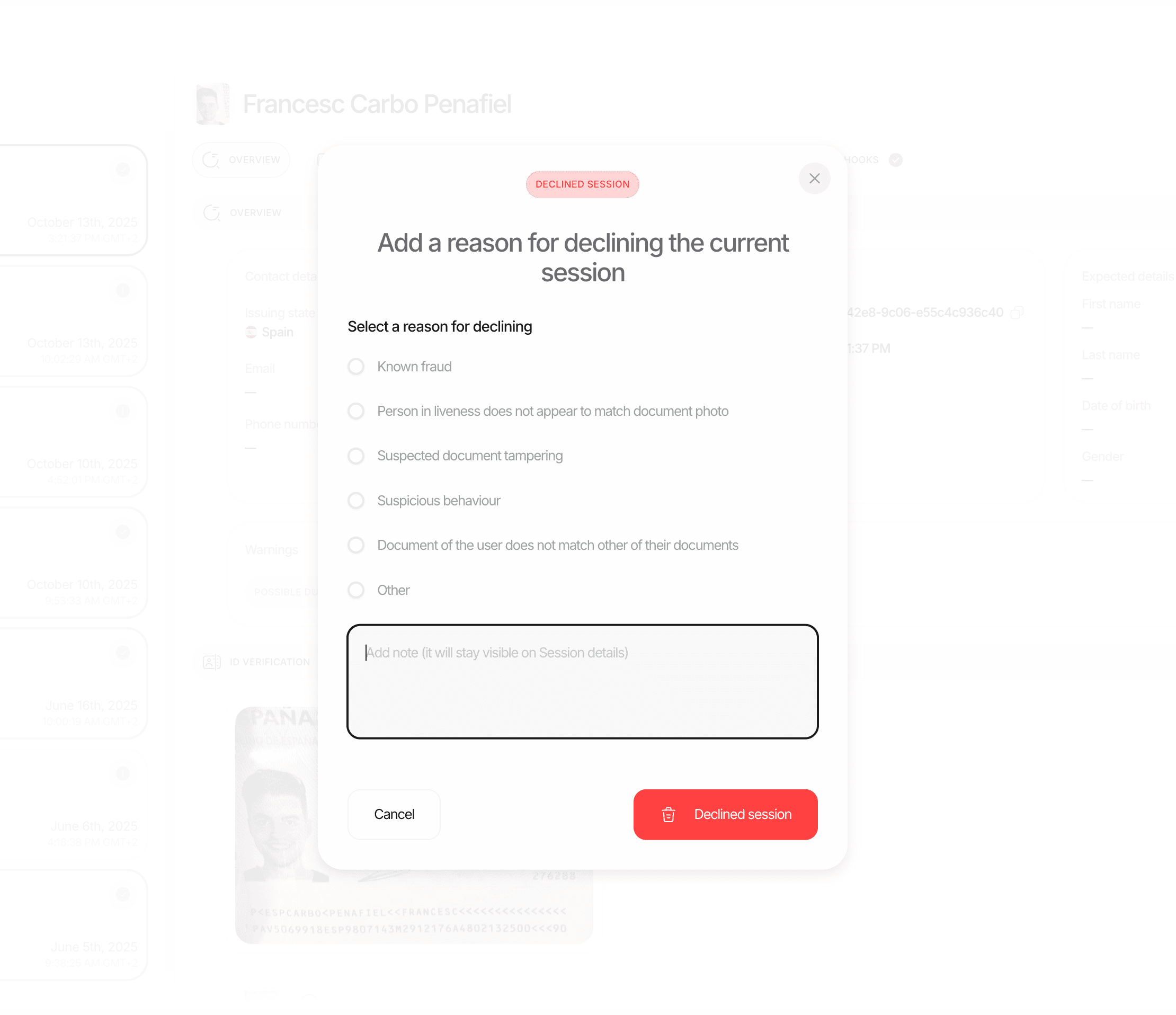
При отклонении сессии всегда выбирайте причину отклонения и добавляйте подробные заметки по проверке. Это помогает контролю качества, регуляторным проверкам и внутренней аналитике.
Запрос повторной отправки
Если сессию нельзя однозначно одобрить или отклонить, обычно из-за устранимых проблем, вы можете попросить пользователя повторно отправить определённые шаги верификации.Как запросить повторную отправку
1
Откройте сессию
Перейдите к сессии в консоли Didit.
2
Выберите Запросить повторную отправку
Откройте элемент управления статусом сессии, выберите Повторно отправлено, затем нажмите Продолжить.
3
Выберите функции для повторной отправки
В диалоге показаны все неодобренные функции с их текущим статусом. Выбирайте или снимайте выбор с отдельных шагов. Функции, которые ещё не запускались, автоматически становятся обязательными.
4
При необходимости отправьте уведомление по электронной почте
Если адрес электронной почты пользователя известен, отправьте ему локализованное уведомление с прямой ссылкой для возобновления. В письме указана причина для каждого шага. Если все шаги запрошены из-за истёкшего документа, об этом прямо сказано, и пользователя просят предоставить действующий документ, а не общее «попробуйте ещё раз». Текст можно настроить для каждой локали в разделе White Label → Тексты.
5
Предпросмотр и подтверждение
Нажмите Предпросмотр, чтобы проверить получателя, отправителя, тему и локализованное письмо.
Сессии White label используют настроенный брендинг и проверенного отправителя.
Нажмите Изменить, чтобы изменить проверки, получателя или язык, а затем создайте новый предпросмотр.
Подтверждение запрашивает повторную отправку. Один только предпросмотр не меняет сессию и не отправляет письмо.
Если автоматические проверки завершают верификацию без дополнительных действий пользователя, письмо с запросом выполнить действие не отправляется.
Что происходит после повторной отправки
- Предыдущие результаты остаются доступными для просмотра: заново начинаются только выбранные шаги. Ранее полученные результаты становятся предыдущей отправкой. Сессия показывает её на вкладках отправок каждого шага («Отправка 2 · последняя», «Отправка 1»), а API возвращает её с параметром
?include=resubmissionsв запросе Получить сессию. - Пользователь возвращается в процесс верификации: ему нужно пройти только запрошенные шаги.
- Сессия остаётся в статусе Повторно отправлено, что отличает её от статуса В процессе и помогает отслеживать сессии повторной отправки отдельно.
- Автоматическая повторная оценка: после завершения всех функций, повторно отправленных на проверку, система автоматически пересчитывает итоговый статус.
- Срабатывает новый webhook: ваш сервер получает webhook с обновлённым итоговым статусом.
Повторная отправка или создание новой сессии
Лучшие практики проверки
Будьте последовательны
Будьте последовательны
Применяйте одни и те же стандарты к каждой проверке. Документируйте свои обоснования, чтобы другие члены команды могли понять и воспроизвести ваши решения.
Предпочитайте повторную отправку отказу в случае устранимых проблем
Предпочитайте повторную отправку отказу в случае устранимых проблем
Если проблема связана с размытым фото или технической ошибкой, запрос на повторную отправку сохраняет сессию и избавляет добросовестных пользователей от лишних трудностей.
Используйте функцию увеличения
Используйте функцию увеличения
Всегда увеличивайте изображения документов, чтобы проверить едва заметные признаки внесения изменений, микропечать или элементы защиты, которые не видны при стандартном масштабе.
Сопоставляйте данные между собой
Сопоставляйте данные между собой
Не оценивайте сигналы изолированно. Низкая оценка живости в сочетании с VPN-подключением и несоответствием геолокации вызывает больше опасений, чем любой отдельный фактор.
Документируйте всё
Документируйте всё
Добавляйте подробные заметки о проверке для каждого решения, особенно для отказов. Эти заметки помогают внутреннему контролю качества, проверкам регулирующих органов и обучению новых членов команды.
Настройте оповещения
Настройте оповещения
Настройте оповещения по электронной почте или в Slack, чтобы сразу узнавать, когда сессии переходят в статус На проверке. Быстрый отклик повышает и уровень комплаенса, и удобство для пользователей.
Отслеживайте шаблоны повторных отправок
Отслеживайте шаблоны повторных отправок
Если у пользователя несколько циклов повторной отправки, внимательно изучите всю историю. Многократные сбои по одной и той же функции могут указывать на системную проблему.