

 快速开始
 集成 / SDK
 用户验证
 企业验证
 交易监控
 更新日志
自定义
在 自定义 中,您可以定制验证界面中的所有内容: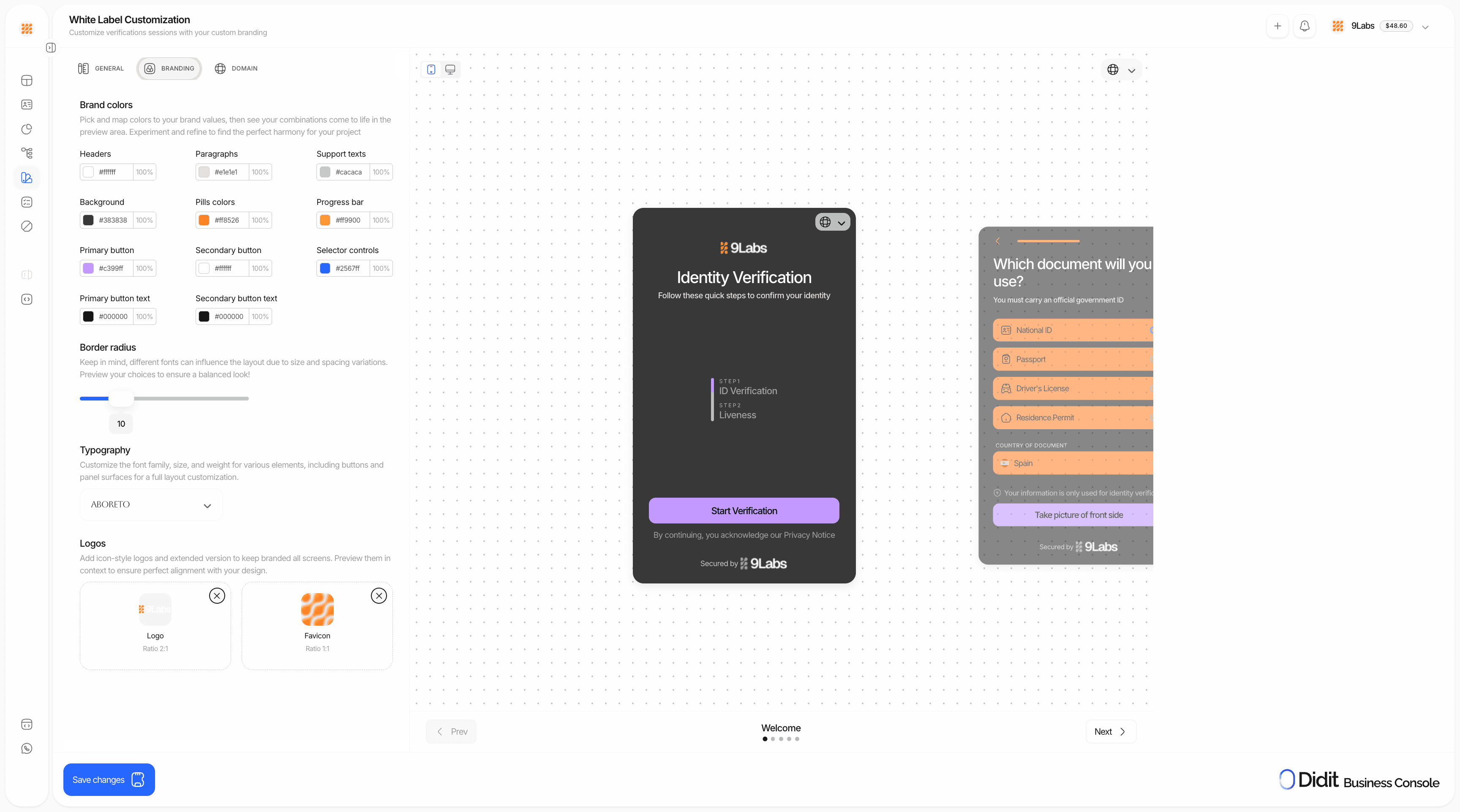
在工作流中启用自定义样式
配置自定义样式后,您必须为每个工作流单独启用,样式才会生效:- 在侧边栏中进入 工作流
- 打开您要应用品牌的工作流
- 点击 设置(或齿轮图标)
- 在 选项 下找到 包含自定义样式
- 打开 启用 开关
自定义样式仅对已启用 包含自定义样式 的工作流生效。如果不启用,该工作流将使用 Didit 默认品牌。
自定义文本
除颜色、标志和布局外,文本 标签页还允许您覆盖特定验证流程界面的文案,并更改完成界面的行为,无需为每种语言分别维护翻译分支。 打开 自定义 > 文本 进行配置:- 文本覆盖:替换一组固定字符串的文案,涵盖欢迎页、证件选择、证件拍摄、自拍说明、问卷导航按钮、完成界面,以及“继续”和“重试”等通用按钮。每项覆盖仅对一个语言区域(locale)生效,您可以为每个语言区域设置不同的值。
- 完成界面模式:选择 决策(默认)可在最终页面显示真实结果;选择 已提交审核 则始终显示中性的“我们已收到您的数据,正在审核”消息,即使 Didit 已通过该会话也是如此。如果您的产品之后会自行向用户通知最终决定,可使用此选项。
- 重新提交邮件:在勾选 向用户发送邮件 的情况下,重新编写您请求重新提交时发送的邮件,包括主题、标题、正文、按钮和页脚说明。当所有被要求的步骤都是因证件过期引起时(例如会话已转为 KYC Expired 并被退回重新验证),邮件会使用 证件已过期 标题和正文,取代通用文案,告知用户证件已过期,需要使用有效证件重新验证。其他原因则保留通用文案,并附上按步骤列出的本地化原因。
动态占位符
覆盖文本可以包含以下占位符,系统会在渲染时按用户分别解析:{stepIndex} 和 {stepTotal} 根据用户实际运行的工作流计算,因此同一个已保存字符串在三步工作流中会正确显示“第 1 步,共 3 步”,在两步工作流中会显示“第 1 步,共 2 步”。重新提交邮件没有工作流位置信息,因此其字符串仅支持 {appName}。
每个被覆盖的字符串上限为 500 个字符。文本标签页支持您的应用可翻译的所有语言,范围比自定义页面中的语言选择器更广。您可以使用 自动翻译 根据您手动撰写的文案,为其他语言草拟覆盖内容,保存前请先检查。
设置
1
打开自定义
在侧边栏的 身份验证 > 构建 下打开 自定义。
2
配置视觉元素
- 使用取色器选择您的品牌颜色
- 分别上传方形和矩形格式的标志
- 调整排版和圆角半径设置
3
设置自定义域名(可选)
使用您自己的子域名而非
verify.didit.me 提供流程。DNS 记录和验证步骤请参见 自定义域名。4
覆盖文本(可选)
打开 文本 标签页,按语言更改特定界面的文案,或将完成界面切换为 已提交审核。参见 自定义文本。
5
在工作流中启用
对于每个应使用您品牌的工作流:工作流 → 设置 → 选项 → 包含自定义样式 → 启用。
6
预览和测试
使用实时预览即时查看更改。正式上线前,请测试完整的验证流程。
白标流程中的合规责任
白标会更改验证流程的品牌标识,但不会免除您作为该用户流程数据控制者应承担的义务。 在启动白标流程之前,请确保您已:- 告知终端用户,贵公司正在发起此次验证,并且验证工作流由 Didit 提供支持。
- 链接至贵公司自己的隐私声明,以及适用于该流程的数据控制者侧法律条款。
- 链接至 Didit 的身份验证隐私声明和身份验证终端用户条款。
- 如果适用法律或贵方的法律立场有此要求,请在证件拍摄、自拍照拍摄、活体检测或生物识别处理之前,收集明确的肯定性同意。
- 将法务团队要求的任何告知或同意证明保存在贵方自己的系统中。