

 快速开始
 集成 / SDK
 用户验证
 企业验证
 交易监控
 更新日志
验证仪表板概览
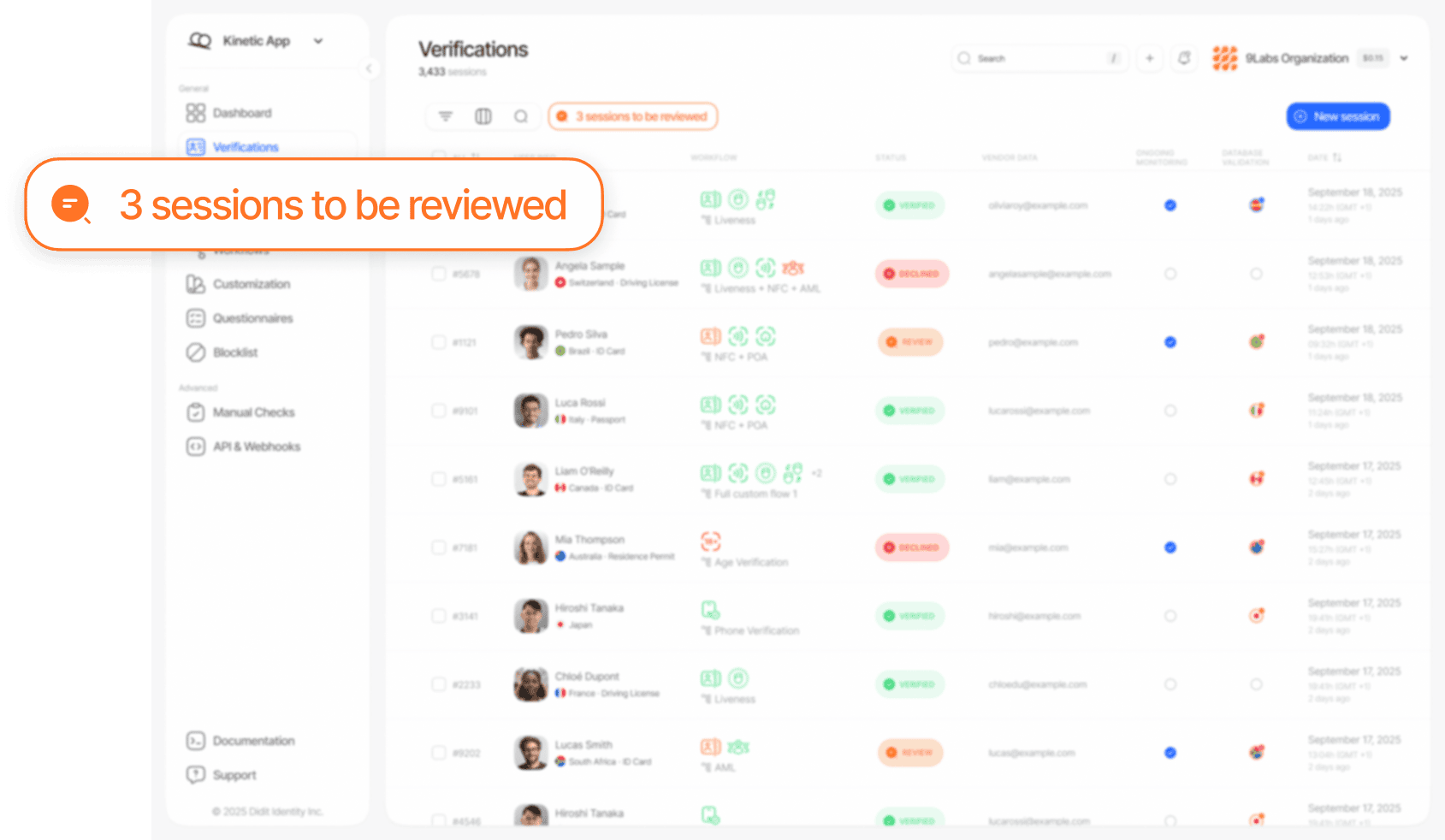
如何进行有效的人工审核
1
初步评估
点击任意会话,打开详细的会话视图:
- 查看所有警告:查看会话概览中显示的所有警告。这些是触发人工审核的具体信号(例如:活体检测评分偏低、AML 匹配、证件信息不一致)。
- 查看用户之前的验证尝试:点击用户的供应商数据,访问会话历史,查看该用户是否有其他验证会话。
- 查看会话事件时间线:事件部分按时间顺序记录了该会话中执行的每项操作。
2
证件检查
Didit 的自动化系统已自动执行全面的证件验证,包括安全特征检测、字段级数据一致性检查、MRZ 校验、有效期验证和图像质量分析。您的职责是评估系统标记的警告,并在需要时对证件进行目视确认。
- 查看证件警告:检查系统发出的具体警告。常见警告包括字段之间的数据不一致、MRZ 校验位验证失败、证件已过期或疑似篡改。
- 警告不明确时进行目视验证:如果警告提示可能存在篡改或图像质量较低,请直接检查证件图像,留意是否有数字编辑、裁剪、屏幕截图或物理篡改的迹象。
- 检查提取的 OCR 数据:查看系统从证件中提取的数据,并确认其是否一致。系统会高亮显示置信度较低的字段。
- 查看解码后的二维码和条形码:当 Document AI 在证件上检测到二维码或条形码时,会话视图会在证件图像或 PDF 预览中高亮显示其位置,并显示解码后的 payload。如果检测到代码但无法解码,则仅显示为已检测到,不展示任何 payload。此位置叠加层与证件篡改警告的高亮相互独立,后者保持原有显示方式。
- 查看证件匹配结果:如果已启用人脸搜索或重复检测,请检查该用户是否曾以其他身份通过验证,或其证件是否出现在您的黑名单中。
3
生物识别与活体验证
Didit 会自动执行人脸比对、活体检测,以及(如已启用)人脸搜索。您的职责是在这些结果被标记时进行复核。
- 人脸比对分数:系统会计算自拍照与证件人像之间的生物特征相似度分数。复核被标记的人脸比对时,应重点关注眼型、鼻部轮廓、下颌线和显著特征标记等结构特征。
- 活体检测分数:活体检测系统可识别打印照片、屏幕回放、深度伪造和 3D 面具等呈现攻击。拍摄质量差或光线不足有时会导致真实用户的分数偏低,此时建议请求重新提交,而不是直接拒绝。
- 人脸搜索结果:仔细检查每一条匹配结果:
- 重复检测:与其他会话的匹配可能表明同一个人在以多个身份进行验证。
- 黑名单匹配:如果人脸与黑名单用户匹配,通常应予以拒绝。
- 误报:不同的人之间确实可能出现面部相似的情况。请评估置信度分数,并目视比对图像。
4
风险与信号审查
依次查看 反洗钱(AML)、设备与 IP 分析和数据库核验部分,评估上下文风险。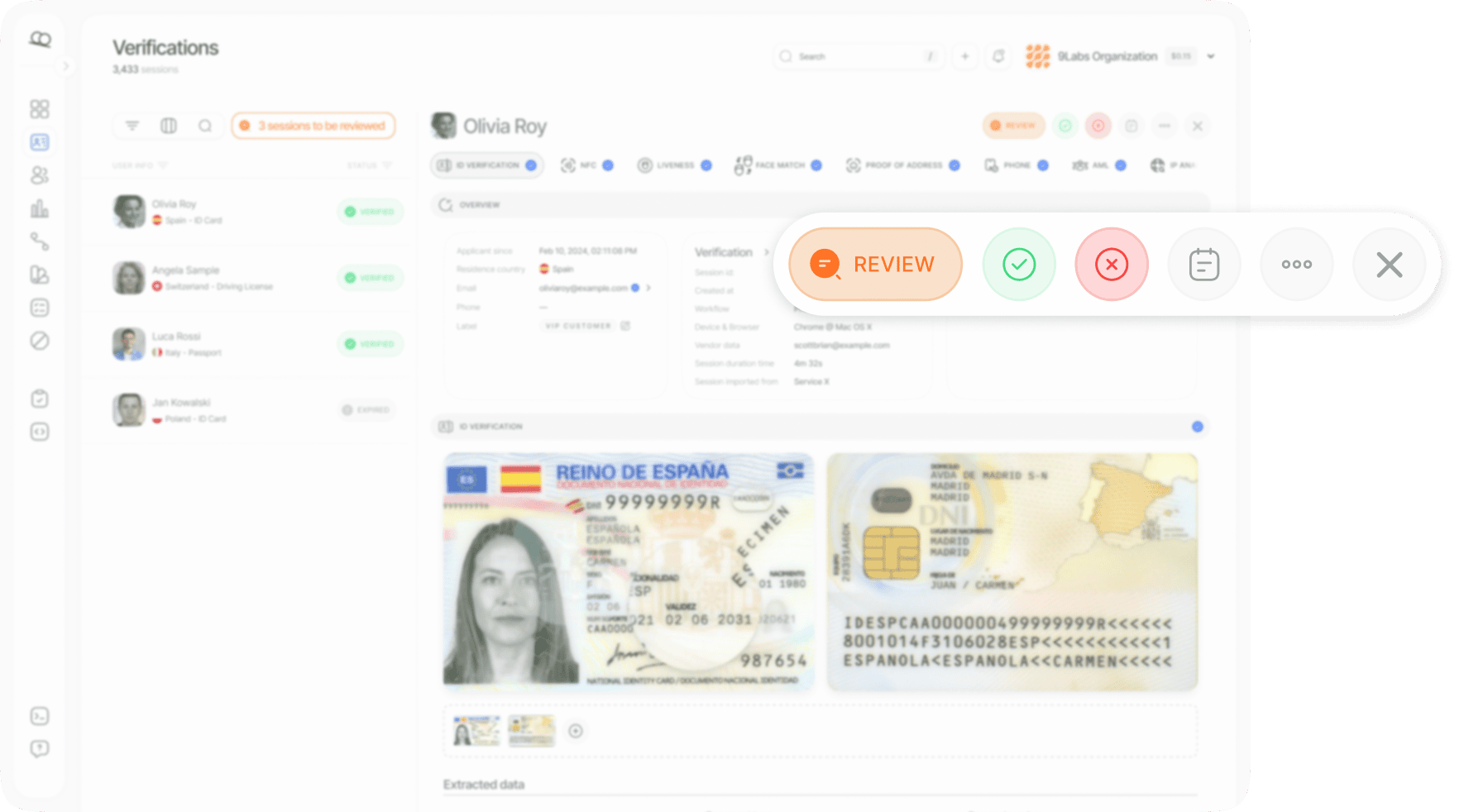
- 无匹配:风险较低。未在全球观察名单、制裁名单或政治公众人物(PEP)数据库中发现命中。
- 存在匹配:逐条检查匹配条目。判断其是真正的命中还是误报,查看匹配类别(政治公众人物、制裁、观察名单、负面新闻),并考虑数据的来源和时效性。
- 关注分数,而不仅仅是标签:分区标题会显示 AML 状态所依据的总体风险评分(取未标记为误报的命中中的最高风险评分,并与工作流的通过阈值和审核阈值进行比较)。每一行显示该命中的匹配分数(身份置信度)和风险评分(实体风险);将鼠标悬停在任一分数上,即可查看其计算方式。这些与您的集成接收到的
score、match_score和risk_score是同一组字段,详见决策 payload。
- 地理一致性:比较证件签发国家/地区、用户填写的地址以及 IP 地理位置。
- VPN/代理检测:检查用户是否通过 VPN、代理或 Tor 网络连接。
- 设备元数据:检查设备类型、操作系统和浏览器信息中是否存在异常。
做出决定
完成审核后,您有三个选项:批准、拒绝或请求重新提交。批准
- 证件看起来真实且未经篡改
- 所有数据字段一致且清晰可读
- 自拍照的生物识别比对确认为同一人
- 活体检测分数在可接受范围内
- 没有相关的 AML、制裁或 PEP 匹配结果
- 设备和地理位置数据一致
拒绝
- 证件看起来被篡改、伪造或更改
- 自拍照与证件照片不匹配
- 已确认高置信度的 AML 或制裁匹配
- 存在呈现攻击的明显迹象
- 检测到欺诈性身份模式
- 设备或地理位置存在严重不一致
请求重新提交
- 证件图像模糊或质量较差
- 因技术问题导致活体检测失败
- 提交了错误的证件
- 验证步骤未完成或已过期
- 用户可以自行修正的问题
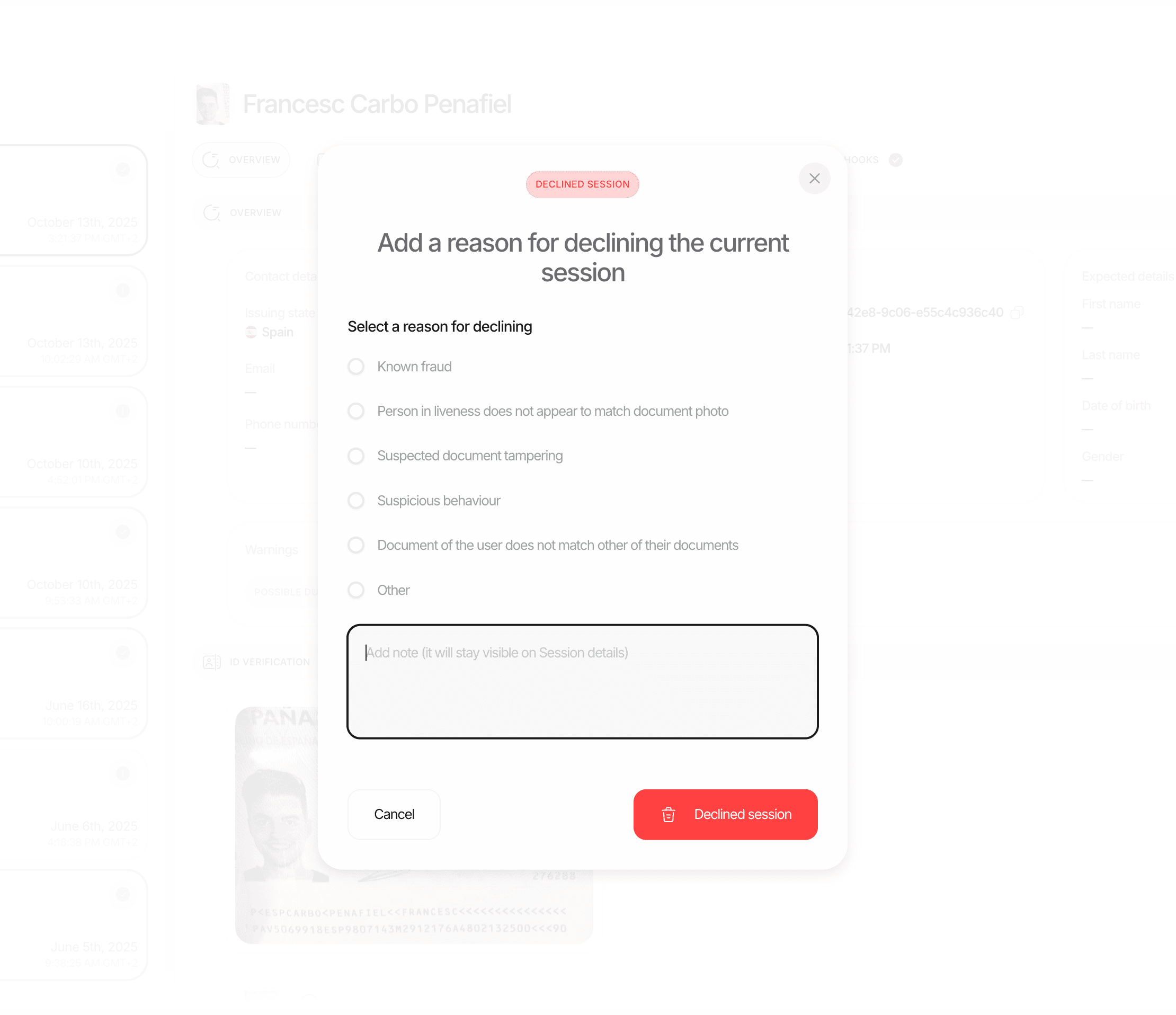
拒绝会话时,请务必选择拒绝原因,并添加详细的审核备注。这有助于质量保证、监管审计和内部分析。
请求重新提交
当会话无法被明确批准或拒绝时(通常是因为存在可修正的问题),您可以要求用户重新提交特定的验证步骤。如何请求重新提交
1
打开会话
在 Didit 控制台中找到该会话。
2
选择请求重新提交
打开会话状态控件,选择已重新提交,然后选择继续。
3
选择需要重新提交的功能
对话框会显示所有未获批准的功能及其当前状态。您可以选择或取消选择各个步骤。从未开始的功能将自动设为必须完成。
4
可选:发送电子邮件通知
如果可以获取用户的邮箱,系统会向其发送本地化通知,并附上可直接继续验证的链接。邮件会说明每个步骤被要求重新提交的原因;如果所有步骤都因证件过期而被要求重新提交,邮件会明确说明这一点,并要求提供有效证件,而不是笼统的”请重试”。文案可以在 白标 → 文本 中按语言自定义。
5
预览并确认
选择预览,查看收件人、发件人、主题以及本地化后的邮件内容。
白标会话使用已配置的品牌形象和已验证的发件人。
选择编辑可更改检查项、收件人或语言,然后生成新的预览。
确认会发起重新提交请求;仅预览不会更改会话,也不会发送邮件。
如果自动检查在无需用户进一步操作的情况下完成了验证,则不会发送操作请求邮件。
重新提交后会发生什么
- 先前的结果仍可查看:只有所选步骤会重新开始。之前返回的结果会成为较早的提交记录:会话会在每个步骤的提交标签页下显示它(“Submission 2 · latest”、“Submission 1”),并且通过 API 调用 检索会话 并添加
?include=resubmissions时也会返回这些记录。 - 用户重新进入验证流程:用户只需完成被要求重新提交的特定步骤。
- 会话保持为已重新提交状态:这与进行中状态不同,便于您单独跟踪重新提交的会话。
- 自动重新评估:所有重新提交的功能完成后,系统会自动重新计算最终状态。
- 触发新的 Webhook:您的服务器会收到一条包含更新后最终状态的 Webhook。
重新提交与新建会话对比
Review best practices
保持一致
保持一致
对每次审核都应用相同的标准。记录您的判断依据,以便团队其他成员理解并复现您的决定。
对可修复的问题,优先要求重新提交而非拒绝
对可修复的问题,优先要求重新提交而非拒绝
如果问题是照片模糊或技术错误,要求重新提交可以保留会话,并避免给真实用户带来不必要的麻烦。
使用放大功能
使用放大功能
务必放大证件图像,检查标准缩放级别下不可见的细微篡改、微缩印刷或安全特征。
交叉核对数据点
交叉核对数据点
不要孤立地评估各项信号。低活体分数同时伴随 VPN 连接和地理位置不匹配,比任何单一因素都更值得关注。
记录所有内容
记录所有内容
为每项决定添加详细的审核备注,尤其是拒绝决定。这些备注可用于内部质量检查、监管审计,并有助于培训新团队成员。
设置警报
设置警报
配置电子邮件或 Slack 警报,以便会话进入 In Review 状态时立即收到通知。快速响应既能提升合规性,也能改善用户体验。
监控重新提交模式
监控重新提交模式
如果某位用户经历了多轮重新提交,请仔细审查完整历史记录。同一功能反复失败,可能表明存在系统性问题。