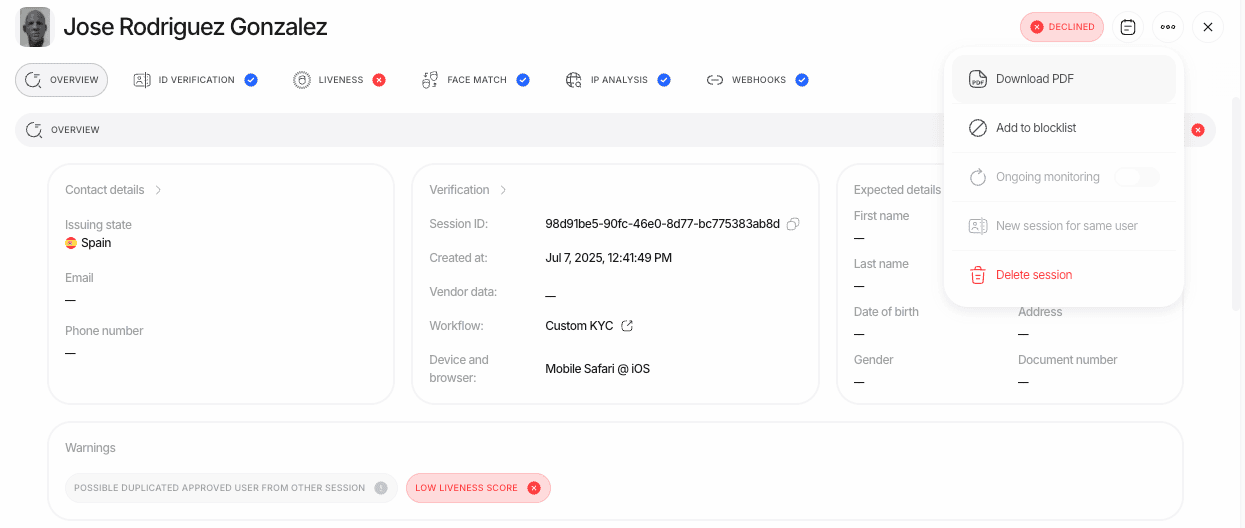
한 사용자의 모든 세션을 하나의 파일로 받으려면 다음 두 가지 방법을 사용할 수 있습니다.
콘솔에서: 해당 사용자의 상세 페이지를 열고 Actions → Download PDF를 사용합니다.
API를 통해: API 키를 사용하여 Download user history PDF endpoint(GET /v3/users/{vendor_data}/generate-pdf/)를 호출합니다. 같은 문서가 반환되므로 주기적인 컴플라이언스 내보내기를 예약하거나, 사용자의 이력을 자체 백오피스로 가져올 수 있습니다.
이 보고서는 표지 페이지(프로필 요약, 기능 상태, 세션 목록)와 같은 vendor_data를 공유하는 완료된 모든 세션의 전체 표준 보고서를 시간순으로 병합하여 구성됩니다.보고서 대상 상태(Approved, Declined, In Review, Kyc Expired)인 세션만 포함되며, 최근 20개까지만 포함됩니다. 표지 페이지에는 더 오래된 세션이 제외되었는지 여부가 표시됩니다.
사이드바에서 보고서를 열면 조직이 요청한 모든 내보내기를 확인할 수 있습니다.
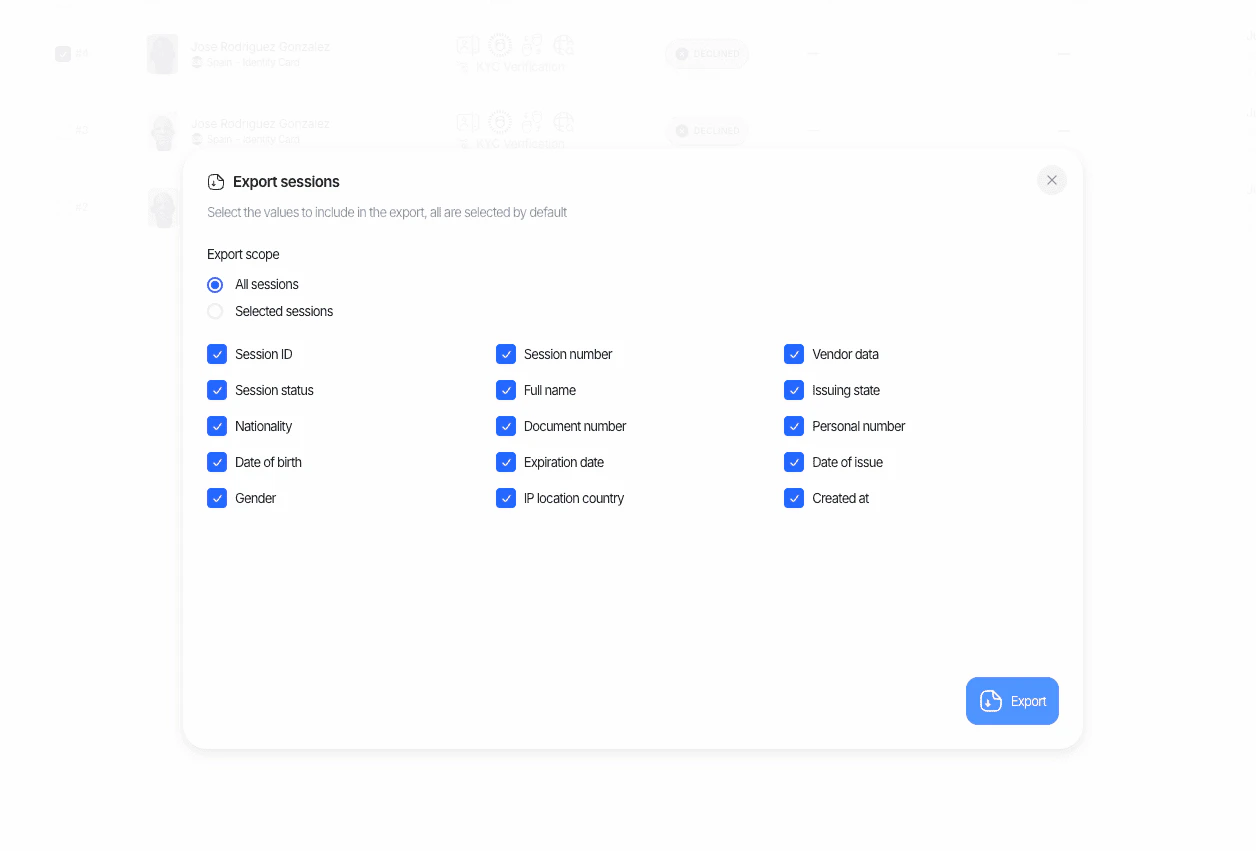
이 페이지에는 인증, 거래, 개인 및 기업 데이터의 CSV 내보내기 목록이 표시됩니다.
새 보고서를 선택하여 내보내기를 요청한 다음, 데이터와 필터를 선택합니다.
보고서는 백그라운드에서 생성됩니다. 상태는 대기 중에서 처리 중을 거쳐 준비됨으로 바뀌며, 생성할 수 없는 경우 실패로 바뀝니다.
상태가 준비됨으로 바뀌면 보고서를 다운로드합니다.
유형 또는 상태로 목록을 필터링하거나, 보고서 ID 또는 요청자로 검색할 수 있습니다.
읽기 권한이 있는 멤버는 준비된 보고서를 보고 다운로드할 수 있지만, 새 내보내기를 생성하려면 관리자 권한이 필요합니다.
마지막 수정일 2026년 11월 7일
{"docsConfig":{"theme":"mint","$schema":"https://mintlify.com/docs.json","name":"Didit Docs","description":"The best way to integrate identity and fraud checks into your app. One API, four product lines (KYC · KYB · Transaction Monitoring · Wallet Screening), 220+ countries, 14,000+ documents, sub-2s inference, $10 free credit/month.","colors":{"primary":"#2567FF","light":"#90B1FF","dark":"#1B4FE0"},"logo":{"light":"https://mintcdn.com/didit-0f962782/dCzNNoYCusBNdK3I/logo/didit.svg?fit=max\u0026auto=format\u0026n=dCzNNoYCusBNdK3I\u0026q=85\u0026s=9f162fb8295fa1fd9300a24b293ce0b7","dark":"https://mintcdn.com/didit-0f962782/TefoKXCbZA_GIK5a/logo/didit-logo-wordmark-white.svg?fit=max\u0026auto=format\u0026n=TefoKXCbZA_GIK5a\u0026q=85\u0026s=c8c541689c814ca6a2c873cf6185a3a7","href":"https://docs.didit.me"},"favicon":"https://mintcdn.com/didit-0f962782/t6r0B-WdGMU5mSS-/favicon.ico?fit=max\u0026auto=format\u0026n=t6r0B-WdGMU5mSS-\u0026q=85\u0026s=b291917b960ebe959ae3b1aa233eafa8","api":{"examples":{"prefill":true},"mdx":{"auth":{"method":"key","name":"x-api-key"},"server":"https://verification.didit.me"}},"background":{"color":{"light":"#FFFFFF","dark":"#1A1A1A"}},"navbar":{"links":[{"icon":"comment-dots","href":"https://help.didit.me","label":"Support"},{"icon":"signal","href":"https://status.didit.me","label":"Status"}],"primary":{"type":"button","label":"Sign in","href":"https://business.didit.me"}},"footer":{"socials":{"x":"https://x.com/didit","github":"https://github.com/didit-protocol","linkedin":"https://linkedin.com/company/91001155","website":"https://didit.me"}},"search":{"prompt":"Search Didit docs..."},"seo":{"metatags":{"twitter:site":"@didit","theme-color":"#2567FF","apple-mobile-web-app-title":"Didit Docs"},"organization":{"id":"https://didit.me/#organization","name":"Didit","legalName":"Didit Protocol","url":"https://didit.me","logo":"https://didit.me/logos/primary-horizontal-light.png","sameAs":["https://www.linkedin.com/company/91001155","https://www.youtube.com/@getdidit","https://github.com/didit-protocol","https://x.com/didit"]},"indexing":"navigable"},"fonts":{"heading":{"family":"Inter","weight":500},"body":{"family":"Inter","weight":400}},"errors":{"404":{"redirect":false,"title":"Page not found","description":"This page moved or never existed. [Back to docs](/)"}},"contextual":{"options":["copy","view","chatgpt","claude","perplexity","mcp","cursor","vscode"],"display":"header"},"thumbnails":{"appearance":"light","background":"https://mintcdn.com/didit-0f962782/Xkecx-xLq1K2abHK/images/og-thumbnail-backplate.png?fit=max\u0026auto=format\u0026n=Xkecx-xLq1K2abHK\u0026q=85\u0026s=c699fa252554b2ac8d4c631e209a1473","fonts":{"family":"Inter"}},"metadata":{"timestamp":true},"styling":{"latex":true},"navigation":{"languages":[{"language":"en","href":""},{"language":"es","navbar":{"links":[{"icon":"comment-dots","href":"https://help.didit.me","label":"Soporte"},{"icon":"signal","href":"https://status.didit.me","label":"Estado"}],"primary":{"type":"button","label":"Iniciar sesión","href":"https://business.didit.me"}},"href":"es"},{"language":"pt-BR","navbar":{"links":[{"icon":"comment-dots","href":"https://help.didit.me","label":"Suporte"},{"icon":"signal","href":"https://status.didit.me","label":"Status"}],"primary":{"type":"button","label":"Entrar","href":"https://business.didit.me"}},"href":"pt-br"},{"language":"ja","navbar":{"links":[{"icon":"comment-dots","href":"https://help.didit.me","label":"サポート"},{"icon":"signal","href":"https://status.didit.me","label":"ステータス"}],"primary":{"type":"button","label":"サインイン","href":"https://business.didit.me"}},"href":"ja"},{"language":"de","navbar":{"links":[{"icon":"comment-dots","href":"https://help.didit.me","label":"Support"},{"icon":"signal","href":"https://status.didit.me","label":"Status"}],"primary":{"type":"button","label":"Anmelden","href":"https://business.didit.me"}},"href":"de"},{"language":"fr","navbar":{"links":[{"icon":"comment-dots","href":"https://help.didit.me","label":"Assistance"},{"icon":"signal","href":"https://status.didit.me","label":"Statut"}],"primary":{"type":"button","label":"Se connecter","href":"https://business.didit.me"}},"href":"fr"},{"language":"it","navbar":{"links":[{"icon":"comment-dots","href":"https://help.didit.me","label":"Supporto"},{"icon":"signal","href":"https://status.didit.me","label":"Stato"}],"primary":{"type":"button","label":"Accedi","href":"https://business.didit.me"}},"href":"it"},{"language":"pt","navbar":{"links":[{"icon":"comment-dots","href":"https://help.didit.me","label":"Suporte"},{"icon":"signal","href":"https://status.didit.me","label":"Estado"}],"primary":{"type":"button","label":"Iniciar sessão","href":"https://business.didit.me"}},"href":"pt"},{"language":"ca","navbar":{"links":[{"icon":"comment-dots","href":"https://help.didit.me","label":"Suport"},{"icon":"signal","href":"https://status.didit.me","label":"Estat"}],"primary":{"type":"button","label":"Inicia la sessió","href":"https://business.didit.me"}},"href":"ca"},{"language":"id","navbar":{"links":[{"icon":"comment-dots","href":"https://help.didit.me","label":"Dukungan"},{"icon":"signal","href":"https://status.didit.me","label":"Status"}],"primary":{"type":"button","label":"Masuk","href":"https://business.didit.me"}},"href":"id"},{"language":"ru","navbar":{"links":[{"icon":"comment-dots","href":"https://help.didit.me","label":"Поддержка"},{"icon":"signal","href":"https://status.didit.me","label":"Статус"}],"primary":{"type":"button","label":"Вход","href":"https://business.didit.me"}},"href":"ru"},{"language":"ko","navbar":{"links":[{"icon":"comment-dots","href":"https://help.didit.me","label":"지원"},{"icon":"signal","href":"https://status.didit.me","label":"상태"}],"primary":{"type":"button","label":"로그인","href":"https://business.didit.me"}},"href":"ko"},{"language":"zh","navbar":{"links":[{"icon":"comment-dots","href":"https://help.didit.me","label":"支持"},{"icon":"signal","href":"https://status.didit.me","label":"状态"}],"primary":{"type":"button","label":"登录","href":"https://business.didit.me"}},"href":"zh"},{"language":"ar","navbar":{"links":[{"icon":"comment-dots","href":"https://help.didit.me","label":"الدعم"},{"icon":"signal","href":"https://status.didit.me","label":"الحالة"}],"primary":{"type":"button","label":"تسجيل الدخول","href":"https://business.didit.me"}},"href":"ar"},{"language":"hi","navbar":{"links":[{"icon":"comment-dots","href":"https://help.didit.me","label":"सहायता"},{"icon":"signal","href":"https://status.didit.me","label":"स्थिति"}],"primary":{"type":"button","label":"साइन इन करें","href":"https://business.didit.me"}},"href":"hi"}]}},"deployment":{"deploymentMetadataValue":{"subdomain":"didit-0f962782","hasAudioNarration":false,"actualSubdomain":"didit-0f962782","customDomains":["docs.didit.me"],"gitSource":{"type":"github","owner":"didit-protocol","repo":"mintlify-docs","deployBranch":"main","contentDirectory":"","isPrivate":false,"mountPath":"","label":""},"entitlements":{"AI_CHAT":{"status":"ENABLED"},"WEB_MCP":{"status":"ENABLED"},"NARRATION":{"status":"ENABLED"}},"buildId":"6aef60ae8e01a92054befade","clientVersion":"0.0.4087","searchFilterCounts":[{"language":"ar","tag":"مرجع API","count":432},{"language":"ca","tag":"Referència de l'API","count":432},{"language":"de","tag":"API-Referenz","count":432},{"language":"es","tag":"Referencia de la API","count":432},{"language":"fr","tag":"Référence API","count":432},{"language":"hi","tag":"API संदर्भ","count":432},{"language":"id","tag":"Referensi API","count":432},{"language":"it","tag":"Riferimento API","count":432},{"language":"ja","tag":"APIリファレンス","count":432},{"language":"ko","tag":"API 레퍼런스","count":432},{"language":"pt-BR","tag":"Referência da API","count":432},{"language":"pt","tag":"Referência da API","count":432},{"language":"ru","tag":"Справочник API","count":432},{"language":"zh","tag":"API 参考","count":432},{"language":"en","tag":"API Reference","count":424},{"language":"en","tag":"Database Validation","count":129},{"language":"ar","tag":"التحقق من قواعد البيانات","count":129},{"language":"ca","tag":"Validació en bases de dades","count":129},{"language":"de","tag":"Datenbankvalidierung","count":129},{"language":"es","tag":"Validación de base de datos","count":129},{"language":"fr","tag":"Validation en base de données","count":129},{"language":"hi","tag":"डेटाबेस सत्यापन","count":129},{"language":"id","tag":"Validasi Database","count":129},{"language":"it","tag":"Validazione su database","count":129},{"language":"ja","tag":"データベース検証","count":129},{"language":"ko","tag":"데이터베이스 검증","count":129},{"language":"pt-BR","tag":"Validação de banco de dados","count":129},{"language":"pt","tag":"Validação de base de dados","count":129},{"language":"ru","tag":"Проверка по базам данных","count":129},{"language":"zh","tag":"数据库核验","count":129},{"language":"ca","tag":"Primers passos","count":93},{"language":"de","tag":"Erste Schritte","count":93},{"language":"es","tag":"Primeros pasos","count":93},{"language":"ja","tag":"はじめに","count":93},{"language":"ko","tag":"시작하기","count":93},{"language":"pt-BR","tag":"Primeiros passos","count":93},{"language":"ru","tag":"Начало работы","count":93},{"language":"en","tag":"Get Started","count":87},{"language":"ar","tag":"ابدأ الآن","count":87},{"language":"fr","tag":"Commencer","count":87},{"language":"hi","tag":"शुरू करें","count":87},{"language":"id","tag":"Mulai","count":87},{"language":"it","tag":"Inizia","count":87},{"language":"pt","tag":"Começar","count":87},{"language":"zh","tag":"快速开始","count":87},{"language":"ko","tag":"인증","count":85},{"language":"en","tag":"User Verification","count":74},{"language":"ar","tag":"التحقق من المستخدمين","count":74},{"language":"ca","tag":"Verificació d'usuaris","count":74},{"language":"de","tag":"Benutzerverifizierung","count":74},{"language":"es","tag":"Verificación de usuarios","count":74},{"language":"fr","tag":"Vérification des utilisateurs","count":74},{"language":"hi","tag":"उपयोगकर्ता सत्यापन","count":74},{"language":"id","tag":"Verifikasi Pengguna","count":74},{"language":"it","tag":"Verifica degli utenti","count":74},{"language":"ja","tag":"ユーザー認証","count":74},{"language":"ko","tag":"사용자 인증","count":74},{"language":"pt-BR","tag":"Verificação de usuários","count":74},{"language":"pt","tag":"Verificação de utilizadores","count":74},{"language":"ru","tag":"Проверка пользователей","count":74},{"language":"zh","tag":"用户验证","count":74},{"language":"en","tag":"Integrate / SDKs","count":62},{"language":"ar","tag":"التكامل / SDKs","count":62},{"language":"ca","tag":"Integració / SDK","count":62},{"language":"de","tag":"Integrieren / SDKs","count":62},{"language":"es","tag":"Integración / SDKs","count":62},{"language":"fr","tag":"Intégrer / SDK","count":62},{"language":"hi","tag":"इंटीग्रेट करें / SDK","count":62},{"language":"id","tag":"Integrasi / SDK","count":62},{"language":"it","tag":"Integrazione / SDK","count":62},{"language":"ja","tag":"連携 / SDK","count":62},{"language":"ko","tag":"연동 / SDK","count":62},{"language":"pt-BR","tag":"Integração / SDKs","count":62},{"language":"pt","tag":"Integrar / SDKs","count":62},{"language":"ru","tag":"Интеграция / SDK","count":62},{"language":"zh","tag":"集成 / SDK","count":62},{"language":"en","tag":"Travel Rule","count":55},{"language":"ar","tag":"Travel Rule","count":55},{"language":"ca","tag":"Travel Rule","count":55},{"language":"de","tag":"Travel Rule","count":55},{"language":"es","tag":"Travel Rule","count":55},{"language":"fr","tag":"Travel Rule","count":55},{"language":"hi","tag":"Travel Rule","count":55},{"language":"id","tag":"Travel Rule","count":55},{"language":"it","tag":"Travel Rule","count":55},{"language":"ja","tag":"トラベルルール","count":55},{"language":"ko","tag":"Travel Rule","count":55},{"language":"pt-BR","tag":"Travel Rule","count":55},{"language":"pt","tag":"Travel Rule","count":55},{"language":"ru","tag":"Travel Rule","count":55},{"language":"zh","tag":"Travel Rule","count":55},{"language":"en","tag":"Verification","count":48},{"language":"ar","tag":"التحقق","count":48},{"language":"ca","tag":"Verificació","count":48},{"language":"de","tag":"Verifizierung","count":48},{"language":"es","tag":"Verificación","count":48},{"language":"fr","tag":"Vérification","count":48},{"language":"hi","tag":"सत्यापन","count":48},{"language":"id","tag":"Verifikasi","count":48},{"language":"it","tag":"Verifica","count":48},{"language":"ja","tag":"検証","count":48},{"language":"pt-BR","tag":"Verificação","count":48},{"language":"pt","tag":"Verificação","count":48},{"language":"ru","tag":"Верификация","count":48},{"language":"zh","tag":"验证","count":48},{"language":"en","tag":"Authentication","count":37},{"language":"ar","tag":"المصادقة","count":37},{"language":"ca","tag":"Autenticació","count":37},{"language":"de","tag":"Authentifizierung","count":37},{"language":"es","tag":"Autenticación","count":37},{"language":"fr","tag":"Authentification","count":37},{"language":"hi","tag":"प्रमाणीकरण","count":37},{"language":"id","tag":"Autentikasi","count":37},{"language":"it","tag":"Autenticazione","count":37},{"language":"ja","tag":"認証","count":37},{"language":"pt-BR","tag":"Autenticação","count":37},{"language":"pt","tag":"Autenticação","count":37},{"language":"ru","tag":"Аутентификация","count":37},{"language":"zh","tag":"身份认证","count":37},{"language":"en","tag":"Digital ID wallets","count":35},{"language":"en","tag":"User and Business Verifications","count":35},{"language":"ar","tag":"محافظ الهوية الرقمية","count":35},{"language":"ar","tag":"التحقق من المستخدمين والشركات","count":35},{"language":"ca","tag":"Carteres d'identitat digital","count":35},{"language":"ca","tag":"Verificacions d'usuaris i empreses","count":35},{"language":"de","tag":"Digitale ID-Wallets","count":35},{"language":"de","tag":"Benutzer- und Unternehmensverifizierungen","count":35},{"language":"es","tag":"Wallets de identidad digital","count":35},{"language":"es","tag":"Verificaciones de usuarios y empresas","count":35},{"language":"fr","tag":"Portefeuilles d'identité numérique","count":35},{"language":"fr","tag":"Vérifications des utilisateurs et des entreprises","count":35},{"language":"hi","tag":"डिजिटल ID वॉलेट","count":35},{"language":"hi","tag":"उपयोगकर्ता और व्यवसाय सत्यापन","count":35},{"language":"id","tag":"Dompet ID Digital","count":35},{"language":"id","tag":"Verifikasi Pengguna dan Bisnis","count":35},{"language":"it","tag":"Wallet di identità digitale","count":35},{"language":"it","tag":"Verifiche di utenti e aziende","count":35},{"language":"ja","tag":"デジタルIDウォレット","count":35},{"language":"ja","tag":"ユーザーと企業の認証","count":35},{"language":"ko","tag":"디지털 신분증 지갑","count":35},{"language":"ko","tag":"사용자 인증 및 기업 확인","count":35},{"language":"pt-BR","tag":"Carteiras de identidade digital","count":35},{"language":"pt-BR","tag":"Verificações de usuários e empresas","count":35},{"language":"pt","tag":"Carteiras de identidade digital","count":35},{"language":"pt","tag":"Verificações de utilizadores e empresas","count":35},{"language":"ru","tag":"Цифровые ID-кошельки","count":35},{"language":"ru","tag":"Верификация пользователей и компаний","count":35},{"language":"zh","tag":"数字身份钱包","count":35},{"language":"zh","tag":"用户与企业验证","count":35},{"language":"ko","tag":"거래 모니터링","count":28}]},"assistantConfig":{"enableAskAiButton":false,"enableStarterQuestions":false,"enableAskAiSearchBar":true},"basePath":"","hasChatPermissions":true,"hasWebMcpPermissions":true,"toggles":[{"name":"kill-isr","enabled":true,"variant":{"name":"disabled","enabled":false,"feature_enabled":true},"impressionData":false},{"name":"agent-mintlify-slack","enabled":true,"variant":{"name":"disabled","enabled":false,"feature_enabled":true},"impressionData":false},{"name":"agent-integrations-settings","enabled":true,"variant":{"name":"disabled","enabled":false,"feature_enabled":true},"impressionData":false},{"name":"rbac-expansion","enabled":true,"variant":{"name":"disabled","enabled":false,"feature_enabled":true},"impressionData":false},{"name":"automations-pr-grouping","enabled":true,"variant":{"name":"disabled","enabled":false,"feature_enabled":true},"impressionData":false},{"name":"custom-prefix","enabled":true,"variant":{"name":"disabled","enabled":false,"feature_enabled":true},"impressionData":false},{"name":"analytics-v7","enabled":true,"variant":{"name":"disabled","enabled":false,"feature_enabled":true},"impressionData":false},{"name":"user-flows-analytics","enabled":true,"variant":{"name":"disabled","enabled":false,"feature_enabled":true},"impressionData":false},{"name":"no-publish-flow","enabled":true,"variant":{"name":"disabled","enabled":false,"feature_enabled":true},"impressionData":false},{"name":"workos-onboarding","enabled":true,"variant":{"name":"disabled","enabled":false,"feature_enabled":true},"impressionData":false},{"name":"llms-txt-v2","enabled":true,"variant":{"name":"disabled","enabled":false,"feature_enabled":true},"impressionData":false},{"name":"snapshot-serving-live","enabled":true,"variant":{"name":"disabled","enabled":false,"feature_enabled":true},"impressionData":false},{"name":"stripTemperatureMiddleware","enabled":true,"variant":{"name":"disabled","enabled":false,"feature_enabled":true},"impressionData":false},{"name":"support-platform-pylon-zendesk","enabled":true,"variant":{"name":"disabled","enabled":false,"feature_enabled":true},"impressionData":false},{"name":"snapshot-serving","enabled":true,"variant":{"name":"disabled","enabled":false,"feature_enabled":true},"impressionData":false},{"name":"instant-rollback","enabled":true,"variant":{"name":"disabled","enabled":false,"feature_enabled":true},"impressionData":false},{"name":"granular-notifications-server","enabled":true,"variant":{"name":"disabled","enabled":false,"feature_enabled":true},"impressionData":false},{"name":"granular-notifications","enabled":true,"variant":{"name":"disabled","enabled":false,"feature_enabled":true},"impressionData":false},{"name":"automations-fable","enabled":true,"variant":{"name":"disabled","enabled":false,"feature_enabled":true},"impressionData":false},{"name":"fixed-ai-action-pricing","enabled":true,"variant":{"name":"disabled","enabled":false,"feature_enabled":true},"impressionData":false},{"name":"automation-resolve-merge-conflict","enabled":true,"variant":{"name":"disabled","enabled":false,"feature_enabled":true},"impressionData":false},{"name":"scoped-publishing","enabled":true,"variant":{"name":"disabled","enabled":false,"feature_enabled":true},"impressionData":false},{"name":"mintql","enabled":true,"variant":{"name":"disabled","enabled":false,"feature_enabled":true},"impressionData":false},{"name":"page-level-analytics","enabled":true,"variant":{"name":"disabled","enabled":false,"feature_enabled":true},"impressionData":false},{"name":"editor-version-history-v2","enabled":true,"variant":{"name":"disabled","enabled":false,"feature_enabled":true},"impressionData":false},{"name":"billing-page-v2","enabled":true,"variant":{"name":"disabled","enabled":false,"feature_enabled":true},"impressionData":false},{"name":"full-page-search","enabled":true,"variant":{"name":"disabled","enabled":false,"feature_enabled":true},"impressionData":false},{"name":"workspace-projects","enabled":true,"variant":{"name":"disabled","enabled":false,"feature_enabled":true},"impressionData":false},{"name":"assistant-v5","enabled":true,"variant":{"name":"disabled","enabled":false,"feature_enabled":true},"impressionData":false},{"name":"fork-pr-previews","enabled":true,"variant":{"name":"disabled","enabled":false,"feature_enabled":true},"impressionData":false},{"name":"revalidation-jwt","enabled":true,"variant":{"name":"disabled","enabled":false,"feature_enabled":true},"impressionData":false},{"name":"workos-sso-scim","enabled":true,"variant":{"name":"disabled","enabled":false,"feature_enabled":true},"impressionData":false},{"name":"hobby-abuse-scan","enabled":true,"variant":{"name":"disabled","enabled":false,"feature_enabled":true},"impressionData":false},{"name":"dashboard-inbox","enabled":true,"variant":{"name":"disabled","enabled":false,"feature_enabled":true},"impressionData":false},{"name":"workos-signup","enabled":true,"variant":{"name":"disabled","enabled":false,"feature_enabled":true},"impressionData":false},{"name":"turbopuffer-dual-write","enabled":true,"variant":{"name":"disabled","enabled":false,"feature_enabled":true},"impressionData":false},{"name":"workos-enabled","enabled":true,"variant":{"name":"disabled","enabled":false,"feature_enabled":true},"impressionData":false},{"name":"approve-review-flow","enabled":true,"variant":{"name":"disabled","enabled":false,"feature_enabled":true},"impressionData":false},{"name":"editor-metadata","enabled":true,"variant":{"name":"disabled","enabled":false,"feature_enabled":true},"impressionData":false},{"name":"sso-setup-deadline-banner","enabled":true,"variant":{"name":"disabled","enabled":false,"feature_enabled":true},"impressionData":false},{"name":"turbopuffer-serve","enabled":true,"variant":{"name":"disabled","enabled":false,"feature_enabled":true},"impressionData":false},{"name":"live-agents","enabled":true,"variant":{"name":"disabled","enabled":false,"feature_enabled":true},"impressionData":false},{"name":"comment-mode","enabled":true,"variant":{"name":"disabled","enabled":false,"feature_enabled":true},"impressionData":false}],"googleFontsInlined":false},"customCss":[{"filePath":"style.css","href":"/_mintlify/custom/didit-0f962782/714dd91730ddd114/style.css"}],"page":{"pagePath":"ko/console/export-pdf-csv","slug":"/ko/console/export-pdf-csv","pageMetadata":{"title":"검증 데이터 내보내기: PDF 보고서 \u0026 CSV","keywords":["KYC PDF 보고서","KYC CSV 내보내기","신분증 인증 보고서","컴플라이언스 감사 보고서","규제 KYC 내보내기","검증 데이터 내보내기","KYC 보고 API","Didit 내보내기","신분증 인증 API"],"sidebarTitle":"PDF \u0026 CSV 내보내기","description":"컴플라이언스 감사, 규제 보고, 데이터 분석을 위해 KYC 인증 결과를 PDF 보고서 또는 CSV 파일로 내보내세요. 콘솔 또는 API에서 이용할 수 있습니다.","href":"/ko/console/export-pdf-csv"},"description":{"compiledSource":"\"use strict\";\nconst {jsx: _jsx} = arguments[0];\nconst {useMDXComponents: _provideComponents} = arguments[0];\nfunction _createMdxContent(props) {\n const _components = {\n p: \"p\",\n ..._provideComponents(),\n ...props.components\n };\n return _jsx(_components.p, {\n children: \"컴플라이언스 감사, 규제 보고, 데이터 분석을 위해 KYC 인증 결과를 PDF 보고서 또는 CSV 파일로 내보내세요. 콘솔 또는 API에서 이용할 수 있습니다.\"\n });\n}\nfunction MDXContent(props = {}) {\n const {wrapper: MDXLayout} = {\n ..._provideComponents(),\n ...props.components\n };\n return MDXLayout ? _jsx(MDXLayout, {\n ...props,\n children: _jsx(_createMdxContent, {\n ...props\n })\n }) : _createMdxContent(props);\n}\nreturn {\n default: MDXContent\n};\n","frontmatter":{},"scope":{}},"pageType":"default","mdx":{"mdxSource":{"compiledSource":"\"use strict\";const{Fragment:_Fragment,jsx:_jsx,jsxs:_jsxs}=arguments[0];const{useMDXComponents:_provideComponents}=arguments[0];function _createMdxContent(props){const _components={a:`a`,code:`code`,hr:`hr`,li:`li`,p:`p`,strong:`strong`,ul:`ul`,..._provideComponents(),...props.components},{Frame,Heading,OptimizedImage,Tip}=_components;if(!Frame)_missingMdxReference(`Frame`,true);if(!Heading)_missingMdxReference(`Heading`,true);if(!OptimizedImage)_missingMdxReference(`OptimizedImage`,true);if(!Tip)_missingMdxReference(`Tip`,true);return _jsxs(_Fragment,{children:[_jsxs(_components.p,{children:[`Didit에서는 인증 데이터를 두 가지 형식으로 내보낼 수 있습니다. 개별 세션 보고서는 `,_jsx(_components.strong,{children:`PDF`}),`로, 대량 데이터 내보내기는 `,_jsx(_components.strong,{children:`CSV`}),`로 받을 수 있습니다. 두 옵션 모두 Didit 콘솔과 API에서 사용할 수 있습니다.`]}),`\n`,_jsx(_components.hr,{}),`\n`,_jsx(Heading,{level:`2`,id:`pdf-내보내기`,children:`PDF 내보내기`}),`\n`,_jsx(_components.p,{children:`세션 하나의 전체 인증 결과를 담은 PDF 보고서를 생성합니다. 다음 두 가지 방법으로 할 수 있습니다.`}),`\n`,_jsxs(_components.ul,{children:[`\n`,_jsxs(_components.li,{children:[_jsx(_components.strong,{children:`콘솔에서`}),`: 세션을 열고 `,_jsx(_components.strong,{children:`PDF 다운로드`}),` 버튼을 클릭합니다.`]}),`\n`,_jsxs(_components.li,{children:[_jsx(_components.strong,{children:`API를 통해`}),`: `,_jsx(_components.a,{href:`/ko/sessions-api/generate-pdf`,children:`Generate PDF`}),` endpoint를 호출합니다.`]}),`\n`]}),`\n`,_jsx(Frame,{children:_jsx(OptimizedImage,{src:`https://mintcdn.com/didit-0f962782/ibesJiSLVa9jZb5z/images/console-export-pdf.png?fit=max\u0026auto=format\u0026n=ibesJiSLVa9jZb5z\u0026q=85\u0026s=3a67771c429fa169ea89475bf400ae02`,alt:`인증 대시보드에서 PDF 내보내기`,\"data-og-width\":`1245`,width:`1245`,\"data-og-height\":`528`,height:`528`,\"data-path\":`images/console-export-pdf.png`,\"data-optimize\":`true`,\"data-opv\":`3`,srcset:`https://mintcdn.com/didit-0f962782/ibesJiSLVa9jZb5z/images/console-export-pdf.png?w=280\u0026fit=max\u0026auto=format\u0026n=ibesJiSLVa9jZb5z\u0026q=85\u0026s=2f3fcc960255c6b06e1cba4436febe36 280w, https://mintcdn.com/didit-0f962782/ibesJiSLVa9jZb5z/images/console-export-pdf.png?w=560\u0026fit=max\u0026auto=format\u0026n=ibesJiSLVa9jZb5z\u0026q=85\u0026s=c65e8a85cd1a4c87b3580eac20fcc1ff 560w, https://mintcdn.com/didit-0f962782/ibesJiSLVa9jZb5z/images/console-export-pdf.png?w=840\u0026fit=max\u0026auto=format\u0026n=ibesJiSLVa9jZb5z\u0026q=85\u0026s=f2438f42c8f444c2e88b79f496063857 840w, https://mintcdn.com/didit-0f962782/ibesJiSLVa9jZb5z/images/console-export-pdf.png?w=1100\u0026fit=max\u0026auto=format\u0026n=ibesJiSLVa9jZb5z\u0026q=85\u0026s=57dbd3192a40ea9c5be1db4d11ad4236 1100w, https://mintcdn.com/didit-0f962782/ibesJiSLVa9jZb5z/images/console-export-pdf.png?w=1650\u0026fit=max\u0026auto=format\u0026n=ibesJiSLVa9jZb5z\u0026q=85\u0026s=1b7a1840cbec33a3e8f6714ff2994465 1650w, https://mintcdn.com/didit-0f962782/ibesJiSLVa9jZb5z/images/console-export-pdf.png?w=2500\u0026fit=max\u0026auto=format\u0026n=ibesJiSLVa9jZb5z\u0026q=85\u0026s=39318925a11c377bb64f153c75c81848 2500w`})}),`\n`,_jsx(_components.p,{children:`PDF에는 모든 인증 단계, 추출된 데이터, 생체 인식 점수, AML 결과, 최종 결정이 포함되며, 컴플라이언스 감사와 규제 제출에 맞는 형식으로 작성됩니다.`}),`\n`,_jsx(Heading,{level:`3`,id:`사용자-전체-이력-pdf`,children:`사용자 전체 이력 PDF`}),`\n`,_jsx(_components.p,{children:`한 사용자의 모든 세션을 하나의 파일로 받으려면 다음 두 가지 방법을 사용할 수 있습니다.`}),`\n`,_jsxs(_components.ul,{children:[`\n`,_jsxs(_components.li,{children:[_jsx(_components.strong,{children:`콘솔에서`}),`: 해당 사용자의 상세 페이지를 열고 `,_jsx(_components.strong,{children:`Actions → Download PDF`}),`를 사용합니다.`]}),`\n`,_jsxs(_components.li,{children:[_jsx(_components.strong,{children:`API를 통해`}),`: API 키를 사용하여 `,_jsx(_components.a,{href:`/ko/management-api/users/generate-pdf`,children:`Download user history PDF`}),` endpoint(`,_jsx(_components.code,{children:`GET /v3/users/{vendor_data}/generate-pdf/`}),`)를 호출합니다. 같은 문서가 반환되므로 주기적인 컴플라이언스 내보내기를 예약하거나, 사용자의 이력을 자체 백오피스로 가져올 수 있습니다.`]}),`\n`]}),`\n`,_jsxs(_components.p,{children:[`이 보고서는 표지 페이지(프로필 요약, 기능 상태, 세션 목록)와 같은 `,_jsx(_components.code,{children:`vendor_data`}),`를 공유하는 완료된 모든 세션의 전체 표준 보고서를 시간순으로 병합하여 구성됩니다.`]}),`\n`,_jsxs(_components.p,{children:[`보고서 대상 상태(`,_jsx(_components.code,{children:`Approved`}),`, `,_jsx(_components.code,{children:`Declined`}),`, `,_jsx(_components.code,{children:`In Review`}),`, `,_jsx(_components.code,{children:`Kyc Expired`}),`)인 세션만 포함되며, 최근 20개까지만 포함됩니다. 표지 페이지에는 더 오래된 세션이 제외되었는지 여부가 표시됩니다.`]}),`\n`,_jsx(_components.hr,{}),`\n`,_jsx(Heading,{level:`2`,id:`csv-내보내기`,children:`CSV 내보내기`}),`\n`,_jsx(_components.p,{children:`CSV 내보내기를 사용하면 추가 분석이나 기록 보관을 위해 인증 세션 데이터를 대량으로 다운로드할 수 있습니다. 내보낼 열을 선택하고 세션을 필터링하여 데이터를 맞춤 설정할 수 있습니다.`}),`\n`,_jsx(Frame,{children:_jsx(OptimizedImage,{src:`https://mintcdn.com/didit-0f962782/ibesJiSLVa9jZb5z/images/console-export-csv.png?fit=max\u0026auto=format\u0026n=ibesJiSLVa9jZb5z\u0026q=85\u0026s=e960c1db3a3ef8fbd506cf9b6f3a739f`,alt:`열을 선택하여 CSV 내보내기`,\"data-og-width\":`1256`,width:`1256`,\"data-og-height\":`851`,height:`851`,\"data-path\":`images/console-export-csv.png`,\"data-optimize\":`true`,\"data-opv\":`3`,srcset:`https://mintcdn.com/didit-0f962782/ibesJiSLVa9jZb5z/images/console-export-csv.png?w=280\u0026fit=max\u0026auto=format\u0026n=ibesJiSLVa9jZb5z\u0026q=85\u0026s=96cdd1f591e845c363da0ba7027d69c4 280w, https://mintcdn.com/didit-0f962782/ibesJiSLVa9jZb5z/images/console-export-csv.png?w=560\u0026fit=max\u0026auto=format\u0026n=ibesJiSLVa9jZb5z\u0026q=85\u0026s=433edd946386d0296f5064cf789ce624 560w, https://mintcdn.com/didit-0f962782/ibesJiSLVa9jZb5z/images/console-export-csv.png?w=840\u0026fit=max\u0026auto=format\u0026n=ibesJiSLVa9jZb5z\u0026q=85\u0026s=e2f8a0ff640e7b0b4f06b5108aa118b7 840w, https://mintcdn.com/didit-0f962782/ibesJiSLVa9jZb5z/images/console-export-csv.png?w=1100\u0026fit=max\u0026auto=format\u0026n=ibesJiSLVa9jZb5z\u0026q=85\u0026s=dac141ab997808127f4787c403f0dd25 1100w, https://mintcdn.com/didit-0f962782/ibesJiSLVa9jZb5z/images/console-export-csv.png?w=1650\u0026fit=max\u0026auto=format\u0026n=ibesJiSLVa9jZb5z\u0026q=85\u0026s=299c91889a5d4a10178ebc200142ac88 1650w, https://mintcdn.com/didit-0f962782/ibesJiSLVa9jZb5z/images/console-export-csv.png?w=2500\u0026fit=max\u0026auto=format\u0026n=ibesJiSLVa9jZb5z\u0026q=85\u0026s=a72a5fc330fb28a9f9908363981d3d44 2500w`})}),`\n`,_jsx(Tip,{children:_jsx(_components.p,{children:`정기적인 컴플라이언스 보고서, 내부 분석, 또는 인증 데이터를 자체 시스템으로 가져오는 용도로 CSV 내보내기를 사용하세요.`})}),`\n`,_jsx(Heading,{level:`3`,id:`보고서-페이지`,children:`보고서 페이지`}),`\n`,_jsxs(_components.p,{children:[`사이드바에서 `,_jsx(_components.strong,{children:`보고서`}),`를 열면 조직이 요청한 모든 내보내기를 확인할 수 있습니다.\n이 페이지에는 인증, 거래, 개인 및 기업 데이터의 CSV 내보내기 목록이 표시됩니다.`]}),`\n`,_jsxs(_components.ul,{children:[`\n`,_jsxs(_components.li,{children:[_jsx(_components.strong,{children:`새 보고서`}),`를 선택하여 내보내기를 요청한 다음, 데이터와 필터를 선택합니다.`]}),`\n`,_jsxs(_components.li,{children:[`보고서는 백그라운드에서 생성됩니다. 상태는 `,_jsx(_components.strong,{children:`대기 중`}),`에서 `,_jsx(_components.strong,{children:`처리 중`}),`을 거쳐 `,_jsx(_components.strong,{children:`준비됨`}),`으로 바뀌며, 생성할 수 없는 경우 `,_jsx(_components.strong,{children:`실패`}),`로 바뀝니다.`]}),`\n`,_jsxs(_components.li,{children:[`상태가 `,_jsx(_components.strong,{children:`준비됨`}),`으로 바뀌면 보고서를 다운로드합니다.`]}),`\n`,_jsxs(_components.li,{children:[_jsx(_components.strong,{children:`유형`}),` 또는 `,_jsx(_components.strong,{children:`상태`}),`로 목록을 필터링하거나, 보고서 ID 또는 요청자로 검색할 수 있습니다.`]}),`\n`]}),`\n`,_jsx(_components.p,{children:`읽기 권한이 있는 멤버는 준비된 보고서를 보고 다운로드할 수 있지만, 새 내보내기를 생성하려면 관리자 권한이 필요합니다.`})]})}function MDXContent(props={}){const{wrapper:MDXLayout}={..._provideComponents(),...props.components};return MDXLayout?_jsx(MDXLayout,{...props,children:_jsx(_createMdxContent,{...props})}):_createMdxContent(props)}return{default:MDXContent};function _missingMdxReference(id,component){throw new Error(`Expected `+(component?`component`:`object`)+\" `\"+id+\"` to be defined: you likely forgot to import, pass, or provide it.\")}","frontmatter":{},"scope":{"config":{},"pageMetadata":{"title":"검증 데이터 내보내기: PDF 보고서 \u0026 CSV","keywords":["KYC PDF 보고서","KYC CSV 내보내기","신분증 인증 보고서","컴플라이언스 감사 보고서","규제 KYC 내보내기","검증 데이터 내보내기","KYC 보고 API","Didit 내보내기","신분증 인증 API"],"sidebarTitle":"PDF \u0026 CSV 내보내기","description":"컴플라이언스 감사, 규제 보고, 데이터 분석을 위해 KYC 인증 결과를 PDF 보고서 또는 CSV 파일로 내보내세요. 콘솔 또는 API에서 이용할 수 있습니다.","href":"/ko/console/export-pdf-csv"}}},"mdxSourceWithNoJs":null},"mdxExtracts":{"tableOfContents":[{"title":"PDF 내보내기","slug":"pdf-내보내기","depth":2,"children":[{"title":"사용자 전체 이력 PDF","slug":"사용자-전체-이력-pdf","depth":3,"children":[]}]},{"title":"CSV 내보내기","slug":"csv-내보내기","depth":2,"children":[{"title":"보고서 페이지","slug":"보고서-페이지","depth":3,"children":[]}]}],"codeExamples":{}},"jsLinks":["/_mintlify/custom/didit-0f962782/5fb7c0c336c92274/snippets/data/database-validation-coverage.js","/_mintlify/custom/didit-0f962782/4ac7d3c2a19a354d/database-validation-playground.js"],"subdomain":"didit-0f962782","siteName":"Didit Docs","title":"검증 데이터 내보내기: PDF 보고서 \u0026 CSV - Didit Docs","navMaps":{"firstHrefInVersion":{},"firstHrefInLanguage":{"en":{"href":"/console/export-pdf-csv","matchLevel":1},"es":{"href":"/es/console/export-pdf-csv","matchLevel":1},"pt-BR":{"href":"/pt-br/console/export-pdf-csv","matchLevel":1},"ja":{"href":"/ja/console/export-pdf-csv","matchLevel":1},"de":{"href":"/de/console/export-pdf-csv","matchLevel":1},"fr":{"href":"/fr/console/export-pdf-csv","matchLevel":1},"it":{"href":"/it/console/export-pdf-csv","matchLevel":1},"pt":{"href":"/pt/console/export-pdf-csv","matchLevel":1},"ca":{"href":"/ca/console/export-pdf-csv","matchLevel":1},"id":{"href":"/id/console/export-pdf-csv","matchLevel":1},"ru":{"href":"/ru/console/export-pdf-csv","matchLevel":1},"ko":{"href":"/ko/console/export-pdf-csv","matchLevel":0},"zh":{"href":"/zh/console/export-pdf-csv","matchLevel":1},"ar":{"href":"/ar/console/export-pdf-csv","matchLevel":1},"hi":{"href":"/hi/console/export-pdf-csv","matchLevel":1}}},"lastModified":"2026-11-07T17:37:11.721Z","gitLastModified":"2026-11-07T17:24:04.000Z","originalFileLocation":"ko/console/export-pdf-csv.mdx","locale":"ko"},"headHtml":"\u003cscript data-mint-head>(function(){var d=document.documentElement,p=null;if(!p){try{p=localStorage.getItem(\"isDarkMode\")}catch(e){}if(p==='true')p='dark';else if(p==='false')p='light';if(p!=='light'\u0026\u0026p!=='dark'\u0026\u0026p!=='system')p=\"system\"}var r=p==='system'?(matchMedia(\"(prefers-color-scheme: dark)\").matches?'dark':'light'):p;d.classList.remove(r==='dark'?'light':'dark');d.classList.add(r);d.setAttribute(\"data-theme-preference\",p)})();\u003c/script>\u003cmeta data-mint-head name=\"description\" content=\"컴플라이언스 감사, 규제 보고, 데이터 분석을 위해 KYC 인증 결과를 PDF 보고서 또는 CSV 파일로 내보내세요. 콘솔 또는 API에서 이용할 수 있습니다.\">\u003cmeta data-mint-head name=\"application-name\" content=\"Didit Docs\">\u003cmeta data-mint-head name=\"generator\" content=\"Mintlify\">\u003clink data-mint-head rel=\"icon\" type=\"image/png\" sizes=\"192x192\" href=\"/mintlify-assets/_mintlify/favicons/didit-0f962782/h7Er2opLBVoQwrdf/_generated/favicon/android-chrome-192x192.png\" media=\"(prefers-color-scheme: light)\">\u003clink data-mint-head rel=\"apple-touch-icon\" type=\"image/png\" sizes=\"180x180\" href=\"/mintlify-assets/_mintlify/favicons/didit-0f962782/h7Er2opLBVoQwrdf/_generated/favicon/apple-touch-icon.png\">\u003clink data-mint-head rel=\"icon\" type=\"image/png\" sizes=\"16x16\" href=\"/mintlify-assets/_mintlify/favicons/didit-0f962782/h7Er2opLBVoQwrdf/_generated/favicon/favicon-16x16.png\" media=\"(prefers-color-scheme: light)\">\u003clink data-mint-head rel=\"icon\" type=\"image/png\" sizes=\"32x32\" href=\"/mintlify-assets/_mintlify/favicons/didit-0f962782/h7Er2opLBVoQwrdf/_generated/favicon/favicon-32x32.png\" media=\"(prefers-color-scheme: light)\">\u003clink data-mint-head rel=\"shortcut icon\" type=\"image/x-icon\" href=\"/mintlify-assets/_mintlify/favicons/didit-0f962782/h7Er2opLBVoQwrdf/_generated/favicon/favicon.ico\" media=\"(prefers-color-scheme: light)\">\u003clink data-mint-head rel=\"icon\" type=\"image/png\" sizes=\"192x192\" href=\"/mintlify-assets/_mintlify/favicons/didit-0f962782/h7Er2opLBVoQwrdf/_generated/favicon-dark/android-chrome-192x192.png\" media=\"(prefers-color-scheme: dark)\">\u003clink data-mint-head rel=\"icon\" type=\"image/png\" sizes=\"16x16\" href=\"/mintlify-assets/_mintlify/favicons/didit-0f962782/h7Er2opLBVoQwrdf/_generated/favicon-dark/favicon-16x16.png\" media=\"(prefers-color-scheme: dark)\">\u003clink data-mint-head rel=\"icon\" type=\"image/png\" sizes=\"32x32\" href=\"/mintlify-assets/_mintlify/favicons/didit-0f962782/h7Er2opLBVoQwrdf/_generated/favicon-dark/favicon-32x32.png\" media=\"(prefers-color-scheme: dark)\">\u003clink data-mint-head rel=\"shortcut icon\" type=\"image/x-icon\" href=\"/mintlify-assets/_mintlify/favicons/didit-0f962782/h7Er2opLBVoQwrdf/_generated/favicon-dark/favicon.ico\" media=\"(prefers-color-scheme: dark)\">\u003cmeta data-mint-head property=\"og:title\" content=\"검증 데이터 내보내기: PDF 보고서 \u0026amp; CSV - Didit Docs\">\u003cmeta data-mint-head property=\"og:description\" content=\"컴플라이언스 감사, 규제 보고, 데이터 분석을 위해 KYC 인증 결과를 PDF 보고서 또는 CSV 파일로 내보내세요. 콘솔 또는 API에서 이용할 수 있습니다.\">\u003cmeta data-mint-head property=\"og:site_name\" content=\"Didit Docs\">\u003cmeta data-mint-head property=\"og:url\" content=\"https://docs.didit.me/ko/console/export-pdf-csv\">\u003cmeta data-mint-head property=\"og:type\" content=\"website\">\u003cmeta data-mint-head property=\"og:image\" content=\"https://didit-0f962782.mintlify.site/_mintlify/api/og/v2?division=%EA%B2%80%ED%86%A0+%EB%B0%8F+%EC%9A%B4%EC%98%81\u0026amp;title=%EA%B2%80%EC%A6%9D+%EB%8D%B0%EC%9D%B4%ED%84%B0+%EB%82%B4%EB%B3%B4%EB%82%B4%EA%B8%B0%3A+PDF+%EB%B3%B4%EA%B3%A0%EC%84%9C+%26+CSV\u0026amp;description=%EC%BB%B4%ED%94%8C%EB%9D%BC%EC%9D%B4%EC%96%B8%EC%8A%A4+%EA%B0%90%EC%82%AC%2C+%EA%B7%9C%EC%A0%9C+%EB%B3%B4%EA%B3%A0%2C+%EB%8D%B0%EC%9D%B4%ED%84%B0+%EB%B6%84%EC%84%9D%EC%9D%84+%EC%9C%84%ED%95%B4+KYC+%EC%9D%B8%EC%A6%9D+%EA%B2%B0%EA%B3%BC%EB%A5%BC+PDF+%EB%B3%B4%EA%B3%A0%EC%84%9C+%EB%98%90%EB%8A%94+CSV+%ED%8C%8C%EC%9D%BC%EB%A1%9C+%EB%82%B4%EB%B3%B4%EB%82%B4%EC%84%B8%EC%9A%94.+%EC%BD%98%EC%86%94+%EB%98%90%EB%8A%94+API%EC%97%90%EC%84%9C+%EC%9D%B4%EC%9A%A9%ED%95%A0+%EC%88%98+%EC%9E%88%EC%8A%B5%EB%8B%88%EB%8B%A4.\u0026amp;theme=f6d5c5eb819d99f700ee852a\u0026amp;signature=91275fe533898748e992aa327f1b886539845e073ed529859876852b35feb6c1\">\u003cmeta data-mint-head property=\"og:image:width\" content=\"1200\">\u003cmeta data-mint-head property=\"og:image:height\" content=\"630\">\u003cmeta data-mint-head name=\"twitter:card\" content=\"summary_large_image\">\u003cmeta data-mint-head name=\"twitter:title\" content=\"검증 데이터 내보내기: PDF 보고서 \u0026amp; CSV - Didit Docs\">\u003cmeta data-mint-head name=\"twitter:description\" content=\"컴플라이언스 감사, 규제 보고, 데이터 분석을 위해 KYC 인증 결과를 PDF 보고서 또는 CSV 파일로 내보내세요. 콘솔 또는 API에서 이용할 수 있습니다.\">\u003cmeta data-mint-head name=\"twitter:image\" content=\"https://didit-0f962782.mintlify.site/_mintlify/api/og/v2?division=%EA%B2%80%ED%86%A0+%EB%B0%8F+%EC%9A%B4%EC%98%81\u0026amp;title=%EA%B2%80%EC%A6%9D+%EB%8D%B0%EC%9D%B4%ED%84%B0+%EB%82%B4%EB%B3%B4%EB%82%B4%EA%B8%B0%3A+PDF+%EB%B3%B4%EA%B3%A0%EC%84%9C+%26+CSV\u0026amp;description=%EC%BB%B4%ED%94%8C%EB%9D%BC%EC%9D%B4%EC%96%B8%EC%8A%A4+%EA%B0%90%EC%82%AC%2C+%EA%B7%9C%EC%A0%9C+%EB%B3%B4%EA%B3%A0%2C+%EB%8D%B0%EC%9D%B4%ED%84%B0+%EB%B6%84%EC%84%9D%EC%9D%84+%EC%9C%84%ED%95%B4+KYC+%EC%9D%B8%EC%A6%9D+%EA%B2%B0%EA%B3%BC%EB%A5%BC+PDF+%EB%B3%B4%EA%B3%A0%EC%84%9C+%EB%98%90%EB%8A%94+CSV+%ED%8C%8C%EC%9D%BC%EB%A1%9C+%EB%82%B4%EB%B3%B4%EB%82%B4%EC%84%B8%EC%9A%94.+%EC%BD%98%EC%86%94+%EB%98%90%EB%8A%94+API%EC%97%90%EC%84%9C+%EC%9D%B4%EC%9A%A9%ED%95%A0+%EC%88%98+%EC%9E%88%EC%8A%B5%EB%8B%88%EB%8B%A4.\u0026amp;theme=f6d5c5eb819d99f700ee852a\u0026amp;signature=91275fe533898748e992aa327f1b886539845e073ed529859876852b35feb6c1\">\u003cmeta data-mint-head name=\"twitter:image:width\" content=\"1200\">\u003cmeta data-mint-head name=\"twitter:image:height\" content=\"630\">\u003cmeta data-mint-head name=\"msapplication-config\" content=\"/mintlify-assets/_mintlify/favicons/didit-0f962782/h7Er2opLBVoQwrdf/_generated/favicon/browserconfig.xml\">\u003cmeta data-mint-head name=\"apple-mobile-web-app-title\" content=\"Didit Docs\">\u003cmeta data-mint-head name=\"msapplication-TileColor\" content=\"#2567FF\">\u003cmeta data-mint-head name=\"theme-color\" content=\"#2567FF\">\u003clink data-mint-head rel=\"canonical\" href=\"https://docs.didit.me/ko/console/export-pdf-csv\">\u003clink data-mint-head rel=\"alternate\" type=\"application/xml\" href=\"/sitemap.xml\">\u003clink data-mint-head rel=\"alternate\" type=\"text/markdown\" href=\"/ko/console/export-pdf-csv.md\">\u003clink data-mint-head rel=\"alternate\" hreflang=\"ko\" href=\"https://docs.didit.me/ko/console/export-pdf-csv\">\u003clink data-mint-head rel=\"alternate\" hreflang=\"en\" href=\"https://docs.didit.me/console/export-pdf-csv\">\u003clink data-mint-head rel=\"alternate\" hreflang=\"es\" href=\"https://docs.didit.me/es/console/export-pdf-csv\">\u003clink data-mint-head rel=\"alternate\" hreflang=\"pt-BR\" href=\"https://docs.didit.me/pt-br/console/export-pdf-csv\">\u003clink data-mint-head rel=\"alternate\" hreflang=\"ja\" href=\"https://docs.didit.me/ja/console/export-pdf-csv\">\u003clink data-mint-head rel=\"alternate\" hreflang=\"de\" href=\"https://docs.didit.me/de/console/export-pdf-csv\">\u003clink data-mint-head rel=\"alternate\" hreflang=\"fr\" href=\"https://docs.didit.me/fr/console/export-pdf-csv\">\u003clink data-mint-head rel=\"alternate\" hreflang=\"it\" href=\"https://docs.didit.me/it/console/export-pdf-csv\">\u003clink data-mint-head rel=\"alternate\" hreflang=\"pt\" href=\"https://docs.didit.me/pt/console/export-pdf-csv\">\u003clink data-mint-head rel=\"alternate\" hreflang=\"ca\" href=\"https://docs.didit.me/ca/console/export-pdf-csv\">\u003clink data-mint-head rel=\"alternate\" hreflang=\"id\" href=\"https://docs.didit.me/id/console/export-pdf-csv\">\u003clink data-mint-head rel=\"alternate\" hreflang=\"ru\" href=\"https://docs.didit.me/ru/console/export-pdf-csv\">\u003clink data-mint-head rel=\"alternate\" hreflang=\"zh\" href=\"https://docs.didit.me/zh/console/export-pdf-csv\">\u003clink data-mint-head rel=\"alternate\" hreflang=\"ar\" href=\"https://docs.didit.me/ar/console/export-pdf-csv\">\u003clink data-mint-head rel=\"alternate\" hreflang=\"hi\" href=\"https://docs.didit.me/hi/console/export-pdf-csv\">\u003clink data-mint-head rel=\"alternate\" hreflang=\"x-default\" href=\"https://docs.didit.me/console/export-pdf-csv\">\u003cscript data-mint-head type=\"application/ld+json\">{\"@context\":\"https://schema.org\",\"@graph\":[{\"@type\":\"Organization\",\"@id\":\"https://didit.me/#organization\",\"name\":\"Didit\",\"legalName\":\"Didit Protocol\",\"url\":\"https://didit.me\",\"logo\":{\"@type\":\"ImageObject\",\"url\":\"https://didit.me/logos/primary-horizontal-light.png\"},\"sameAs\":[\"https://www.linkedin.com/company/91001155\",\"https://www.youtube.com/@getdidit\",\"https://github.com/didit-protocol\",\"https://x.com/didit\"]},{\"@type\":\"WebSite\",\"@id\":\"https://docs.didit.me#website\",\"name\":\"Didit Docs\",\"url\":\"https://docs.didit.me\",\"publisher\":{\"@id\":\"https://didit.me/#organization\"}},{\"@type\":\"WebPage\",\"@id\":\"https://docs.didit.me/ko/console/export-pdf-csv#webpage\",\"url\":\"https://docs.didit.me/ko/console/export-pdf-csv\",\"name\":\"검증 데이터 내보내기: PDF 보고서 \u0026 CSV\",\"description\":\"컴플라이언스 감사, 규제 보고, 데이터 분석을 위해 KYC 인증 결과를 PDF 보고서 또는 CSV 파일로 내보내세요. 콘솔 또는 API에서 이용할 수 있습니다.\",\"dateModified\":\"2026-11-07T17:24:04.000Z\",\"isPartOf\":{\"@id\":\"https://docs.didit.me#website\"},\"breadcrumb\":{\"@id\":\"https://docs.didit.me/ko/console/export-pdf-csv#breadcrumb\"}},{\"@type\":\"BreadcrumbList\",\"@id\":\"https://docs.didit.me/ko/console/export-pdf-csv#breadcrumb\",\"itemListElement\":[{\"@type\":\"ListItem\",\"position\":1,\"name\":\"검토 및 운영\",\"item\":\"https://docs.didit.me/ko/console/transaction-monitoring\"},{\"@type\":\"ListItem\",\"position\":2,\"name\":\"검증 데이터 내보내기: PDF 보고서 \u0026 CSV\",\"item\":\"https://docs.didit.me/ko/console/export-pdf-csv\"}]},{\"@type\":[\"Article\",\"TechArticle\"],\"@id\":\"https://docs.didit.me/ko/console/export-pdf-csv#article\",\"headline\":\"검증 데이터 내보내기: PDF 보고서 \u0026 CSV\",\"name\":\"검증 데이터 내보내기: PDF 보고서 \u0026 CSV\",\"description\":\"컴플라이언스 감사, 규제 보고, 데이터 분석을 위해 KYC 인증 결과를 PDF 보고서 또는 CSV 파일로 내보내세요. 콘솔 또는 API에서 이용할 수 있습니다.\",\"url\":\"https://docs.didit.me/ko/console/export-pdf-csv\",\"mainEntityOfPage\":{\"@id\":\"https://docs.didit.me/ko/console/export-pdf-csv#webpage\"},\"dateModified\":\"2026-11-07T17:24:04.000Z\",\"keywords\":\"KYC PDF 보고서, KYC CSV 내보내기, 신분증 인증 보고서, 컴플라이언스 감사 보고서, 규제 KYC 내보내기, 검증 데이터 내보내기, KYC 보고 API, Didit 내보내기, 신분증 인증 API\",\"publisher\":{\"@id\":\"https://didit.me/#organization\"},\"isPartOf\":{\"@id\":\"https://docs.didit.me#website\"}}]}\u003c/script>\u003cscript data-mint-head type=\"application/ld+json\">{\"@context\":\"https://schema.org\",\"@type\":\"WebSite\",\"name\":\"Didit Docs\",\"creator\":{\"@type\":\"Organization\",\"name\":\"Mintlify\",\"url\":\"https://mintlify.com\"}}\u003c/script>","siteName":"Didit Docs","nav":{"global":null,"languages":[{"language":"en","pages":[{"title":"en","href":"/console/export-pdf-csv"}]},{"language":"es","navbar":{"links":[{"icon":"comment-dots","href":"https://help.didit.me","label":"Soporte"},{"icon":"signal","href":"https://status.didit.me","label":"Estado"}],"primary":{"type":"button","label":"Iniciar sesión","href":"https://business.didit.me"}},"pages":[{"title":"es","href":"/es/console/export-pdf-csv"}]},{"language":"pt-BR","navbar":{"links":[{"icon":"comment-dots","href":"https://help.didit.me","label":"Suporte"},{"icon":"signal","href":"https://status.didit.me","label":"Status"}],"primary":{"type":"button","label":"Entrar","href":"https://business.didit.me"}},"pages":[{"title":"pt-BR","href":"/pt-br/console/export-pdf-csv"}]},{"language":"ja","navbar":{"links":[{"icon":"comment-dots","href":"https://help.didit.me","label":"サポート"},{"icon":"signal","href":"https://status.didit.me","label":"ステータス"}],"primary":{"type":"button","label":"サインイン","href":"https://business.didit.me"}},"pages":[{"title":"ja","href":"/ja/console/export-pdf-csv"}]},{"language":"de","navbar":{"links":[{"icon":"comment-dots","href":"https://help.didit.me","label":"Support"},{"icon":"signal","href":"https://status.didit.me","label":"Status"}],"primary":{"type":"button","label":"Anmelden","href":"https://business.didit.me"}},"pages":[{"title":"de","href":"/de/console/export-pdf-csv"}]},{"language":"fr","navbar":{"links":[{"icon":"comment-dots","href":"https://help.didit.me","label":"Assistance"},{"icon":"signal","href":"https://status.didit.me","label":"Statut"}],"primary":{"type":"button","label":"Se connecter","href":"https://business.didit.me"}},"pages":[{"title":"fr","href":"/fr/console/export-pdf-csv"}]},{"language":"it","navbar":{"links":[{"icon":"comment-dots","href":"https://help.didit.me","label":"Supporto"},{"icon":"signal","href":"https://status.didit.me","label":"Stato"}],"primary":{"type":"button","label":"Accedi","href":"https://business.didit.me"}},"pages":[{"title":"it","href":"/it/console/export-pdf-csv"}]},{"language":"pt","navbar":{"links":[{"icon":"comment-dots","href":"https://help.didit.me","label":"Suporte"},{"icon":"signal","href":"https://status.didit.me","label":"Estado"}],"primary":{"type":"button","label":"Iniciar sessão","href":"https://business.didit.me"}},"pages":[{"title":"pt","href":"/pt/console/export-pdf-csv"}]},{"language":"ca","navbar":{"links":[{"icon":"comment-dots","href":"https://help.didit.me","label":"Suport"},{"icon":"signal","href":"https://status.didit.me","label":"Estat"}],"primary":{"type":"button","label":"Inicia la sessió","href":"https://business.didit.me"}},"pages":[{"title":"ca","href":"/ca/console/export-pdf-csv"}]},{"language":"id","navbar":{"links":[{"icon":"comment-dots","href":"https://help.didit.me","label":"Dukungan"},{"icon":"signal","href":"https://status.didit.me","label":"Status"}],"primary":{"type":"button","label":"Masuk","href":"https://business.didit.me"}},"pages":[{"title":"id","href":"/id/console/export-pdf-csv"}]},{"language":"ru","navbar":{"links":[{"icon":"comment-dots","href":"https://help.didit.me","label":"Поддержка"},{"icon":"signal","href":"https://status.didit.me","label":"Статус"}],"primary":{"type":"button","label":"Вход","href":"https://business.didit.me"}},"pages":[{"title":"ru","href":"/ru/console/export-pdf-csv"}]},{"language":"ko","navbar":{"links":[{"icon":"comment-dots","href":"https://help.didit.me","label":"지원"},{"icon":"signal","href":"https://status.didit.me","label":"상태"}],"primary":{"type":"button","label":"로그인","href":"https://business.didit.me"}},"tabs":[{"tab":"시작하기","icon":"https://mintlify.s3.us-west-1.amazonaws.com/didit-0f962782/icons/rocket.svg","groups":[{"group":"개요","icon":"https://mintlify.s3.us-west-1.amazonaws.com/didit-0f962782/icons/overview.svg","pages":[{"title":"신원 인증, KYC 및 AML API","sidebarTitle":"Didit 문서","href":"/ko"},{"title":"신원 인증 인프라: AI 시대를 위한 솔루션","sidebarTitle":"소개","href":"/ko/getting-started/introduction"},{"title":"신원 확인 빠른 시작: 첫 KYC 플로우 구축하기","sidebarTitle":"빠른 시작: 첫 KYC 플로우 구축","href":"/ko/getting-started/quick-start"},{"title":"API 인증: 안전한 KYC API 요청 가이드","sidebarTitle":"API 인증","href":"/ko/getting-started/api-authentication"},{"title":"KYC, KYB, AML 및 부정 방지 기능 | Didit 플랫폼","sidebarTitle":"기능","href":"/ko/getting-started/features"},{"title":"사용자 인증 여정: KYC 흐름 및 UX","sidebarTitle":"사용자 흐름","href":"/ko/getting-started/user-verification-journey"}]},{"group":"요금","icon":"https://mintlify.s3.us-west-1.amazonaws.com/didit-0f962782/icons/pricing.svg","pages":[{"title":"신분증 인증 요금: 전체 KYC $0.33부터","sidebarTitle":"요금","href":"/ko/getting-started/pricing"},{"title":"국가별 KYB 법인 등기부 요금: Lite, 주주, 실소유자(UBO)","sidebarTitle":"KYB 등기부 요금","href":"/ko/getting-started/kyb-registry-pricing"},{"title":"데이터베이스 검증 요금: 정부 신분증 조회","sidebarTitle":"DB 검증 요금","href":"/ko/getting-started/database-validation-pricing"},{"title":"전화번호 인증 요금: SMS 및 WhatsApp OTP","sidebarTitle":"전화번호 요금","href":"/ko/getting-started/phone-verification-pricing"},{"title":"은행 계좌 인증 국가별 요금","sidebarTitle":"은행 인증 요금","href":"/ko/getting-started/bank-verification-pricing"}]},{"group":"워크플로 및 인증","icon":"https://mintlify.s3.us-west-1.amazonaws.com/didit-0f962782/icons/workflows.svg","pages":[{"title":"워크플로 빌더: 노코드 KYC 플로우 설계기","sidebarTitle":"워크플로","href":"/ko/console/workflows"},{"title":"신분증 인증 방법 설정 - Didit 콘솔","sidebarTitle":"신분증 인증 방법","href":"/ko/console/id-verification-methods"},{"title":"마켓플레이스: 나만의 인증 엔진 연결(BYOK)","sidebarTitle":"마켓플레이스","href":"/ko/console/marketplace"},{"title":"인증 링크: 호스팅 KYC URL 및 QR 코드","sidebarTitle":"인증 링크","href":"/ko/console/verification-links"},{"title":"Unilinks: 재사용 가능한 KYC 링크 (노코드 신원 인증)","sidebarTitle":"Unilinks","href":"/ko/console/uni-links"},{"title":"지원 언어 54개: 다국어 KYC","sidebarTitle":"지원 언어","href":"/ko/integration/supported-languages"}]},{"group":"검토 및 운영","icon":"https://mintlify.s3.us-west-1.amazonaws.com/didit-0f962782/icons/clipboard-check.svg","pages":[{"title":"거래 모니터링: AML, KYT 및 Travel Rule","sidebarTitle":"거래 모니터링","href":"/ko/console/transaction-monitoring"},{"group":"케이스 관리","icon":"/icons/clipboard-check.svg","pages":[{"title":"케이스 관리 - 케이스 및 라이프사이클","sidebarTitle":"케이스","href":"/ko/console/case-management/cases"},{"title":"케이스 생성 진입점","sidebarTitle":"케이스 생성","href":"/ko/console/case-management/creating-cases"},{"title":"케이스 담당자 배정","sidebarTitle":"케이스 배정","href":"/ko/console/case-management/assignment"},{"title":"케이스 블루프린트 - 할당 및 케이스 콘텐츠","sidebarTitle":"블루프린트","href":"/ko/console/case-management/blueprints"},{"title":"케이스 체크리스트 - 종결 제한 설정","sidebarTitle":"체크리스트","href":"/ko/console/case-management/checklist"},{"title":"고객 메시지 관리","href":"/ko/console/case-management/customer-messages"},{"title":"4-Eyes 검토 - 메이커/체커 승인","sidebarTitle":"4-Eyes 검토","href":"/ko/console/case-management/four-eyes"},{"title":"FIU 규제 보고서 및 템플릿","sidebarTitle":"FIU 보고서","href":"/ko/console/case-management/fiu-reports"},{"title":"케이스 분석 및 관리 대시보드","sidebarTitle":"분석","href":"/ko/console/case-management/analytics"}]},{"title":"KYC 수동 검토: 검토자 대시보드","sidebarTitle":"수동 검토","href":"/ko/console/manual-review"},{"title":"Investigator 에이전트: KYC, AML, 케이스 AI 검토","sidebarTitle":"Investigator 에이전트","href":"/ko/console/investigator"},{"title":"사기 링 탐지 - 네트워크","sidebarTitle":"네트워크","href":"/ko/console/networks"},{"title":"세션 채팅: KYC 검토를 위한 팀 협업","sidebarTitle":"세션 채팅","href":"/ko/console/session-chats"},{"title":"차단 목록: 얼굴, 문서, 전화번호, 이메일 차단","sidebarTitle":"사용자 차단 목록","description":"문서, 얼굴, 전화번호, 이메일을 차단 목록에 등록해 사기 인증을 자동 거부하세요. Didit으로 신분 도용, 다중 계정, 반복 사기 행위를 막을 수 있습니다.","href":"/ko/console/blocklist-users"},{"title":"검증 데이터 내보내기: PDF 보고서 \u0026 CSV","sidebarTitle":"PDF \u0026 CSV 내보내기","href":"/ko/console/export-pdf-csv"}]},{"group":"엔터티(사용자 및 기업)","icon":"https://mintlify.s3.us-west-1.amazonaws.com/didit-0f962782/icons/users.svg","pages":[{"title":"사용자 및 기업 엔티티: Didit 엔티티 모델","sidebarTitle":"엔티티 개요","description":"Didit의 두 가지 핵심 엔티티는 사용자와 기업입니다. 각 엔티티는 KYC 세션, 거래, 문서, 생체 인증, 위험 정보를 하나의 프로필로 통합합니다.","href":"/ko/entities/overview"},{"title":"엔티티 라이프사이클: 사용자 및 기업 상태","sidebarTitle":"엔티티 라이프사이클","href":"/ko/entities/lifecycle"},{"title":"벤더 데이터 연결: ID를 엔티티에 바인딩","sidebarTitle":"벤더 데이터 연결","href":"/ko/entities/vendor-data-linking"},{"group":"사용자","icon":"/icons/users.svg","pages":[{"title":"영구 KYC 레코드: Vendor Users","sidebarTitle":"개요","href":"/ko/entities/users/overview"},{"title":"사용자 데이터 모델: 벤더 사용자 스키마","sidebarTitle":"사용자 데이터 모델","href":"/ko/entities/users/data-model"},{"title":"사용자 CRUD: 벤더 사용자 관리 API","sidebarTitle":"사용자 운영","href":"/ko/entities/users/operations"},{"title":"얼굴 검색 및 차단 목록: 사용자 생체 정보","sidebarTitle":"얼굴 및 생체 정보","href":"/ko/entities/users/faces-and-biometrics"},{"title":"사용자 문서 API: 신분증, 주소 증명, 첨부 파일","sidebarTitle":"사용자 문서","href":"/ko/entities/users/documents"},{"title":"사용자 차단 목록: 얼굴, 문서, 이메일 차단","sidebarTitle":"사용자 차단 목록","href":"/ko/entities/users/blocklist"},{"title":"사용자 KYC 이력: 세션 및 재인증","sidebarTitle":"사용자 KYC 이력","href":"/ko/entities/users/kyc-history"},{"title":"사용자 거래 내역: KYT 기록 및 위험도","sidebarTitle":"사용자 거래","href":"/ko/entities/users/transactions"},{"title":"사용자 CSV 가져오기 및 내보내기: 대량 작업","sidebarTitle":"사용자 가져오기 및 내보내기","href":"/ko/entities/users/import-export"},{"title":"콘솔 사용자 관리: 분석가 워크스루","sidebarTitle":"콘솔 사용자","href":"/ko/entities/users/console"}]},{"group":"기업","icon":"/icons/businesses.svg","pages":[{"title":"기업 확인(KYB) 영구 기록: 벤더 기업 프로필","sidebarTitle":"개요","href":"/ko/entities/businesses/overview"},{"title":"기업 데이터 모델: KYB 스키마","sidebarTitle":"기업 데이터 모델","href":"/ko/entities/businesses/data-model"},{"title":"기업 확인(KYB) CRUD 작업: 기업 엔티티 관리","sidebarTitle":"기업 운영","href":"/ko/entities/businesses/operations"},{"title":"기업 KYB 이력: 세션 및 보고서","sidebarTitle":"기업 KYB 이력","href":"/ko/entities/businesses/kyb-history"},{"title":"기업 거래 내역 조회 (KYT 이력)","sidebarTitle":"기업 거래 내역","href":"/ko/entities/businesses/transactions"},{"title":"기업 주요 인물: 실소유자 및 임원 (UBO)","sidebarTitle":"주요 인물","href":"/ko/entities/businesses/key-people"},{"title":"기업 차단 목록: KYB 및 국가 차단","sidebarTitle":"기업 차단 목록","href":"/ko/entities/businesses/blocklist"},{"title":"기업 가져오기 및 내보내기: CSV 일괄 처리","sidebarTitle":"기업 가져오기 및 내보내기","href":"/ko/entities/businesses/import-export"},{"title":"콘솔 기업 관리: KYB 사용 가이드","sidebarTitle":"콘솔의 기업 관리","href":"/ko/entities/businesses/console"}]},{"title":"엔티티 webhook: 사용자 및 기업 이벤트","sidebarTitle":"엔티티 webhook","href":"/ko/entities/webhooks"}]},{"group":"설정 및 사용자 지정","icon":"https://mintlify.s3.us-west-1.amazonaws.com/didit-0f962782/icons/sliders.svg","pages":[{"title":"화이트 라벨 KYC: 맞춤 브랜딩 및 커스텀 도메인","sidebarTitle":"화이트 라벨","href":"/ko/console/white-label"},{"title":"KYC 인증 커스텀 도메인: DNS 설정","sidebarTitle":"커스텀 도메인","href":"/ko/console/custom-domain"},{"title":"KYC·KYB·KYT 분석 대시보드 인사이트","sidebarTitle":"분석 대시보드","href":"/ko/console/analytics"},{"title":"애플리케이션 관리: Didit 콘솔의 프로덕션 및 샌드박스 환경","sidebarTitle":"애플리케이션","href":"/ko/console/applications"},{"title":"Didit 콘솔 결제 및 요금제 관리","sidebarTitle":"결제 및 요금제","href":"/ko/console/billing"},{"title":"Didit 콘솔 보안 및 로그인 설정","sidebarTitle":"보안 및 로그인","href":"/ko/console/security-and-sign-in"},{"title":"역할 및 권한: KYC 콘솔 RBAC","sidebarTitle":"역할 및 권한","href":"/ko/console/roles-permissions"},{"title":"API 키 범위 제한 - 제한된 KYC API 접근 권한","sidebarTitle":"API 키","href":"/ko/console/api-keys"},{"title":"감사 로그: API 활동 추적 및 컴플라이언스","sidebarTitle":"감사 로그","href":"/ko/console/audit-logs"},{"title":"모델 학습 설정","href":"/ko/console/model-training-preference"},{"title":"KYC 데이터 보존 및 삭제: GDPR 개인정보 보호 제어","sidebarTitle":"데이터 보존","href":"/ko/console/data-retention"},{"title":"Ask Didit: Didit 콘솔 AI 코파일럿","sidebarTitle":"Ask Didit","href":"/ko/console/ask-didit"}]},{"group":"보안 및 컴플라이언스","icon":"https://mintlify.s3.us-west-1.amazonaws.com/didit-0f962782/icons/shield.svg","pages":[{"title":"보안 및 컴플라이언스: SOC 2, ISO 27001, GDPR","sidebarTitle":"보안 및 컴플라이언스","href":"/ko/getting-started/security-compliance"},{"title":"생체 정보 동의(BIPA, CUBI 및 콜로라도)","sidebarTitle":"생체 정보 동의","href":"/ko/getting-started/biometric-consent"},{"title":"Didit 인증: SOC 2, ISO 27001, iBeta","sidebarTitle":"인증 및 증명","href":"/ko/getting-started/certifications"},{"title":"AMLR 컴플라이언스 가이드: EU 2024/1624 자금세탁방지 API","sidebarTitle":"AMLR 컴플라이언스 가이드","href":"/ko/getting-started/amlr-compliance"}]},{"group":"Didit Academy","icon":"https://mintlify.s3.us-west-1.amazonaws.com/didit-0f962782/icons/play.svg","pages":[{"title":"Didit 아카데미 영상 강의 및 전체 트랜스크립트","sidebarTitle":"Didit 아카데미","href":"/ko/academy/overview"},{"title":"KYC·KYB 플랫폼 투어: 거래 모니터링까지","href":"/ko/academy/platform-tour"},{"title":"KYC 인증 시 사용자가 보는 화면","href":"/ko/academy/kyc-user-experience"},{"title":"노코드 KYC 워크플로 구축하기","href":"/ko/academy/build-kyc-workflow"},{"title":"Claude에 Didit MCP 연결하기","href":"/ko/academy/mcp-claude"},{"title":"신분증 인증 결과 읽는 방법","href":"/ko/academy/verification-results"},{"title":"기업 확인(KYB) 설명: 법인 등기부에서 UBO까지","href":"/ko/academy/kyb-explained"},{"title":"실시간 거래 모니터링 규칙","href":"/ko/academy/transaction-monitoring"},{"title":"Didit API·SDK·webhook 연동 방법","href":"/ko/academy/integrate-api-sdk"},{"title":"Didit 분석 및 팀·역할 관리 강의 스크립트","href":"/ko/academy/analytics-teams-roles"},{"title":"Didit 요금 설명 (동영상)","href":"/ko/academy/pricing"}]},{"group":"리소스","icon":"https://mintlify.s3.us-west-1.amazonaws.com/didit-0f962782/icons/book.svg","pages":[{"title":"Didit 데이터 모델 JSON 스키마","sidebarTitle":"데이터 모델","href":"/ko/reference/data-models"},{"title":"신분증 인증 데모: 브라우저에서 KYC·AML·라이브니스 체험","sidebarTitle":"라이브 데모","href":"/ko/integration/demos"},{"title":"Didit vs Sumsub vs Veriff vs Onfido vs Persona 비교","sidebarTitle":"플랫폼 비교","href":"/ko/getting-started/competition-analysis"},{"title":"AI 에이전트 스킬: Cursor 및 Claude Code용 KYC","sidebarTitle":"AI 에이전트 스킬","href":"/ko/getting-started/agent-skills"}]}]},{"tab":"연동 / SDK","icon":"https://mintlify.s3.us-west-1.amazonaws.com/didit-0f962782/icons/code.svg","pages":[{"title":"연동 / SDK","href":"/ko/integration/sdks"}]},{"tab":"API 레퍼런스","icon":"https://mintlify.s3.us-west-1.amazonaws.com/didit-0f962782/icons/code.svg","pages":[{"title":"API 레퍼런스","href":"/ko/api-reference/overview"}]},{"tab":"사용자 인증","icon":"https://mintlify.s3.us-west-1.amazonaws.com/didit-0f962782/icons/user-verifications.svg","pages":[{"title":"사용자 인증","href":"/ko/core-technology/liveness/overview"}]},{"tab":"기업 확인","icon":"https://mintlify.s3.us-west-1.amazonaws.com/didit-0f962782/icons/business-verifications.svg","pages":[{"title":"기업 확인","href":"/ko/business-verification/overview"}]},{"tab":"거래 모니터링","icon":"https://mintlify.s3.us-west-1.amazonaws.com/didit-0f962782/icons/transactions.svg","pages":[{"title":"거래 모니터링","href":"/ko/transaction-monitoring/overview"}]},{"tab":"변경 내역","icon":"https://mintlify.s3.us-west-1.amazonaws.com/didit-0f962782/icons/calendar.svg","pages":[{"title":"변경 내역","href":"/ko/changelog"}]}],"global":{"anchors":[{"anchor":"API 레퍼런스","icon":"code","href":"/ko/api-reference/overview"},{"anchor":"Business Console","icon":"gauge","href":"https://business.didit.me"},{"anchor":"OpenAPI 사양","icon":"file-code","href":"https://docs.didit.me/ko/openapi-25.json"},{"anchor":"연동 프롬프트","icon":"wand-magic-sparkles","href":"/ko/integration/integration-prompt"},{"anchor":"MCP 서버","icon":"plug","href":"/ko/integration/mcp/overview"},{"anchor":"에이전트 스킬","icon":"robot","href":"https://github.com/didit-protocol/skills"}]}},{"language":"zh","navbar":{"links":[{"icon":"comment-dots","href":"https://help.didit.me","label":"支持"},{"icon":"signal","href":"https://status.didit.me","label":"状态"}],"primary":{"type":"button","label":"登录","href":"https://business.didit.me"}},"pages":[{"title":"zh","href":"/zh/console/export-pdf-csv"}]},{"language":"ar","navbar":{"links":[{"icon":"comment-dots","href":"https://help.didit.me","label":"الدعم"},{"icon":"signal","href":"https://status.didit.me","label":"الحالة"}],"primary":{"type":"button","label":"تسجيل الدخول","href":"https://business.didit.me"}},"pages":[{"title":"ar","href":"/ar/console/export-pdf-csv"}]},{"language":"hi","navbar":{"links":[{"icon":"comment-dots","href":"https://help.didit.me","label":"सहायता"},{"icon":"signal","href":"https://status.didit.me","label":"स्थिति"}],"primary":{"type":"button","label":"साइन इन करें","href":"https://business.didit.me"}},"pages":[{"title":"hi","href":"/hi/console/export-pdf-csv"}]}]},"basePath":"","title":"검증 데이터 내보내기: PDF 보고서 \u0026 CSV - Didit Docs","buildId":"dpl_FWZhTb2vab28gFGFH4ojka6qEznQ","deploymentId":"dpl_FWZhTb2vab28gFGFH4ojka6qEznQ","dynamics":["07c022d89b","a74be98ba7"],"chunks":["Frame-CXMGc493.js","DynamicMarkdown-D-2HDKEp.js","zoom-image-lightbox-CE4cYsJE.js","lightbox-handle-r17bVUz3.js"]}


 시작하기
 연동 / SDK
 사용자 인증
 기업 확인
 거래 모니터링
 변경 내역