

 시작하기
 연동 / SDK
 사용자 인증
 기업 확인
 거래 모니터링
 변경 내역
인증 대시보드 개요
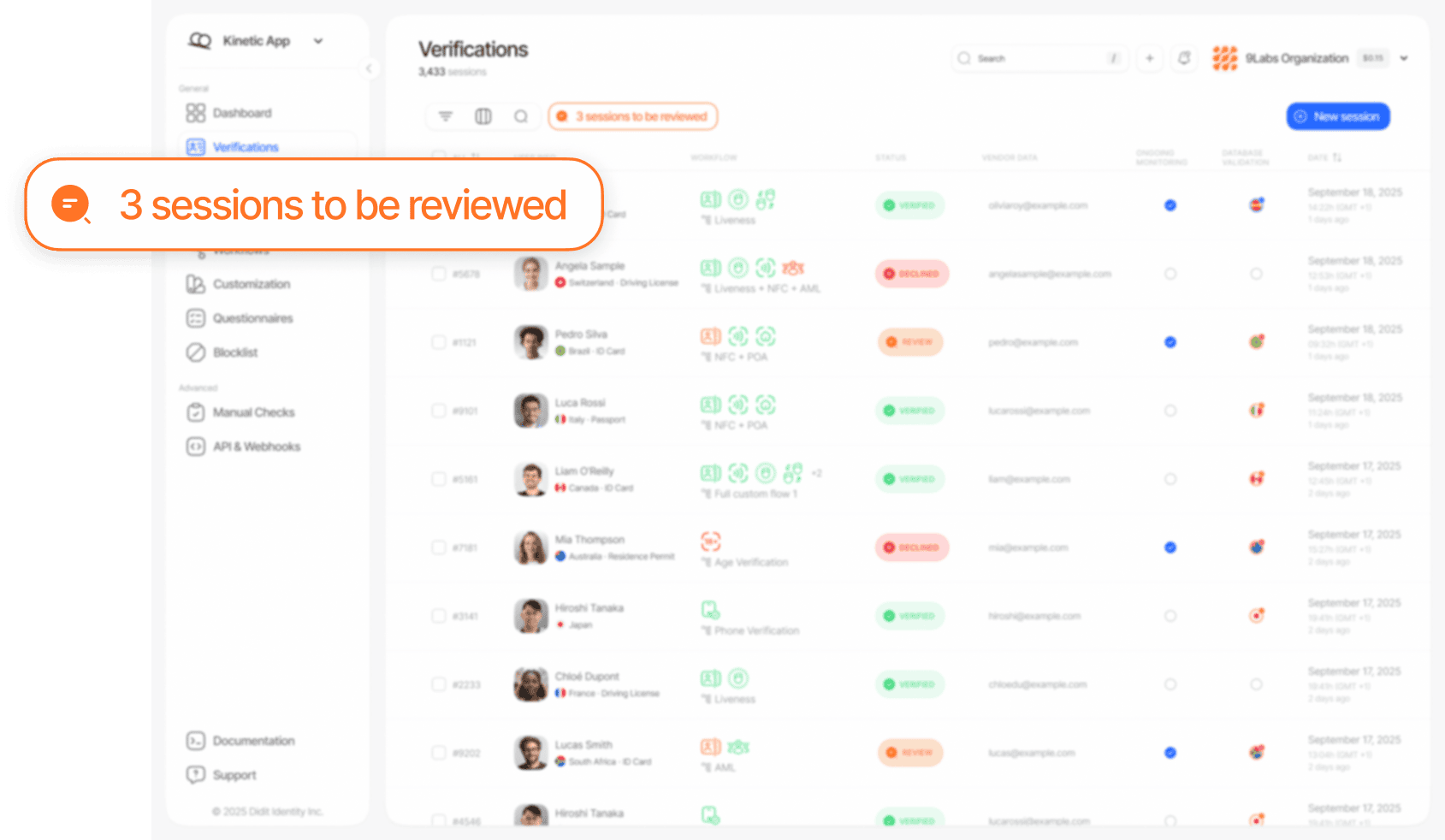
효과적인 수동 검토를 수행하는 방법
1
초기 평가
아무 세션이나 클릭하여 세션 상세 보기를 엽니다:
- 세션 개요에 표시된 모든 경고를 검토합니다. 이는 수동 검토를 유발한 구체적인 신호입니다(예: 낮은 라이브니스 점수, AML 일치 항목, 문서 불일치).
- 사용자의 이전 인증 시도를 검토합니다. 사용자의 벤더 데이터를 클릭하여 세션 기록에 접근하고, 이전 인증 세션이 있는지 확인합니다.
- 세션 이벤트 타임라인을 검토합니다. 이벤트 섹션에는 세션 중 수행된 모든 작업의 시간순 로그가 표시됩니다.
2
문서 검사
Didit의 자동화 시스템은 보안 요소 감지, 필드 단위 데이터 일관성 검사, MRZ 검증, 만료일 검증, 이미지 품질 분석을 포함한 종합적인 문서 검증을 이미 수행합니다. 검토자의 역할은 플래그가 지정된 경고를 평가하고, 필요할 때 문서를 육안으로 확인하는 것입니다.
- 문서 경고 검토 — 시스템이 발생시킨 특정 경고를 확인합니다. 흔한 경고로는 필드 간 데이터 불일치, MRZ 체크 디지트 검증 실패, 만료된 문서, 변조 의심이 있습니다.
- 경고가 모호할 때 육안으로 확인 — 경고가 잠재적 변조나 낮은 이미지 품질을 시사하는 경우, 문서 이미지를 직접 검사합니다. 디지털 편집, 잘라내기, 화면 캡처 또는 물리적 조작의 흔적을 살펴봅니다.
- 추출된 OCR 데이터 확인 — 시스템이 문서에서 추출한 데이터를 검토하고 일관성이 있는지 확인합니다. 시스템은 신뢰도가 낮은 필드를 강조 표시합니다.
- 디코딩된 QR 코드 및 바코드 검토 — Document AI가 문서에서 QR 코드나 바코드를 감지하면, 세션 보기에서 이미지 또는 PDF 미리보기 위에 해당 위치를 강조 표시하고 디코딩된 페이로드를 보여 줍니다. 감지되었으나 디코딩할 수 없는 코드는 감지된 것으로만 표시되며, 페이로드가 있다고 간주하지 않습니다. 이 위치 오버레이는 문서 변조 경고 강조와 별개이며, 그 강조는 기존 방식대로 유지됩니다.
- 문서 일치 항목 검토 — Face Search 또는 중복 감지가 활성화된 경우, 이 사용자가 다른 신원으로 이전에 인증된 적이 있는지, 또는 문서가 차단 목록에 있는지 확인합니다.
3
생체 및 라이브니스 인증
Didit은 얼굴 대조, 라이브니스 감지, 그리고 활성화된 경우 얼굴 검색을 자동으로 수행합니다. 검토자의 역할은 플래그가 지정되었을 때 결과를 검토하는 것입니다.
- 얼굴 대조 점수 — 시스템은 셀피와 문서 초상 사진 사이의 생체 유사도 점수를 계산합니다. 플래그가 지정된 얼굴 대조를 검토할 때는 눈 모양, 코의 형태, 턱선, 식별 가능한 특징 같은 구조적 특징에 집중합니다.
- 라이브니스 감지 점수 — 라이브니스 시스템은 인쇄 사진, 화면 재생, 딥페이크, 3D 마스크 같은 프레젠테이션 공격을 감지합니다. 카메라 품질이 낮거나 조명이 어두우면 실제 사용자도 점수가 낮게 나올 수 있으므로, 거부하기보다는 재제출 요청을 고려하는 것이 좋습니다.
- 얼굴 검색 결과 — 일치 항목을 신중하게 검토합니다:
- 중복 감지 — 다른 세션과의 일치는 같은 사람이 여러 신원으로 인증하고 있음을 나타낼 수 있습니다.
- 차단 목록 일치 — 얼굴이 차단 목록에 있는 사용자와 일치하면, 일반적으로 거부가 필요합니다.
- 오탐 — 서로 다른 사람 사이에도 얼굴 유사성이 발생할 수 있습니다. 신뢰도 점수를 평가하고 이미지를 육안으로 비교합니다.
4
위험 및 신호 검토
AML, 기기 및 IP 분석, 데이터베이스 검증 섹션으로 이동하여 상황별 위험을 평가합니다.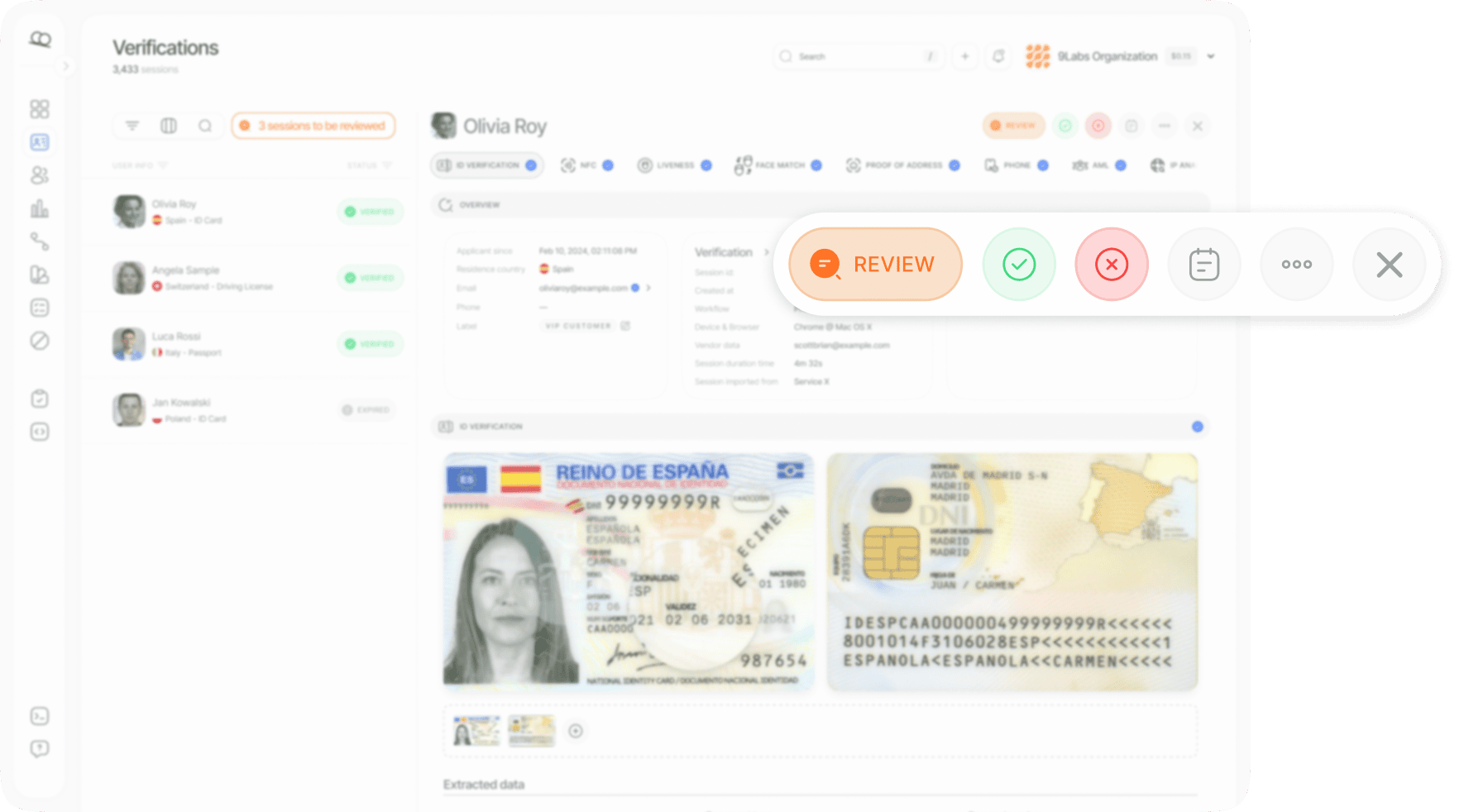
- 일치 항목 없음 — 위험 낮음. 글로벌 감시 목록, 제재 목록 또는 PEP 데이터베이스에서 일치하는 항목이 없습니다.
- 일치 항목 발견 — 일치한 각 항목을 검토합니다. 진양성인지 오탐인지 확인하고, 일치 범주(PEP, 제재, 감시 목록, 부정적 언론 보도)를 검토하며, 데이터의 출처와 최신성을 고려합니다.
- 라벨만이 아니라 점수를 사용하세요 — 섹션 헤더에는 AML 상태의 바탕이 된 종합 위험 점수가 표시됩니다. 이는 오탐으로 표시되지 않은 일치 항목 중 가장 높은 위험 점수이며, 워크플로의 승인 및 검토 임계값과 비교됩니다. 각 행에는 해당 일치 항목의 일치 점수(신원 신뢰도)와 위험 점수(개체 위험)가 표시되며, 어느 쪽에든 마우스를 올리면 계산 방식을 확인할 수 있습니다. 이들은 연동을 통해 결정 payload에서 수신하는
score,match_score,risk_score와 동일합니다.
- 지리적 일관성 — 문서의 발급 국가, 사용자가 제시한 주소, IP의 지리적 위치를 비교합니다.
- VPN/프록시 감지 — 사용자가 VPN, 프록시 또는 Tor 네트워크를 통해 연결하고 있는지 확인합니다.
- 기기 메타데이터 — 기기 유형, 운영 체제, 브라우저 정보에서 이상 징후를 검토합니다.
결정 내리기
검토를 마친 후에는 세 가지 옵션 중에서 선택할 수 있습니다. 승인, 거부, 재제출 요청입니다.승인
- 문서가 진본이며 변조되지 않은 것으로 보입니다
- 모든 데이터 필드가 일관되고 읽을 수 있습니다
- 셀피 생체 대조 결과가 동일한 사람임을 확인합니다
- 라이브니스 검사 점수가 허용 범위 내에 있습니다
- 관련된 AML, 제재 또는 PEP 일치 항목이 없습니다
- 기기 및 위치 데이터가 일관됩니다
거부
- 문서가 조작, 위조 또는 변경된 것으로 보입니다
- 셀피가 문서 사진과 일치하지 않습니다
- 신뢰도가 높은 AML 또는 제재 일치 항목이 확인되었습니다
- 프레젠테이션 공격의 뚜렷한 징후가 있습니다
- 사기성 신원 패턴이 감지되었습니다
- 기기 또는 위치 정보에 중대한 불일치가 있습니다
재제출 요청
- 문서 이미지가 흐리거나 품질이 낮습니다
- 기술적 문제로 라이브니스 검사에 실패했습니다
- 잘못된 문서를 제출했습니다
- 인증 단계가 불완전하거나 만료되었습니다
- 사용자가 직접 수정할 수 있는 문제입니다
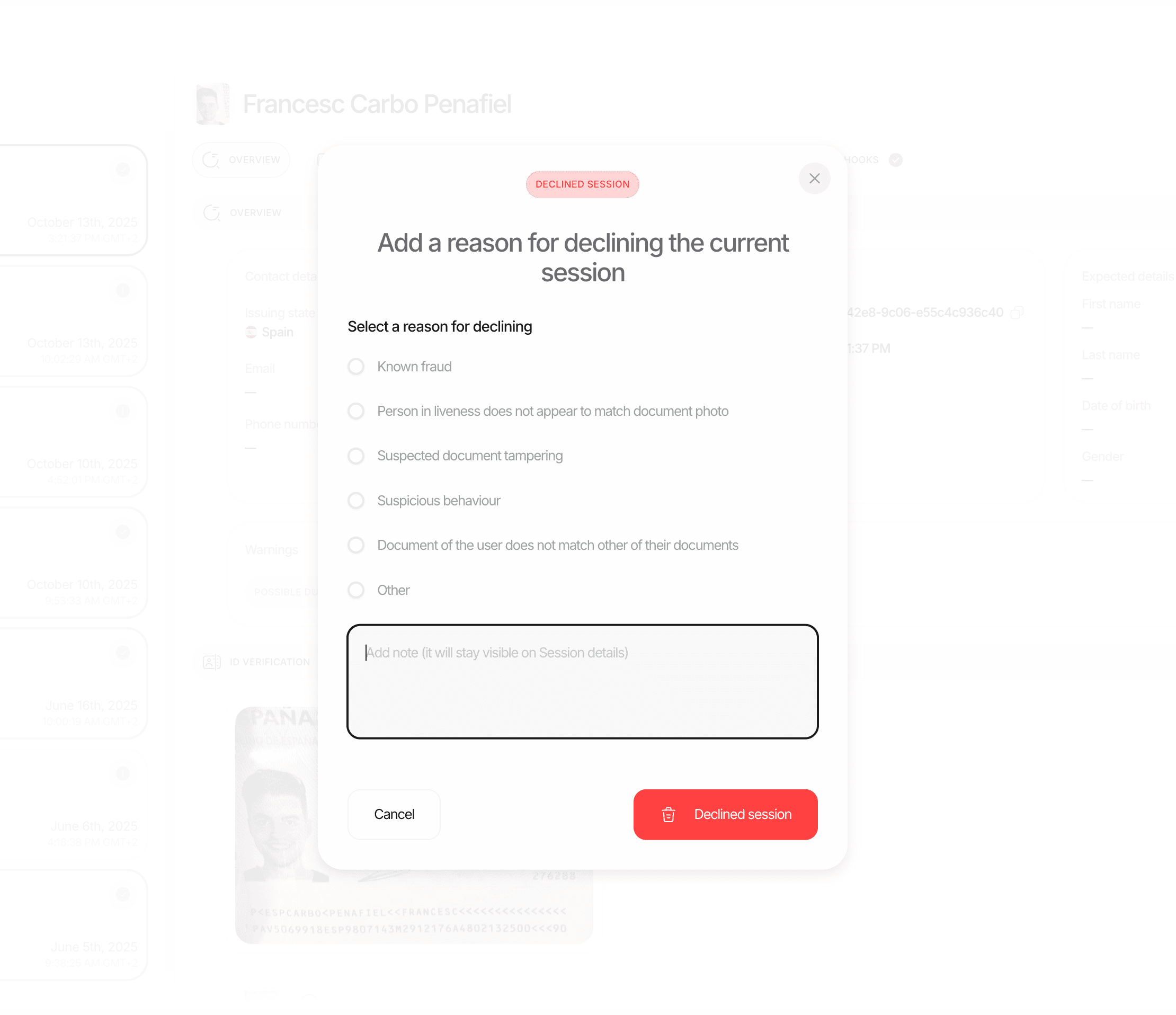
세션을 거부할 때는 항상 거부 사유를 선택하고 자세한 검토 메모를 추가하십시오. 이는 품질 보증, 규제 감사 및 내부 분석에 도움이 됩니다.
재제출 요청하기
세션을 명확하게 승인하거나 거부할 수 없는 경우(일반적으로 수정 가능한 문제 때문인 경우), 사용자에게 특정 인증 단계를 재제출하도록 요청할 수 있습니다.재제출 요청 방법
1
세션 열기
Didit 콘솔에서 해당 세션으로 이동합니다.
2
재제출 요청 선택
세션 상태 메뉴를 열고 재제출됨을 선택한 다음 계속을 선택합니다.
3
재제출할 기능 선택
대화 상자에는 승인되지 않은 모든 기능과 현재 상태가 표시됩니다. 개별 단계를 선택하거나 선택 해제할 수 있습니다. 시작되지 않은 기능은 자동으로 필수로 지정됩니다.
4
선택적으로 이메일 알림 보내기
사용자의 이메일 주소가 있으면 다시 시작할 수 있는 직접 링크가 포함된 현지화된 알림을 보낼 수 있습니다. 이메일에는 각 단계의 요청 사유가 표시됩니다. 문서가 만료되어 모든 단계가 요청된 경우에는 이를 명시하고, 일반적인 “다시 시도”가 아니라 유효한 문서를 요청하는 내용이 포함됩니다. 문구는 화이트 라벨 → Texts에서 로케일별로 맞춤 설정할 수 있습니다.
5
미리보기 및 확인
미리보기를 선택하여 수신자, 발신자, 제목 및 현지화된 이메일을 검토합니다.
화이트 라벨 세션은 구성된 브랜딩과 인증된 발신자를 사용합니다.
편집을 선택하여 검사, 수신자 또는 언어를 변경한 후 새 미리보기를 생성합니다.
확인을 선택하면 재제출이 요청됩니다. 미리보기만으로는 세션이 변경되지 않으며 메일도 전송되지 않습니다.
사용자의 추가 조치 없이 자동 검사로 인증이 완료되면 작업 요청 이메일은 전송되지 않습니다.
재제출 후 일어나는 일
- 이전 결과는 계속 확인할 수 있습니다: 선택한 단계만 처음부터 다시 시작됩니다. 이전에 반환된 결과는 이전 제출이 되며, 세션은 각 단계의 제출 탭(“제출 2 · 최신”, “제출 1”)에 이를 표시합니다. API는 세션 조회에서
?include=resubmissions를 사용하여 이를 반환합니다. - 사용자가 인증 흐름에 다시 진입합니다: 요청된 특정 단계만 완료하면 됩니다.
- 세션은 재제출됨 상태를 유지합니다: 진행 중 상태와 구분되므로 재제출 세션을 별도로 추적할 수 있습니다.
- 자동 재평가: 재제출된 모든 기능이 완료되면 시스템이 최종 상태를 자동으로 다시 계산합니다.
- 새 webhook이 전송됩니다: 서버가 업데이트된 최종 상태가 담긴 webhook을 수신합니다.
재제출과 새 세션 생성 비교
검토 모범 사례
일관성 유지
일관성 유지
모든 검토에 같은 기준을 적용하십시오. 다른 팀원이 이해하고 같은 방식으로 판단할 수 있도록 판단 근거를 문서로 남기십시오.
해결 가능한 문제는 거부보다 재제출 요청을 우선하십시오
해결 가능한 문제는 거부보다 재제출 요청을 우선하십시오
문제가 흐린 사진이나 기술적 오류라면 재제출을 요청하면 세션이 유지되고, 실제 사용자에게 불필요한 불편을 주지 않습니다.
확대 기능을 사용하십시오
확대 기능을 사용하십시오
표준 배율에서는 보이지 않는 미세한 변조, 마이크로프린팅 또는 보안 요소를 확인하려면 문서 이미지를 항상 확대해서 살펴보십시오.
데이터 항목을 교차 확인하십시오
데이터 항목을 교차 확인하십시오
신호를 각각 따로 평가하지 마십시오. 낮은 라이브니스 점수에 VPN 연결과 일치하지 않는 지리적 위치가 함께 나타나면, 어느 한 가지 요소만 있을 때보다 훨씬 우려스러운 상황입니다.
모든 내용을 문서로 남기십시오
모든 내용을 문서로 남기십시오
모든 결정, 특히 거부 건에는 상세한 검토 메모를 추가하십시오. 이 메모는 내부 QA와 규제 감사를 뒷받침하고, 새로 합류한 팀원을 교육하는 데도 도움이 됩니다.
알림을 설정하십시오
알림을 설정하십시오
세션이 검토 중 상태로 전환되면 즉시 알림을 받을 수 있도록 이메일 또는 Slack 알림을 구성하십시오. 신속한 대응은 컴플라이언스와 사용자 경험을 모두 개선합니다.
재제출 패턴을 모니터링하십시오
재제출 패턴을 모니터링하십시오
사용자가 재제출을 여러 차례 반복했다면 전체 이력을 신중하게 검토하십시오. 같은 기능에서 실패가 반복된다면 시스템적인 문제가 있을 수 있습니다.