

 ابدأ الآن
 التكامل / SDKs
 التحقق من المستخدمين
 التحقق من الشركات
 مراقبة المعاملات
 سجل التغييرات
الدور وموقع المعالجة
هل تحتاج إلى DPA أو TOMs أو غيرها من إقرارات الامتثال؟ تواصل مع ممثل Didit لديك.
ضوابط الاحتفاظ
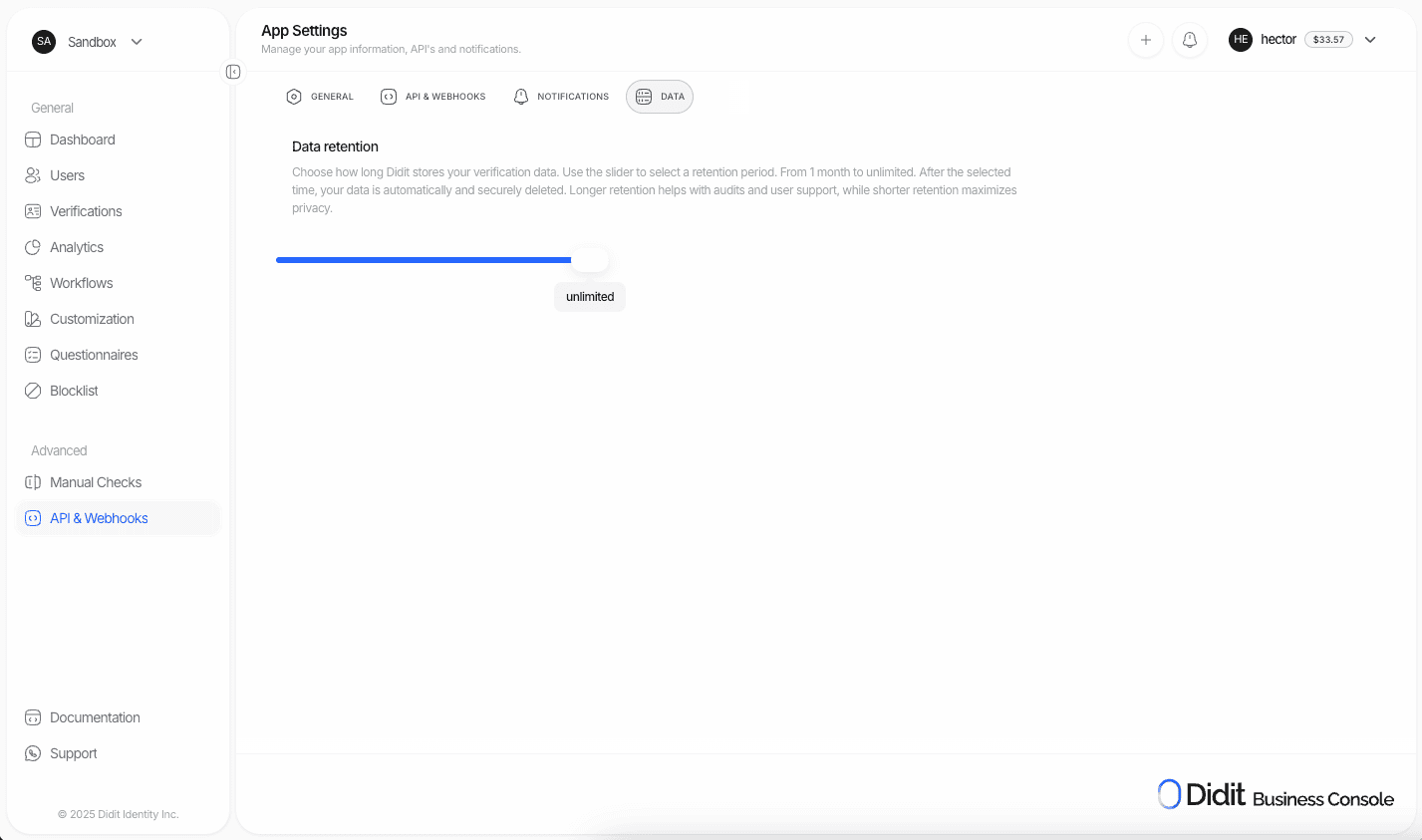
اضبط الاحتفاظ من Business Console ← App Settings ← Data retention.1
افتح إعدادات الاحتفاظ
انتقل إلى Business Console ← App Settings ← Data retention.
2
اختر سياسة احتفاظ
اختر فترة من شهر واحد إلى 10 سنوات. تتوفر الفترات غير المحدودة والفترات المخصصة في خطة Enterprise.
يبدأ التطبيق الجديد بأطول فترة تشملها خطته: سنة واحدة في Free، و5 سنوات في Growth، و10 سنوات في Scale، وغير محدود في Enterprise.
3
احفظ
انقر على حفظ لتطبيق السياسة على جميع الجلسات المستقبلية والحالية.
الحذف اليدوي
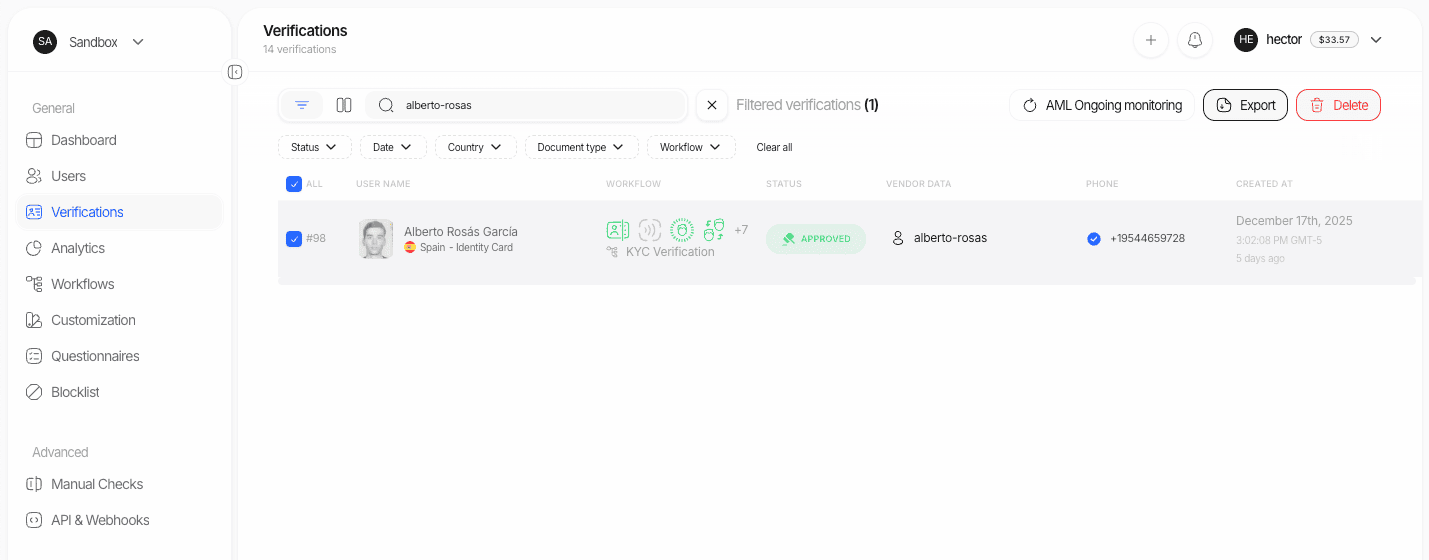
احذف الجلسات الفردية من Business Console عندما تحتاج إلى عمليات إزالة لمرة واحدة.- افتح التحقق من المستخدمين (أو عمليات التحقق من الشركات) في الشريط الجانبي.
- ابحث عن الجلسة المستهدفة أو صفِّ القائمة للوصول إليها.
- انقر على زر حذف (في الأعلى على اليمين) ثم أكّد.
الحذف البرمجي
احذف الجلسة عبر API في أي وقت باستدعاء endpoint حذف الجلسة.
لطلب محو بيانات صاحب البيانات، أرسل
{"deletion_instruction": "privacy_erasure"} في محتوى الطلب، بحيث يُحذف أيضاً أي قالب بيومتري محفوظ لذلك الشخص.
الاحتفاظ بالقالب البيومتري
تحمل كل جلسة KYC تتضمن صورة سيلفي لكشف الحيوية تضمينًا للوجه يُستخدم في كشف التكرار والبحث بالوجه 1:N. وبشكل افتراضي يُحذف هذا التضمين مع الجلسة، لذلك يمكن للشخص الذي حذفتَ جلسته أن يتحقق من هويته مجددًا دون أن يُعلَّم كحساب مكرر. أما سير العمل التي أُوقف فيها البحث بالوجه التلقائي في خطوة كشف الحيوية، فلا تُخزّن هذا التضمين أصلًا، ولذلك لا يوجد ما يُحتفظ به لجلساتها. إذا كنت تحذف الجلسات بعد الموافقة بوقت قصير لكنك ما زلت تحتاج إلى رصد عمليات التسجيل المتكررة، ففعّل الاحتفاظ بالقالب البيومتري. عندئذ تحذف Didit الجلسة وكل بياناتها كالمعتاد، وتحتفظ بقالب بيومتري منفصل للوجه، خالٍ من الصور، ومرتبط بالمستخدم، ويُدار بشكل مستقل.تفعيل الميزة
1
فتح إعدادات الاحتفاظ
انتقل إلى Business Console → App Settings → Data retention.
2
تفعيل الاحتفاظ بالقالب البيومتري
اختر Retain until scheduled expiry or earlier deletion. يقول الإعداد: يحتفظ بقالب بيومتري للوجه خالٍ من الصور لأغراض كشف التكرار ضمن نطاق المستأجر بعد حذف الجلسة التشغيلية. يبقى بيانات بيومترية، ويُحذف وفق جدوله المحدد، أو وفق المهلة التي يفرضها القانون المنطبق، أو عند حذف المستخدم، أو عند طلب محو البيانات للخصوصية، أو عند التطهير الصريح.
3
تحديد مدة احتفاظ محدودة
أدخل عدد الأيام (من 1 إلى 3650) التي يجوز فيها الاحتفاظ بالقالب. لا يمكن حفظ الإعداد دون هذه القيمة. تطبّق Didit الأقصر بين هذه المدة ونافذة الاحتفاظ العامة لديك وأي مهلة ترسلها في طلب الحذف.
4
حفظ
تنطبق السياسة على عمليات الحذف من الآن فصاعدًا. لا يُنشأ أي قالب جديد ولا يُطهَّر أي قالب موجود عند تغيير الإعداد.
PATCH /v3/webhook/:
تبقى التطبيقات الحالية على
delete_with_session إلى أن تغيّر السياسة. لا تُفعَّل ميزة الاحتفاظ نيابةً عنك أبدًا.
ما يُحفظ وما يُمحى
القالب المحفوظ مرتبط بنطاق المستأجر، ولا يُستخدم إلا بتعليماتك، لكشف الوجوه المكررة والحسابات المتعددة، والمصادقة البيومترية، وقوائم الوجوه الخاصة بك. ولا يُستخدم أبدًا في تدريب النماذج، أو التحليلات، أو المطابقة عبر المؤسسات، أو معالجة الاحتيال الخاصة بـ Didit.
التحكم في كل عملية حذف
تُبلغ كل عملية حذف عن نتيجتها، ويمكن لكل طلب حذف تجاوز السياسة:- وحدة التحكم: تعرض نافذة تأكيد الحذف ما إذا كان قالب كل جلسة سيُحفظ أو يُحذف. يقول التأكيد: يحذف هذا الجلسة ويبدأ حذف بيانات الجلسة. إذا كان الاحتفاظ بالقالب البيومتري مفعّلًا لعملية الحذف التشغيلية هذه، يبقى قالب بيومتري خالٍ من الصور بشكل منفصل إلى أن يحين موعد انتهائه المجدول أو يُطهَّر قبل ذلك. كما أن طلبات محو البيانات للخصوصية تُطهّر القالب. الجلسات التي لا يرتبط بها مستخدم لا يمكنها الاحتفاظ بقالب، وتُوسم بذلك.
- API: أرسل
retain_face_embeddingsوface_retention_daysوface_retention_deadlineوdeletion_instructionوinstruction_idفي حذف الجلسة أو حذف الجلسات دفعةً واحدة.
نوعان من تعليمات الحذف
متى يُطهَّر القالب
- تطهّره في Lists → Biometric templates أو عبر واجهة برمجة تطبيقات القوالب البيومترية.
- تحذف المستخدم باستخدام حذف المستخدمين دفعةً واحدة.
- تحذف أي جلسة لذلك المستخدم باستخدام
deletion_instruction: "privacy_erasure". - تنتهي مدة احتفاظه. تطهّره Didit تلقائيًا.
أين تراها
- Lists → Biometric templates يعرض كل قالب مع مستخدمه ومصدره وتواريخ الاحتفاظ والانتهاء وحالته، مع التطهير الفردي والجماعي.
- Users → [المستخدم] → Biometric templates يعرض القوالب المرتبطة بمستخدم واحد.
- واجهة برمجة تطبيقات القوالب البيومترية تعرض البيانات والإجراءات نفسها، ويُسجَّل كل احتفاظ وتطهير في سجل التدقيق.
تشملها شروط البيانات البيومترية في اتفاقية معالجة البيانات (DPA) الخاصة بك. لا يُعد أي شيء في هذه الصفحة استشارة قانونية: أنت مسؤول عن الأساس القانوني والإشعارات والموافقة ومدة الاحتفاظ المنطبقة على مستخدميك.
نمط المعالجة ثم الحذف
لتحقيق أقصى درجات تقليل البيانات، عالِج بيانات التحقق عبر Didit واحذفها فورًا بعد استلام النتائج عبر webhooks.1
إنشاء جلسة
يستدعي الخادم الخلفي لديك واجهة Create Session البرمجية.
2
تشغيل Didit للفحوصات
تُنفَّذ تلقائيًا فحوصات الهوية وكشف الحيوية وفحص AML، وأي فحوصات أخرى مُهيّأة.
3
استلام webhook
يرسل Didit webhook يتضمن
status وsession_id وvendor_data وبيانات التحقق كاملة.4
الاحتفاظ بالحد الأدنى المطلوب فقط
خزّن الحد الأدنى من الحقول اللازمة لسجلاتك (مثل
status وvendor_data).5
الحذف من Didit
استدعِ واجهة Delete Session البرمجية مع
session_id الخاص بتلك الجلسة لحذف الجلسة وبياناتها من Didit. إذا كنت تعتمد على اكتشاف التكرار في عمليات التسجيل المستقبلية، فعِّل الاحتفاظ بالقالب البيومتري أولًا؛ وإلا فسيُحذف تضمين الوجه أيضًا.الأمن والضمانات
ISO/IEC 27001
نظام إدارة أمن المعلومات قائم. الشهادة والمقتطفات متاحة عند الطلب.
اختبار الاختراق
اختبارات اختراق دورية يجريها طرف ثالث مع تتبّع المعالجة.
لا توجد خروقات معروفة
لم يُبلَّغ عن أي خرق أمني حتى تاريخه.
فريق الأمن الداخلي
فريق متخصص في الأمن السيبراني يعتمد الحد الأدنى من الصلاحيات والفصل الصارم بين البيئات.
تُسجَّل جميع أنشطة API في سجلّات التدقيق لأغراض الأمن والامتثال واستكشاف الأخطاء وإصلاحها. ومدى الفترة التي يمكنك الرجوع إليها في هذه السجلات يعتمد على خطتك: راجع سجلات التدقيق.
التخزين المُقلَّل للبيانات مراعاةً للخصوصية
نعمل على إضافة ميزات تتيح لك الاحتفاظ بحقول بيانات محددة فقط، فعلى سبيل المثال يمكنك الاحتفاظ بـstatus وvendor_data مع الحذف التلقائي للملفات الأثقل مثل الصور والمستندات. يمنح هذا تحكمًا أدق للفرق التي تعمل وفق مبادئ تقليل البيانات.
الأسئلة الشائعة
هل يمكنني تحديد سياسات احتفاظ مختلفة لكل بيئة؟
هل يمكنني تحديد سياسات احتفاظ مختلفة لكل بيئة؟
نعم. يمكنك تهيئة سياسات احتفاظ مختلفة لكل تطبيق لديك في Didit.
هل يمكنني تصدير البيانات قبل الحذف؟
هل يمكنني تصدير البيانات قبل الحذف؟
نعم. صدّر بيانات الجلسة عبر Console أو API، ثم استدعِ endpoint الخاص بـ Delete Session.
هل سيُكتشف المستخدم المحذوف كمكرر؟
هل سيُكتشف المستخدم المحذوف كمكرر؟
فقط إذا فعّلت الاحتفاظ بالقالب البيومتري قبل حذف جلسته. وبشكل افتراضي يُحذف تضمين الوجه مع الجلسة، ويمكن للشخص إعادة التحقق دون ظهور علامة تكرار. راجع الاحتفاظ بالقالب البيومتري.
أين يمكنني الاطلاع على من وصل إلى ماذا؟
أين يمكنني الاطلاع على من وصل إلى ماذا؟
استخدم سجل التدقيق في Console (Settings > Organization > Audit log). صفِّ النتائج حسب المستخدم أو endpoint أو نطاق التاريخ. ومدى الفترة التي يمكنك الرجوع إليها يعتمد على خطتك: راجع سجلات التدقيق.
قائمة التحقق من التنفيذ
1
ضبط الاحتفاظ
اضبط سياسة الاحتفاظ لديك في Console ← App Settings ← Data retention.
2
الاشتراك في webhooks
أعدّ webhooks وتحقق من التواقيع.
3
الاحتفاظ بالحقول الدنيا
خزّن الحقول التي يتطلبها عملك فقط.
4
تنفيذ الحذف البرمجي
استدعِ واجهة Delete Session البرمجية إذا كنت تستخدم نمط المعالجة ثم الحذف.
5
تأكيد منطقة المعالجة
تحقق من موقع بيانات تطبيقك في Application settings > Data and privacy (الاتحاد الأوروبي افتراضيًا، أو داخل البلد للمؤسسات).
6
فصل البيئات
استخدم مفاتيح API منفصلة للبيئتين البيئة التجريبية وبيئة الإنتاج، مع سياسات احتفاظ مستقلة لكل منهما. بدّل المفاتيح بانتظام.