

 ابدأ الآن
 التكامل / SDKs
 التحقق من المستخدمين
 التحقق من الشركات
 مراقبة المعاملات
 سجل التغييرات
التخصيص
في التخصيص يمكنك تخصيص كل شيء في واجهة التحقق: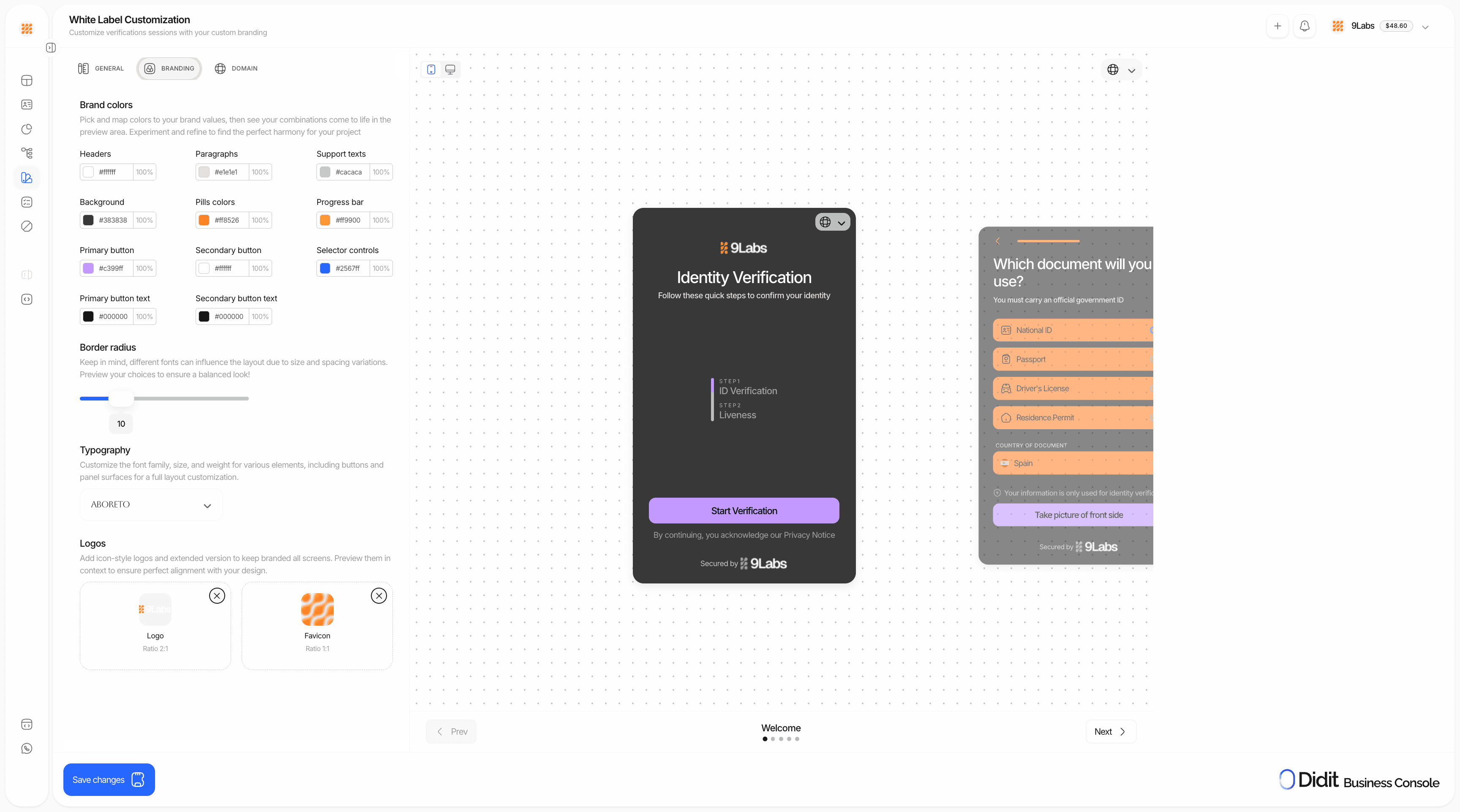
تفعيل النمط المخصص في سير العمل
بعد ضبط النمط المخصص، يجب تفعيله لكل سير عمل كي يُطبَّق:- انتقل إلى سير العمل في الشريط الجانبي
- افتح سير العمل الذي تريد تطبيق علامتك التجارية عليه
- انقر على الإعدادات (أو أيقونة الترس)
- ضمن الخيارات، ابحث عن تضمين النمط المخصص
- فعّل مفتاح التبديل
تُطبَّق الأنماط المخصصة فقط على سير العمل الذي تكون فيه خاصية تضمين النمط المخصص مفعّلة. إذا لم تفعّلها، فسيستخدم سير العمل علامة Didit التجارية الافتراضية.
النص المخصص
إلى جانب الألوان والشعارات والتخطيط، تتيح لك علامة تبويب النصوص تغيير صياغة شاشات محددة في مسار التحقق، وتعديل طريقة عمل شاشة الإكمال، دون الحاجة إلى نسخ الترجمات لكل لغة على حدة. افتح التخصيص > النصوص لإعداد ما يلي:- تجاوزات النصوص: استبدال صياغة مجموعة ثابتة من النصوص في شاشة الترحيب، واختيار المستند، والتقاط المستند، ومقدمة صورة السيلفي، وأزرار التنقل في الاستبيانات، وشاشة الإكمال، والأزرار الشائعة مثل متابعة وإعادة المحاولة. يُطبَّق التجاوز على لغة واحدة في كل مرة، ويمكنك تحديد قيمة مختلفة لكل لغة.
- وضع شاشة الإكمال: اختر القرار (الافتراضي) لعرض النتيجة الفعلية في الشاشة الأخيرة، أو اختر تم الإرسال للمراجعة لعرض رسالة محايدة دائماً تقول “استلمنا بياناتك وهي قيد المراجعة”، حتى لو قبلت Didit الجلسة بالفعل. استخدم هذا الخيار إذا كان منتجك يبلّغ المستخدمين بالقرار النهائي لاحقاً.
- بريد إعادة التقديم: أعد صياغة البريد الذي يُرسَل عند طلب إعادة التقديم مع تحديد إرسال بريد إلكتروني للمستخدم: الموضوع والعنوان والرسالة والزر وملاحظة التذييل. عندما تكون كل الخطوات المطلوبة بسبب مستند منتهي الصلاحية (مثلاً جلسة انتقلت إلى KYC Expired وأُعيدت لإعادة التحقق)، يستخدم البريد عنوان مستند منتهي الصلاحية ونصه بدلاً من الصياغة العامة، فيُخبر المستخدم أن مستنده انتهت صلاحيته وأن عليه التحقق مجدداً بمستند ساري. أما في أي سبب آخر، فيحتفظ البريد بالصياغة العامة مع قائمة لكل خطوة تتضمن أسباباً مترجمة.
العناصر النائبة الديناميكية
يمكن أن يتضمن النص المخصص العناصر النائبة التالية، ويُستبدل كل منها لكل مستخدم عند العرض:
يُحسب
{stepIndex} و{stepTotal} من سير العمل الفعلي الذي يُنفذه المستخدم، فيُعرض النص المخزن نفسه بصيغة “الخطوة 1 من 3” لسير عمل من ثلاث خطوات، و”الخطوة 1 من 2” لسير عمل من خطوتين. لا يملك بريد إعادة التقديم موضعاً في سير العمل، لذلك تقبل نصوصه {appName} فقط.
يبلغ الحد الأقصى لكل نص مُتجاوَز 500 حرف. تدعم علامة النصوص كل لغة يمكن لتطبيقك الترجمة إليها، وهي قائمة أطول من محدد اللغة في التخصيص. استخدم الترجمة التلقائية لإعداد مسودات التجاوزات للغات الأخرى انطلاقاً من نص كتبته بنفسك، ثم راجعها قبل الحفظ.
الإعداد
1
افتح التخصيص
افتح التخصيص في الشريط الجانبي، ضمن التحقق من الهوية > بناء.
2
اضبط العناصر المرئية
- اختر ألوان علامتك التجارية باستخدام منتقي الألوان
- ارفع الشعارات بصيغتيها المربعة والمستطيلة
- اضبط الطباعة وإعدادات نصف قطر الحواف
3
اضبط النطاق المخصص (اختياري)
استضف المسار على نطاقك الفرعي الخاص بدلاً من
verify.didit.me. اتبع النطاق المخصص لسجلات DNS وخطوات التحقق.4
عدّل النصوص (اختياري)
افتح علامة النصوص لتغيير صياغة شاشات محددة لكل لغة، أو بدّل شاشة الإكمال إلى تم الإرسال للمراجعة. راجع النص المخصص.
5
فعّل في سير العمل
لكل سير عمل ينبغي أن يستخدم علامتك التجارية: سير العمل ← الإعدادات ← الخيارات ← تضمين النمط المخصص ← فعّل.
6
عاين واختبر
استخدم المعاينة الحية لرؤية التغييرات فورياً. واختبر مسار التحقق كاملاً قبل الإطلاق.
المسؤوليات المتعلقة بالامتثال في تدفقات العلامة البيضاء
تُغيّر العلامة البيضاء الهوية البصرية لسير التحقق، لكنها لا تُلغي التزاماتك بصفتك المتحكم في رحلة المستخدم هذه. قبل إطلاق تدفق العلامة البيضاء، تأكد من أنك:- تُخبر المستخدم النهائي بأن شركتك هي من يطلب التحقق، وأن Didit تُشغّل سير عمل التحقق.
- تربط بـإشعار الخصوصية الخاص بك وبأي شروط قانونية من جهة المتحكم تنطبق على الرحلة.
- تربط بـإشعار خصوصية التحقق الخاص بـ Didit وشروط المستخدم النهائي للتحقق من الهوية.
- تجمع موافقة صريحة وإيجابية قبل التقاط المستند، أو التقاط صورة السيلفي، أو كشف الحيوية، أو أي معالجة بيومترية، متى كان القانون المعمول به أو موقفك القانوني يقتضي ذلك.
- تحتفظ في أنظمتك الخاصة بأي إثبات للإشعار أو الموافقة يطلبه فريقك القانوني.